A fotók hatékony módjai az emlékek felidézésének. Felidéznek értékes emlékeket, például valakinek az utazását, mérföldköveit, eredményeit és kalandjait. Bár szóban is elmesélhetjük őket, van valami a fotókban, ami érzelmileg meghatóvá teszi a nézőket, vagy azonosulni tud velük. Ha azonban rengeteg fotó van, a hallgatók unatkozhatnak, amikor egyesével beszélnek róluk. Szerencsére feltalálták a diavetítéseket, amelyek lehetővé teszik a fényképek összeillesztését és további elemek hozzáadását, hogy lebilincselő videóvá alakítsák őket. Segítségükkel online megoszthatja a videót a közösségi média platformokon. Ebben az útmutatóban a következő oktatóanyagot fogjuk bemutatni: hogyan lehet egy fotóból videót csinálni, beleértve a szükséges előkészületeket és szerkesztési készségeket is.
1. rész. Felkészülés videó készítésére fényképekből
Az előkészítő rész magában foglalja az összes kezdeti lépést és anyagot, amelyeket a videó létrehozásának vagy szerkesztésének tényleges folyamata előtt elő kell készíteni. Íme néhány előkészület, amit meg kell tennie:
1. Fotók kiválasztása és összegyűjtése
Először is ki kell választanod a videóba beilleszteni kívánt fotókat. Kiválasztáson azokat értjük, amelyek értékes pillanatokat idéznek fel, vagy relevánsak a témához vagy a történethez. Tegyük fel, hogy egy 18. születésnapi esemény arra kényszerít, hogy a gyermekkorodtól a legújabb fotóidig minden képet beszerezz. Ugyanilyen fontos, hogy jó minőségű fotókat válassz. Ezután kronológiai vagy tematikus sorrendbe rendezheted a képeket. Ez az elrendezés segít majd a legjobban elmesélni a történeted.
2. Fotók javítása
Miután kiválasztottad és összegyűjtötted a fotókat, módosíthatod őket, hogy illeszkedjenek egy adott témához. Használj egy fotószerkesztőt, amellyel beállíthatod a színeket, a fényerőt és a stílust. Próbáld meg a fotókat vágni vagy átméretezni az egységesség érdekében. Csak egy tájolást válassz, és ennek megfelelően igazítsd a fotókat. Ezenkívül szükség esetén szűrőket vagy javításokat is hozzáadhatsz a fotók koherenciája érdekében.
3. Fotók rendszerezése
Az összegyűjtés és a beállítások után tedd az összes képet egy mappába a könnyű hozzáférés érdekében. A rend fenntartása érdekében átnevezheted az egyes fotókat. Ezúttal keresd meg és készítsd elő a háttérzenét vagy a hangeffektusokat, ha tervezed használni őket.
4. Tervezze meg a videó felépítését
Ezúttal határozd meg az egyes fotók időtartamát, például 3 másodperc minimális expozícióként, vagy maximum 5 másodperc. Válaszd ki az átmenetek stílusát is, hogy egyes fotók megfelelően kiemelkedjenek. Ezenkívül létrehozhatsz egy rövid storyboardot, amely segít elképzelni, hogyan fog a videó folyása a legjobban működni.
5. A videószerkesztő kiválasztása
Az izgalmas részhez válaszd ki a videószerkesztő szoftveredet, és próbálj meg olyan funkciókat keresni, amelyekkel diavetítéseket készíthetsz, fotókat rendezhetsz, effekteket adhatsz hozzá és egyebeket. Az exportálási beállítások, például a videó felbontása, szintén kulcsfontosságúak lesznek.
2. rész. Hogyan készítsünk automatikusan videót fotókból
Bizony, rengeteg fejlett videószerkesztő szoftver található az interneten. Mégis, az egyik szempont, amit figyelembe kell venni, a program használhatósága. Ez határozza meg, hogy mennyire könnyű megérteni és navigálni a programban még a kezdő felhasználók számára is. AVAide Video Converter egy felhasználóbarát program, amellyel különféle sablonokat választhatsz és alkalmazhatsz a diavetítéseidhez. Minden hangulathoz, stílushoz vagy célhoz igazodik, hogy videóid lenyűgözőek és lebilincselőek legyenek.
Választhatsz olyan témák közül, mint a születésnapi ünnepség, ballagás, családi emlékek, utazási kaland, oktatási, portfólió, motivációs történet és még sok más. Ráadásul felhasználóbarát felületének köszönhetően pillanatok alatt készíthetsz diavetítéseket. Nincsenek bonyolult lépések. Íme a lépések, amelyek segítségével megtanulhatod, hogyan készíthetsz videót vagy diavetítést egy fotóból:
1. lépésTöltse le és telepítse az alkalmazást
A kezdéshez töltse le a programot a gombra kattintva Ingyenes letöltés gombra az alábbi oldalon. Telepítheted Windows és Mac számítógépedre is. Csak győződj meg róla, hogy a számítógéped operációs rendszeréhez megfelelő telepítőt használod. Ezután indítsd el.

INGYENES LETÖLTÉS Windows 7 vagy újabb rendszerhez
 Biztonságos letöltés
INGYENES LETÖLTÉS Mac OS X 10.13 vagy újabb rendszerhez
Biztonságos letöltés2. lépésHozzáférés az MV fülhöz és fotók feltöltése
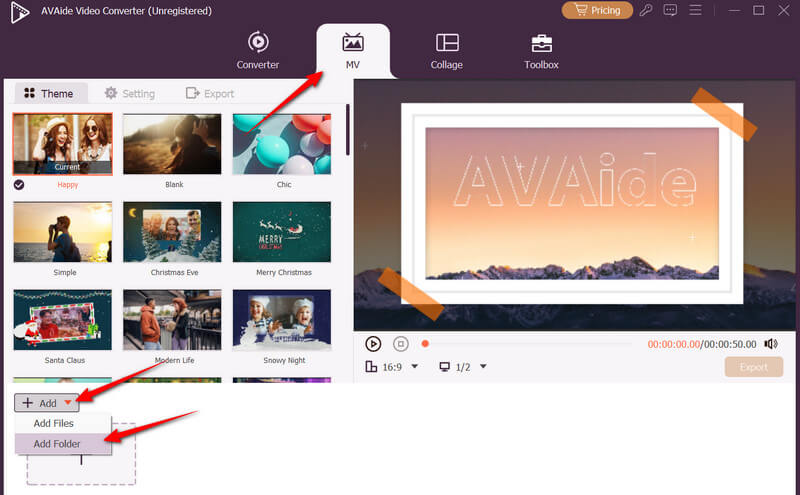
A fő felületen négy fő fület fog látni, beleértve a Átalakító, MV, Kollázs, és Eszköztár. Ezúttal válassza a MV a diavetítés vagy zenei videó szerkesztő felületének megnyitásához. Ezután töltse fel a fotógyűjteményét a Hozzáadás legördülő menüből és a kiválasztásból Mappa hozzáadásaA kiválasztott mappában található összes fénykép betöltődik a programba. Ha további fényképet szeretne hozzáadni, kattintson a Plusz gomb az idővonal utolsó fotója után.
3. lépésFotók módosítása vagy javítása
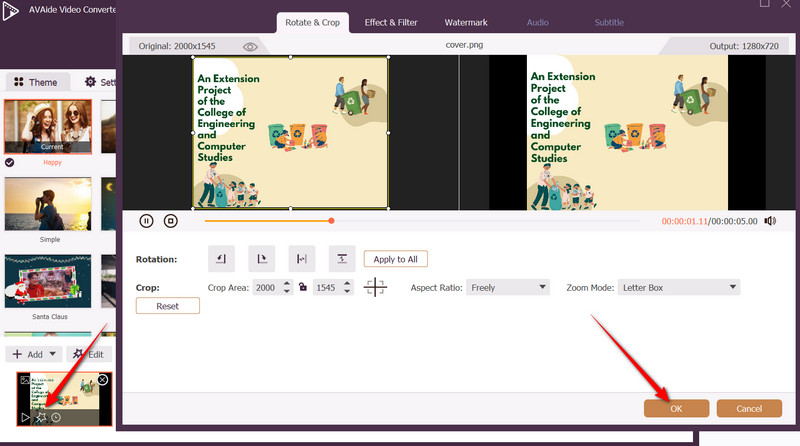
Ahogy az egérmutatót az egyes fotók fölé viszi, gombokat fog látni. Kattintson a Szerkesztés egy varázspálca alakú gombot, és elkezdheti javítani a fényképeket vágással, forgatással, effektusok vagy szűrők hozzáadásával. Vízjelet is hozzáadhat, hogy beillessze a nevét vagy logóját. Nyomja meg a rendben a változtatások alkalmazásához.
4. lépésVálasszon témát és módosítsa a videó beállításait
Ezen a ponton böngészd át a program által kínált témák listáját, és válaszd ki a kívánt hangulatnak vagy stílusnak megfelelő témát. Az előnézetben láthatod, hogyan néz ki és milyen érzést kelt a téma alkalmazása.
Ezúttal menj a Beállítások menüt, és írja be a Kezdő cím a szövegmezőben. Ugyanez vonatkozik a Cím vége, egy szövegmező jelenik meg, ahová beírhatja a kívánt szöveget. A Hangsáv esetében háttérzenét adhat hozzá a diavetítéshez a Háttérzene jelölőnégyzet bejelölésével. Nyomja meg a (+) gombra kattintva importálhatsz egy dalt a helyi mappádból. A zene hozzáadásán kívül finomhangolhatod a hangerőt vagy a késleltetést is, ha a zene túl hangos vagy nincs szinkronban.
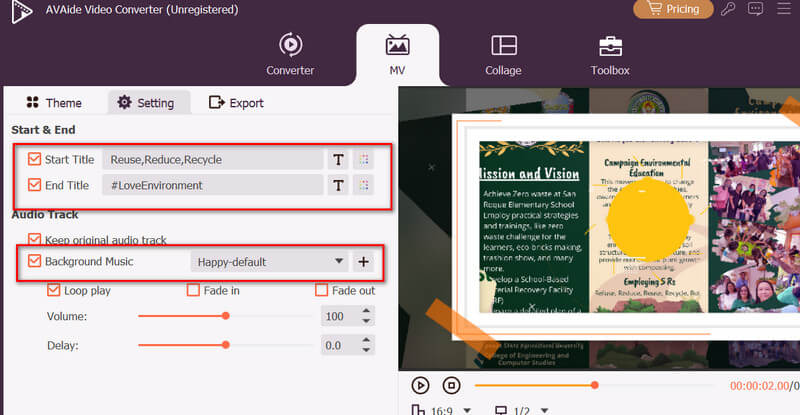
5. lépésDiavetítés exportálása
Navigáljon a Export menüt, és válasszon ki egy formátumot a végső diavetítéshez. Innen MP4, MOV, MKV stb. közül választhat. Instagram vagy TikTok esetén a portré vagy négyzet tájolású MP4 fájlok a legmegfelelőbbek. A Filmkocka szám, Minőség, és Felbontás. Ha minden beállított, kattintson a Indítsa el az Exportálást gombra az előnézeti rész alatt. Hagyja, hogy az eszköz feldolgozza és elkészítse a diavetítést.
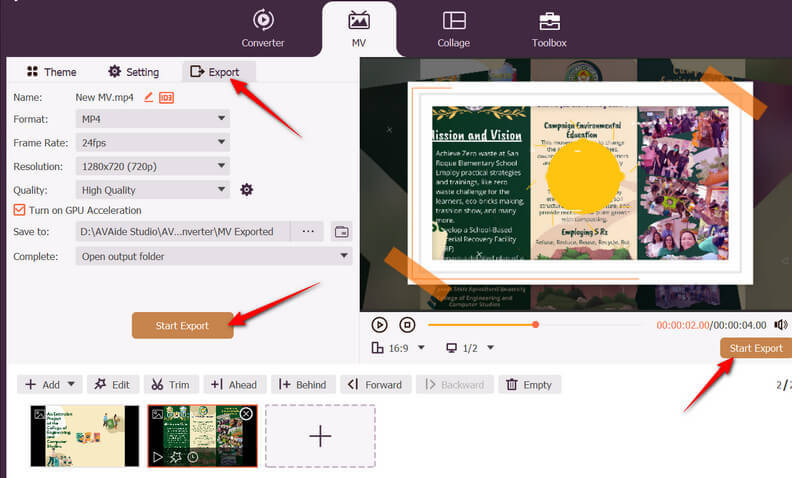
Ha elkészült, feltöltheti a közösségi média fiókjaira. Ennek ellenére megteheti készíts diavetítést az Instagramon erőfeszítés nélkül.
3. rész. Videó készítése online fotókból
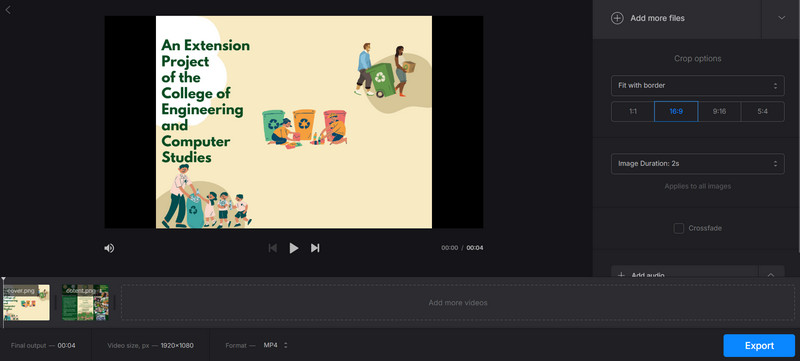
Hasonlóképpen, zenés diavetítést is készíthetsz online diavetítés-készítőkkel, például a Clido Slideshow Makerrel. Ez az eszköz lehetővé teszi a felhasználók számára, hogy különböző forrásokból, például a Google Drive-ból, a Dropboxból és helyi fájlokból töltsenek fel fájlokat. Ahogy említettük, hozzáadhatsz zenét, kiválaszthatod a videó tájolását és kiválaszthatod a kép időtartamát. Ezenkívül kiválaszthatod a videó végső kimenetének formátumát is. Ez a program azonban nem kínál különféle témákat és átmeneteket. Fontos a fényképek szerkesztése is, mielőtt feltennéd őket, mivel a Clido nem teszi lehetővé a fényképek közvetlen szerkesztését. Mindazonáltal a "hogyan készíthetek videót online fotókból?" kérdés megválaszolásához a következőket teheted:
1. lépésIndítsd el a számítógépeden elérhető böngészőt. Látogass el a Clideo hivatalos oldalára, és válaszd a Diavetítés készítő opciót.
2. lépésMiután megnyitotta a diavetítés-készítőt, kattintson a Válassza a Fájlok lehetőséget gombra, és töltse fel a helyi meghajtóról. Alternatív megoldásként kattintson a legördülő menüre, és válasszon a Google Drive vagy a Dropbox közül, ha a fényképei ezekről a felhőalapú tárhelyplatformokról származnak. Várja meg, amíg a fotók teljesen feltöltődnek.
3. lépésKattints a Hang hozzáadása gombra a videó előnézete alatt, és válaszd ki a diavetítéshez hozzáadni kívánt zenét. Ezúttal minden egyes fénykép hosszát kell megadnod, mivel ez a diavetítés összes képére vonatkozik.
4. lépésEllenőrizd a Áttűnés animációhoz tartozó mezőt. Most válasszon egy kimeneti formátumot. Ha készen áll, kattintson a Export gombra a felület alján, és várja meg, amíg az exportálási folyamat befejeződik.
5. lépésHa esetleg elfelejtesz valamit szerkeszteni vagy módosítani, kattints a Szerkesztés gombra. Ha a változtatások nem szükségesek, és a videó végleges, kattintson a Letöltés gombra. Észreveheti a Clido vízjelet, de távolítsa el a vízjelet a videóról egyszerű lépésekkel.
4. rész. Tippek videó készítéséhez fényképekből
Tippek és trükkök hasznosak lehetnek diavetítések készítésekor. Ezek a tippek segítenek szélesíteni a diavetítés vagy általában a videók hatását. Nézd meg őket alaposan.
• Okosan illessze be a szöveges feliratokat, legyen rövid, olvasható és figyelemfelkeltő. Használjon jó kontrasztot és nagy betűméretet.
• Állítsa be a fotómódosítások vagy animációk időzítését és folyását a zene üteméhez.
• A diavetítés érzelmi csúcspontjainak kiemeléséhez szüneteket vagy lassított felvételt adhatsz hozzá.
• Mindig nézd meg próbaként a videódat, és igazítsd ki a túl hosszú vagy túl rövid fotókat.
• A legjobb eredmény elérése érdekében nagy felbontásban exportáljon.
• Játssza le több eszközön, például telefonon, laptopon és tévén a minőség ellenőrzéséhez.
• A diavetítést egy záró diával zárhatja, amely tartalmazhat köszönőlevelet, logót, üzenetet vagy a stáblistát.
A képeidnek nem kell statikusnak, mozdulatlannak és unalmasnak maradniuk. Képzeld el, milyen hatást keltenének a fotóid, ha diavetítésekké alakítanád őket, lebilincselővé, szórakoztatóvá, játékossá és élettel telivé téve azokat. Életre keltheted őket, ha megtanulod, hogyan. készíts videót fotókbólA megfelelő eszközökkel beindíthatod a kreativitást, és hatékonyan elmesélheted minden kép történetét.
A SZERZŐRŐL

A teljes videó eszköztár, amely több mint 350 formátumot támogat a veszteségmentes minőségben történő konvertáláshoz.
Videó szerkesztés
- AI előkelő videó
- Távolítsa el a vízjelet a videóból
- Szöveg eltávolítása a videóból
- Csökkentse a 4K-t 1080p/720p-re
- Távolítsa el a háttérzajt a videóból
- MP4 metaadatszerkesztő
- Élesebb videó minőség
- Fordított videó
- Rossz minőségű videó javítása
- Metaadatok eltávolítása videóból/hanganyagból
- Első kamera tükrözése/tükör nélküli használata videóval