Megtaláltad a régi DV-kazettáidat dédelgetett családi emlékekkel. Szívesen megoszthatja ezeket a pillanatokat szeretteivel, vagy élvezheti azokat modern eszközein, például telefonjain és táblagépein. De itt van a helyzet: ezek a DV-szalagok formátuma nem kompatibilis a jelenlegi technológiájával. Itt jön az ötlet, hogy konvertáld őket MP4 formátumba. Ez az írás végigvezeti Önt hogyan konvertálhat DV-t MP4-re online és offline. Fedezze fel azokat a lehetőségeket, amelyek segítségével kiválaszthatja a legjobb megközelítést értékes emlékeihez.
- 1. rész. Mi a DV és tippek a DV konverzióhoz
- 2. rész A DV konvertálása MP4 formátumba az AVAide MP4 Converter segítségével
- 3. rész A DV konvertálása MP4 formátumba a HandBrake segítségével
- 4. rész. DV konvertálása MP4-re a Convertio Online segítségével
- 5. rész. GYIK a DV MP4 formátumba konvertálásával kapcsolatban
1. rész. Mi a DV és tippek a DV konverzióhoz
A Digital Video vagy a DV egy olyan formátum, amellyel elektronikus eszközökön, például kamerákon és számítógépeken lehet videókat rögzíteni és lejátszani. A digitális videó a mozgóképek és hangok digitális formátumban történő tárolásának módja.
Eredeti felbontás és képkockasebesség megtartása
A DV jellemzően 720×480 (NTSC) vagy 720×576 (PAL) felbontást használ 29,97 vagy 25 képkocka/másodperc képkockasebességgel. A konvertálás során az eredeti felbontást és képkockasebességet erőltetett változtatások nélkül kell megőrizni, hogy elkerüljük a kép megnyúlását vagy akadozását.
Válasszon megfelelő videokódolót
Az MP4 kimenethez a H.264 (AVC) kódolás használatát javasoljuk, mivel ez kínálja a legjobb kompatibilitást. A bitrátát tartsa 8–15 Mbps között (normál felbontású DV források esetén); az alacsonyabb sebességek észrevehető tömörítési hibákat okozhatnak.
Átlapolt szkennelési problémák megoldása
A DV-felvételek gyakran váltottsorosak. A konvertálás előtt végezzen deinterlace-elést, hogy elkerülje a szaggatott széleket vagy a mozgás okozta elmosódást lejátszás közben.
Hangkódolás egyeztetése
A DV jellemzően PCM hangot használ (16 bit/48 kHz).
MP4-re konvertáláskor használjon AAC formátumot 160–320 kbps sebességgel a fájlméret csökkentése mellett a tisztaság megőrzése érdekében.
2. rész A DV konvertálása MP4 formátumba az AVAide MP4 Converter segítségével
AVAide MP4 konverter egy hasznos program, amely segít DV-videók MP4 formátumba konvertálásában. Ez különféle célokra lehet hasznos, például videók online megosztására vagy különböző eszközökön történő lejátszására. Ez a program nagy sebességű konvertálással rendelkezik, így nem kell sokat várni a DV MP4 formátumba konvertálásakor. Olyan, mintha villámgyorsan elvégezné a videó átalakítását.
Ha sok DV-videód vagy más videód van konvertálásra, nem kell őket egyesével csinálnod. Ez a program egyszerre több DV-videót is képes MP4-be konvertálni. Ezenkívül az AVAide MP4 Converter alapvető szerkesztési funkciókat kínál a videóid jobbá tételéhez.
Az alábbiakban bemutatjuk a DV-fájlok MP4 formátumba konvertálásának lépéseit az AVAide MP4 Converter segítségével:
1. lépésElőször töltse le és telepítse AVAide MP4 konverter a számítógépeden, és indítsd el. Csak kattints a Letöltés az alábbi gombra kattintva letöltheti az operációs rendszerének megfelelő verziót.

INGYENES LETÖLTÉS Windows 7 vagy újabb rendszerhez
 Biztonságos letöltés
INGYENES LETÖLTÉS Mac OS X 10.13 vagy újabb rendszerhez
Biztonságos letöltés2. lépésNavigáljon a Átalakító lapon. Kattints a Fájlok hozzáadása gombra a bal felső sarokban az MP4-re konvertálni kívánt DV fájl hozzáadásához.
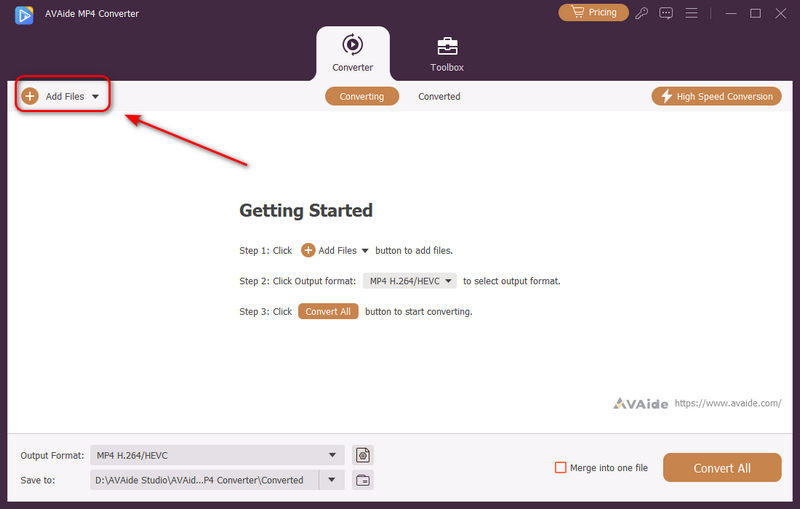
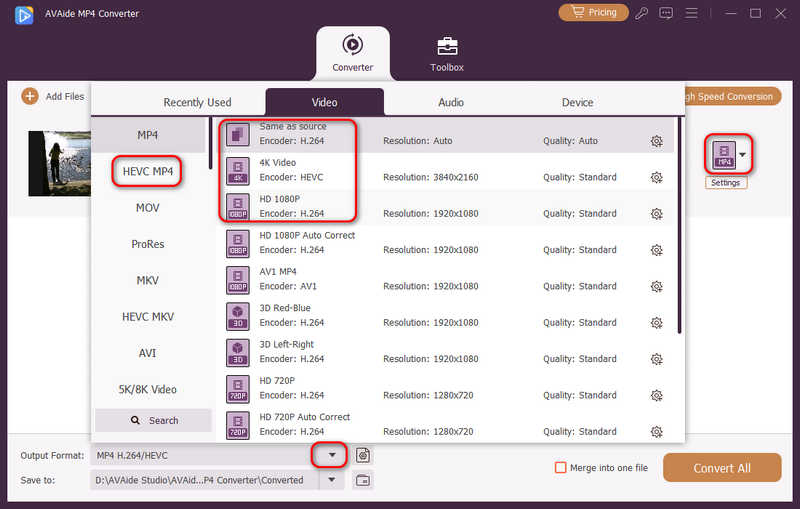
3. lépésAmikor a DV-videók betöltődnek, rákattinthat a Formátum gombot vagy a Kimeneti formátum legördülő menüből válasszon ki egy MP4 formátumot. Kiválaszthatja például a 4K MP4 vagy a HEVC MP4 formátumot. Kattintson rá duplán a kiválasztásához.
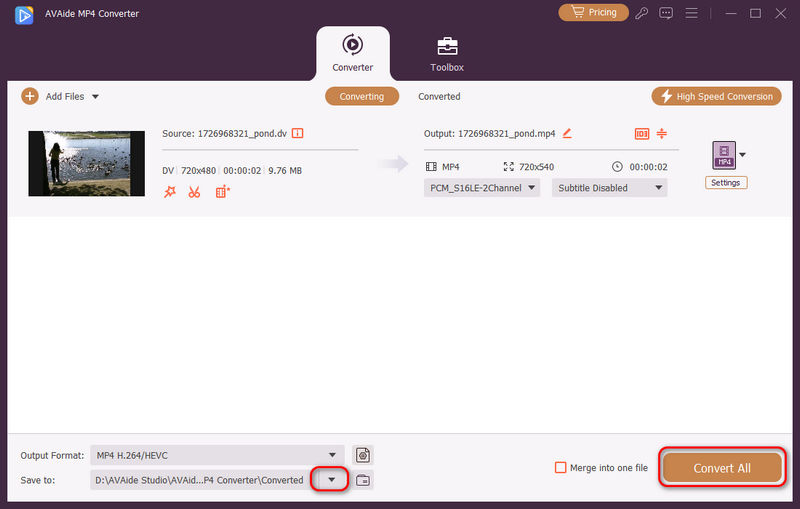
4. lépésKattints a Mentés ide legördülő menü gombra kattintva válassza ki az MP4-videók célhelyét. Ezután kattintson a Összes konvertálása gombbal könnyedén konvertálhatja a DV-videókat MP4 formátumba.
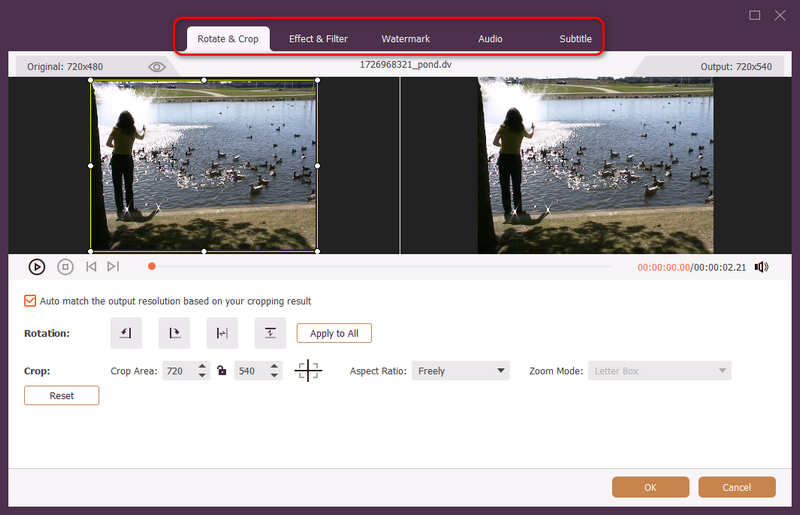
- Mielőtt DV videókat konvertálna MP4 formátumba, használhatja az AVAide MP4 Converter néhány videószerkesztő funkcióját is.
Például rákattinthat a Szerkesztés gombot a DV-videó közelében. Ezután elérheti a Forgatás és körbevágás, Hatás és szűrő, Vízjel, Hang, és Felirat itt. Ne felejtse el megnyomni a gombot rendben gombot az elvégzett módosítások alkalmazásához.
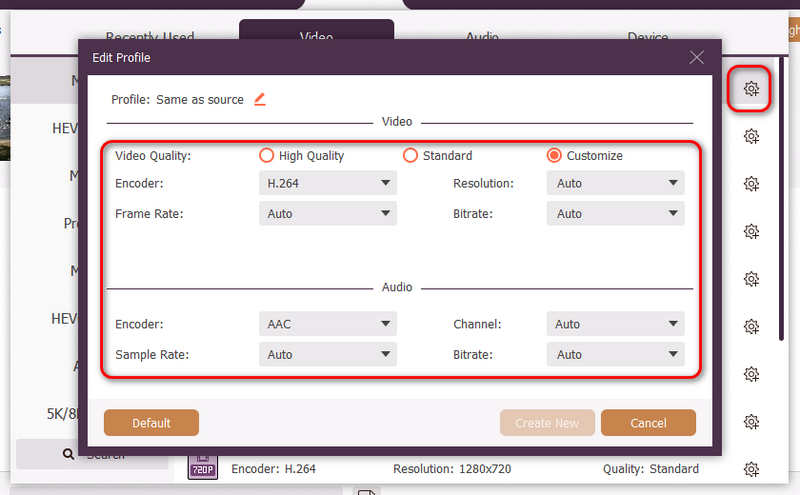
Ha testre szeretné szabni a videó kimeneti MP4 formátumát, kattintson a Beállítások gomb. Személyre szabhatja a Videó és Hang beállítások, például videokódoló, audiokódoló, felbontás, képkockasebesség, az igényeid szerint. A módosítás után nyomd meg a Újat készíteni gombot az alkalmazásukhoz.
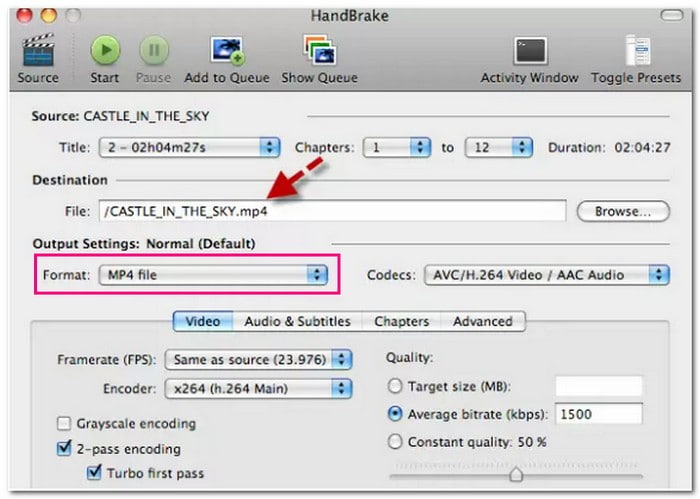
3. rész A DV konvertálása MP4 formátumba a HandBrake segítségével
Szüksége volt már arra, hogy DV-videóit modern eszközökkel kompatibilis formátummá alakítsa, vagy egyszerűen megoszthassa másokkal? Itt jön a HandBrake segítség! Ezt a programot úgy tervezték, hogy könnyen érthető legyen. Ez egy ingyenes és könnyen használható eszköz, amely segít a DV-videók formátumának MP4 formátumra váltásában. Ez olyan, mintha egy varázspálcával néznéd a videóidat, amelyek a mai kütyükön működnek, vagy készen állnak az online megosztásra. Ezenkívül támogatja a kötegelt átalakítást, amely időt és erőfeszítést takarít meg.
Az alábbiakban bemutatjuk a DV-t MP4-re konvertálásához a HandBrake-ben:
1. lépésIndítsa el a HandBrake alkalmazást, és megjelenik egy ablak.
2. lépésKattintson Fájl a bal oldalon. Itt választhatja ki azt a DV-videót, amellyel dolgozni szeretne. Emellett a DV-videót az ablakba húzhatja.
3. lépésBan,-ben Előbeállítások legördülő menüből kiválaszthatja a videó megjelenését. Irány a Összegzés fület és válasszon MP4 mint a videó formátuma.
4. lépésAlul kiválaszthatja, hogy a konvertált videó hova kerüljön mentésre.
5. lépésHa minden készen áll, kattintson a gombra Indítsa el a kódolást gomb. A HandBrake most megkezdi a DV-videó MP4 formátumra cseréjét.
4. rész. DV konvertálása MP4-re a Convertio Online segítségével
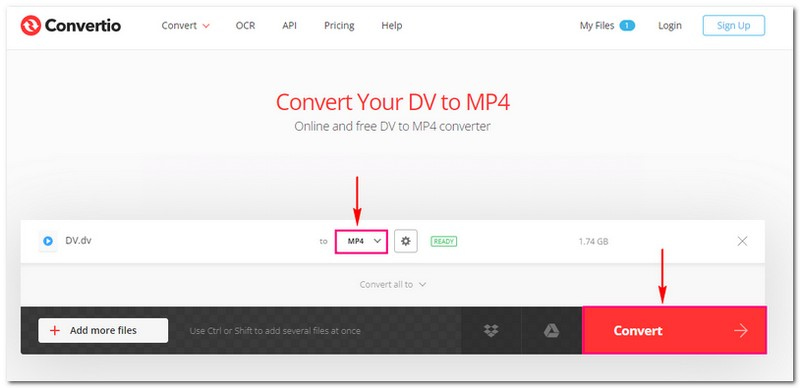
A Convertio egy ingyenes online platform, amely lehetővé teszi, hogy DV-videói formátumát MP4-re módosítsa. Olyan, mint egy hasznos webhely, amely átalakíthatja videóit, hogy azok működjenek a mai okostelefonokon, táblagépeken és számítógépeken. Nem kell letöltenie semmilyen szoftvert; webböngészőjén keresztül érhető el. Biztosítja, hogy videói lejátszhatók különböző modulokon. A folyamat egyszerű, így tökéletes azok számára, akik problémamentes megoldást szeretnének.
Az alábbiakban bemutatjuk, hogyan konvertálhat DV-t MP4-re online a Convertio segítségével:
1. lépésMindenekelőtt látogasson el a Convertio hivatalos webhelyére a teljes hozzáférés érdekében.
2. lépésKattints a Válassza a Fájlok lehetőséget gombot az asztali mappa eléréséhez. Kérjük, importálja azokat a DV-videókat, amelyeket MP4 formátumba szeretne konvertálni.
3. lépésIrány Konvertálás erre és kattintson a Formátum legördülő menüből, és válassza ki MP4 a listáról.
4. lépésKattints a Fogaskerekű gombot a módosításához Videó és Hang beállításokat az Ön igényei szerint. Ezután jelölje be a rendben gombot az elvégzett módosítások alkalmazásához.
5. lépésmegnyomni a Alakítani gombot a DV-videó MP4 formátumba konvertálásához, amikor be van állítva.
5. rész. GYIK a DV MP4 formátumba konvertálásával kapcsolatban
Hogyan konvertálhat DV-t MP4-re Mac-en?
Az AVAide MP4 Converter Mac és Windows operációs rendszereken működik. Ezért a DV-t MP4-re konvertálhatja Mac számítógépen ezzel. Csak töltse le és telepítse a programot, és már indulhat is.
Hogyan működik az FFmpeg DV MP4 konvertálása?
Nyissa meg a parancssort vagy a terminált. A cd paranccsal navigáljon ahhoz a mappához, ahol a DV-videója található. A következő FFmpeg paranccsal konvertálja a DV videót MP4 formátumba: ffmpeg -i bemenet.dv -c:v libx264 -előre beállított lassú -crf 22 -c:a aac -strict kísérleti kimenet.mp4.
Cserélje le az input.dv fájlt a DV videofájl nevével. Ezután nyomja meg az Enter billentyűt a parancs futtatásához. Az FFmpeg elindítja az átalakítási folyamatot, és létrehoz egy MP4 videót ugyanabban a mappában.
Melyik a jobb, DV vagy MP4?
Az MP4 jobb, mert sokoldalúbb, különféle eszközökön működik, és kisebb fájlmérettel rendelkezik. A DV általában jobb a professzionális videószerkesztéshez és a jó minőség megőrzéséhez, de általános használatra kevésbé felhasználóbarát.
Hogyan exportálhatok DV-t a számítógépemre?
Csatlakoztassa DV kameráját a számítógépéhez FireWire (IEEE 1394) kábellel. Nyisson meg egy DV bemenetet támogató videorögzítő programot, válassza a DV-AVI formátumot, és indítsa el a lejátszást a kamerán, miközben a "Rögzítés" gombra kattint. A videó valós időben átkerül a számítógépére, és DV fájlként lesz mentve.
Mennyi ideig tart konvertálni a DV-t MP4-re?
Az, hogy a DV-videóból milyen gyorsan válik MP4-videó, az eredeti DV-fájl nagyságától függ. Ez tovább tart, ha a DV fájl nagy és a számítógép lassú.
Felfedezi, hogyan kell konvertálja a DV filmeket MP4 formátumba segítségével könnyedén élvezheted a videóidat különböző eszközökön és platformokon. Kisebbé és kompatibilissé teszi a videókat okostelefonokkal, táblagépekkel és számítógépekkel. A gyors és hatékony konverzió érdekében érdemes megfontolni a használatát. AVAide MP4 konverterAz AVAide MP4 Converter felhasználóbarát, és jól működik kezdők és tapasztalt felhasználók számára egyaránt.
Többfunkciós MP4 konverter bármilyen videó formátum konvertálásához MP4 formátumba, kiváló kimeneti minőséggel.