"Lehetséges egy hangfájlból videofájlt készíteni?"
Igen, és extra előnyökkel jár, akárcsak az átalakításkor M4A-ból MP4-beEbben a bejegyzésben megtudhatod, miért fontos a hanganyag videóvá konvertálása, és hogyan lehet ezt a legegyszerűbben megvalósítani. Olvass tovább, hogy lásd, milyen egyszerű is lehet!
1. rész: M4A vs. MP4: Miért érdemes hangot videóvá konvertálni?
Az olyan hangfájlok, mint az M4A, nagyszerűek zenei feldolgozáshoz, de vannak korlátaik. Ezért fontos megérteni az M4A és az MP4 közötti különbséget. Nem tartalmazhatnak képeket, feliratokat vagy vizuális effekteket. Az MP4 ezzel szemben egy olyan videoformátum, amely képes hangot és vizuális elemeket is tárolni.
Az M4A MP4-re konvertálásával zenét kombinálhatsz képekkel vagy videókkal, megoszthatod több platformon, és lejátszhatóvá teheted olyan eszközökön is, amelyek nem támogatják a csak hangfájlokat tartalmazó formátumokat. Ezáltal a tartalmaid rugalmasabbak, lebilincselőbbek és bárhol könnyen használhatóbbak lesznek.
2. rész: 5 intelligens módszer az M4A MP4-re konvertálására
Az alábbi lépésekben öt egyszerű eszközt láthatsz, amelyek segítségével zökkenőmentesen alakíthatsz át hangot videóvá. Mindegyik módszer a maga módján működik, így kiválaszthatod, melyik működik a számodra legmegfelelőbb.
1. AVAide Video Converter
Az M4A MP4-re konvertálásának okos módjai gyakran egyetlen eszköz használatával kezdődnek, amely egy helyen kezeli a sebességet, a minőséget és az extra funkciókat. AVAide Video Converter jól illik ehhez a szerephez, mert támogatja a hardveres gyorsítást, ami gyorsabban befejezi a konverziót és simábbá teszi a folyamatot.
Támogatja a tömeges konverziót is, így egyszerre több M4A fájlt is kezelhetsz. Az MV funkció lehetővé teszi MP4 videók létrehozását hang- és képfájlok együttes hozzáadásával, ami akkor hasznos, ha többre van szükséged, mint egy egyszerű formátumváltásra. Számos kodeket és formátumot támogat mind a bemenet, mind a kimenet esetében, ami több fájlbeállítást kínál.
- Akár 120× gyorsabb konverziós sebesség.
- Kiváló kimeneti tisztaságot biztosít a konvertálás után.
- Lehetővé teszi a kimeneti beállítások, például a felbontás, a kódoló és a bitráta finomhangolását.
- Tartalmaz alapvető szerkesztőeszközöket, mint például a vágás, egyesítés, körülvágás, forgatás és szűrés.

 Biztonságos letöltés
Így konvertálhatod gyorsan és egyszerűen az M4A fájlokat MP4-re az AVAide Video Converter segítségével:
1. lépésTöltse le és telepítse a konvertert
Töltsd le és telepítsd az AVAide Video Converter programot a számítógépedre. A telepítés befejezése után nyisd meg a programot, hogy azonnal elkezdhesd.
2. lépésM4A fájlok hozzáadása
Ban,-ben Átalakító lapon kattintson a Fájlok hozzáadása gombra az M4A fájlok feltöltéséhez. Áthúzhatod őket a főképernyőre is. Ha sok fájlod van, összeadhatod őket, mivel a kötegelt konvertálás támogatott.
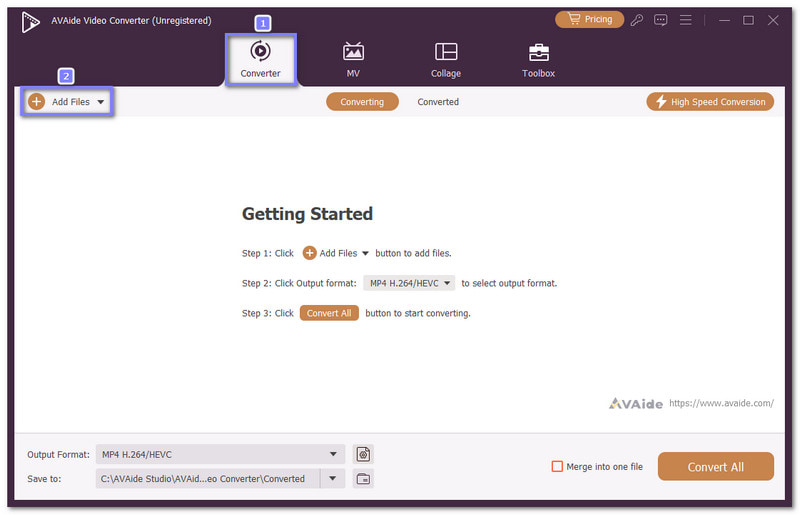
3. lépésVálassza ki az MP4-et kimeneti fájlformátumként
Üsd a Formátum legördülő menüt a kimeneti formátumok megnyitásához. Videó szakaszt, válasszon MP4 célformátumként, így az AVAide Video Converter elkészíti a megfelelő kimenetet.
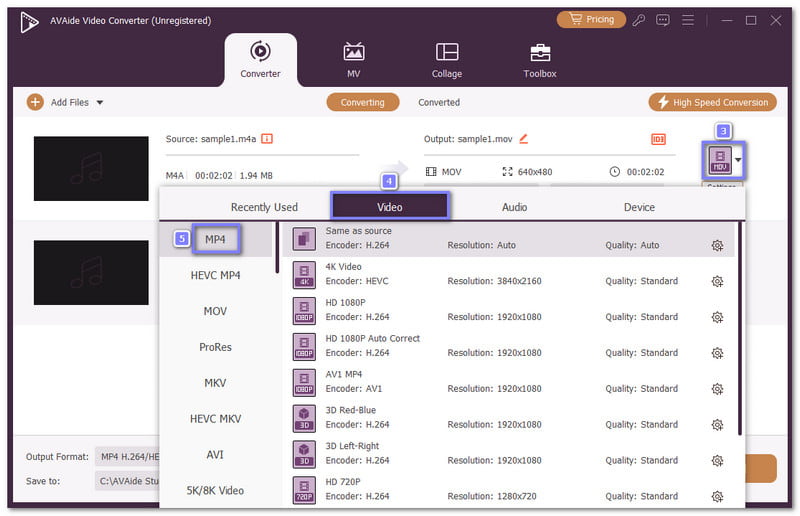
4. lépésA kimeneti beállítások módosítása
Ha jobb irányítást szeretne, kattintson a Egyéni profil opció. Lehetővé teszi a kódoló, a mintavételi frekvencia, a bitráta és a csatorna beállításainak konfigurálását, majd a kívánt kimenethez elvégzett módosítások mentését.
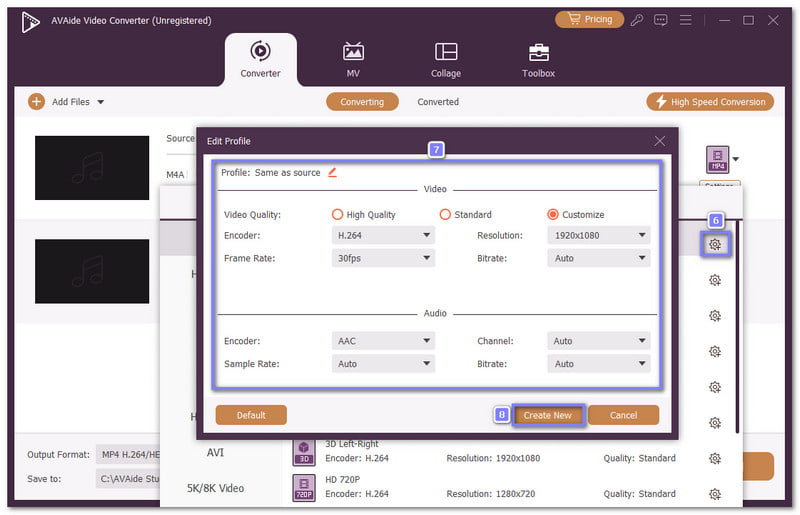
5. lépésIndítsa el az M4A-ból MP4-be konvertálást
Válassza ki a kimeneti mappát, és nevezze át a fájlt, ha szükséges. Ráadásul az AVAide nemcsak konverter, hanem az egyik a következők közül: legjobb M4A szerkesztők. Kattinthat a pálca gombra a fájl exportálás előtti szerkesztéséhez. Ha minden készen áll, kattintson a Összes konvertálása gombra, és hagyja, hogy az AVAide Video Converter befejezze a munkát. Ezután nyissa meg a kiválasztott mappát, és élvezze az új MP4 fájlt a kiválasztott beállításokkal.
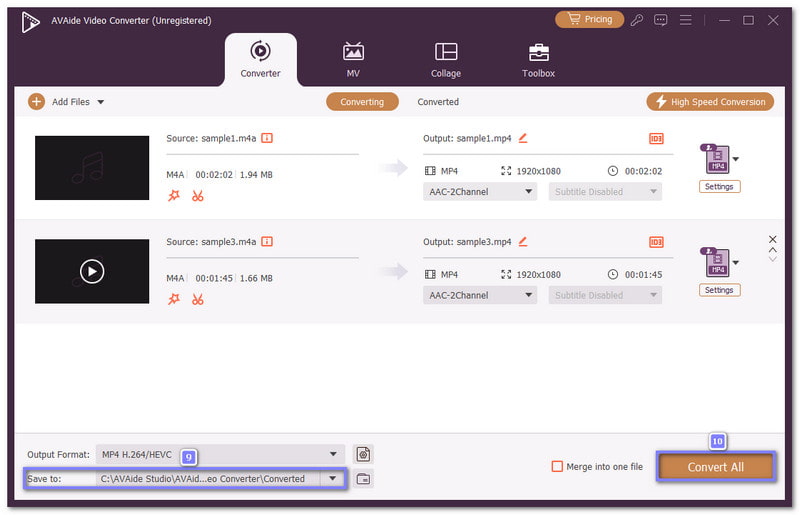
Miért választottuk: Az AVAide Video Converterrel gyorsan és gondtalanul konvertálhatja az M4A fájlokat MP4 fájlokká. Különböző felbontásokban, például 720p, 1080p és 4K felbontásban biztosít MP4 fájlokat. A kényelem érdekében testreszabhatja a kimeneti beállításokat és előre beállított eszközöket is használhat. Ráadásul a következőkre is használhatja: konvertálja az MP4-et M4A-ba ha hangot szeretne kinyerni egy videofájlból. Emellett szerkesztési funkciókkal is rendelkezik, amelyekkel megvághatja, egyesítheti vagy körbevághatja a fájlt a konvertálás előtt.
2. Zamzar
Szükséged van egy M4A-ról MP4-re konverterre, ami gyorsan működik, telepítés nélkül? A Zamzar egy okos online választás. Több mint 1200 fájltípust támogat, így többet tud, mint egyszerű hangkonverziót. Az oldal letisztult és könnyen használható. Az ingyenes felhasználók akár 50 megabájtos fájlokat is feltölthetnek, és egyszerre több konverziót is futtathatnak, ami akkor hasznos, ha több fájllal kell befejezned.
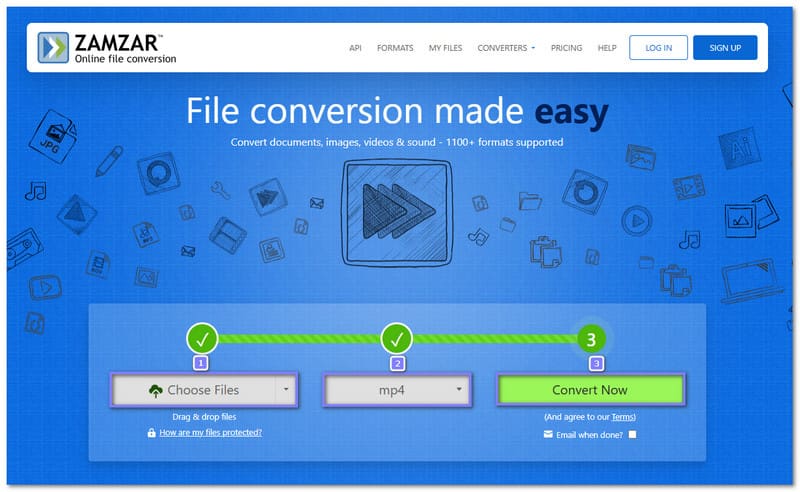
1. lépésNyisd meg a Zamzart, és kattints a Válassza a Fájlok lehetőséget gombra az M4A fájl feltöltéséhez.
2. lépésMiután megjelenik a fájl, nyissa meg a Konvertálás ide menüt és válassza ki MP4 mint a kimeneti formátum.
3. lépésnyomja meg Konvertálás most a konvertálás megkezdéséhez. A program néhány pillanaton belül feldolgozza a fájlt. A konvertálás befejezése után kattintson a Letöltés az MP4 fájl mentéséhez az eszközére. Ezután ellenőrizze a mentett fájlt, és játssza le, hogy megbizonyosodjon arról, hogy a formátum megfelelően módosult.
3. VLC
Néhány felhasználónak már van konvertálója a számítógépén, és nem veszi észre. A VLC ismert a videók lejátszásáról, de a fájlformátumokat is képes plusz költségek nélkül módosítani. Különböző rendszereken működik, és jól kezeli az alapvető konverziókat. Hasznossá teszi, ha M4A-ból MP4-re szeretne váltani. Azt is megteheti... konvertálja az M4A-t WMA-ra miközben mindent egyetlen megbízható asztali programban tart.
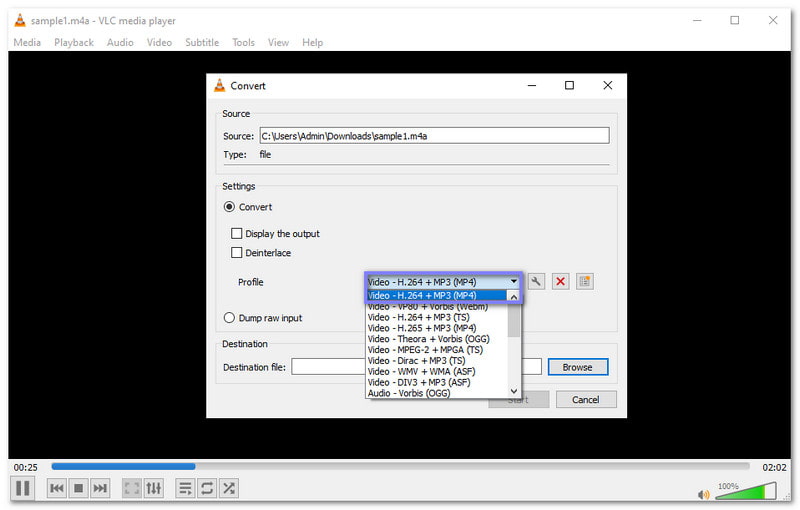
1. lépésFuttassa a VLC-t a számítógépén, és kattintson rá. Média a felső menüben.
2. lépésVálaszd ki a Konvertálás/Mentés gombra, és importálja az M4A fájlt a megnyíló képernyőre.
3. lépésKattints a Konvertálás/Mentés gombot újra, majd válassza a MP4 alatt Profil szakasz.
4. lépésVálassza ki, hová szeretné menteni az új fájlt, és nevezze át, ha szükséges. Végül kattintson a Rajt gombra, és várjon, amíg befejeződik az MP4 fájl létrehozása.
4. Újrastreamelés
Ha a leggyorsabb böngészős módszert keresed, a Restream online M4A-MP4 konverterként működik, és egyszerűvé teszi a folyamatot. Feltöltöd a fájlt, hagyod, hogy a webhely előkészítse a formátumot, és megvárod a letöltést. Nincs szükség programra, és nem kell fizetni sem. A letisztult elrendezés segíti az első felhasználókat, mivel a fő eszközök könnyen megtalálhatók, és a konvertálás mindössze néhány kattintással elkezdhető.
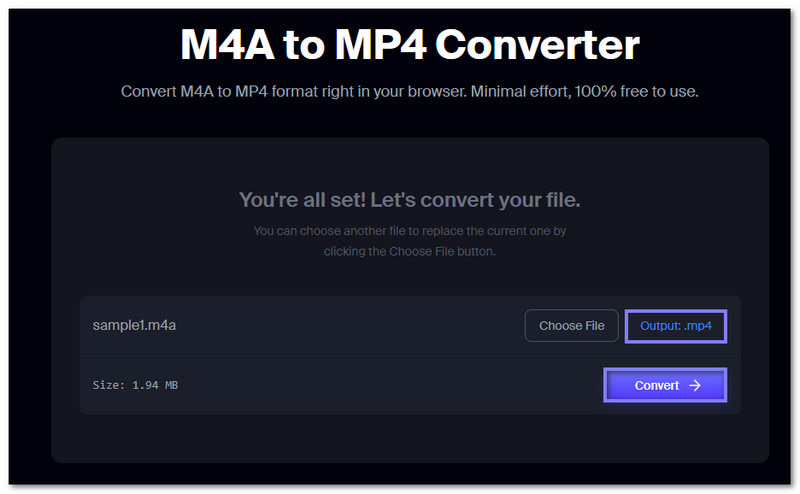
1. lépésNyisd meg a Restream - M4A to MP4 Converter oldalt a böngésződben.
2. lépésKattintson Válassz fájlt vagy húzd az M4A fájlt a feltöltési mezőbe.
3. lépésEllenőrizd, hogy MP4 van kiválasztva kimeneti formátumként. Gyakran ez az alapértelmezett beállítás.
4. lépésHa már be van állítva, kattintson a Alakítani gombra a fájlformátum módosításának megkezdéséhez. A folyamat befejezése után kattintson a Letöltés gombra az MP4 fájl mentéséhez.
5. iTunes
Az iTunes más utat választ, mivel először a zenei könyvtáradon belül dolgozik. A közvetlen konvertálás helyett egy új AAC verziót hoz létre, amelyet később M4A-MP4 videóként menthetsz. Ez a módszer ismerősebbnek tűnik az Apple-felhasználók számára. Segít megőrizni a jó hangminőséget is, ami akkor hasznos, ha azt szeretnéd, hogy az új fájl jól működjön Apple eszközökön.
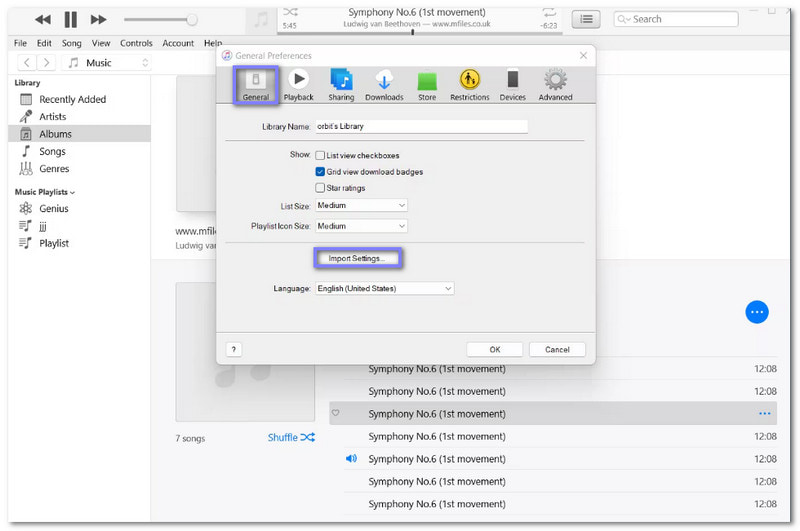
1. lépésIndítsa el az iTunes-t, és kattintson Szerkesztés, majd válasszon preferenciák.
2. lépésMenj Tábornok és nyitott Beállítások importálása.
3. lépésVálassza ki a kívánt kódolási beállítást, majd kattintson a rendben gombot a mentéshez.
4. lépésTérj vissza a könyvtáradba, és válaszd ki az átalakítani kívánt M4A fájlt.
5. lépésKattintson Fájl, választ Alakítani, majd válassza ki MP4 verzió létrehozásaAz új fájl az eredeti mellett fog megjelenni.
3. rész: Az 5 M4A-MP4 konverter összehasonlítása
Az alábbiakban összehasonlítjuk az öt M4A-MP4 konvertert. Platform, könnyű kezelhetőség, sebesség stb. alapján készültek. Tehát, kérlek, vess egy pillantást.
- Tényező
- Felület
- Egyszerű használat
- Sebesség
- Tömeges konverzió
- Kimeneti vezérlés
- Legjobb felhasználás
| AVAide Video Converter | Zamzar | VLC | Újrastreamelés | iTunes |
| Windows és Mac | Böngésző | Windows, Mac és Linux. | Böngésző | Windows és Mac |
| ★★★★★★ | ★★★★★★ | ★★★★★ | ★★★★★★ | ★★★ |
| Gyors | Közepes | Lassú | Közepes | Lassú |
| ✓ | ✓ | ✓ | ✗ | ✗ |
| Igen, módosítsa a beállításokat. | Nincsenek mély beállítások. | Alapvető profilbeállítások. | Nincsenek speciális beállítások. | Csak alap kimenet. |
| Gyors és teljes kontroll. | Jó az Apple felhasználóknak. | Konvertálás, ha a VLC telepítve van. | Azonnali böngészős konvertálás. | Apple ökoszisztéma felhasználói. |
4. rész: M4A-ról MP4-re való GYIK
Az M4A és az MP4 ugyanaz?
Nem. Az M4A egy csak hangfájlokat tartalmazó formátum, amelyet zene- és hangfájlokhoz használnak. Az MP4 egy videoformátum, amely tartalmazhat videót, hangot és feliratokat.
Hogyan lehet megnyitni az M4A fájlokat?
Az M4A fájlokat olyan médialejátszókkal nyithatod meg, mint az iTunes, a VLC, a Windows Media Player vagy a QuickTime. A legtöbb okostelefon és táblagép is képes natívan lejátszani az M4A fájlokat.
Mik az M4A hátrányai?
Az M4A fájlok nem minden eszközön támogatottak. Nem tudnak videót vagy feliratot tárolni. Egyes régebbi lejátszók nem ismerik fel őket, ami korlátozhatja a lejátszási lehetőségeket.
A fent említett eszközök lehetővé teszik mindenki számára, hogy M4A-t MP4-re kell cserélniAz egyik legjobb az AVAide Video ConverterSzupergyors konverziót kínál és könnyen használható, tökéletes bármilyen képzettségi szinthez. Simán alakítja át a hangot videóvá, és a minőséget magas szinten tartja!
A SZERZŐRŐL

A teljes videó eszköztár, amely több mint 350 formátumot támogat a veszteségmentes minőségben történő konvertáláshoz.