An ISO keret elengedhetetlenné válik, ha nagyméretű szoftver ISO-fájlt tölt le, és gyors hozzáférésre van szüksége lemez írása nélkül, így könnyedén csatlakoztathatja, böngészheti és használhatja a fájlokat, miközben összességében hatékonyan takaríthat meg időt és erőforrásokat.
1. rész: Mi az ISO tartó?
Az ISO-rögzítő egy olyan szoftver, amely lehetővé teszi az ISO-fájlok fizikai lemezként (CD, DVD vagy Blu-ray) történő kezelését, amelyet anélkül használhatsz, hogy ténylegesen ki kellene írnod egy fizikai lemezre.
Az ISO fájl egy lemez teljes digitális másolata, beleértve az eredeti lemez összes adatát és fájlszerkezetét (beleértve az esetleges rendszerindítási információkat is), de az ISO fájl nem egy közvetlenül használható mappa vagy fájl. Ezért van szükség egy ISO-illesztőprogramra.
Az ISO-fájl csatolója úgy működik, hogy virtuális meghajtót hoz létre a számítógépen. ISO-fájl csatolásakor:
- A szoftver virtuális lemezmeghajtót hoz létre.
- Az ISO fájl a virtuális meghajtóra kerül.
- Az ISO fájlt a számítógép fizikai lemezként kezeli.
Ez lehetővé teszi az ISO fájlból származó fájlok elérését, telepítését vagy futtatását, ugyanúgy, mint egy CD/DVD-ről.
Az ISO-rögzítőknek számos felhasználási módja van, többek között:
- ISO fájlformátumú programok telepítése
- Játékok lejátszása vagy programok használata fizikai lemez nélkül
- CD-k és DVD-k másolatainak használata
- Lemezképek kipróbálása írás előtt
Miért korlátozottak a natív ISO-csatolók Windows és Mac rendszeren?
A Windows 10-ben és a macOS-ben elérhető beépített rögzítőelemek kétségtelenül elérhetők, de kevesebb funkcionalitást kínálnak, mint a legtöbb alternatíva.
- Szűkebb funkciókészletek: Ezek a csatolók lehetővé teszik a kép meghajtóra csatolását és leválasztását, de hiányoznak belőlük olyan funkciók, mint a kötegelt csatolás, a képformátum-konvertálás vagy a képszerkesztés.
- Alapvető funkciók: Az egyetlen funkció, amit biztosítanak, a csatolás és leválasztás. Nem kínálnak további funkciókat, mint például a kötegelt feldolgozás, képszerkesztés vagy konvertálás.
- Korlátozott kezelés: A felhasználók nem tudják kezelni a virtuális meghajtóikat, ahogyan olyan dolgokat sem, mint a meghajtóbetűjel-hozzárendelés vagy a teljesítmény.
- Régebbi operációs rendszer: Ezen operációs rendszerek korábbi verzióiban vagy nem volt ISO-illesztés, vagy külső féltől származó eszközökre volt szükség.
2. rész: Top 5 ISO-rögzítő Windows és Mac rendszerre
1. DAEMON Tools Lite
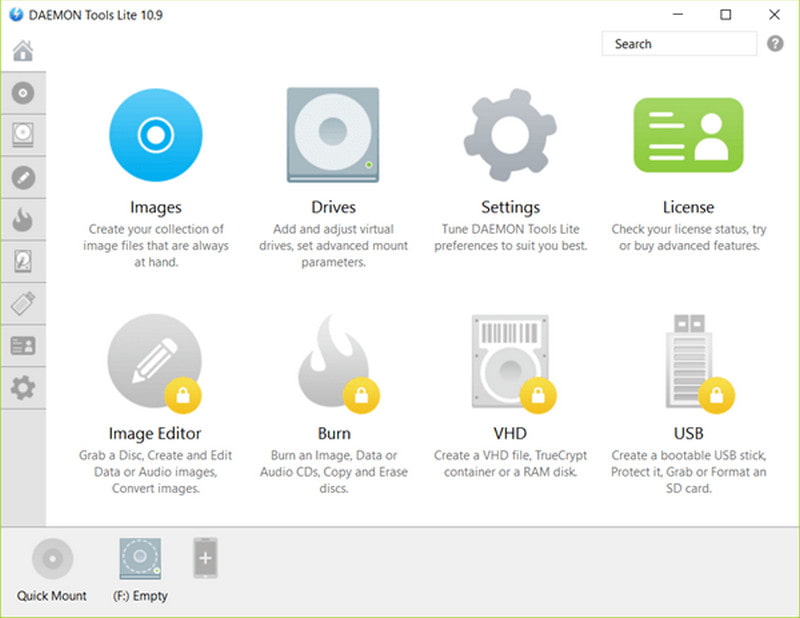
Az egyik legrégebbi és legelismertebb ISO-csatoló a DAEMON Tools Lite. A program megfelelő komplexitási szintet kínál a virtualizáció és a lemezkép-funkciók terén, kényelmes felhasználói felületet biztosítva a felhasználóknak. A szoftver azoknak a felhasználóknak szól, akiknek a puszta csatoláson túl több funkcióra van szükségük, mivel átfogóbb rendszert kínál a lemezképek, virtuális meghajtók és azok biztonsági mentéseinek kezelésére.
Ítélet:
Kiváló választás azoknak a felhasználóknak, akik megbízható ISO keretet keresnek további funkciókkal és funkciókkal, bár az alkalmi felhasználók túlterhelőnek találhatják a kínálatot.
Főbb jellemzők:
- Lehetőség több lemezkép egyidejű csatlakoztatására, több virtuális meghajtó támogatásával.
- Széles támogatott formátumok: ISO, BIN, MDF/MDS, NRG és mások.
- Virtuális meghajtók, például lemezmeghajtók megbízható emulációja.
- Azok számára, akiknek további funkciókra van szükségük, vannak extra fizetős modulok.
- Profik
- Nagyon jó kompatibilitás a legtöbb képformátummal.
- Nagyon stabil fel- és leszerelési teljesítmény.
- Windows és Mac szoftvereken használható.
- Hátrányok
- A prémium funkciók felár ellenében érhetők el.
- Ha nem figyelsz oda a telepítés során, előfordulhat, hogy nem kívánt szoftvereket kapsz.
2. WinCDEmu
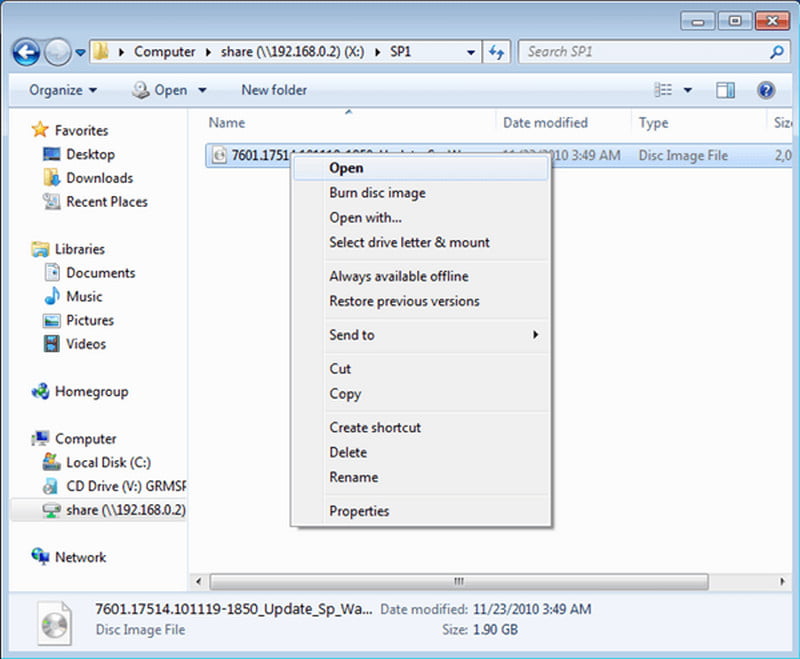
Nyílt forráskódú programként a WinCDEmu célja, hogy az alkalmazás felépítését és funkcionalitását a lehető legegyszerűbben tartsa. Emiatt az alkalmazás a Windows Intéző helyi menüjébe van integrálva, és azok a felhasználók, akik egyszerű módot keresnek a lemezképek csatolására, profitálhatnak ebből a megközelítésből.
Ítélet:
Leginkább azoknak a felhasználóknak ajánlott, akiknek egyszerű, költségmentes ISO keretre van szükségük, speciális követelmények vagy platformfüggetlenség nélkül.
Főbb jellemzők:
- A telepítés gyors és egyszerű volt, mindössze egyetlen kattintással, a Windows Intéző helyi menüjének segítségével.
- Korlátlan és automatikusan konfigurált virtuális meghajtók.
- A telepítés után a rendszer újraindítása felesleges.
- Hordozható, kis helyigényű.
- Profik
- A gyorsaság és a könnyű súly áll a lista élén.
- A Windows Intéző integrációja hozzájárul a használat egyszerűségéhez.
- Hátrányok
- A felhasználó Windows termékekre korlátozódik.
- A felhasználó az egyszerű iOS használatára is korlátozódik.
3. Virtuális klónmeghajtó
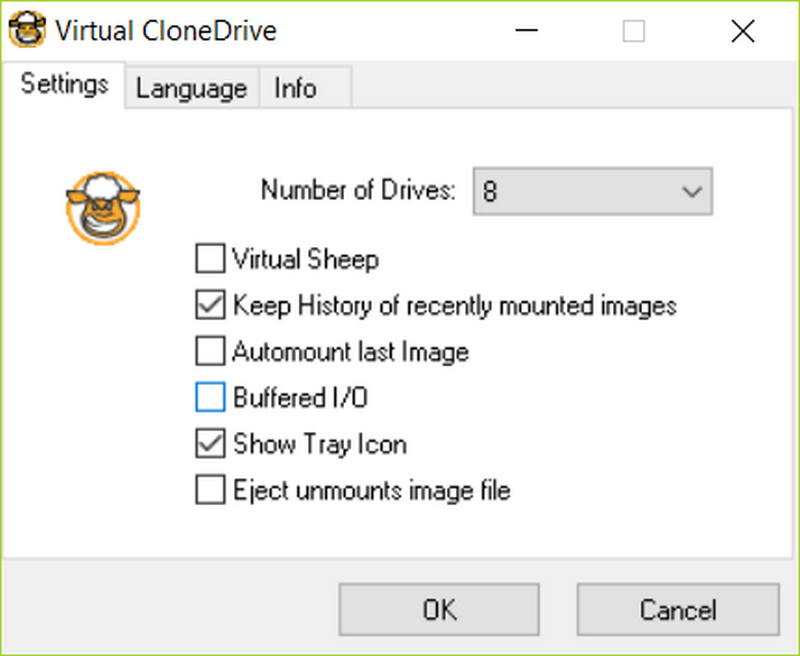
A Clone Drive egy felhasználó által vezérelt program, amely lehetővé teszi egy valódi CD/DVD meghajtó megszemélyesítését. A rendszer dupla kattintásra ISO-fájlt futtat, akár külön kérés nélkül is. A program egyszerűsége és stabilitása előnyt jelent a bonyolultságával szemben.
Ítélet:
Ez egy lehetőség azoknak a felhasználóknak, akik egy ingyenes, a feladatot ellátó, alacsony technológiai színvonalú szerelési programot szeretnének, de azoknak, akik fejlett funkciókat szeretnének, nem megfelelő.
Főbb jellemzők:
- Több virtuális meghajtó is használható egyszerre.
- Dupla kattintással elvégezhető a szerelés, és van egy lehetőség a menün keresztül is.
- Az ISO, BIN és CCD gyakori képei elérhetők a menüben.
- A rendszer terhelése alacsony, a telepítés pedig gyors.
- Profik
- Nagyon egyszerű és kezdőbarát felület.
- Stabil és megbízható teljesítmény.
- Alacsony hatás a rendszer erőforrásaira.
- Hátrányok
- A program Windows alapú, ezért hiányzik belőle Mac verzió.
- A használható képek választéka kisebb, mint más programokban.
4. PowerISO
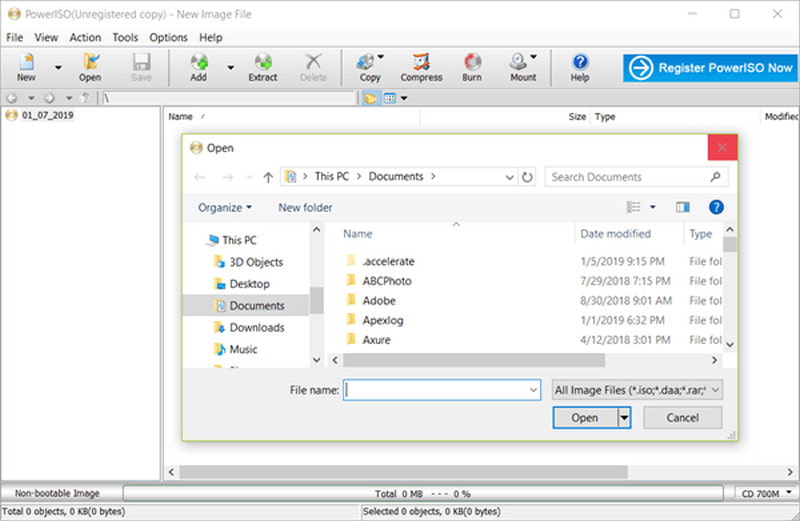
A PowerISO egy fejlett lemezkép-kezelő eszköz, amely számos funkciót kínál az alapvető ISO-csatolásokon túl. Ez a szoftver kifejezetten a haladó felhasználóknak szól, akiknek mélyrehatóan szükségük van a lemezképek kezelésére, beleértve azok létrehozását, szerkesztését és konvertálását, valamint a rendszerindító adathordozók létrehozásának lehetőségét.
Ítélet:
Ez azoknak a felhasználóknak szól, akiknek többre van szükségük, mint pusztán a csatlakoztatásra, különösen azoknak, akik ISO-szerkesztéssel, konvertálással vagy bootolható adathordozók létrehozásával foglalkoznak.
Főbb jellemzők:
- Integrálja a lemezképfájlok csatolását, létrehozását, szerkesztését, tömörítését és konvertálását.
- Hozz létre egy bootolható USB meghajtót közvetlenül a szoftveren belül.
- Tartalmazza a lemezírás és -kivonás funkcióit.
- ISO fájl tartalmának közvetlen megnyitása és szerkesztése.
- Profik
- A lemezkép-kezelés egyetlen szoftverben történik.
- Rugalmas támogatási és konverziós lehetőségek.
- Jobban megfelel haladó felhasználóknak.
- Hátrányok
- Fizetős licenccel oldhatja fel a fejlett funkciókat DVD-ket írni és több.
- Kevésbé felhasználóbarát lehet.
5. OSFMount
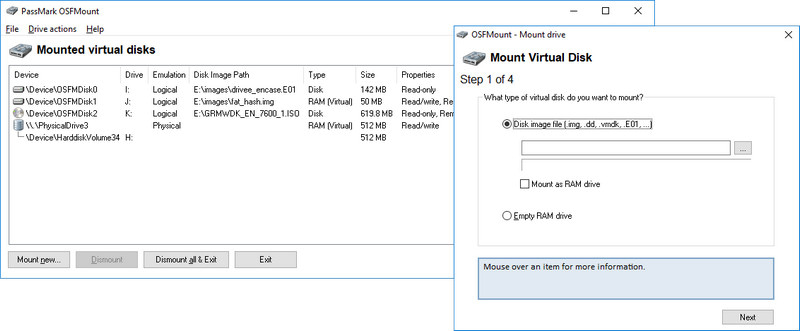
Az OSFMount egy egyszerű szoftver, amely lemezképfájlok elemzési célú csatolására vagy olyan esetekben specializálódott, amikor a képnek írásvédettnek kell maradnia. Leggyakrabban azokon a vállalkozásokon használják, ahol az adatok elemzése és integritása kiemelt fontosságú.
Ítélet:
Legalkalmasabb azoknak a felhasználóknak, akik a lemezképek biztonságos vizsgálatát és elemzését értékelik az egyszerű és rutinszerű ISO-kezelési tevékenységeknél.
Főbb jellemzők:
- Lemezképek, beleértve az ISO-kat és másokat is, virtuális meghajtóként, meghajtóbetűjellel csatolhatók.
- Lehetővé teszi fizikai lemezképek csatolását elemzési célból.
- Hasznos a forenzikus és hibakeresési feladatokhoz, hasznos a következők mellett: legjobb DVD-író eszközöket.
- Profik
- Az adatok integritására és biztonságos használatára összpontosít.
- Könnyű és hatékony.
- Ideális haladó felhasználók számára és részletes technikai elemzések elvégzéséhez.
- Hátrányok
- Hiányzik a szerkesztési, írási és konvertálási képességek.
- A felhasználói felület és a használhatósági funkciók korlátozottak.
- Nem hétköznapi és nem műszaki felhasználóknak szól.
3. rész: Hogyan lehet közvetlenül konvertálni az ISO-t lejátszható médiafájlokká
Val vel AVAide DVD Ripper, ISO fájlokat konvertálhatsz különböző digitális formátumokba, beleértve az MP4, AVI és MOV fájlokat. Ahelyett, hogy virtuális meghajtóként csatolnád az ISO fájlokat, ezzel a szoftverrel kibonthatod és szabványos videókká konvertálhatod a fájlokat, amelyek lejátszhatók számítógépen, okostelefonon vagy táblagépen. Nincs szükség lemezmeghajtóra. Ez nagyszerűen működik ISO fájlok DVD-re történő digitális archiválására is.
- Rippelje az összes típusú video ISO-képet multimédiás fájlokká.
- Használja a GPU gyorsítást az ISO fájlok gyors rippeléséhez.
- Számos kimeneti formátumot és kodeket támogat.
- Támogatja a kötegelt konverziót több ISO fájlhoz egyszerre.
- Megőrzi az eredeti videó minőségét, beleértve a hangsávokat, feliratokat és fejezeteket.

 Biztonságos letöltés
1. lépésTöltse le és telepítse az eszközt
Menj a hivatalos weboldalra, töltsd le a telepítőt, és futtasd. Kövesd az utasításokat, és nyisd meg az alkalmazást.
2. lépésTöltse be az ISO fájlt
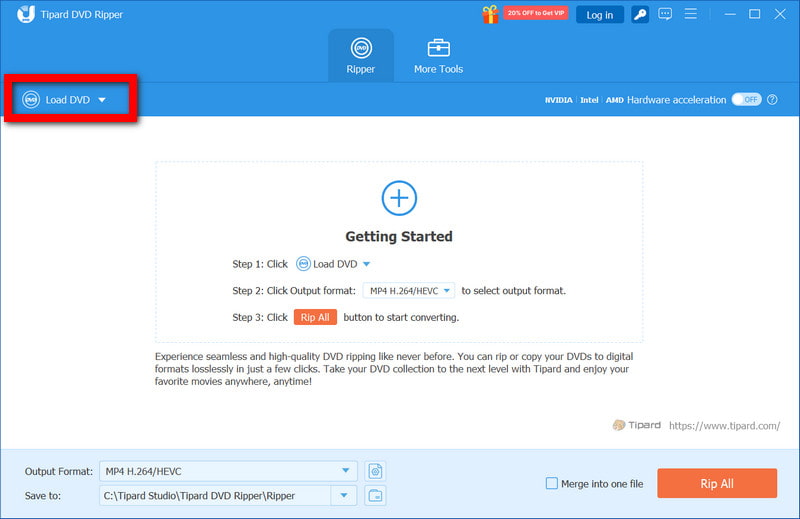
Amikor az alkalmazás megnyílik, kattintson a Töltse be a DVD-t és válassza ki az ISO fájlt a számítógépéről. A szoftver elemzi a fájlt, és meghatározza a címeket, fejezeteket, hangsávokat és feliratokat.
3. lépésVálassza a Kimeneti formátum lehetőséget
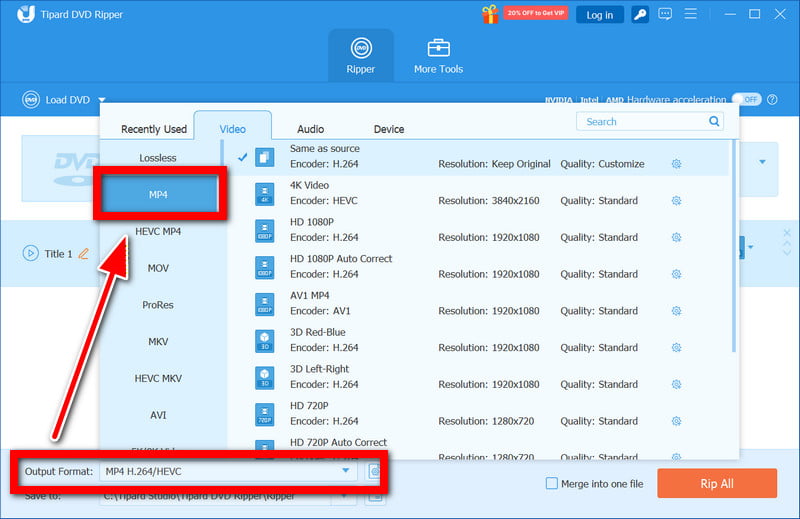
Ebben a részben válassza a MP4 a kimeneti formátumhoz, és módosítsa az egyéb paramétereket, például a felbontást, a kodeket és az audio bitrátát a lejátszási igényeinek megfelelően.
4. lépésSzerkesztés (opcionális)
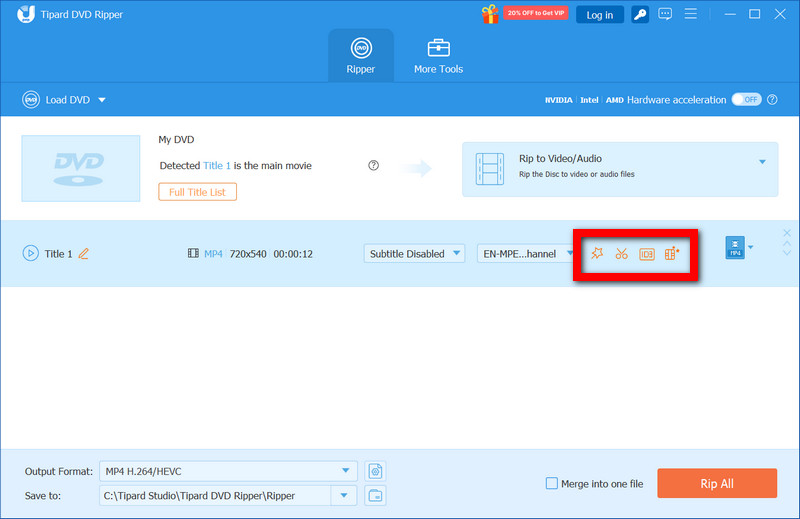
Az alkalmazással videókat vághatsz, körbevághatsz és egyesítéshetsz. Lehetőség van a felirat és a hangsávok beállítására, valamint vizuális hangeffektusok alkalmazására a videókon.
5. lépésAz átalakítás indítása
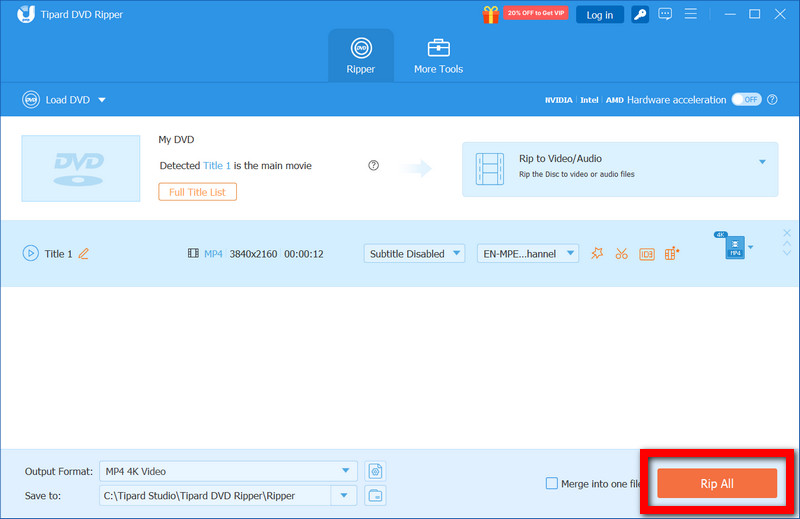
Az ISO fájl kívánt formátumba konvertálásának megkezdéséhez kattintson a Rip All gomb. A gyorsabb konvertálás érdekében, különösen nagy ISO fájlok esetén, bekapcsolhatja a hardveres gyorsítást.
Az legjobb ISO szerelési szoftver Segítségével könnyedén hozzáférhetsz és kezelheted az ISO-fájlokat, javíthatod a munkafolyamatokat és fokozhatod a kompatibilitást. Ugyanakkor az olyan eszközök, mint az AVAide DVD Ripper, megbízható és hatékony konverziót biztosítanak lejátszható médiaformátumokba.
A SZERZŐRŐL

A legjobb eszköz a DVD lemez/mappa/ISO képfájlok másolására és konvertálására különböző formátumokba.