A feliratok hozzáadása a tartalommal való időbeli eltolódás után problémás lehet. Szerencsére egy olyan szoftver, mint a Subtitle Edit, könnyedén segíthet ebben a feladatban. Ez az alkalmazás széles körben használatos feliratok létrehozására és alkalmazására projektvideókhoz. Ebben a cikkben részletesen áttekintettük, hogy miért tartják ezt az alkalmazást az egyik legjobb szoftvernek a feliratok hozzáadásához és... feliratok szerkesztése.
1. rész: Feliratszerkesztés teljes körű áttekintése
A Subtitle Edit egy nyílt forráskódú felirat- vagy zárt felirat-szerkesztő eszköz, amely lehetővé teszi a felhasználók számára, hogy feliratokat hozzanak létre, szerkesszenek és szinkronizáljanak projektvideóikon. Elsősorban feliratfájlok, például SRT, SSA és ASS létrehozását teszi lehetővé. Kedvező a videórajongók, a kezdő felhasználók és a szakemberek számára, akiknek létre kell hozniuk, módosítaniuk vagy... feliratok hozzáadása a videókhozAz alkalmazás csak Windows rendszerrel kompatibilis, és az alkalmazás verzióit a fő termékoldalán ellenőrizheti és letöltheti.
1. Jellemzők
A Subtitle Edit Whisper számos funkcióval rendelkezik. Az egyik funkciója, hogy intuitív felületén keresztül hozhat létre feliratokat. Az alkalmazás lehetővé teszi a felhasználók számára, hogy egyetlen felületen keresztül könnyen elérjék a funkcióit. Minden gomb az egyes funkciók igényei és kompatibilitása szerint jelenik meg és van elosztva, ami jobb a feliratok zökkenőmentes létrehozásához. Helyesírás-ellenőrző és fordítási funkciókkal rendelkezik, amelyek alkalmasak átfogó szövegek létrehozására és más nyelvekre fordítására. A Subtitle Edit kötegelt feldolgozást is lehetővé tesz, így a felhasználók egyszerre több fájlt is szerkeszthetnek vagy konvertálhatnak. Az alkalmazásban lehetőség van a feliratokon végrehajtott módosítások előnézetének megtekintésére is, ami javítja a munkafolyamatot és könnyen javítja a szerkesztési hibákat. Sőt, a feliratok szövegét is tetszés szerint formázhatja. Könnyedén félkövér, dőlt és aláhúzott betűtípust is használhat a feliratokon.
2. Ár
Nyílt forráskódú alkalmazásként a Subtitle Edit egy ingyenesen használható program. A legújabb verzió letöltése egy fillérbe sem kerül. Mivel nyílt forráskódú szoftverről van szó, a szoftveren belül módosíthatja és megváltoztathatja a funkciókat, ami jobb munkafolyamatot és sebességet biztosít. Emellett a rendszeres frissítések és az erős közösség folyamatos fejlesztéseket és támogatást biztosít.
3. Előnyök és hátrányok
- Profik
- Google Fordító integrációval és feliratfordító eszközökkel rendelkezik.
- Az alkalmazás támogatja a feliratok létrehozását hanganyagból beszédfelismerő motorok segítségével.
- A feliratszerkesztés automatikusan létrehozza és generálja az időkódokat.
- Alapvető szerkesztési funkciókkal rendelkezik, mint például a kivágás, másolás, vágás és így tovább.
- Az alkalmazás közvetlenül letölthet feliratokat felhőalapú szolgáltatásokból és online adatbázisokból.
- Hátrányok
- Az elsődleges kiadás csak Windows eszközökre érhető el.
- A legtöbb nyílt forráskódú projekthez hasonlóan előfordulhatnak hibák vagy összeomlások, különösen a kevésbé elterjedt formátumok esetén.
- A Feliratszerkesztés a feliratokra összpontosít; nem kínál videószerkesztő eszközöket.
- Bizonyos funkciókhoz további kodekeket vagy videolejátszókat kell telepíteni.
- Nincs lehetőség a Subtitle Edit letöltésére a számítógépére.
4. Felhasználói értékelés
Mivel az alkalmazás egy ingyenes, nyílt forráskódú feliratszerkesztő szoftver, nincsenek felhasználói véleményei megbízható oldalakon, mint például a TrustPilot. Ezek a platformok megkövetelik a platform fizetését ahhoz, hogy a felhasználók véleményeket és értékeléseket adjanak hozzá. Mindazonáltal a különböző fórumok és közösségek mindig értékelik ezt az alkalmazást. Lehet, hogy nincs végleges számú értékelés és hitelesség az értékelésekben sem, de mindenképpen érdemes megnézni a Redditet, a Videohelpet, a Quorát és más platformokat, ahol az eszköz felhasználói kifejezik érzéseiket és elégedettségüket.
2. rész: A feliratszerkesztés letöltése és használata
Ebben a részben egy minta folyamatot mutatunk be arról, hogyan működik a Subtitle Edit Whisper.
1. lépésFelirat szerkesztésének letöltése
A feliratok alkalmazásban történő létrehozásának és szerkesztésének első lépése az alkalmazás letöltése a számítógépére. Ahogy említettük, ez csak Windows eszközökre készült. Nyissa meg a webböngészőjét, és keresse meg a Subtitle Edit termékoldalát. Kattintson a Fedezzen fel többet gombra az oldal eléréséhez, ahol letöltheti a fájl telepítőjét. Futtassa a fájlt az alkalmazás fő felületének eléréséhez.

2. lépésFeliratfájl hozzáadása és szerkesztése
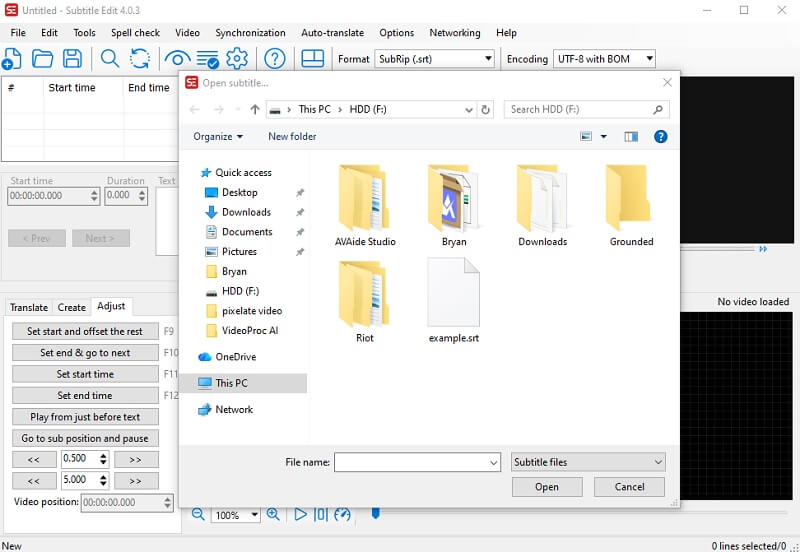
Ezután az eszköz felületén kattintson a gombra Fájl gombot, és válassza ki a Nyisd ki feliratfájl importálási lehetőség. Használja az eszköz funkcióit és lehetőségeit a fájl módosításához. Közvetlenül szerkesztheti a szöveget, beállíthatja az időtartamot és egyebeket. Használhatja a fordítási opciót és a hullámforma funkciót is.
3. lépésSzerkesztett felirat exportálása
Végül, miután a módosítás befejeződött, közvetlenül mentheti és exportálhatja a fájlt. A fő felületen kattintson a Fájl gombra a legördülő menü eléréséhez. Válassza ki a Megment gombra a fájl módosításainak közvetlen mentéséhez, vagy válassza a Mentés másként a fájl forrástól eltérő verzióként történő exportálásához.

3. rész: Feliratszerkesztési alternatívák a feliratozáshoz
Mivel a Feliratszerkesztés csak Windows eszközökön működik, összegyűjtöttünk néhány alternatívát, amelyek közül választhat, ha eszköze Mac vagy más operációs rendszer.
1. AVAide Video Converter
A feliratszerkesztés egyik legismertebb alternatívája Mac és Windows rendszeren, AVAide Video ConverterA , egy megbízható eszköz a projektvideók és klipek feliratainak szerkesztéséhez és javításához. Robusztus funkciókkal rendelkezik a feliratok módosításához. Az alkalmazásnak van egy külön lapja a feliratok szövegének és megjelenésének szerkesztéséhez. Közvetlenül megváltoztathatod a felirat pozícióját. Az átlátszóság is beállítható. Ezenkívül a felirat színét és körvonalát különböző árnyalatokban és sémákban módosíthatod. Sőt, pontosan beállíthatod a felirat és a szöveg betűtípusának szinkronizálását az alkalmazáson belül.

INGYENES LETÖLTÉS Windows 7 vagy újabb rendszerhez
 Biztonságos letöltés
INGYENES LETÖLTÉS Mac OS X 10.13 vagy újabb rendszerhez
Biztonságos letöltés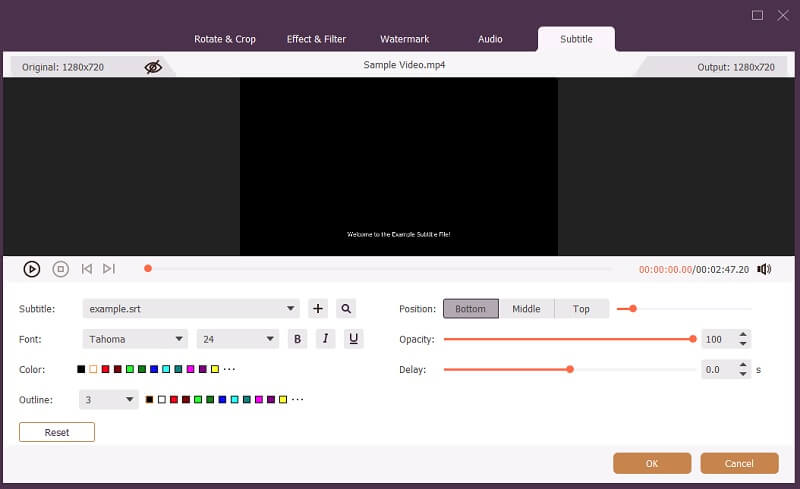
2. Szerkesztőeszközök.io
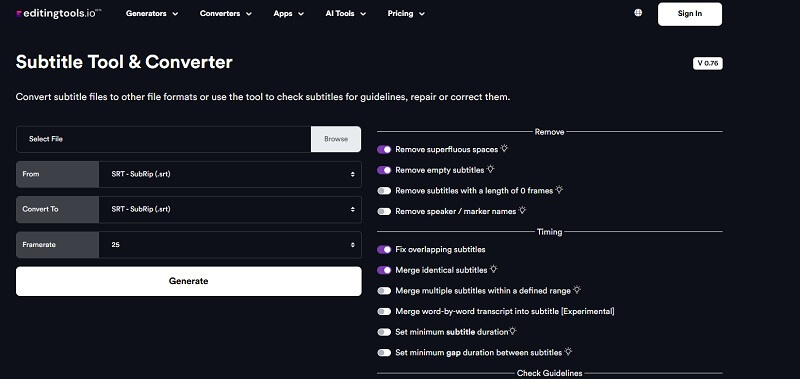
Egy másik Subtitle Edit Mac alternatíva, az EditingTools.io, egy könnyűsúlyú feliratszerkesztő, amely kényelmes módot kínál a felhasználóknak a feliratfájlok módosítására. Számos olyan funkcióval rendelkezik, amelyekkel a feliratokat különböző formátumokba konvertálhatja. Emellett jól működő funkciókkal rendelkezik a feliratfájlok eltávolításához, beállításához, időzítéséhez és titkosításához, amelyek olyan problémákat oldhatnak meg, mint a VLC felirat késleltetés, és még sok más. A kezelőfelület intuitív, mivel csak engedélyezned kell az egyes funkciókat, amelyeket használni szeretnél, és közvetlenül létrehozhatod az új, módosított feliratot az eszközödön. A funkciók használatához be kell jelentkezned egy fiókba, a feliratfájlok titkosítására szolgáló funkció pedig a Pro verzióban érhető el havi 4 euróért.
Összefoglalva, a Subtitle Edit hatékony szövetséges mindazok számára, akik könnyedén szeretnének feliratokat létrehozni, szerkeszteni vagy finomhangolni. Funkciói tagadhatatlanul hasznosak sok felhasználó számára, akiknek módosítaniuk kell a felirataikat. Az eszköz aprólékos kidolgozottsága, a pontos időzítéstől a fordítási támogatásig, biztosítja, hogy a feliratok pontosak és nézőbarátak legyenek. Ha megbízható és rugalmas megoldást keres a feliratozásra, a Subtitle Edit mindenképpen érdemes kipróbálni. Ez egy bizonyíték arra, hogy a nyílt forráskódú szoftverek hogyan tudják elősegíteni a kreativitást és a hozzáférhetőséget mindenki számára. Ráadásul a cikk megadta azt az alternatívát, amire szüksége van, ha... Felirat szerkesztése Suttogás nem működött nálad.
A teljes videó eszköztár, amely több mint 350 formátumot támogat a veszteségmentes minőségben történő konvertáláshoz.
Videó szerkesztés
- AI előkelő videó
- Távolítsa el a vízjelet a videóból
- Szöveg eltávolítása a videóból
- Csökkentse a 4K-t 1080p/720p-re
- Távolítsa el a háttérzajt a videóból
- MP4 metaadatszerkesztő
- Élesebb videó minőség
- Fordított videó
- Rossz minőségű videó javítása
- Metaadatok eltávolítása videóból/hanganyagból
- Első kamera tükrözése/tükör nélküli használata videóval