Előfordulhat, hogy egy régi projektre vagy egy dédelgetett családi fotóra bukkansz, amelyet egy alig felismerhető formátumban mentettek el. Megnyitod a mappát, és ott van: egy .pdd fájl. Mivel ez a fájltípus manapság nem annyira elterjedt, a megtekintés vagy a használat módja frusztráló lehet. PDD fájlok konvertálása JPG-vé a megoldás, amellyel könnyedén megőrizheti és megoszthatja értékes képeit. Ez az útmutató elmagyarázza, mi az a PDD fájl, felvázolja a megnyitásához szükséges programokat, és lépésről lépésre bemutatja a konvertálás módszereit. A professzionális szoftverektől, mint például a Photoshop, az olyan gyors eszközökig, mint az IrfanView, vagy az ingyenes online konverterekig, mint az AVAide Image Converter, megtalálja az igényeinek megfelelő megközelítést.
1. rész. Mi a PDD, és meg lehet nyitni ma?
A PDD fájl az Adobe PhotoDeluxe-hoz kapcsolódó képformátum, amely egy fogyasztóknak szánt képszerkesztő, és amelyet 2002-ben fokozatosan kivezettek, és a Photoshop Elements váltott fel. A PDD nagyon hasonlít a Photoshop PSD formátumához: rétegeket, szöveget, vonalakat és effektusokat képes tárolni.
Bár a PhotoDeluxe elavult és már nem támogatott, a PDD fájlok megnyithatók és szerkeszthetők modern Adobe szoftverekkel, beleértve a Photoshopot, a Photoshop Elementst, az Illustratort és az InDesignt. Az Adobe eszközökkel nem rendelkező felhasználók ingyenes megjelenítőket használhatnak, például az IrfanView-t, amely a teljes bővítménycsomaggal felszerelve képes megnyitni a PDD fájlokat, és exportálni azokat szélesebb körben használt formátumokba, bár szerkesztési képességek nélkül.
A PDD kiterjesztés ritkább, alternatív felhasználási módjai a következők:
• Medtronic Chronicle eszközadatfájlok.
• A folyamatdokumentáció adatszövegei (egyes Carlson földmérési szoftverekre vonatkoznak).
• ActiveVOS üzleti folyamatdefiníciós fájlok.
Ha egyetlen képmegjelenítő program sem tudja megnyitni a fájlt, akkor valószínűleg nem egy képalapú PDD-ről van szó.
2. rész. Hogyan konvertálhatjuk a PDD-t JPG-vé Photoshopban
Az Adobe Photoshop egyszerűvé és precízsé teszi a PDD-fájlok JPG formátumba konvertálását. Lehetővé teszi a minőség beállítását, a pontos színprofilok beállítását és a tömörítési szintek kiválasztását, miközben egy JPG-kódolót használ, amely minden részletet megőrz. A PDD-rétegek pontos kezelésével a Photoshop biztosítja, hogy a végső JPG éles és az eredetihez hű legyen, hasonlóan a konvertáláskor használt JPG-fájlokhoz. PSD-ből JPG-beA folyamat befejezéséhez kövesse az alábbi lépéseket.
1. lépésA lépés végrehajtásához telepíteni kell az Adobe Photoshop programot a számítógépére.
2. lépésA PDD fájlok részben keresse meg a következőt: Fájl, Nyisd ki és válassza ki a PDD-fájlt.
3. lépésVáltoztasd meg a fájlkiterjesztést JPG-re a gombra kattintva Fájl, azután Mentés másként, válassza ki JPEG a legördülő menüből állítsa be a minőséget, és kattintson a gombra a megerősítéshez. Megment.
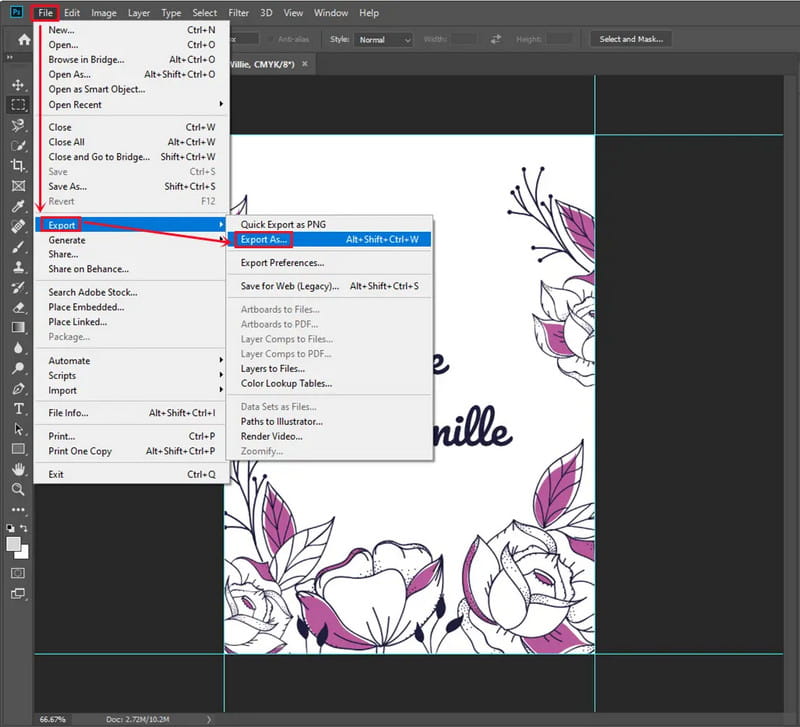
4. lépésAz Exportálás módszerhez kattintson a gombra Fájl, azután Export, azután Exportálás máskéntÁllítsa be a kívánt méretet, minőséget és JPEG formátumot, majd Összes exportálása.
5. lépésA Photoshop megőrzi a PDD rétegeket, és szabályozhatod a megsemmisítés részleteit, például a színprofilokat és a metaadatokat.
3. rész. Hogyan konvertálhatunk PDD-t JPG-vé IrfanView segítségével
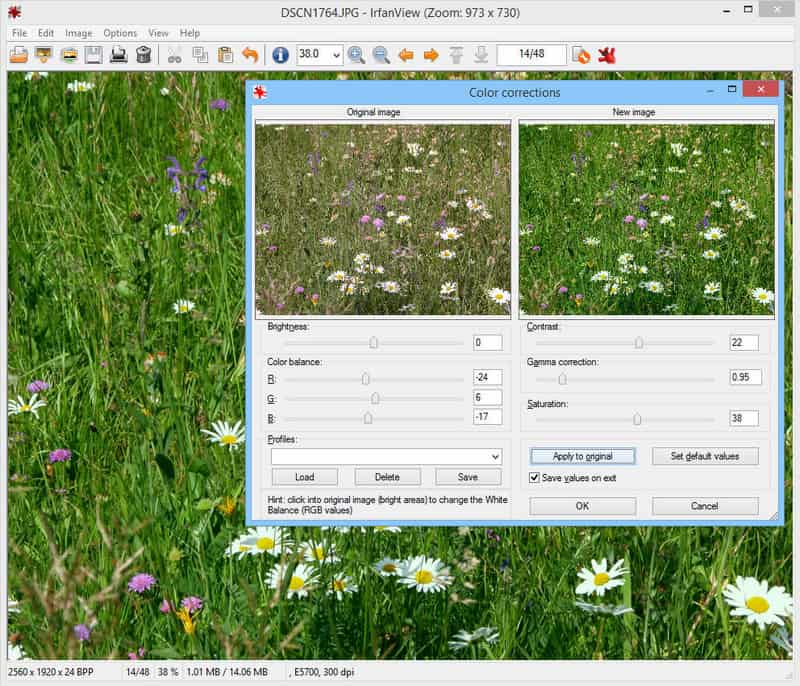
Bővítményeivel az IrfanView hatékony eszköz a PDD JPG-vé konvertálásához. Az InfraView esetleg nem rendelkezik kiterjedt szerkesztési vagy PDD JPG-vé konvertálási képességekkel. Az IrfanView a legjobb. Photoshop fotószerkesztő képelőnézetekben, egyszeri konverziókban és kényelmes kötegelt feldolgozásban. Még a kezdő felhasználók is intuitívnak találják az egyszerű kialakítást, amely biztosítja, hogy minden konverzió gyorsan és következetesen magas színvonalon történjen. A konvertáláshoz kövesse az alábbi lépéseket:
1. lépésAz IrfanView hivatalos weboldaláról töltse le és telepítse a szoftvert. Ezután töltse le és telepítse az InfraView PlugIns csomagot az InfraView.com oldalról.
2. lépésNyissa meg az InfraView-t, kattintson Fájl, és válassza ki Nyisd ki a .pdd fájl betöltéséhez.
3. lépésJPG fájl mentéséhez válassza a Fájl, azután Mentés máskéntA legördülő menüben válassza a lehetőséget. JPG kimenet, kattintás Megment, és erősítse meg a tömörítésben végrehajtott módosításokat.
4. lépésKötegelt fájlfeldolgozáshoz válassza a Fájl, azután Kötegelt konvertálás/átnevezés. Állítsa a módot kötegelt fájlkonvertálásra, és adjon hozzá fájlokat vagy mappákat. Állítsa be a kimenetet erre: JPG, és ezen felül kiválaszthatja a speciális funkciókat, például az átméretezést.
5. lépésKattintson Köteg indítása az összes kiválasztott fájl feldolgozásához. Ez a módszer különösen hatékony nagyszámú korábbi PDD-kép gyors és hatékony konvertálására.
4. rész. Könnyedén konvertálhat mindenféle képet JPG formátumba online
A képek JPG formátumba konvertálása gyorsabb és egyszerűbb az ingyenes online program segítségével. AVAide Image ConverterBármely böngészőn keresztül elérhető. Számos képet dolgoz fel egyszerre, szoftveres előfeltételek nélkül. Felhasználóbarát felülettel büszkélkedhet, ahol egyetlen képet vagy egy egész köteget is feldolgozhat.
- Támogatja a kötegelt konverziót, lehetővé téve több kép egyidejű feldolgozását.
- Széles körű bemeneti formátumokat fogad el, például PNG, GIF, TIFF, HEIC, SVG és egyebeket.
- Gyors teljesítményt biztosít a képek feltöltéséhez, feldolgozásához és letöltéséhez.
- Megőrzi a kiváló képminőséget a konvertálás után, minimális vagy semmilyen részletveszteséggel.
- Zökkenőmentesen működik minden nagyobb böngészőn és operációs rendszeren a könnyű hozzáférés érdekében.
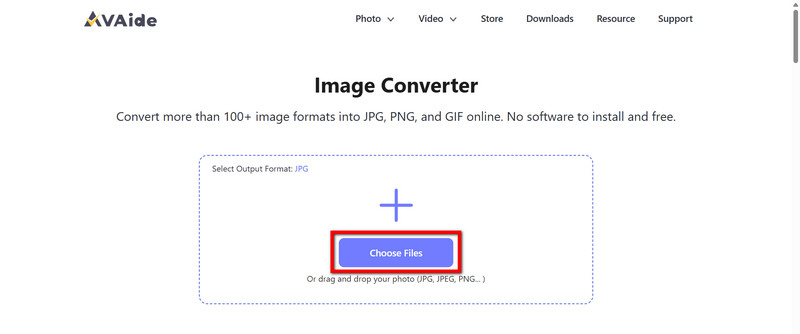
1. lépésA megadott link segítségével nyissa meg az AVAide Image Converter oldalt. Miután az oldal teljesen betöltődött, lépjen a Kimenet menübe, és módosítsa a formátumot erre: JPGEz biztosítja, hogy a konverter az előre beállított formátumban fogja kimenni a kimenetet.
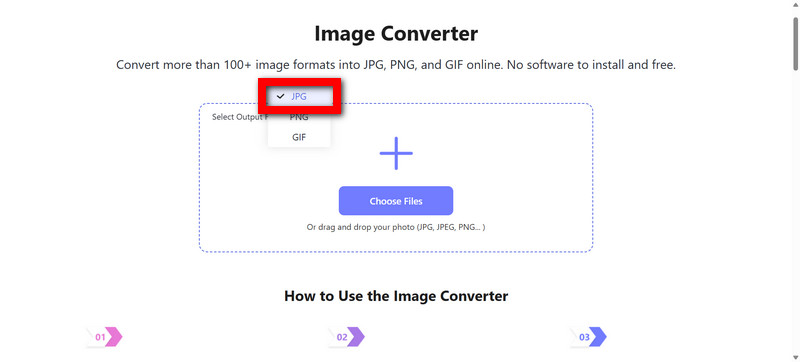
2. lépésA feltöltendő fájlok miniatűrjei áthúzhatók a konverter ablakába, és a képek a következővel is feltölthetők: Válassza a Fájlok lehetőséget gomb. A képernyőkép-készítő eszköz meglehetősen rugalmas. A rendszer képes egyetlen képtől a nagyszámú kép kötegelt feldolgozásáig terjedő feldolgozási folyamatokat is elfogadni.
3. lépésA feltöltés befejezése után várjon egy kicsit, amíg az eszköz feldolgozza és konvertálja a képeket. Ebben az esetben a felhasználónak türelmesnek kell lennie.
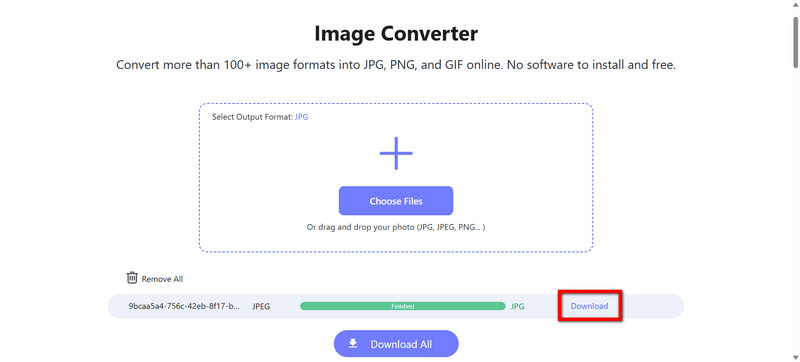
4. lépésAz AVAide Image Converter egy egyszerű és nagyon hasznos eszköz. Az összes feldolgozott fájl könnyen letölthető. A konvertálás után egyszerűen kattintson a Letöltés A gomb segít a feldolgozott fájlok beszerzésében.
A megfelelő eszközökkel történő átalakítás PDD fájlok JPG-be konvertálása meglehetősen egyszerű. A Photoshop pontos szerkesztési vezérlést biztosít a képek felett, így élesebbé teheti a minőséget és a részleteket. Ha fájlokat kell megtekintenie és konvertálnia, az IrfanView egy gyors és könnyű megoldás. A gyors online konverziókhoz, telepítés nélkül, AVAide Image Converter a legjobb választás. Ezen módszerek mindegyike biztosítja, hogy a képek JPG formátumban kerüljenek mentésre, ami hasznos a PDD fájlok gond nélküli tárolásához, megosztásához vagy újrafelhasználásához.

Könnyedén konvertálhatja fényképét bármilyen képformátumból népszerű JPG, PNG vagy GIF formátumba, minőségromlás nélkül.
FELDOLGOZÁS MOST