A Windows Media Video, más néven WMV, egyike azon videoformátumoknak, amelyeket Windows rendszeren lejátszhatsz videóiddal. Kiváló videóminőséget biztosít, így élvezheted kedvenc tartalmaidat. Ha azonban DVD-lejátszón szeretnéd lejátszani, kompatibilitási problémákba ütközhetsz, mivel egyes lejátszók nem támogatják ezt a formátumot. Tehát, ha le szeretnéd játszani a videódat, a legjobb, ha WMV-t írsz DVD-re. Így zökkenőmentesen és hatékonyan nézheted meg a videókat. Most, ha a legjobb módszert keresed a WMV-fájl DVD-re konvertálására, mi segítünk! Ebben a bejegyzésben számos utasítást kínálunk, amelyeket követve hatékony szoftverekkel írhatsz WMV-fájlokat. Minden más nélkül nézd meg ezt a bejegyzést, és tudj meg többet arról, hogyan... írjon WMV-t DVD-re.
1. rész. Hogyan lehet tökéletesen WMV-t DVD-re írni
Azon tűnődsz, hogy a DVD-lejátszók le tudják-e játszani a WMV fájlokat? Nos, a válasz: nem. Szinte az összes DVD-lejátszó nem képes lejátszani és kezelni a WMV fájlokat. Ezért, ha kiváló módszert keresel a WMV fájlok DVD-re írására, a következőt ajánljuk: Tipard DVD CreatorEz a program tökéletes DVD-k készítéséhez különféle digitális formátumokból, beleértve a WMV-t is. Ami tetszik benne, az a fájlok írásának egyszerűsége. A kezelőfelülete egyszerű és letisztult, így minden típusú felhasználó számára alkalmas. Ezen kívül az írási folyamat során számos dolgot megtehet. Csatolhat DVD-menüt, testreszabhatja a gombokat, beállíthatja a minőséget, effekteket adhat hozzá, és még sok mást. Még háttérzenét is hozzáadhat, és beilleszthet egy nyitófilmet, hogy vonzóbbá tegye a kimenetet. Végül, ezt a szoftvert Mac és Windows rendszeren is elérheti, így a felhasználók számára kényelmesebb. Minden más nélkül ellenőrizze az alábbi lépéseket, hogy megtudja, hogyan hozhat létre DVD-t WMV-ből.
1. lépésHozzáférés Tipard DVD Creator a megérintésével Ingyenes letöltés gombra az alábbi helyen. A telepítés után futtassa a DVD-készítési folyamat elindításához.

INGYENES LETÖLTÉS Windows 7 vagy újabb rendszerhez
 Biztonságos letöltés
INGYENES LETÖLTÉS Mac OS X 10.13 vagy újabb rendszerhez
Biztonságos letöltésMegjegyzés. Győződjön meg arról, hogy az üres DVD már be van helyezve a számítógépbe.
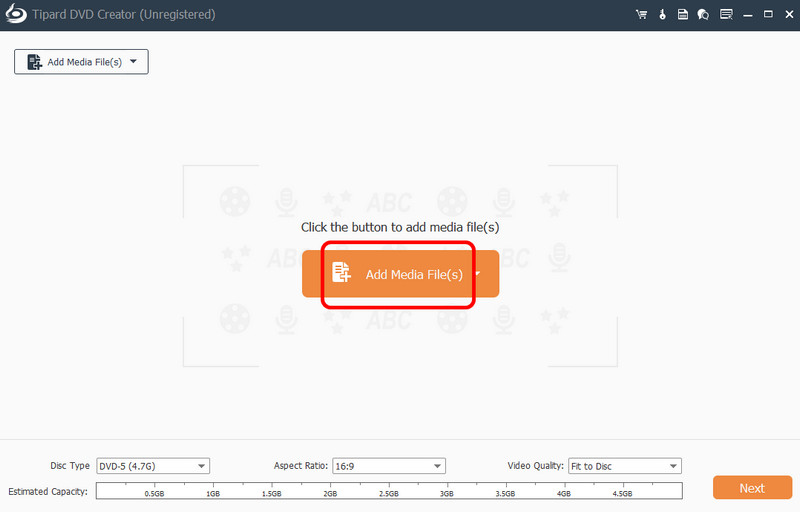
2. lépésMiután elindította a fő felületet, kattintson a DVD lemez opciót. Ezután koppintson a Fájlok hozzáadása a WMV fájl hozzáadásának megkezdéséhez.
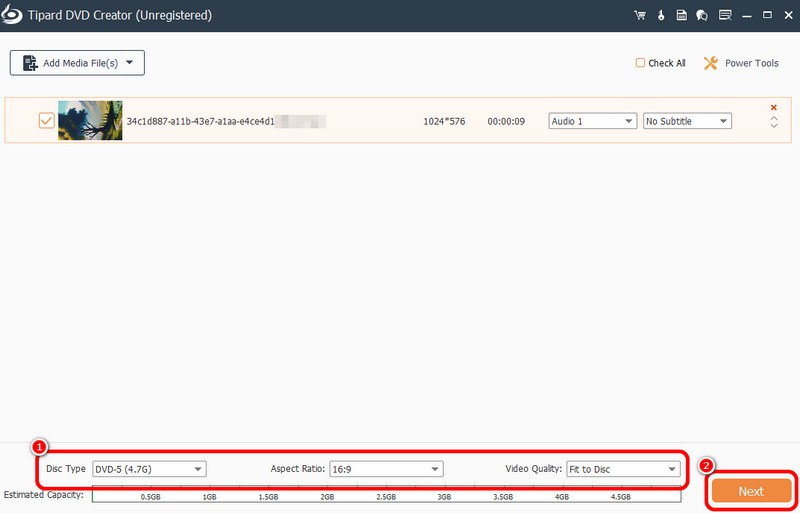
3. lépésMiután a WMV fájl megjelent a felületen, kiválaszthatja a kívánt lemeztípust, képarányt és videóminőséget. Ezután kattintson a Következő gombot lent.
4. lépésA menüsablonokhoz navigálva menüt szúrhat be a DVD-re. A gombokat is testreszabhatja, ha szeretné. Ezenkívül háttérzenét, nyitófilmet és egyebeket is beszúrhat a fájlba. Ha elégedett, kattintson a Éget.
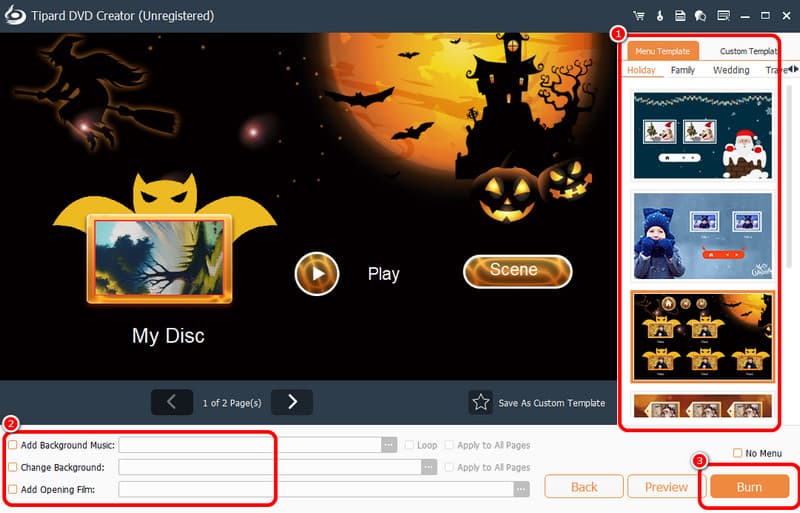
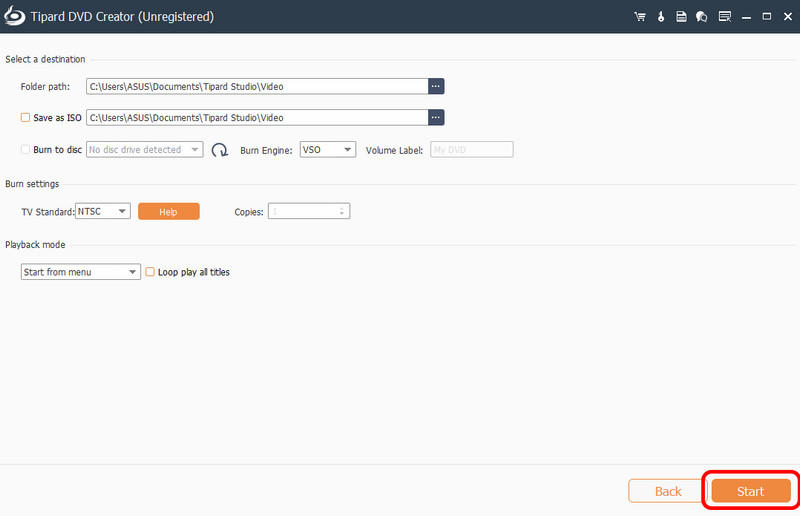
5. lépésAz utolsó simításhoz kattintson a Rajt gombra az alábbi gombra a WMV fájl DVD-re írásának megkezdéséhez.
2. rész. WMV konvertálása DVD-re (későbbi mentéshez)
1. módszer: WMV konvertálása MPEG-be a kézifék használatával
WMV fájlt tervezel DVD-re konvertálni, hogy későbbre elmenthesd? Ebben az esetben a legjobb, ha először MPEG-2 formátumba konvertálod. Ezzel bármikor DVD-re írhatod. Ha egy kiváló konvertert keresel, amely segít elérni a kívánt eredményt, a következőt javasoljuk: Freemake Video ConverterEz a program képes WMV fájljait MPEG-2 formátumba konvertálni, amely kompatibilis a DVD-lejátszókkal. Ennek a konverternek az az előnye, hogy a konvertálási folyamat zökkenőmentes és gyors, így jobb eszköz a felhasználók számára. Különböző formátumokat is támogat, például MP4, AVI, 3GP, FLV és egyebeket. Az egyetlen probléma itt az, hogy az ingyenes verzió használatakor a szoftver vízjelet illeszt be a mentési folyamat során. De ha mégis ezt a programot szeretné használni egy WMV fájl konvertálására, hogy később lejátszhassa DVD-lejátszón, ellenőrizze az alábbi lépéseket.
1. lépésTöltse le a Freemake Video Converter szoftvert a számítógépére. Ezután indítsa el a folyamat megkezdéséhez.
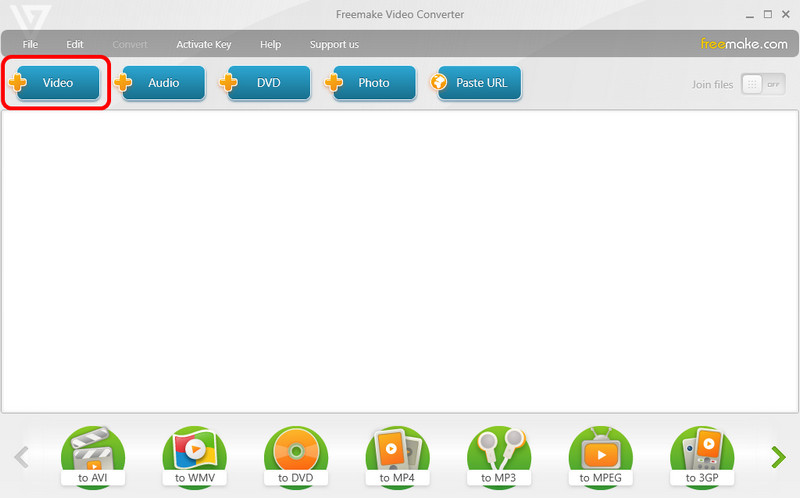
2. lépésA fő felületen kattintson a gombra Videó a fenti opciót a WMV fájl beillesztésének megkezdéséhez a mappából.
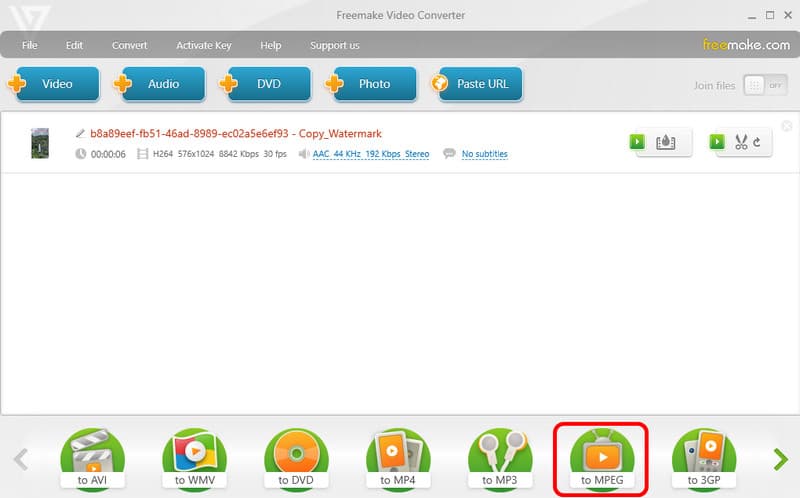
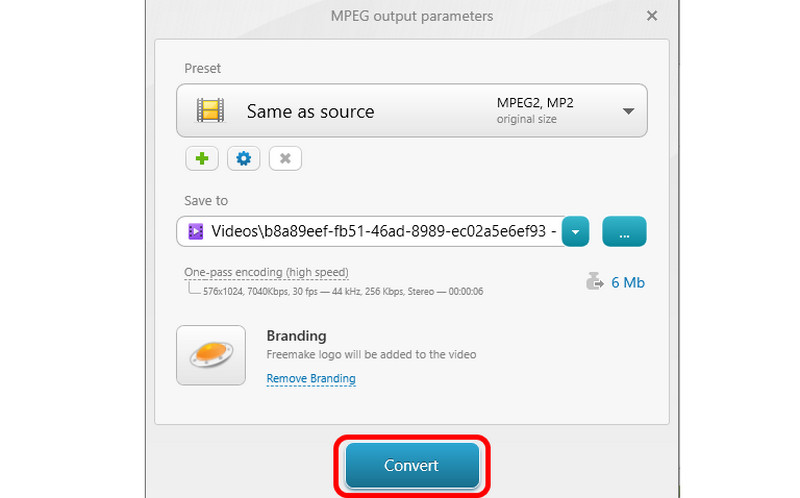
3. lépésEzután érintse meg a MPEG opciót az alábbi Formátum részben. Egy másik felület jelenik meg a képernyőn.
4. lépésA végső folyamathoz kattintson a Alakítani gombra. A konvertálási folyamat után a fájlt a mappájában tarthatja.
2. módszer: WMV mentése ISO formátumban
A WMV-t ISO-ba is mentheted, ha a közeljövőben DVD-re szeretnéd konvertálni. Ehhez használhatod a következőt: Leawo Prof. MédiaEz a szoftver képes WMV fájljait ISO fájllá alakítani. Egyszerű felhasználói felületet, különféle szerkesztési funkciókat és gyors konvertálási folyamatot is kínál. Akár DVD menü testreszabásaAz alábbi lépéseket/utasításokat követve megtudhatja, hogyan alakíthatja át WMV fájlját ISO fájllá.
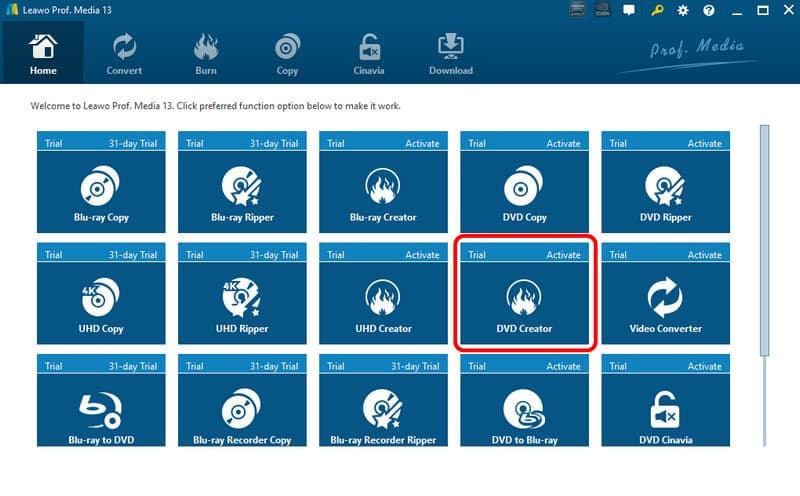
1. lépésTöltse le a Leawo Prof. Média szoftvert a számítógépén. Indítás után koppintson a DVD-készítő funkció.
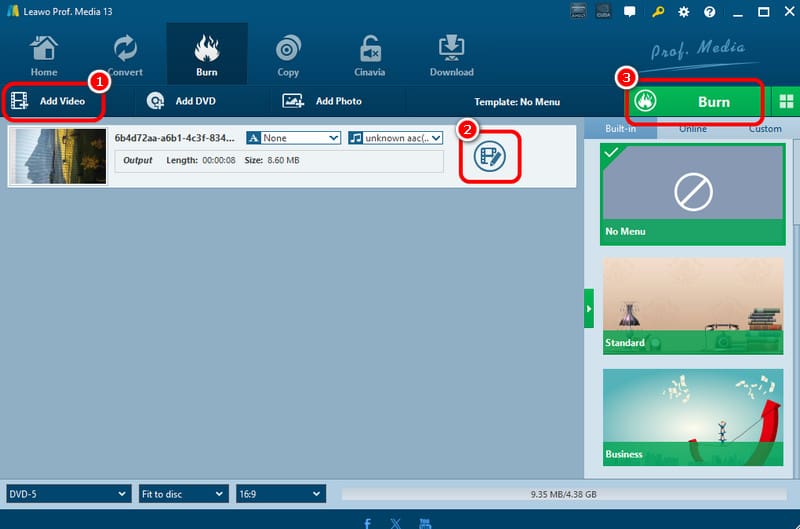
2. lépésEzután kattintson a Videó hozzáadása lehetőségre gombra a WMV fájl beszúrásához. Ezután rákattinthat a Szerkesztés funkcióval elkezdheti a videó szerkesztését. Ha kész, koppintson a Éget fenti opció.
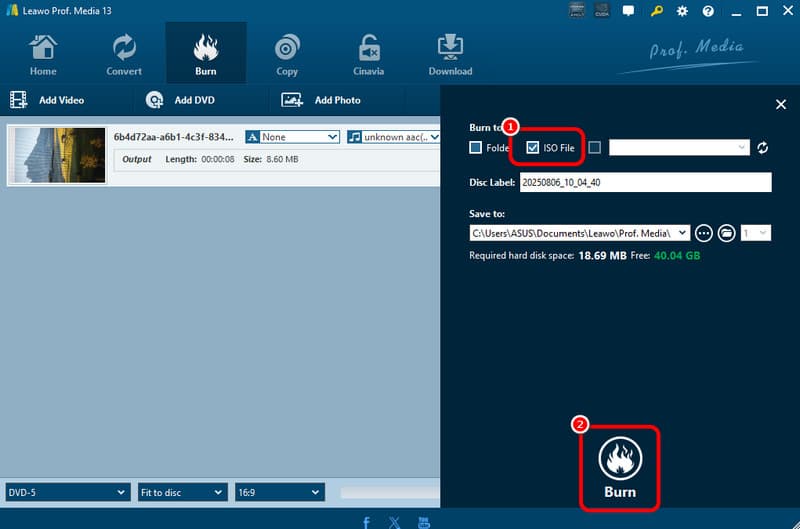
3. lépésEllenőrizd a ISO-fájl opciót, és kezdje el a WMV ISO-ra konvertálását a jelölőnégyzet bejelölésével. Éget gombot lent.
3. rész. Hogyan kell WMV-t lejátszani égetés nélkül
Szeretné WMV fájljait írás nélkül lejátszani? Ezután az alábbi módszereket kipróbálva zökkenőmentes videólejátszást érhet el.
1. módszer: Használjon USB-kompatibilis DVD-lejátszót
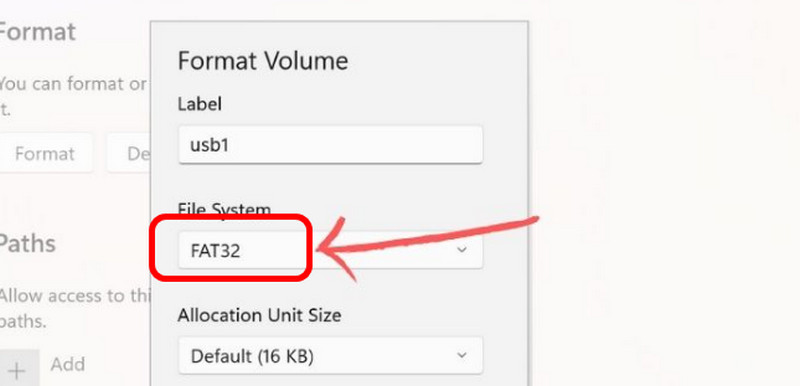
Ha nem szeretnéd a WMV fájlodat DVD-re írni, akkor az egyik leghatékonyabb módszer, ha behelyezed a WMV fájlt az USB-meghajtódba. Ezután egyszerűen FAT32 formátumba konvertálhatod az USB flash meghajtót. Ha ezzel megvagy, behelyezheted a flash meghajtót a DVD-lejátszódba, és elkezdheted nézni a tartalmat.
2. módszer. Streamelés a DLNA-t támogató Kodi-n keresztül
A WMV megtekintésének egy másik módja az, hogy streameli azt a következőn: KodiEz egy kiváló médialejátszó, amely különféle videoformátumokat képes megnyitni és lejátszani, beleértve a WMV-t is. A legjobb benne, hogy kiváló minőségű videókat is képes kezelni, így minden felhasználó számára ideális. Ráadásul a zökkenőmentes videolejátszás érdekében a lejátszónak DLNA-támogatással kell rendelkeznie. A nézés megkezdéséhez indítsd el a Kodit, és navigálj a következőhöz: Videók > Fájlok > Videók hozzáadása szakaszt. Ezután koppintson a Tallózás > UPnP-eszközökEzután kiválaszthatja a kívánt szervert a WMV fájl lejátszásához.
3. módszer. WMV konvertálása MP4-re
Bár a WMV egy kiváló formátum, egyes médialejátszók nem támogatják. Tehát, ha minden platformon meg szeretné nézni a fájlját, a legjobb megoldás a WMV fájl MP4-be konvertálása. Ha kiváló konvertert keres, a következő használatát javasoljuk: AVAide Video Converter. 30× gyorsabban tudja WMV fájlokat MP4 formátumba konvertálni más konverterekhez képest. Ráadásul zökkenőmentes konvertálási folyamatra számíthatsz, mivel a szoftver egyszerű felhasználói felülettel rendelkezik. Ami tetszik nekünk, az az, hogy a program támogatja a kötegelt konvertálási funkciót. Lehetővé teszi több fájl egyidejű konvertálását. A konvertálási folyamat megkezdéséhez tekintsd meg az alábbi oktatóanyagot.
1. lépésletöltés és telepítés AVAide Video Converter a számítógépeden. Ezután indítsd el a konvertert a folyamat megkezdéséhez.
INGYENES LETÖLTÉS Windows 7 vagy újabb rendszerhez
Biztonságos letöltésINGYENES LETÖLTÉS Mac OS X 10.13 vagy újabb rendszerhez
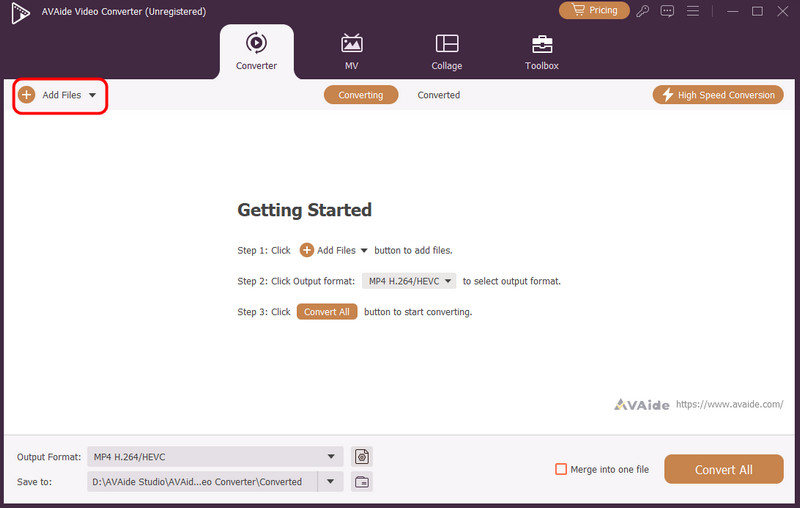
Biztonságos letöltés2. lépésEzután adja hozzá a WMV fájlt a gombra kattintva. Fájlok hozzáadása opció. Annyi fájlt adhatsz hozzá, amennyit csak szeretnél.
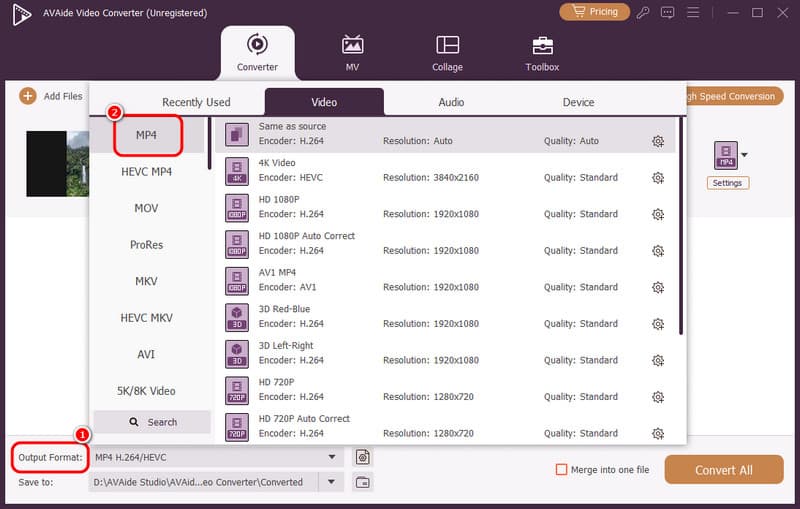
3. lépésFolytassa a Kimeneti formátum szakaszt, és válassza ki MP4Kiválaszthatja a kívánt videóminőséget is.
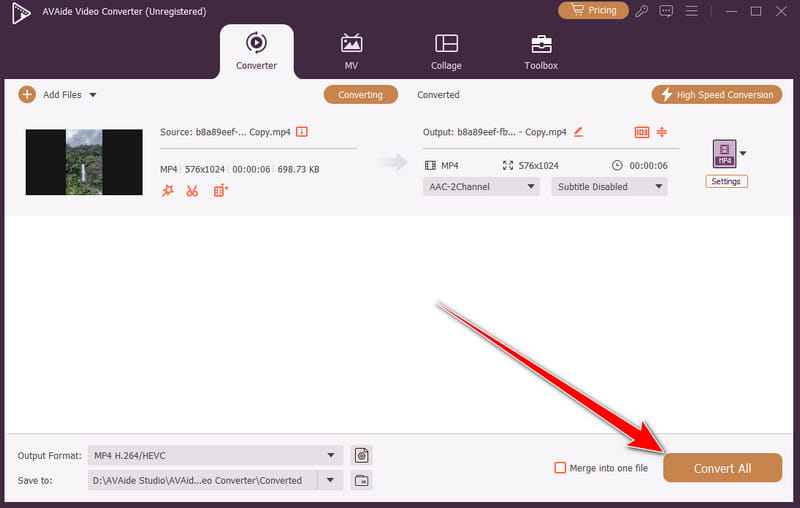
4. lépésVégül kattintson a Összes konvertálása Az alábbi gombra kattintva elkezdheti a WMV MP4-re konvertálását. A konvertálási folyamat után a videót minden médialejátszón élvezheti.
Ennek az oktatóanyagnak köszönhetően megtanultad, hogyan kell WMV fájl konvertálása DVD formátumba. Tehát, nézze meg az összes módszert a kívánt eredmény eléréséhez. Ha a WMV DVD-re írásának legegyszerűbb és leggyorsabb módját választja, használhatja a Tipard DVD Creatort. Sőt, ez az alkalmazás minden olyan funkciót biztosít, amelyre szüksége van egy lebilincselő DVD létrehozásához. Ezen felül, ha a WMV-t MP4-re szeretné konvertálni a jobb kompatibilitás érdekében, hozzáférhet a következőhöz: AVAide Video ConverterGyors konverziós folyamattal rendelkezik, amely lehetővé teszi, hogy azonnal megkapd a kívánt eredményt.
A teljes videó eszköztár, amely több mint 350 formátumot támogat a veszteségmentes minőségben történő konvertáláshoz.