Započnite – AVAide Screen Recorder za Windows
Preuzmite i instalirajte
Posjetite službenu web stranicu AVAide Screen Recorder i besplatno preuzmite softver. Ili ga nabavite izravno putem gornjih gumba za preuzimanje. Zatim instalirajte AVAide Screen Recorder na svoje računalo slijedeći upute.
Registar
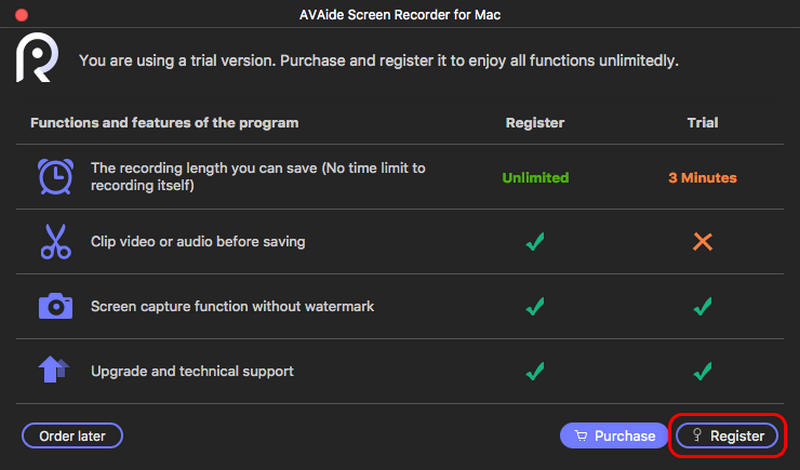
Metoda 1. Svaki put kada pokrenete AVAide Screen Recorder, pojavit će se prozor za usporedbu. Registrirati se možete klikom na Registar gumb u donjem desnom kutu.
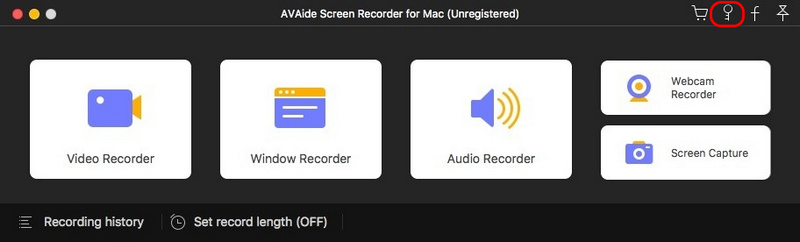
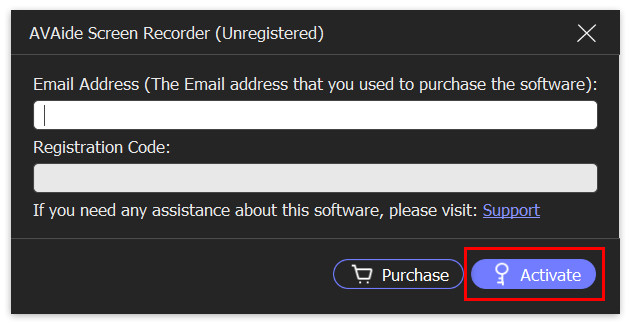
Metoda 2. Ako slučajno zatvorite iskačući prozor, ne brinite. Možete kliknuti Registrirajte ovaj proizvod (ikona ključa) i ući ćete u prozor za registraciju.

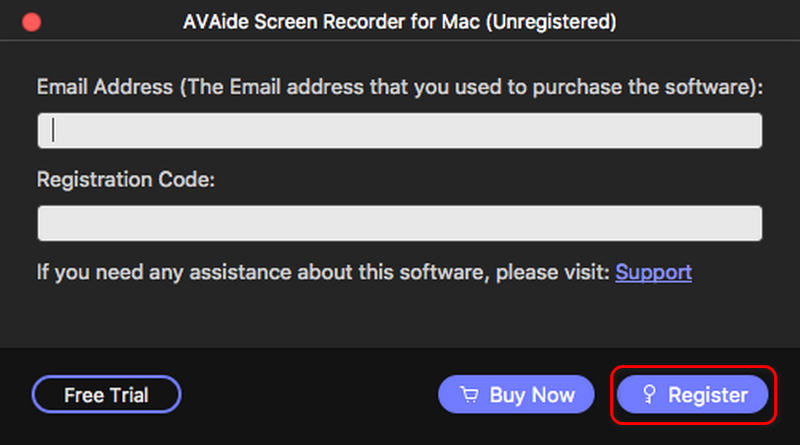
Zatim unesite adresu e-pošte koju ste koristili za kupnju ovog softvera i registracijski kod koji ste primili. Klik Aktivirati da uživate u svim značajkama!
Ažuriraj
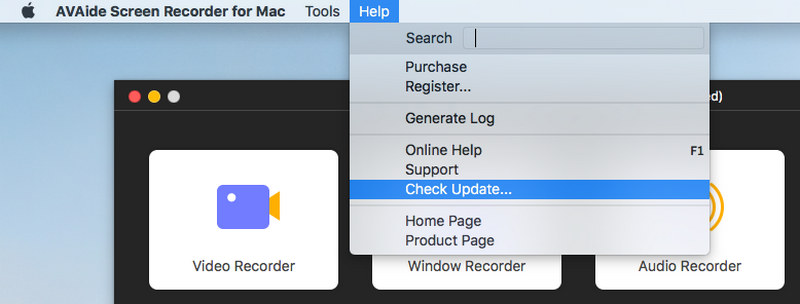
Metoda 1. Kliknite izbornik u gornjem desnom kutu glavnog sučelja. Zatim odaberite Provjerite ažuriranje… s padajućeg popisa. Instalirajte najnoviju verziju ako postoji. Ako nije, kliknite OK i izađite iz provjere ažuriranja.

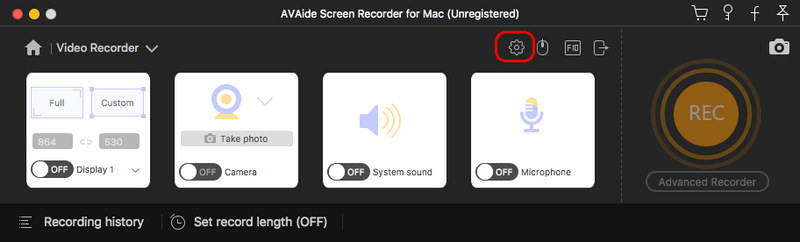
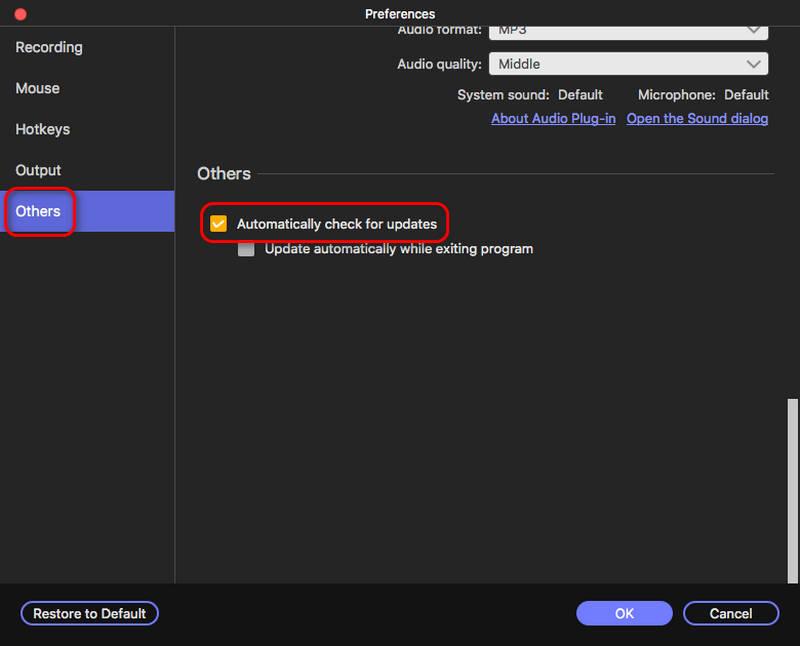
Metoda 2. Odaberite Preference s padajućeg popisa Izbornika. Odaberite Više s lijeve ploče i potvrdite okvir ispred Automatski provjeri ažuriranja. Zatim kliknite u redu. Ne morate to sami provjeravati s vremena na vrijeme.

Preference
Pronaći Preference iz Izbornika. Zatim postavimo vaše postavke za praktično korištenje.
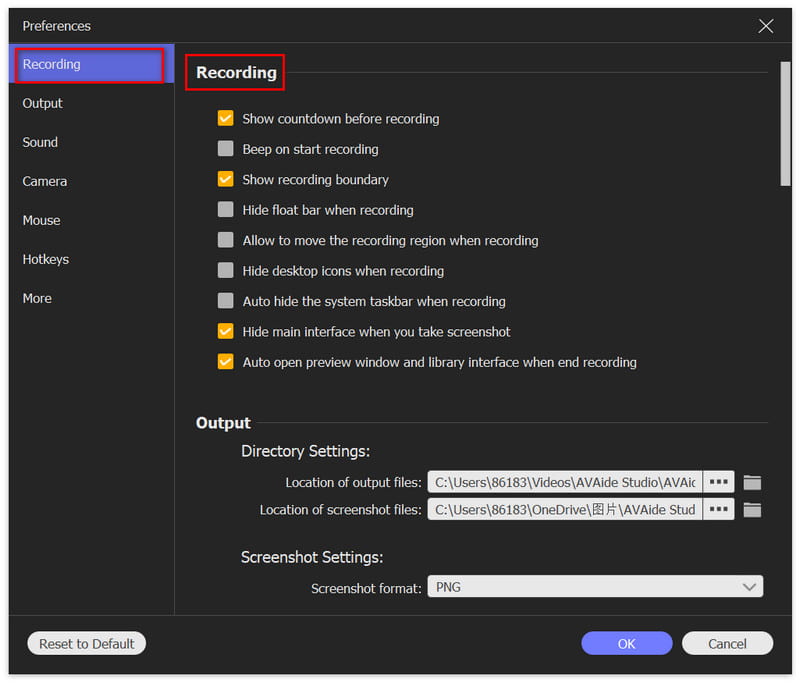
Općenito
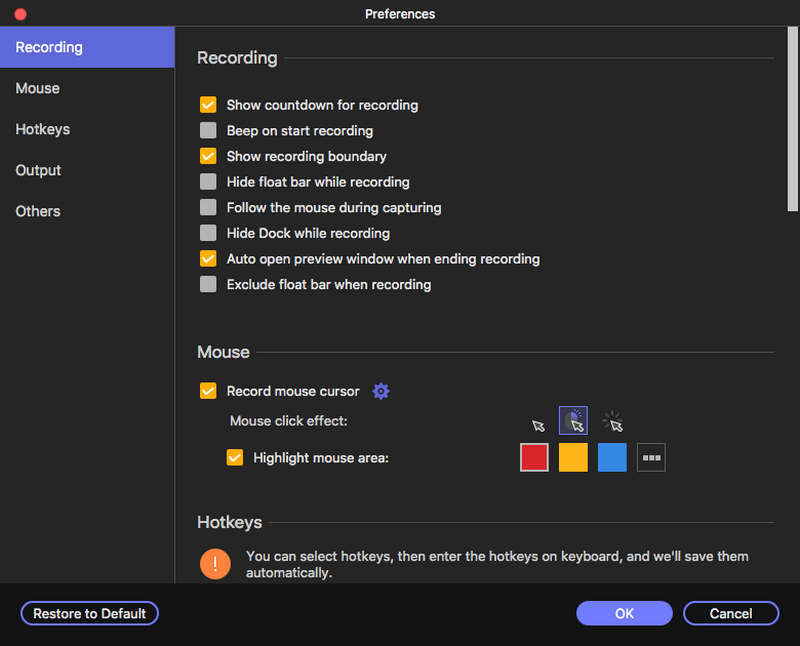
U Općenito postavke, možete prilagoditi operacije prije ili tijekom snimanja. Isto tako, možete odlučiti hoće li se prikazati odbrojavanje prije snimanja ili sakriti lebdeća traka tijekom snimanja. Samo označite okvir ispred njih kako želite.
Ploča za snimanje
U ovom odjeljku možete odabrati željenu radnu ploču.

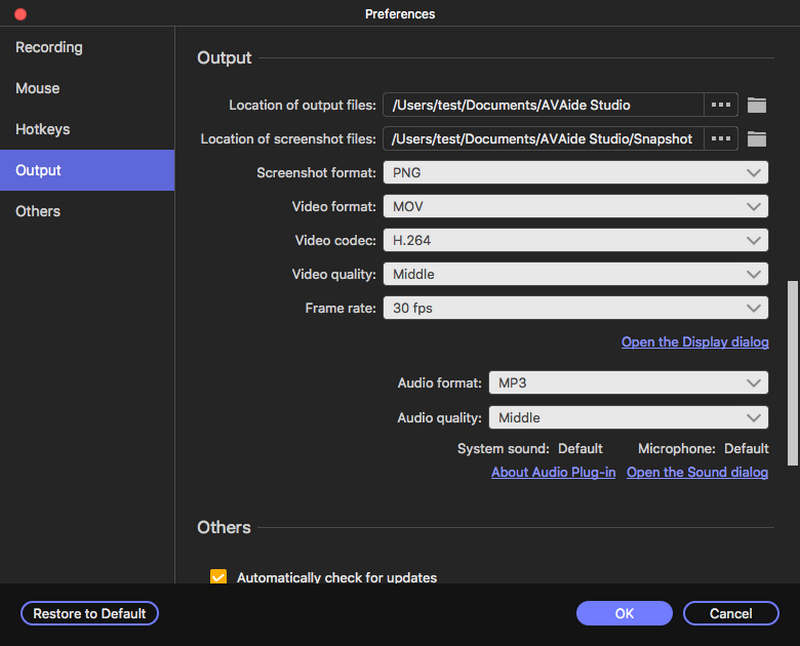
Izlaz
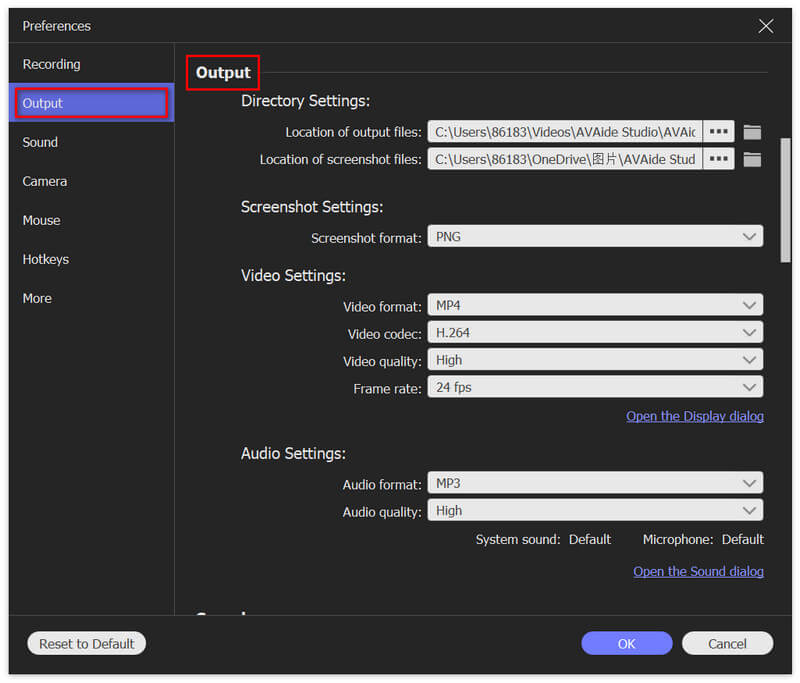
Izlaz Postavke se uglavnom odnose na pohranjene mape i formate. Put pohrane možete promijeniti klikom na gumb Mapa. Zatim postavite format snimke zaslona, videa i zvuka. Možete čak prilagoditi kodek, kvalitetu i još mnogo toga za video i zvuk.
Zvuk
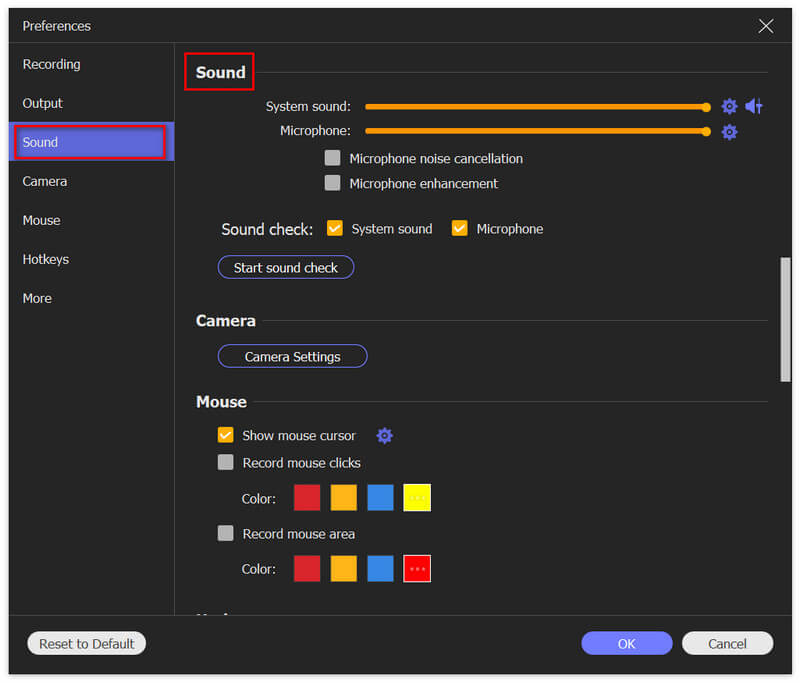
U Zvuk postavke, prilagodite zvuk sustava i mikrofon povlačenjem trake napretka. AVAide Screen Recorder također nudi napredne postavke mikrofona poput poništavanja buke i poboljšanja. Označite okvir kako želite. Provjera zvuka također je dostupna ako je potrebno.
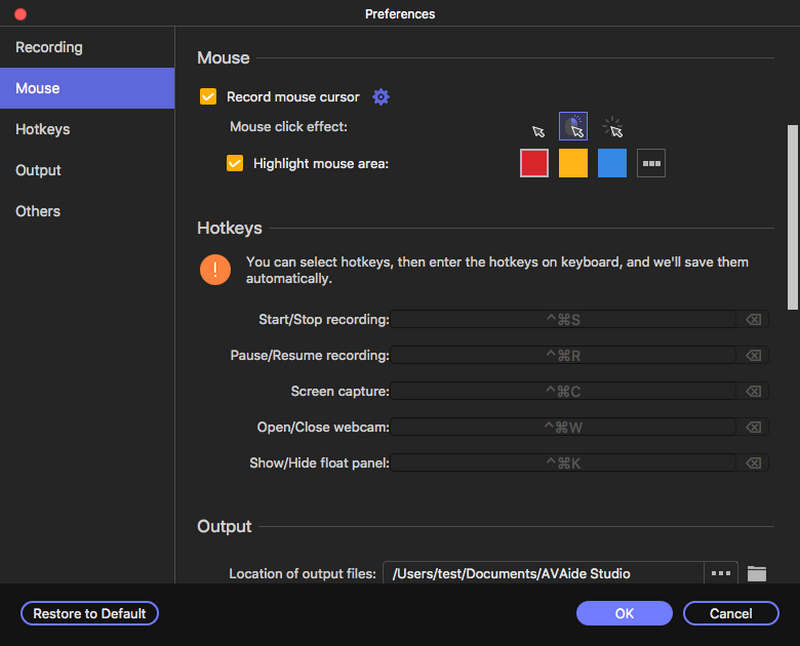
Miš i tipke
Ovaj odjeljak omogućuje vam podešavanje kursora miša u području snimanja. Također možete dodati efekt klika ili zvučni efekt kada kliknete.

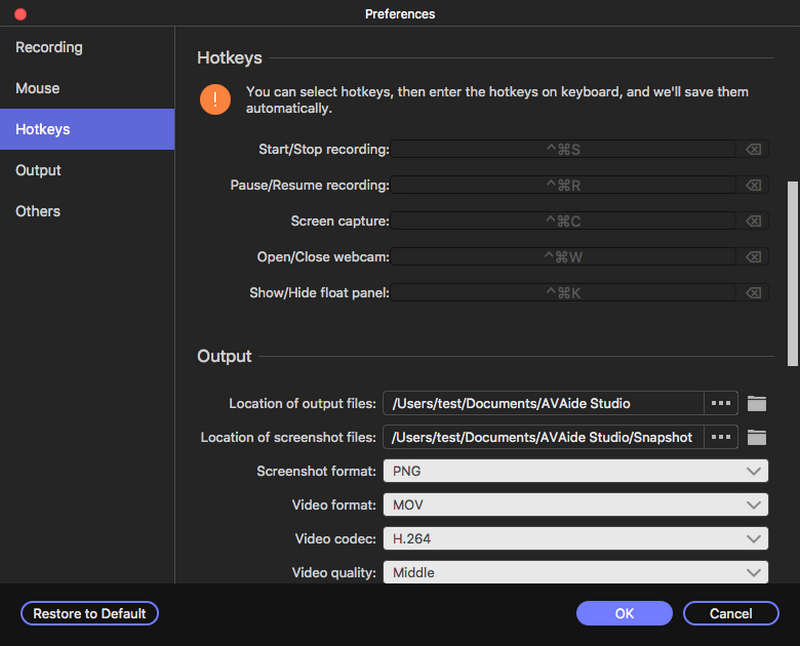
Prečice
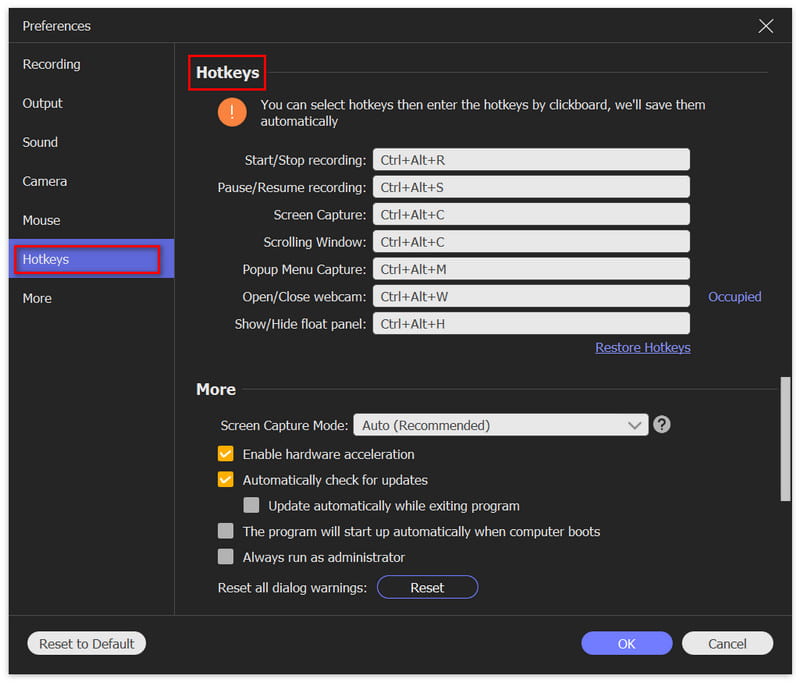
Postavke prečaca temelje se na vašim navikama korištenja. Prečace možete koristiti za kontrolu pokretanja/zaustavljanja/pauziranja/nastavka snimanja, snimanja zaslona, otvaranja/zatvaranja web kamere i prikazivanja/skrivanja plutajuće ploče.
Više
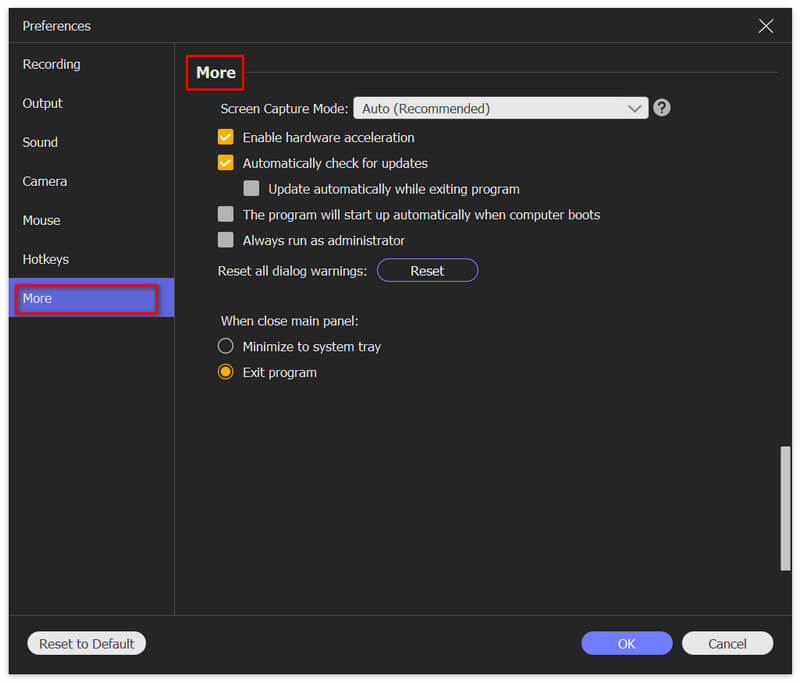
Dodatne postavke navedene su u odjeljku Više postavki. Možete odabrati automatsku provjeru ažuriranja kao što je gore spomenuto. Osim toga, hardversko ubrzanje, administratorsko pokretanje i još mnogo toga dostupno je za postavljanje po želji.
Kada su sve postavke gotove, ne zaboravite kliknuti u redu da ih spasim.
Zahtjevi sustava
| Verzija proizvoda | Podržani OS | CPU/Procesor | radna memorija |
| Windows | Windows 11/10/8.1/8/7 | 1GHz Intel/AMD CPU ili više | 1 GB RAM-a ili više |
| Mac | Mac OS X 10.13 ili noviji | 1 GHz Intel® procesor i Apple čip | 512 MB ili više |
Podržani formati unosa
| Podržani formati |
| Video | MP4, MKV, AVI, MPG, MPEG, RMVB, WMV, MPEG, VOB, DAT, DivX, XviD, M4V, TS, MTS, M2TS, RM, ASF, 3GP, 3G2, F4V, FLV, SWF, MPV, MOD, TOD, QT, MOV, DV, DIF, MJPG, MJPEG, TP, TRP, WebM |
| Audio | MP3, MP2, AAC, AC3, WAV, WMA, M4A, RA, RAM, OGG, AU, AIF, AIFF, APE, FLAC, CUE |
Podržani izlazni formati
| Podržani formati |
| Video | MP4, MOV, WMV, AVI, F4V, M4V, TS, GIF |
| Audio | MP3, M4A, AAC, WMA, CAF |
| Slika | PNG, JPG/JPEG, BMP, GIF, TIFF |
Snimi video
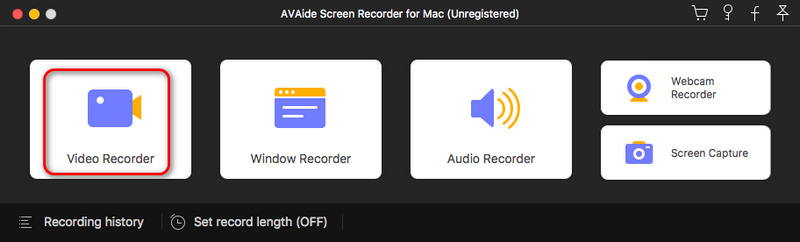
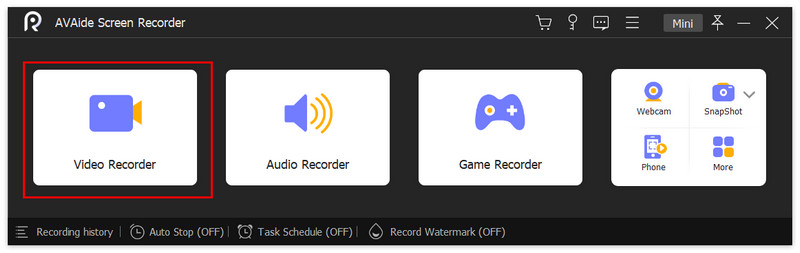
Korak 1Odaberite Video snimač
Izaberi Video snimač iz glavnog sučelja.
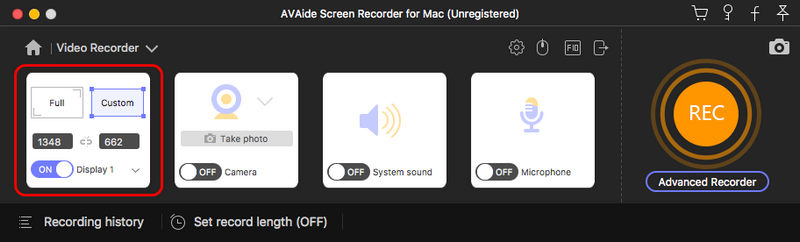
Korak 2Odaberite Zarobljeno područje
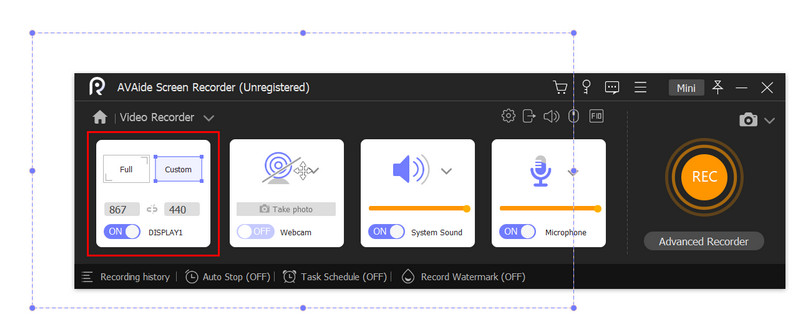
Prvo, odaberite Pun zaslon ili Prilagođen područje prema vašim potrebama. Također možete sami postaviti širinu i duljinu snimljenog područja mijenjajući njihov broj. Omjer stranica može se promijeniti ili zaključati.
Korak 3Prilagodite postavke snimanja videa
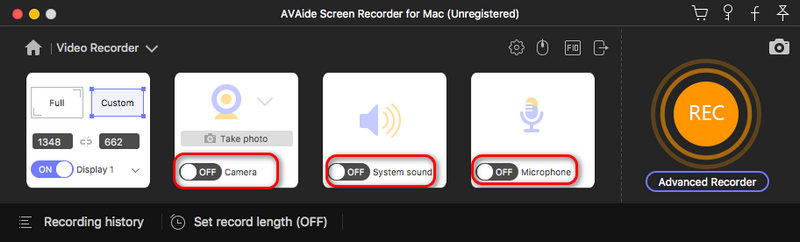
Uključite/isključite Web kamera kako hoćeš. Za Zvuk sustava, možete promijeniti izvor zvuka, mikser glasnoće ili provjeru zvuka.

Također možete prilagoditi Mikrofon odabirom poništavanja buke, poboljšanja, izvora mikrofona ili provjere zvuka.

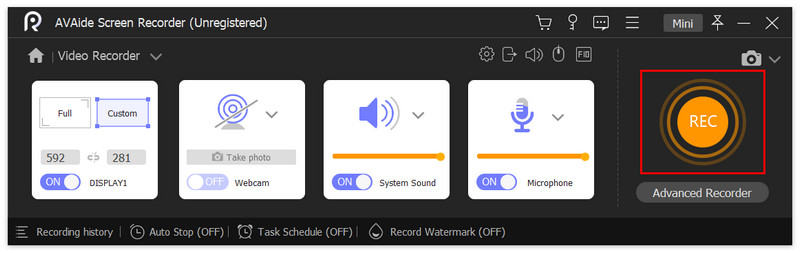
4. korakZapočni snimanje
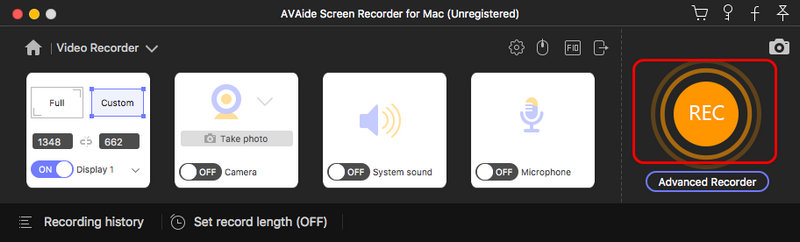
Kliknite na crveno REC i započnite postupak snimanja.
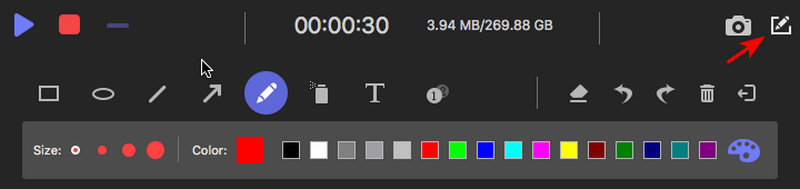
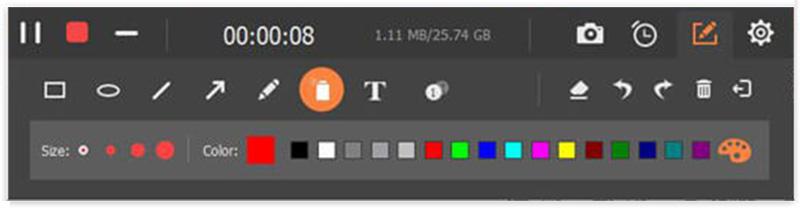
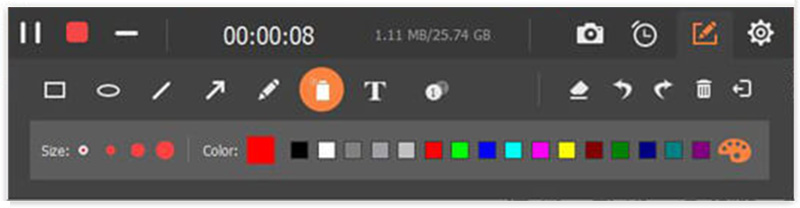
Tijekom procesa snimanja, postoje mnoge značajke uređivanja po vašem izboru. Kliknite na Fotoaparat gumb za snimanje snimaka.
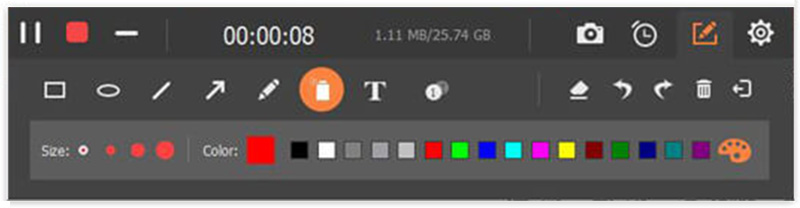
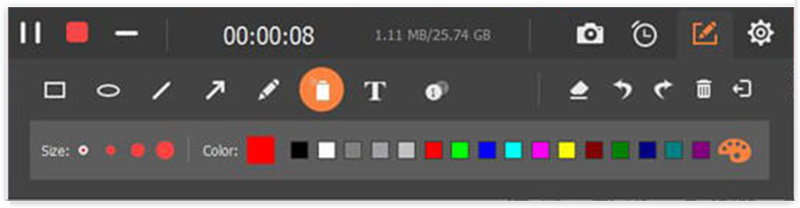
Kliknite na Kutija s alatima gumb i možete napraviti svestrane izmjene.
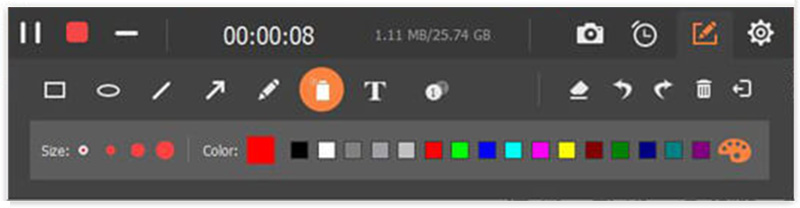
Odaberite alat kao što je obrub, crta, strelica ili bilo koji oblik koji želite. Također možete promijeniti njihovu veličinu i boju.
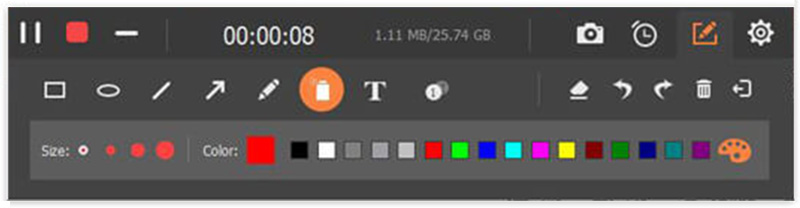
Odaberi Zračni kist i četkajte svoju snimku kako želite. To stvarno dodaje okus vašem videu.
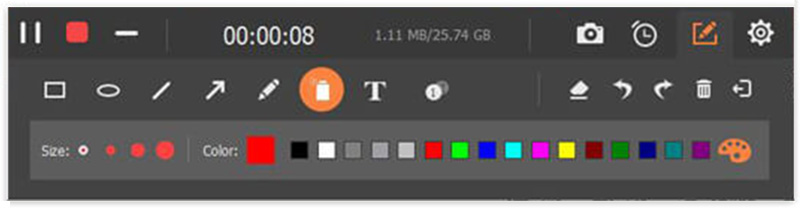
Kliknite na Tekst gumb za dodavanje teksta u videozapis.
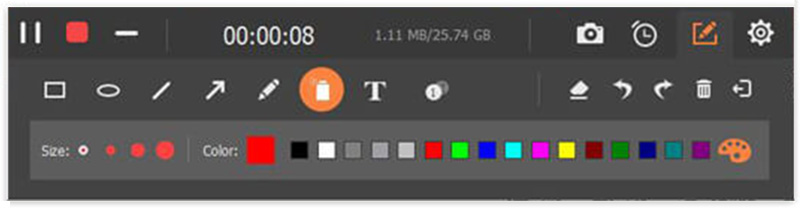
Kliknite na Oblačić gumb i možete dodati redoslijed svom videu, što je korisno za video tutorial.
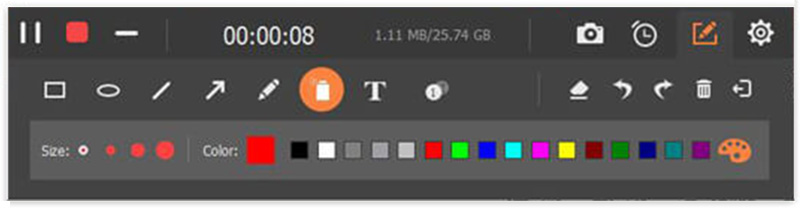
U slučaju da izvršite pogrešne izmjene, pogledajte udesno i možete odabrati brisanje ili otkazivanje svojih operacija.
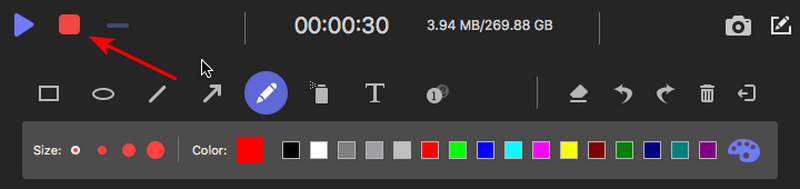
Korak 5Zaustavite snimanje videa
Kliknite na crveni kvadrat u gornjem lijevom kutu za završetak snimanja.
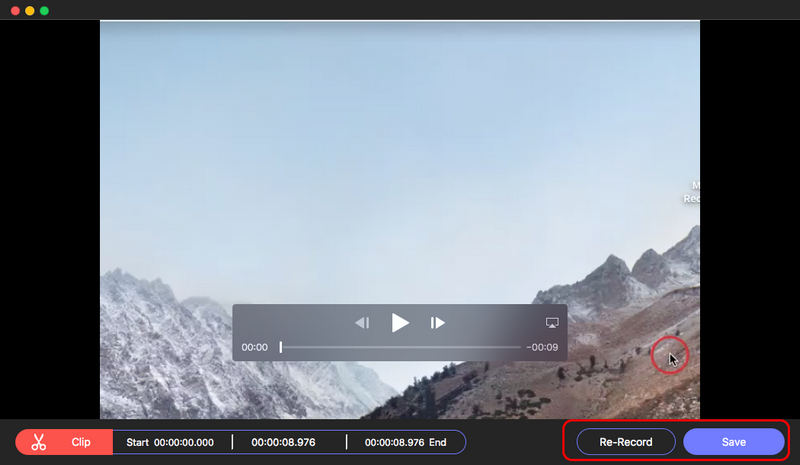
Korak 6Spremi snimljeni video
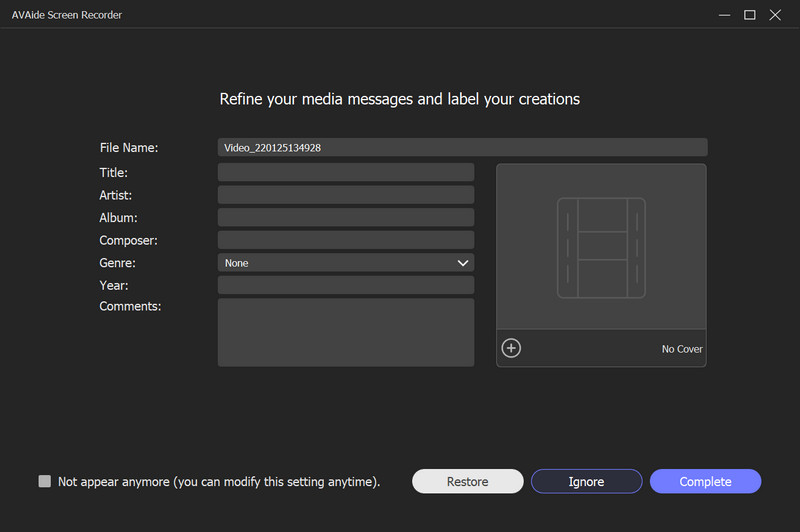
Možete vidjeti da je snimljeni videozapis spremljen. Možete kliknuti na Otvori mapu gumb za prikaz u pregledniku datoteka.
Snimanje zvuka
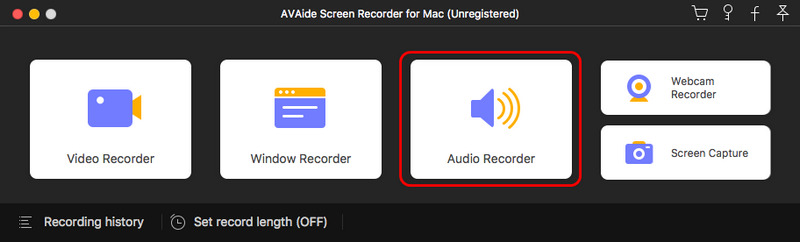
Korak 1Odaberite Audio snimač
Izaberi Snimač zvuka iz glavnog sučelja.
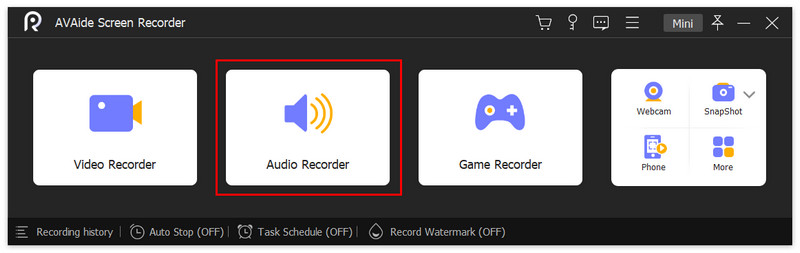
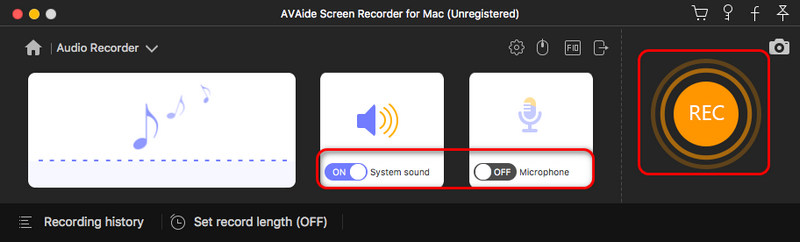
Korak 2Prilagodite postavke audio snimanja
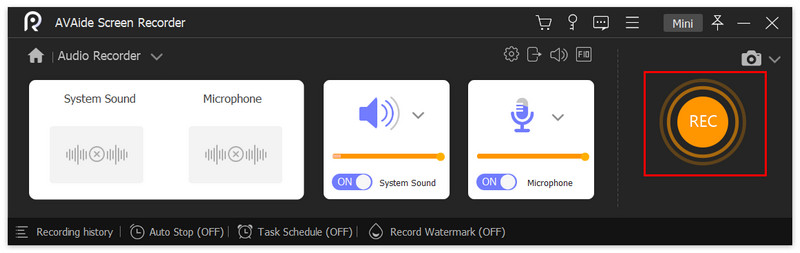
Uključite/isključite Zvuk sustava i Mikrofon kako hoćeš. Za bolji doživljaj zvuka, možete promijeniti izvor zvuka, koristiti mikser glasnoće ili provjeru zvuka.

Također možete prilagoditi Mikrofon odabirom poništavanja buke, poboljšanja, izvora mikrofona ili provjere zvuka.

Korak 3Započni snimanje
Kliknite na crveno REC gumb i počnite snimati zvuk.
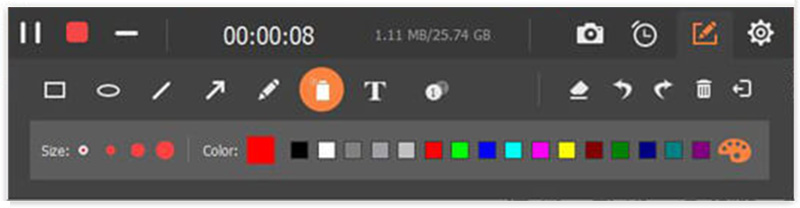
Kliknite na Sat gumb za Postavite duljinu rekorda kako ti treba.
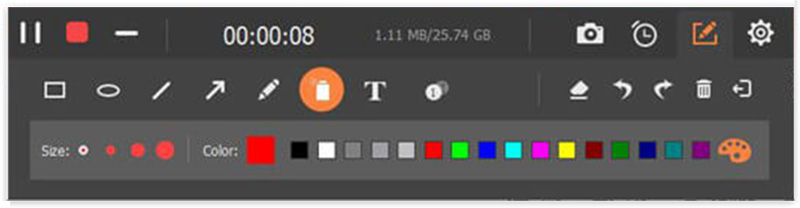
4. korakZaustavite snimanje zvuka
Kliknite na crveni kvadrat za završetak snimanja zvuka.
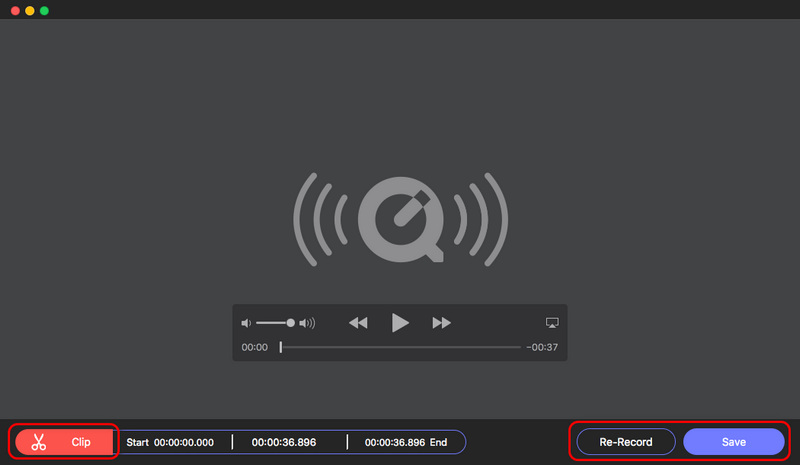
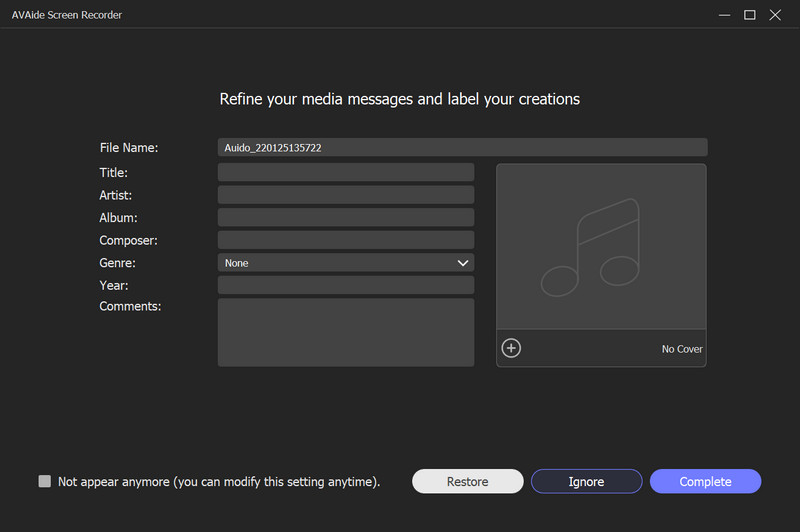
Korak 5Spremi snimljeni zvuk
Snimljenu audio datoteku vidjet ćete na popisu snimaka. Možete kliknuti na Otvori mapu gumb za provjeru u Istraživaču datoteka.
Igra snimanja
Korak 1Odaberite Game Recorder
Izaberi Snimač igara iz glavnog sučelja. Pojavit će se prozor koji vas podsjeti da pokrenete AVAide Screen Recorder kao administrator. Označite okvir ispred Uvijek pokreni kao administrator i više nećete vidjeti ovu obavijest.
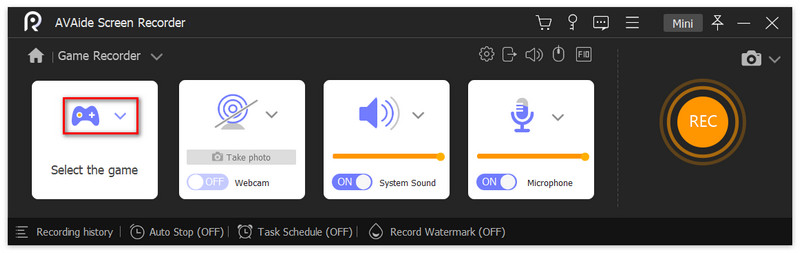
Korak 2Odaberite igru
Svaki put kada pokrenete Game Recorder bit će obavijest. Možete ga pažljivo pročitati i zatvoriti. Kliknite padajući popis od Odaberite igru. Odaberite Prozor igre želite snimiti i kliknite u redu.

Korak 3Prilagodite postavke snimanja igre
Uključite/isključite web kameru prema potrebi i možete fotografirati tijekom procesa.

Tamo su Zvuk sustava i Mikrofon da se ti prilagodiš. Za Zvuk sustava, možete promijeniti izvor zvuka, koristiti mikser glasnoće ili provjeru zvuka.

Za Mikrofon postavke, možete odabrati uklanjanje buke, poboljšanje, izvor mikrofona ili provjeru zvuka.

4. korakZapočni snimanje
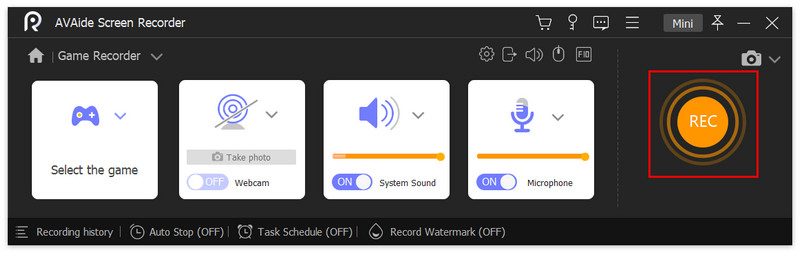
Kliknite na REC gumb za početak snimanja odabranog prozora igre.
Korak 5Uredite snimku igre
Možete kliknuti na Fotoaparat ikone i fotografirajte tijekom procesa.
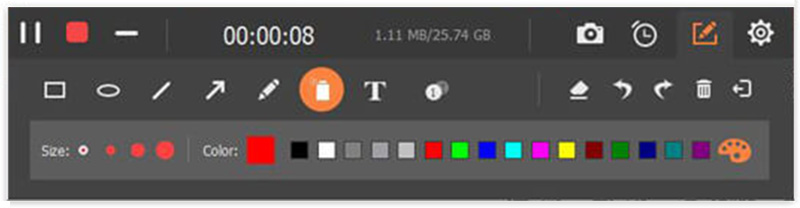
Kliknite na Postavljanje i ovdje također možete podesiti postavke zvuka.
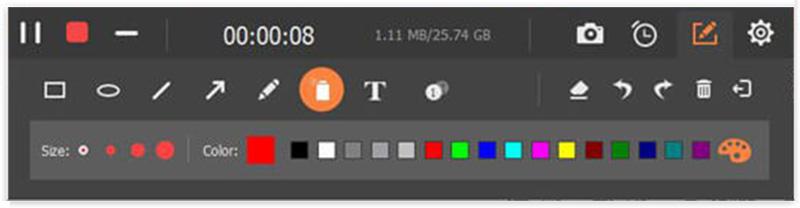
Korak 6Zaustavite snimanje igre
Kliknite na crveni kvadrat ako želite prekinuti snimanje igre.
Korak 7Spremi snimljenu igru
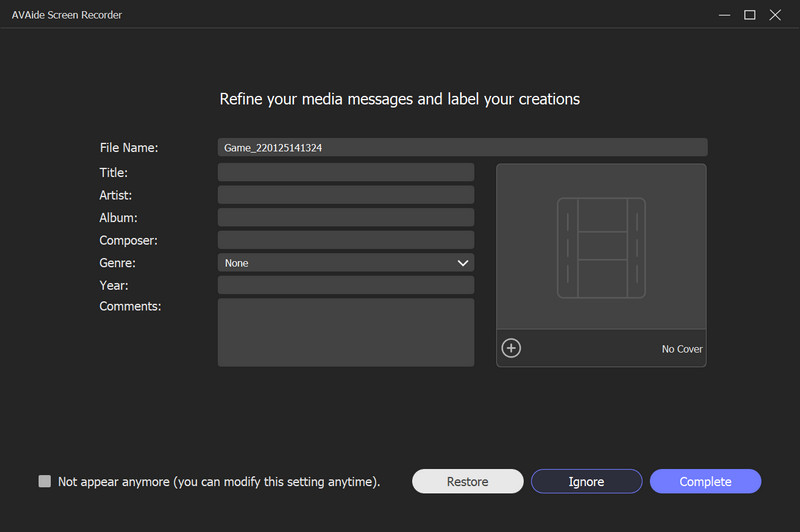
Snimljeni video igre možete vidjeti na popisu povijesti snimanja. Kliknite Otvori mapu gumb da biste ga otkrili u Istraživaču datoteka.
Snimanje web kamere
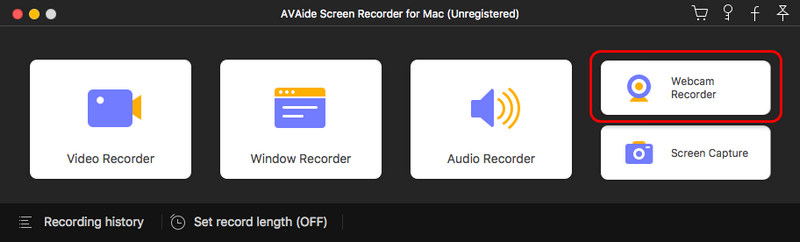
Korak 1Odaberite Webcam Recorder
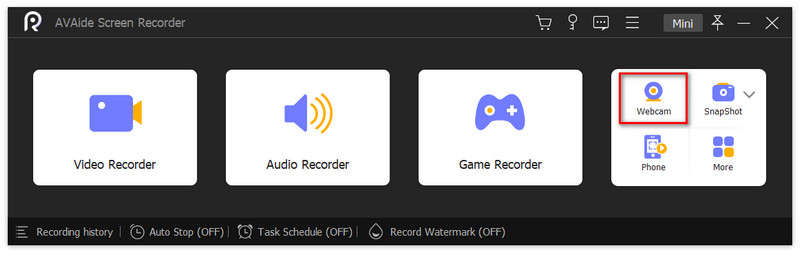
Odaberite Web kamera iz glavnog sučelja.
Korak 2Postavite postavke snimanja web-kamerom
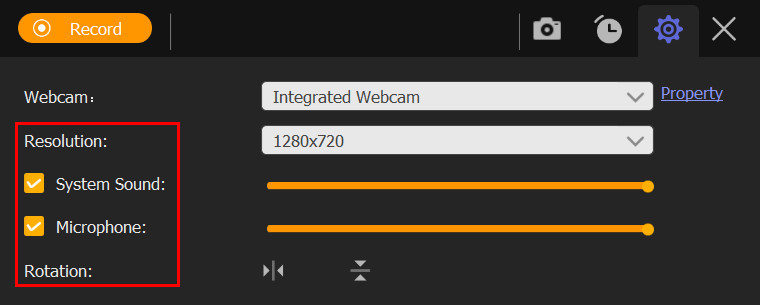
Tijekom procesa možete promijeniti Rezolucija, mikrofon postavke i Rotacija.
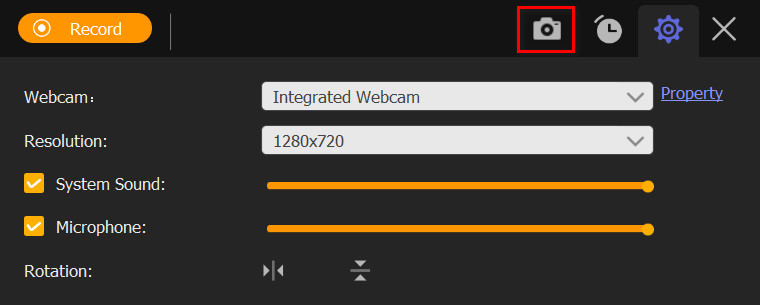
Snimite snimke web kamere klikom Fotoaparat dugme.
Korak 3Počnite snimati web kamerom
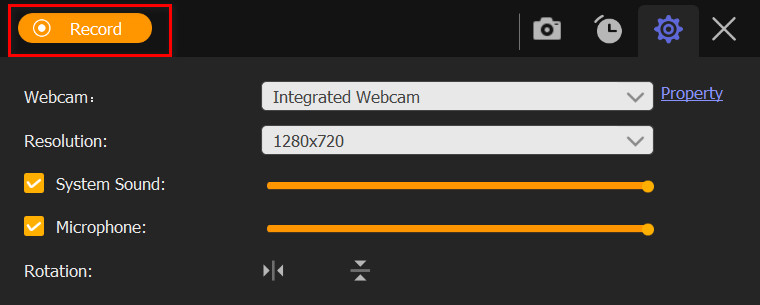
Kliknite na Snimiti gumb u gornjem lijevom kutu.
4. korakZaustavite snimanje web-kamerom
Kliknite na crveni kvadrat za zaustavljanje procesa snimanja.

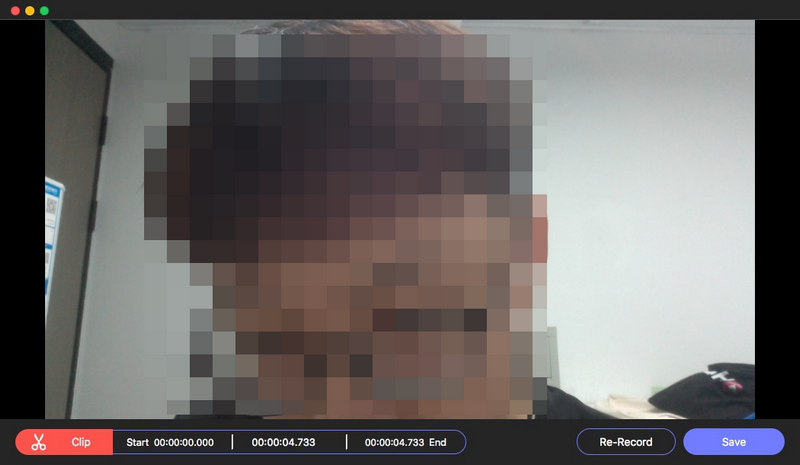
Korak 5Provjerite snimljenu web kameru
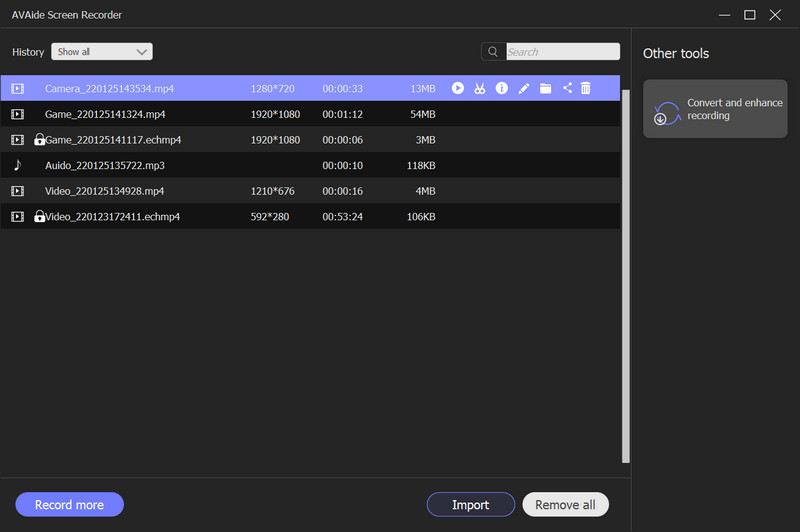
Zatim možete vidjeti popis snimanja u prozoru koji se pojavljuje. Možete pregledati video s web kamere klikom na igra ili promijenite pohranjenu mapu klikom na Mapa dugme.
Slikaj
Korak 1Odaberite Snimanje zaslona
Klik Snimanje zaslona iz glavnog sučelja.
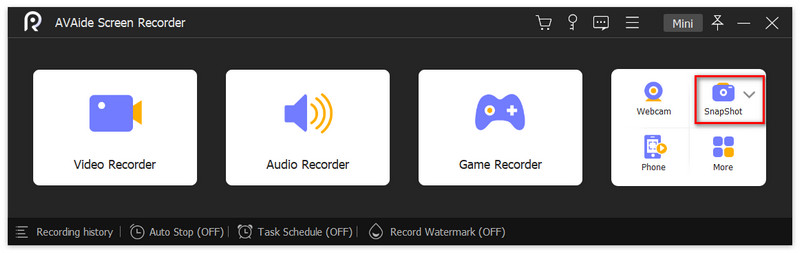
Korak 2Snimite zaslon računala
Povlačenjem miša odaberite područje koje želite snimiti. Ispod snimljenog područja vidjet ćete alatnu traku. Pomoću alata uredite snimku zaslona.
1. Možete nacrtati pravokutnik, oval, liniju, strelice i besplatne grafite kako želite. Obično se koriste za isticanje važnog sadržaja.
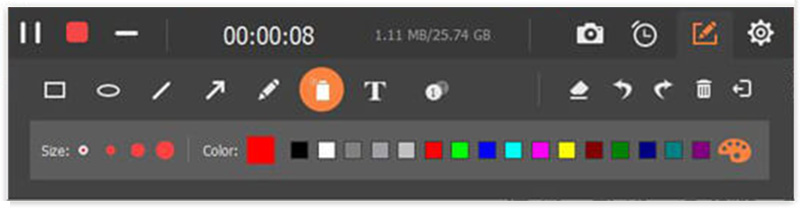
2. Kliknite na Airbrush gumb za dodavanje efekta praha snimljenoj snimci zaslona. Možete promijeniti veličinu i boju.

3. Kliknite na Tekst gumb i možete dodati tekst slici.

4. Zamućenje. Ako želite sakriti osobni sadržaj na fotografiji, kliknite na Zamućenje gumb i primijenite ga na ciljano područje.
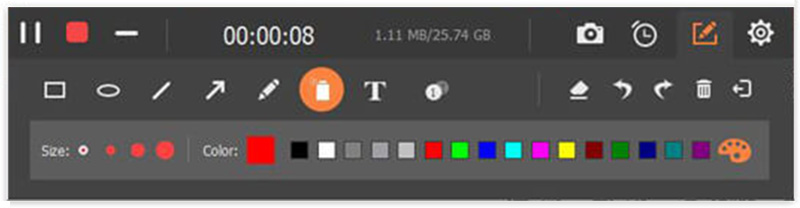
5. Oblačić. Odaberite Broj gumb i lijevom tipkom miša kliknite dio gdje želite dodati serijski broj. Bit će dodani redoslijedom.
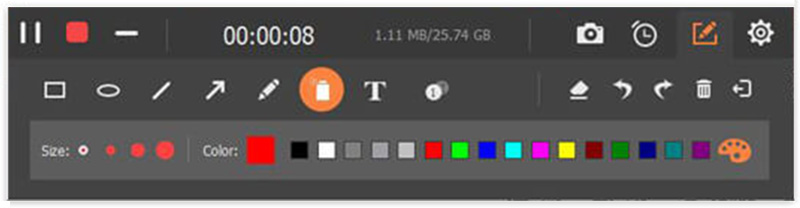
U slučaju da izvršite krivo uređivanje, nudimo vam značajke brisanja s desne strane. Možete izbrisati, poništiti, ponoviti i izbrisati uređivanje.
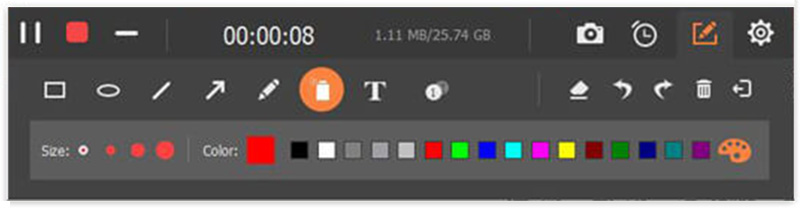
Na samoj desnoj strani možete odabrati kopiranje, spremanje ili zatvaranje snimke zaslona. Dostupne su i značajke cijelog zaslona i pričvršćivanja.
Snimite zaslon telefona
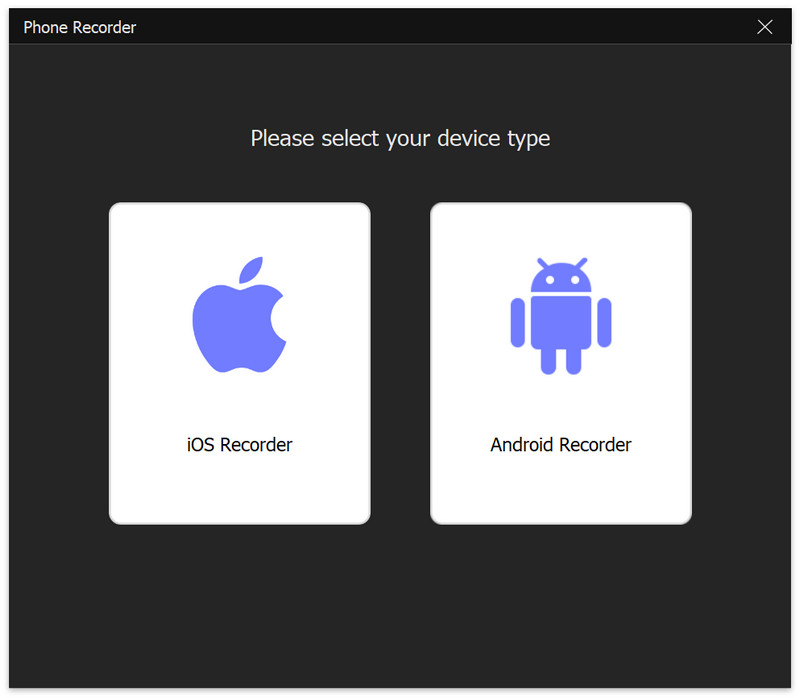
Korak 1Odaberite Snimač telefona
Klik Telefon iz glavnog sučelja i odaberite iOS snimač.
Korak 2Povežite zrcaljenje zaslona
Provjerite jesu li vaš iPhone i računalo povezani na isti WLAN.
Otvorena Kontrolni centar na vašem iPhoneu i kliknite Zrcaljenje zaslona. Na popisu dodirnite AVAide Screen Recorder.
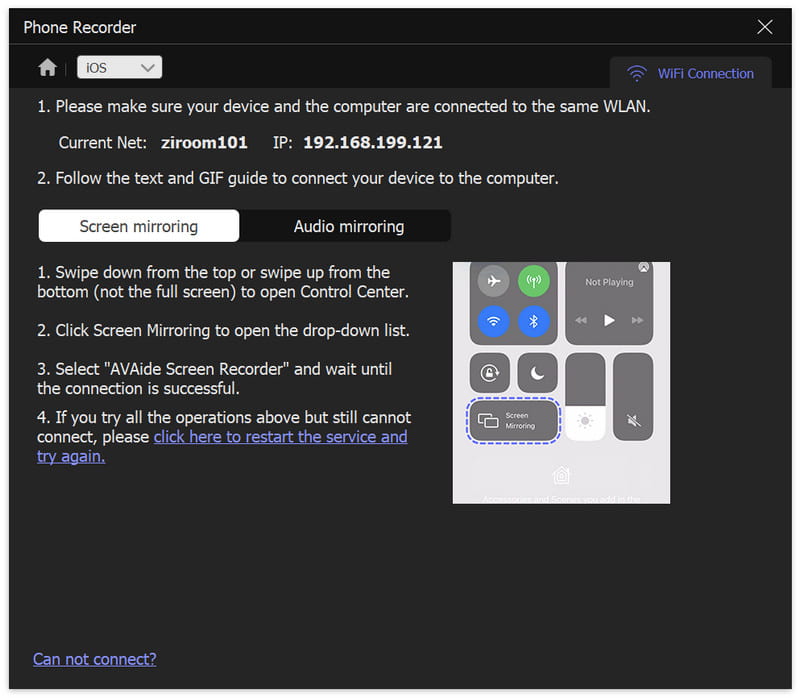
Napomena: Možete odabrati Screen Mirroring i Audio Mirroring kako želite.
Korak 3Postavke zrcaljenja zaslona
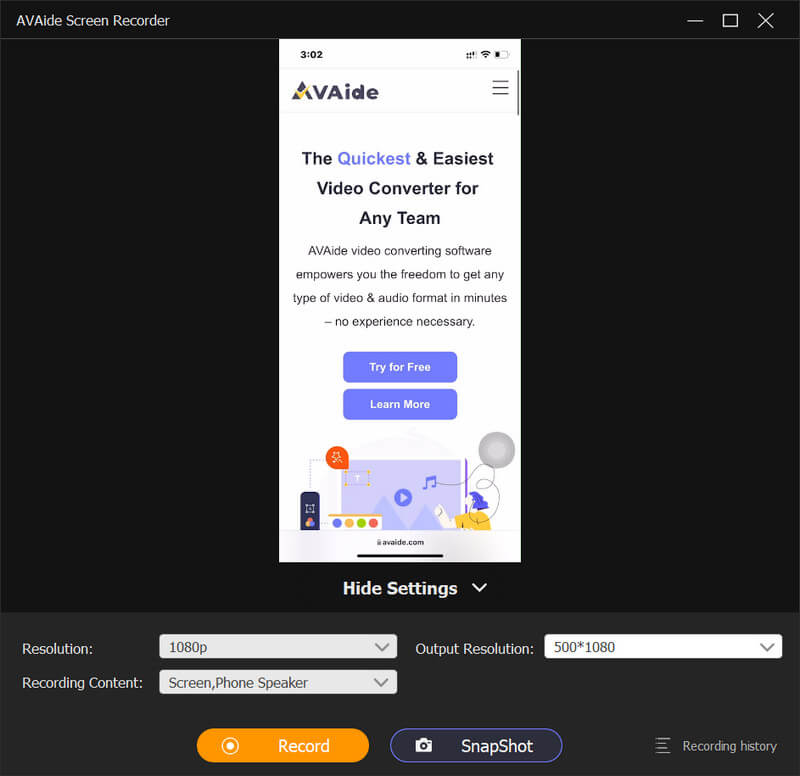
Tijekom snimanja možete podesiti zrcaljeni video kako želite. Ispod zrcaljenog zaslona možete promijeniti razlučivost (zaslon), izlaznu razlučivost i sadržaj snimanja. Odaberite rotirati ili preokrenuti snimljeni video kako biste ga podesili na savršen kut.
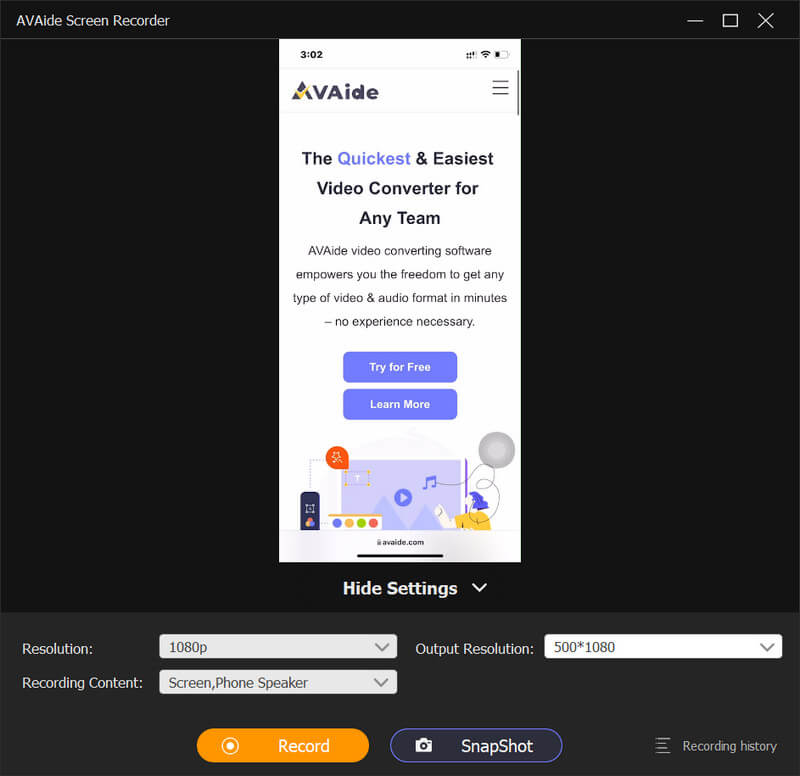
4. korakZapočni snimanje
Klik Snimiti za početak snimanja i tijekom snimanja možete snimiti snimke.
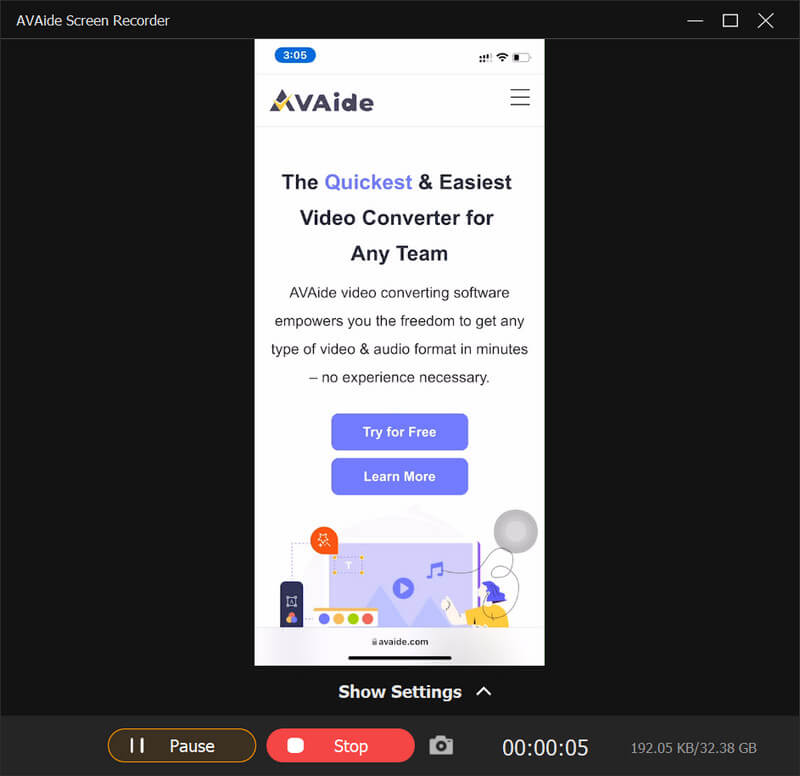
Korak 5Zaustavi snimanje
Klik Stop ili Pauza za provedbu odgovarajuće operacije.
Praktični alati
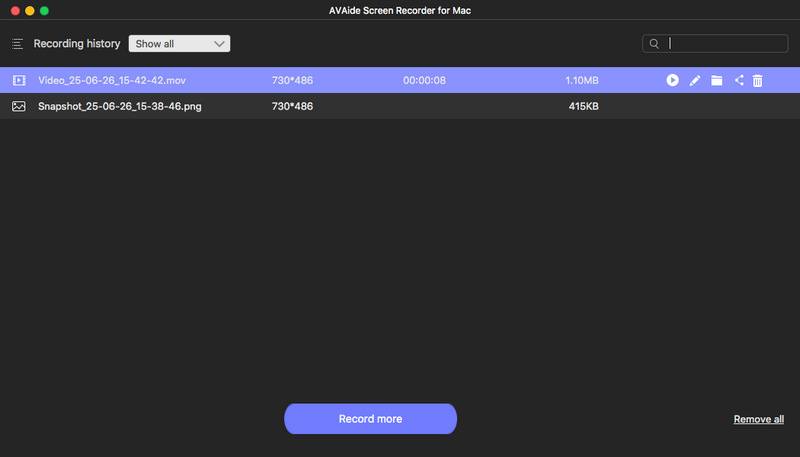
Povijest snimanja
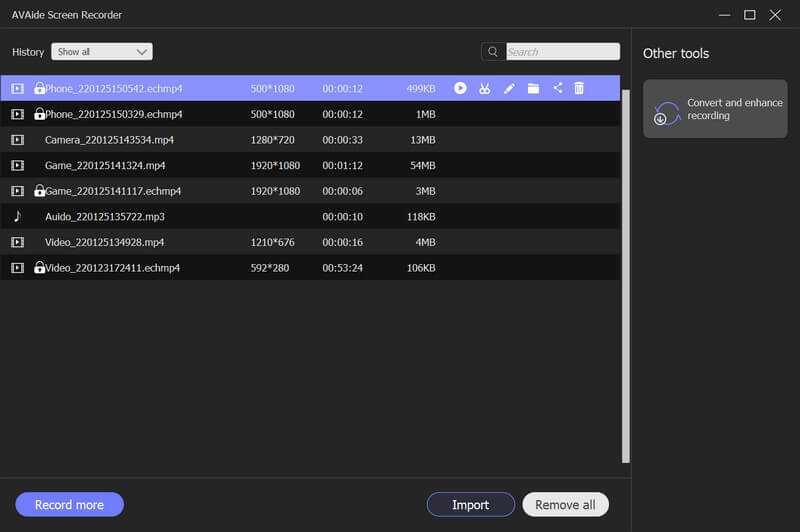
Klik Povijest snimanja u donjem lijevom kutu glavnog sučelja.
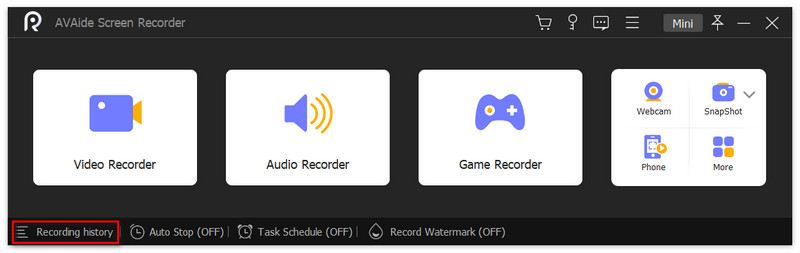
Ovdje možete vidjeti sve datoteke povijesti i možete ih pregledati u mapi. Također možete odabrati da Snimite više ili Ukloniti sve.
Postavite duljinu snimanja
Klik Postavite duljinu rekorda iz glavnog sučelja.
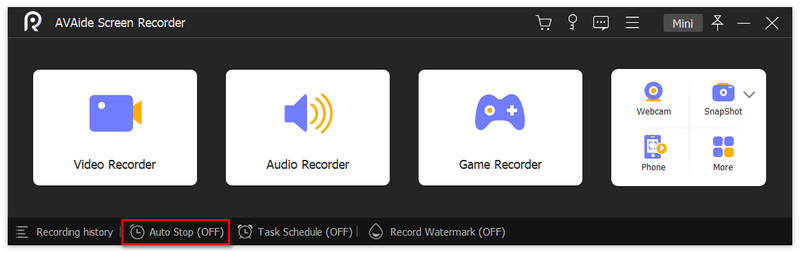
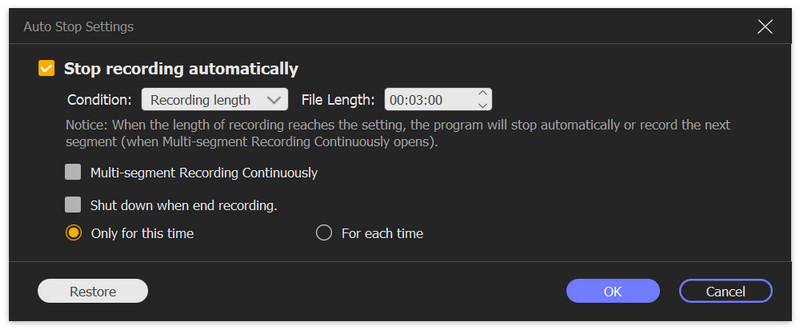
Označite okvir ispred Dužina zapisa. Možete ga kontrolirati mijenjanjem broja iza njega ili klikom na strelice. Odaberite isključivanje kada snimanje završi svaki put ili samo jednom.