


Mnogi se pitaju kako prebaciti svoje DVD-ove u iTunes za gledanje na iPhoneu, iPadu ili iPod touchu. Možda ste isprobali softver koji je spor ili kompliciran i osjećali se frustrirano.
Istina je da iTunes ne podržava DVD-ove izravno. Ali možete ripati svoje DVD-ove u formate koje iTunes podržava, i to je lakše nego što mislite. Samo slijedite donje tutorijale kako biste dodali svoje DVD-ove na iTunes brzo i sigurno!
Dio 1: Prednosti dodavanja DVD-a u iTunes
Za detaljan pregled prednosti dodavanja DVD-ova u iTunes, nastavite čitati kako biste saznali kako vam to može olakšati gledanje i upravljanje kolekcijom.
1. Jednostavan pristup bilo gdje
Nakon što se vaš DVD nalazi u iTunesu, možete ga gledati na svom iPhoneu, iPadu, Macu ili Apple TV-u u bilo kojem trenutku bez potrebe za fizičkim diskom.
2. Uštedite prostor i zaštitite DVD-ove
Digitalne kopije zauzimaju manje fizičkog prostora i sprječavaju ogrebotine, lomljenje ili gubitak DVD-ova.
3. Bolja organizacija
iTunes olakšava pronalaženje i organiziranje vaše kolekcije automatskim sortiranjem videozapisa prema naslovu, žanru ili datumu.
4. Fleksibilne mogućnosti reprodukcije
Možete jednostavno strujati svoje filmove na Apple uređajima, izrađivati popise za reprodukciju i mijenjati postavke reprodukcije.
5. Sigurnosna kopija i sigurnost
Digitalne kopije služe kao sigurnosne kopije, pa čak i ako je vaš DVD oštećen ili izgubljen, i dalje imate kopiju u kojoj možete uživati.
6. Poboljšana prenosivost
S DVD-ima dodanim u iTunes, možete nositi svoju kolekciju filmova na svojim uređajima i gledati ih bilo gdje, čak i u pokretu.
Dio 2: Najbolji softver za kopiranje DVD-a na iTunes
Bilo bi vam lako obaviti svoj zadatak ako koristite najbolji softver za kopiranje DVD-a na iTunes, a to je nitko drugi nego AVAide DVD Ripper.
Podržava mnoge izlazne video formate, a možete čak i izravno odabrati iTunes (MP4 i MOV) za brzu i potpuno kompatibilnu konverziju. Također može obraditi DVD-ove zaštićene od kopiranja, kao što su CSS-šifrirani diskovi, DVD-ovi zaključani po regiji i uobičajena studijska izdanja.
S hardverskim ubrzanjem, može ripati DVD od 2 sata u nekoliko minuta brzinom do 30× većom. Radi i na Windowsima i na Macu, stoga ga isprobajte odmah slijedeći detaljne upute u nastavku.
Korak 1Prije svega, preuzmite i instalirajte AVAide DVD Ripper na svoje Mac ili Windows računalo i otvorite ga.

BESPLATNO PREUZIMANJE Za Windows 7 ili noviji
 Sigurno preuzimanje
BESPLATNO PREUZIMANJE Za Mac OS X 10.13 ili noviji
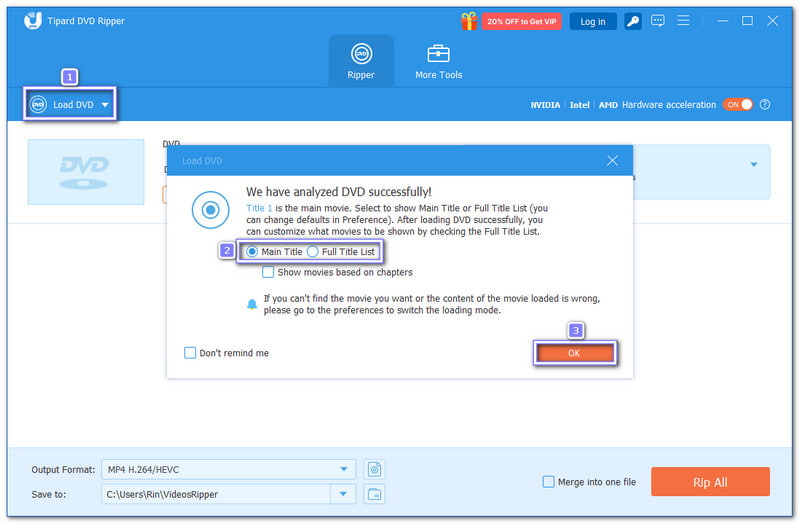
Sigurno preuzimanjeKorak 2Sada umetnite disk u DVD pogon koji se može čitati. Zatim kliknite Učitajte DVD gumb u gornjem lijevom kutu sučelja. Program će započeti s analizom odabranog diska. Nakon što završi, od vas će se tražiti da odaberete Glavni naslov ili Puni naslov Popis prije učitavanja sadržaja.
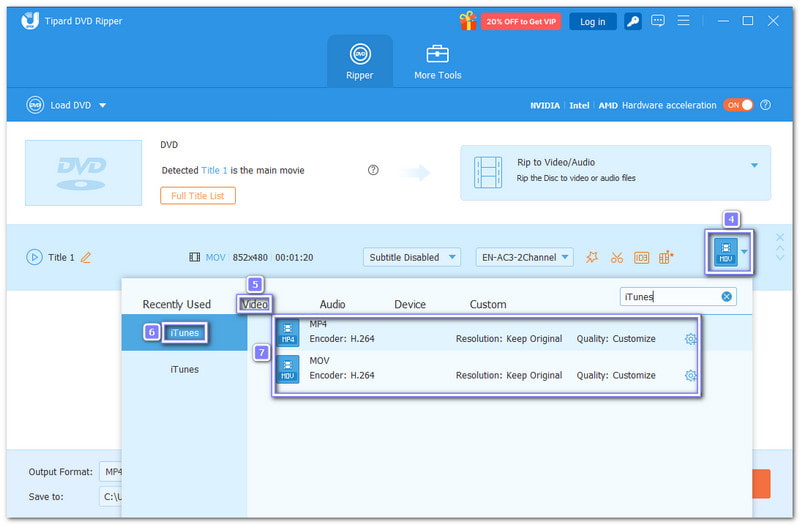
Korak 3Vrijeme je za otvaranje Format padajući izbornik. Krenite prema Video odjeljak, pomaknite se prema dolje ili upišite iTunes u traku za pretraživanje. Zatim odaberite MP4 ili MOV format s desne strane. Ovi formati najbolje rade s iTunes i Apple uređajima. Također možete fino podesiti postavke izlaza u Prilagođeni profil opcija ako je potrebno.
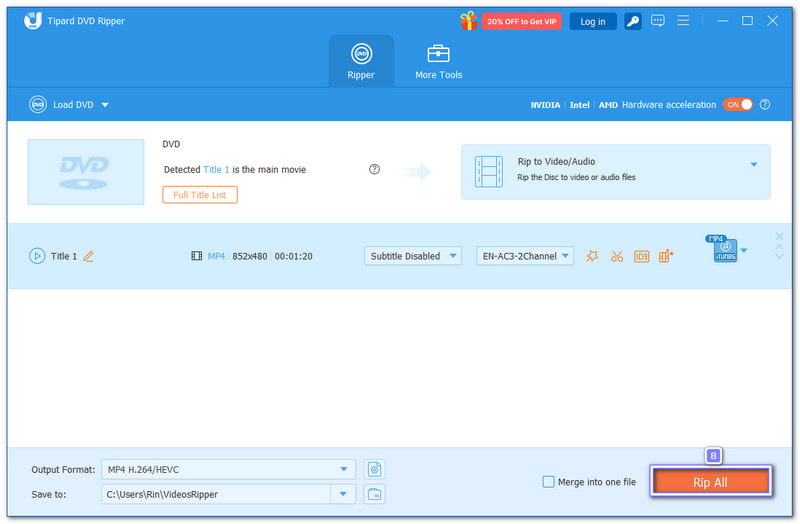
4. korakZa posljednji korak kliknite na Rip All gumb za početak kopiranja DVD-a na iTunes. Nakon što je postupak završen, idite u unaprijed postavljenu mapu kako biste pronašli svoj videozapis, spreman za dodavanje na iTunes i sinkronizaciju s vašim uređajem.
Dio 3: Još 2 besplatna DVD-a u iTunes pretvarača
Postoje još dva besplatna DVD u iTunes pretvarača koja vam mogu pomoći u ripiranju DVD-ova u formate koje iTunes podržava. Stoga, molimo vas da nastavite čitati kako biste otkrili ova dva pretvarača i kako oni mogu pretvoriti vaš DVD u datoteku kompatibilnu s iTunesom.
1. Ručna kočnica
Pretvaranje DVD-ova u datoteke koje rade na iTunesu moguće je bez ikakvog plaćanja. HandBrake to omogućuje zahvaljujući podršci za široki format i unaprijed postavljenim postavkama spremnim za Apple. Može pretvoriti DVD-ove u MP4 i MOV, što iTunes dobro prihvaća.
Uz pomoć datoteke libdvdcss, može čitati i diskove zaštićene CSS-om, što ga čini pouzdanim DVD dekriptorMeđutim, troši više sistemske snage i može propasti s nekim studijskim DVD-ima.
Korak 1Umetnite DVD u računalo i otvorite HandBrake. Ako DVD ima CSS zaštitu, instalirajte ga. libdvdcss prvo kako bi HandBrake mogao pročitati disk.
Korak 2Pričekajte dok HandBrake skenira DVD. Nakon što se naslovi učitaju, idite na Unaprijed postavljeno, zatim odaberite Uređaji i odaberite Apple 720p30 Surround za reprodukciju s iTunesa.
Korak 3Premjesti na Video odjeljak ako želite promjene. Možete odabrati video koder, postaviti brzinu sličica u sekundi ili fino podesiti brzinu prijenosa prema svojim potrebama.
4. korakProvjerite sažetak i potvrdite da je izlazni format MP4. Zatim odaberite gdje spremiti datoteku kako biste je kasnije mogli pronaći bez problema.
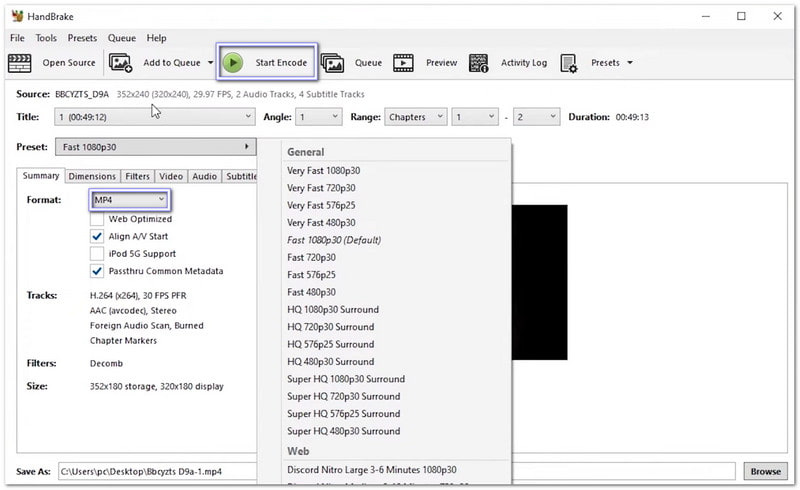
Korak 5Kliknite na zeleno Pokrenite kodiranje gumb za kopiranje DVD-a u iTunes format. Pratite traku napretka pri dnu dok se postupak ne završi.
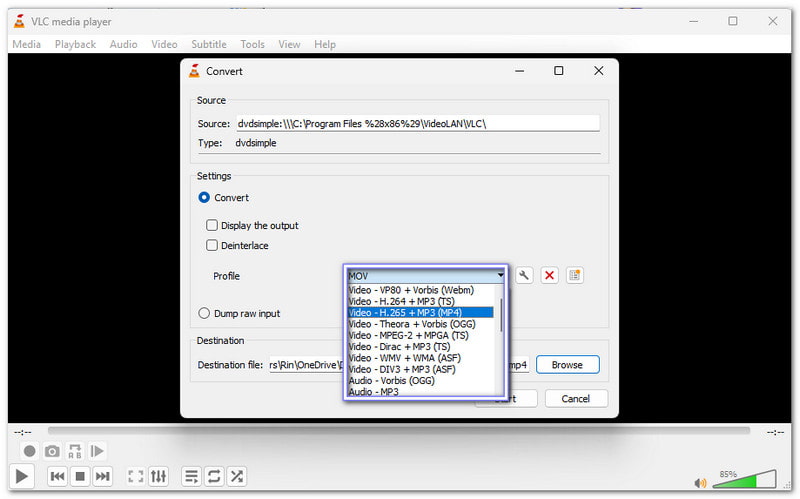
2. VLC
Većina ljudi zna za reprodukciju gotovo svake video datoteke, ali VLC također može ripati DVD-ove za korištenje u iTunesu. Omogućuje vam izdvajanje DVD videozapisa i njihovo spremanje kao MP4 datoteke. Ove datoteke rade na iTunesu, Apple TV-u, iPhoneu i iPadu. Postupak je jednostavan i besplatan.
Međutim, VLC-u nedostaju napredni alati za kopiranje. Ne može dešifrirati zaštićene DVD-ove, a brzina kopiranja je sporija od namjenske. DVD riperi.
Korak 1Preuzmite i otvorite VLC, a zatim umetnite DVD u pogon računala kako bi ga VLC mogao prepoznati.
Korak 2Klik Mediji u gornjem izborniku i odaberite Pretvori / spremiU novom prikazu otvorite karticu Disk i odaberite svoj DVD pogon.
Korak 3U Pretvoriti zaslon, odaberite format koji iTunes podržava, kao što je MP4 (H.264 + AAC)Također možete promijeniti rezoluciju ili brzinu prijenosa ako je potrebno.
4. korakKlik pretraživati za postavljanje mjesta spremanja i naziva datoteke. Provjerite završava li datoteka s .mp4 za jednostavan uvoz u iTunes.
Korak 5Pogoditi Pretvori / spremi za početak kopiranja. Nakon što završi, otvorite iTunes ili aplikaciju Apple TV, dodajte MP4 datoteku u medijateku i sinkronizirajte je sa svojim uređajem.
Dio 4: Tablica usporedbe između 3 DVD-a u iTunes pretvarača
Da biste vidjeli koji vam DVD u iTunes pretvarač najbolje odgovara, pogledajte usporednu tablicu u nastavku. Ona prikazuje njihovu platformu, jednostavnost korištenja, prednosti i druge ključne čimbenike koji će vam pomoći da donesete pravi izbor.
| Pretvarači s DVD-a na iTunes | Platforma | Jednostavnost korištenja | Ubrzati | Postavke po želji korisnika | Prednosti | Nedostaci |
| AVAide DVD Ripper | Radi na Windowsima i Macu. | Prilagođen je početnicima s unaprijed postavljenim postavkama jednim klikom i jednostavnim sučeljem. | Može se pohvaliti 30× većom brzinom. | Omogućuje potpunu kontrolu nad rezolucijom, brzinom prijenosa, audio zapisima i titlovima. | Brz je, jednostavan, podržava zaštićene DVD-ove i pruža visoku jasnoću slike. | Nudi besplatnu probnu verziju s nekim ograničenjima. |
| Ručna kočnica | Radi na Windowsima, Macu i Linuxu. | Ima tehničko sučelje koje zahtijeva određeno učenje. | Brzina kopiranja je umjerena i ovisi o performansama računala. | Nudi potpunu kontrolu nad video koderom, brzinom sličica u sekundi, brzinom prijenosa i titlovima. | Besplatan je, otvorenog koda i podržava mnoge formate. | Za DRM DVD-ove potreban mu je libdvdcss i ima strmu krivulju učenja. |
| VLC | Radi na Windowsima, Macu i Linuxu. | Jednostavan je za reprodukciju videa, ali mu je funkcija ripanja DVD-a skrivena. | Sporo pretvara DVD-ove, posebno za duže videozapise. | Pruža samo osnovne opcije poput rezolucije, brzine prijenosa i audio zapisa. | Besplatan je, lagan i može reproducirati gotovo svaki video. | Ne može obraditi zaštićene DVD-ove, spor je i ima ograničene formate. |
Nema više "Mogu li ripati DVD na iTunes" pitanja, jer je to stvarno moguće uz pomoć AVAide DVD Ripper, HandBrake i VLC. Među ova tri programa, AVAide DVD Ripper je najbolji izbor. Podržava iTunes formate poput MP4 i MOV te s lakoćom može obraditi CCS-šifrirane i regionalno zaključane DVD-ove.
Najbolji alat za kopiranje i pretvaranje DVD diska/mape/ISO slikovne datoteke u različite formate.


