


Zamislite samo da stavljate DVD i ništa se ne događa. Nema slike, nema greške, samo tišina. Na taj način većina korisnika Mac računala saznaje da se rukovanje DVD-om promijenilo. O tom se problemu ne raspravlja često. Ovaj vodič pokazuje... kako kopirati DVD na Macu usklađivanjem prave metode s vrstom diska i ograničenjima sustava. Odjeljci koji slijede objašnjavaju zašto kopiranje pomaže, kako zaštita mijenja proces i koje su mjere opreza važne.
Dio 1: Prednosti kopiranja DVD-a na Mac
Kopiranje DVD-ova na Mac daje vam veću kontrolu nad vašim medijima i pomaže produžiti njihov vijek trajanja. Diskovi se troše, pogoni se pokvare, a moderna Mac računala više ne podržavaju DVD-ove kao što su nekada podržavala. Učenje kako kopirati DVD na DVD na Macu također vam pomaže da shvatite kako funkcioniraju digitalne kopije, što se odnosi i na spremanje DVD-ova na vaš sustav. Evo glavnih prednosti:
1. Zaštitite starenje diskova
DVD-ovi s vremenom propadaju. Mogu se izgrebati, spaliti ili više puta koristiti kako bi postali nečitljivi. Dodavanjem DVD-a na Mac kopiraju se informacije prije nego što se disk sruši.
2. Gledajte bez diska
Nakon kopiranja, možete reproducirati videozapise izravno s Maca. To uklanja potrebu za vanjskim DVD pogonom i izbjegava probleme s reprodukcijom uzrokovane oštećenim diskovima.
3. Lakši pristup i organizacija
Digitalne kopije im također omogućuju sortiranje videa prema naslovu, datumu ili vrsti. Obiteljski videozapisi, filmovi ili diskovi za obuku lakše se pronalaze i njima se lakše manipulira.
4. Bolja kompatibilnost s modernim uređajima
Macovi, iPhonei i iPadi ne ovise o DVD-ima. Umnožavanje će vam omogućiti promjenu materijala u oblike kompatibilne s Apple uređajima.
5. Brže sigurnosne kopije i prijenosi
Kada kopirate DVD-ove na Mac, spremanje datoteka ili njihov prijenos na vanjsku pohranu postaje jednostavno. To je praktično za putovanja, dugoročnu pohranu ili dijeljenje kod kuće.
6. Smanjena ovisnost o hardveru
DVD pogoni postali su nestandardni u većini Macova. Umnožavanje DVD-ova eliminira buduću upotrebu hardvera i adaptera koji će uskoro prestati s radom.
Imajući na umu ove prednosti, sljedeći odjeljci objašnjavaju kako zaštita kopiranja DVD-ova na DVD-ove na Macu utječe na proces i koje metode funkcioniraju za različite vrste DVD-ova.
Dio 2: DVD-ovi zaštićeni od kopiranja na Mac
DVD-ovi zaštićeni od kopiranja dodaju dodatni sloj teškoće jer koriste enkripciju koju macOS ne može samostalno podnijeti. Ako vam je cilj naučiti kako kopirati DVD na Mac računalu, AVAide DVD Ripper je praktično rješenje. Može zaobići normalnu DVD enkripciju bez ugrožavanja izvorne kvalitete videa i zvuka. Također, ovaj alat je kompatibilan s potpunim kopiranjem diska, gdje se zadržavaju stvari poput izvornih struktura izbornika, poglavlja i titlova. Skupna obrada omogućuje vam istovremeni rad s nekoliko diskova, što štedi vrijeme pri radu s velikim setovima.
Korak 1Započnite preuzimanjem AVAide DVD Rippera sa službene web stranice. Instalirajte ga slijedeći upute na zaslonu. Provjerite je li softver ažuriran kako bi mogao glatko rukovati i zaštićenim i nezaštićenim DVD-ovima.

BESPLATNO PREUZIMANJE Za Windows 7 ili noviji
 Sigurno preuzimanje
BESPLATNO PREUZIMANJE Za Mac OS X 10.13 ili noviji
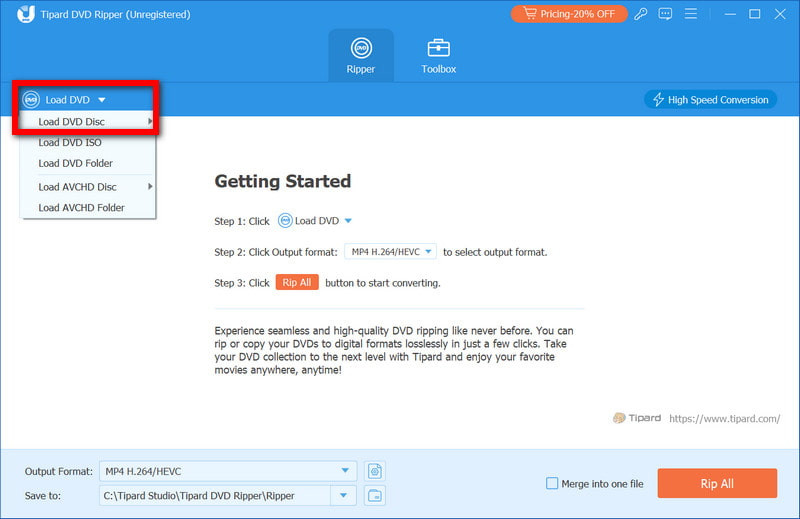
Sigurno preuzimanjeKorak 2Umetnite DVD u pogon ili vanjski DVD pogon na vašem Macu. Otvorite AVAide DVD Ripper i kliknite Učitajte DVD gumb. Softver će pročitati disk i prikazati sve naslove, poglavlja i izbornike, dajući vam mogućnost kopiranja cijelog diska ili odabira određenih dijelova.
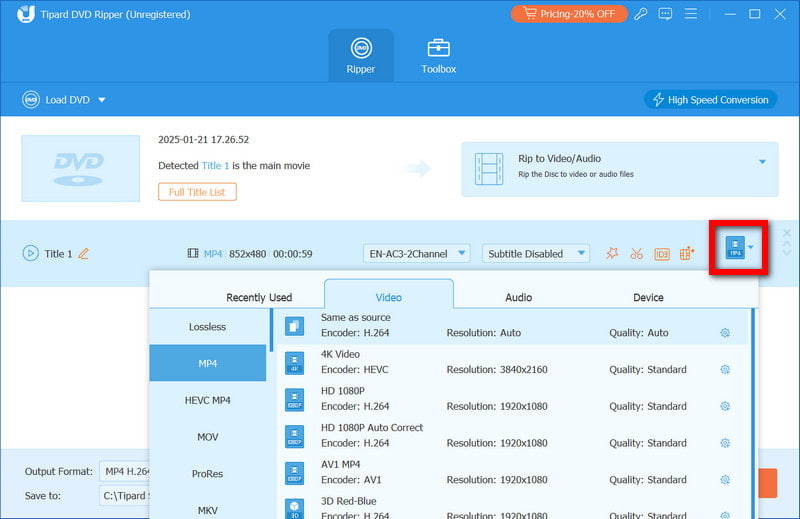
Korak 3Kliknite na Format gumb i odaberite format kompatibilan s Macom, kao što je MP4, MOV ili MKV. Također možete prilagoditi postavke poput razlučivosti, audio zapisa i titlova. Odabirom pravog formata osiguravate da se kopirani DVD glatko reproducira na vašem Macu, iPhoneu ili iPadu.
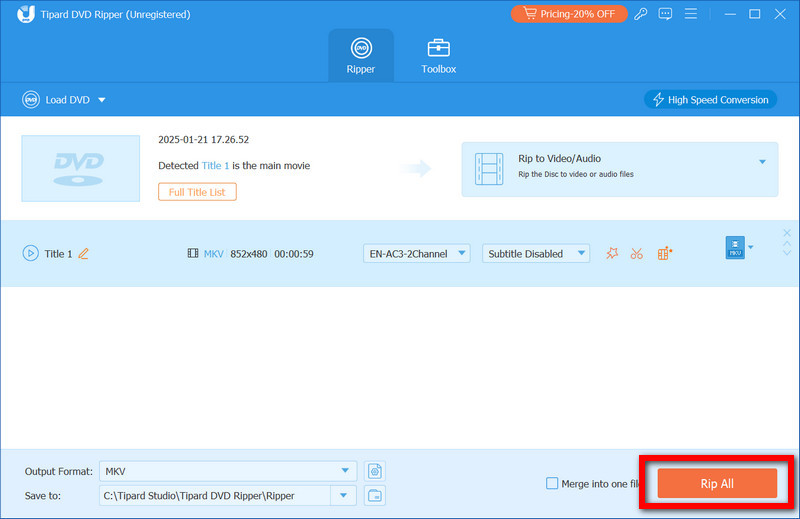
4. korakOdaberite mapu u koju želite spremiti kopirane datoteke. Kada budete spremni, kliknite Rip AllAlat će kopirati DVD uz zadržavanje izvorne kvalitete videa, izbornika i poglavlja. Dostupna je skupna obrada ako želite ripati DVD zaštićen od kopiranja odjednom, štedeći vam vrijeme.
Dio 3: Kopiranje nezaštićenih DVD-ova na Mac
Nezaštićene DVD-ove je puno lakše kopirati jer nemaju enkripciju ili ograničenja digitalnih prava. Ako želite sigurnosno kopirati kućne filmove, osobne videozapise ili bilo koje legalno posjedovane diskove, to možete učiniti pomoću ugrađenih alata sustava macOS bez instaliranja dodatnog softvera. Ova metoda odgovara na uobičajeno pitanje kako kopirati DVD na Mac računalo. Čuva sav sadržaj DVD-a, uključujući izbornike, poglavlja i dodatke, a istovremeno stvara sigurnu digitalnu kopiju na vašem Macu.
Korak 1Stavite nezaštićeni DVD u interni ili vanjski DVD pogon. Pričekajte da se disk pojavi u Finderu prije nego što nastavite.
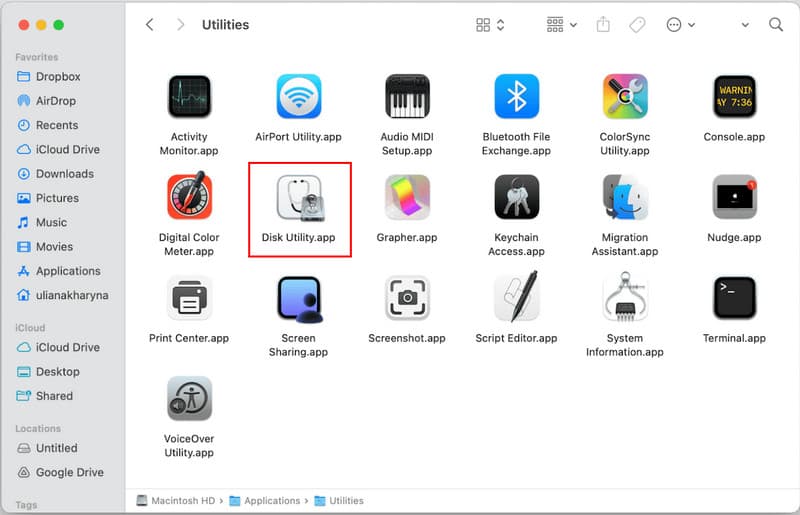
Korak 2Ići Prijave > Komunalne usluge > Disk Utility i pokrenite aplikaciju. Besplatna je i uključena u macOS, što je čini idealnom za kopiranje nezaštićenih DVD-ova.
Korak 3U Disk Utilityju odaberite svoj DVD s bočne trake. Zatim idite na Datoteka > Nova slika > Slika s [naziv DVD-a].
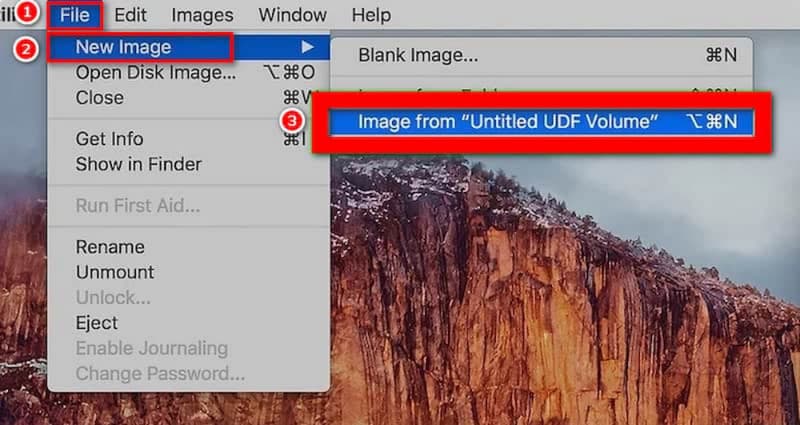
4. korakOdaberite DVD/CD Master kao format slike. Time će se sačuvati potpuna struktura i sadržaj DVD-a. Odaberite odredišnu mapu na Macu u koju će se slika spremiti, a zatim kliknite Spremi.
Korak 5Nakon što je kreiran, pojavit će se u Finderu. Možete ga dvaput kliknuti za montiranje i izravni pregled sadržaja DVD-a ili ga po potrebi snimiti na drugi DVD.
Ovaj je postupak besplatan, jednostavan i pouzdan. Omogućuje vam izradu potpunih sigurnosnih kopija bez promjene izvorne kvalitete i formata vašeg DVD-a. Za sve koji traže jednostavan način pohranjivanja ili prijenosa svojih diskova, ova metoda korak po korak jasno pokazuje kako kopirati DVD na Mac računalo.
Dio 4: Rizici i mjere opreza pri kopiranju DVD-a na Mac
Rizik 1: Oštećenje originalnog DVD-a
Fizički DVD-ovi mogu se izgrebati ili slomiti tijekom rukovanja. Uvijek držite diskove za rubove i izbjegavajte otiske prstiju na površini. Pravilna pažnja je ključna prilikom učenja kopiranja DVD-a na Mac računalu kako biste spriječili trajni gubitak podataka.
Rizik 2: Korištenje zastarjelog ili nekompatibilnog softvera
Starije aplikacije možda neće moći čitati novije DVD-ove ili bi mogle oštetiti podatke. Za kopiranje DVD-a na Mac uvijek provjerite koristite li alate kojima vjerujete i je li softver kompatibilan s verzijom macOS-a.
Rizik 3: Gubitak kvalitete videa
Drugi načini kopiranja komprimiraju datoteke ili zaobilaze izbornike. Kako biste zadržali izvorni osjećaj, pronađite softver koji će zadržati kvalitetu. To osigurava da i video i zvuk ostanu netaknuti.
Rizik 4: Odabir pogrešne lokacije izlaza
Spremanje datoteka u sistemski direktorij ili ograničeni prostor može uzrokovati pogreške zbog nepotpunog kopiranja datoteka. Uvijek provjerite odredište prije kopiranja DVD-a na moj Mac.
Rizik 5: Oštećenje ili kvar tvrdog diska
Kopiranje velikih DVD-ova može opteretiti stare ili gotovo pune tvrde diskove. Redovito izrađujte sigurnosne kopije svog Maca kako biste izbjegli gubitak datoteka prilikom kopiranja DVD filma na tvrdi disk vašeg Maca.
Rizik 6: Problemi s vanjskim diskovima
Ako ste kopiranje DVD-a na vanjski tvrdi disk, provjerite je li ispravno formatiran za Mac i ima li stabilne veze. Prerano isključivanje ili izbacivanje može oštetiti datoteke prilikom kopiranja DVD-a na vanjski tvrdi disk Mac.
Rizik 7: Zbunjujući formati datoteka
Pohranjivanje DVD materijala u neispravnom formatu može uzrokovati nemogućnost reprodukcije. Prije kopiranja DVD-a na tvrdi disk Maca provjerite odgovara li format vašim potrebama, budući da ga nećete staviti na uređaj za više reprodukcija.
Snimanje DVD-a na Macu nije tako komplicirano kao što se možda čini, a dugoročno štiti vaše filmove, vaše osobne videozapise i vrijedne datoteke. Postupci korak po korak u ovom vodiču omogućuju vam spremanje diskova u sigurnom stanju, zadržavajući kvalitetu izvornog tipa i jednostavno organizirajući svoje medije. Pomoću ovih alata i savjeta svatko može s pouzdanjem kopiranje DVD-a na Mac računalo i uživajte u njihovom sadržaju bilo kada, bez brige o ogrebotinama, izgubljenim diskovima ili problemima s reprodukcijom.
Kopirajte, izrađujte sigurnosne kopije i pretvarajte DVD-ove na Macu uz očuvanje izbornika, poglavlja i pune kvalitete.


