


Kako da pretvoriti DVD u digitalni formatPretvaranje DVD-ova u digitalni format mudar je izbor ako želite sačuvati svoj sadržaj. Osim toga, osigurava vam pristup i reprodukciju sadržaja gdje god se nalazili jer su digitalne datoteke kompatibilnije sa svim media playerima i drugim platformama. Srećom, ovaj će vas vodič naučiti kako pretvoriti DVD u digitalni format pomoću najboljih pretvarača koje možete koristiti na računalu. Stoga pročitajte ovdje i istražite sve najbolje postupke pretvorbe.
- Zašto pretvoriti DVD u digitalni format
- Što vam je potrebno za početak
- Metoda 1: Pretvorite DVD u digitalni format pomoću HandBrakea (besplatno)
- Metoda 2: Pretvorite DVD u digitalni format pomoću AVAide DVD Rippera (Professional)
- Metoda 3: Pretvorite DVD u digitalni format pomoću VLC-a
- Metoda 4: Pretvorite DVD u digitalni format pomoću MakeMKV-a
- Metoda 5: Pretvorite DVD u digitalni format pomoću WinX DVD Rippera
- Što kažete na profesionalne usluge prevođenja DVD-a u digitalni format?
Zašto pretvoriti DVD u digitalni format
Pa, postoje razni razlozi zašto trebate pretvoriti svoje DVD-ove u digitalni format. Neki od njih su;
- Očuvanje - Pretvaranje DVD-ova u digitalni oblik idealno je ako želite sačuvati svoj sadržaj. DVD-ovi se degradiraju, a neka računala i prijenosna računala ne podržavaju DVD-ove, što ih otežava reprodukciju.
- Praktičnost - Budući da su digitalne datoteke kompatibilnije, jednostavnije je reproducirati videozapise na bilo kojoj platformi.
- Ušteda prostora - DVD-i sadrže velike datoteke. Njihovo digitalno pretvaranje može vam pomoći da uravnotežite veličinu datoteke uz uživanje u kvaliteti i pohranite datoteke bez brige o prostoru za pohranu na računalu.
- Moderna kompatibilnost - Danas su digitalne datoteke kompatibilnije s uređajima nego DVD-ovi. To korisnicima pomaže u glatkoj reprodukciji videozapisa.
- Dijeljenje - Digitalne datoteke je lakše dijeliti u usporedbi s DVD-ima.
Što vam je potrebno za početak
- Zahtjevi za hardver - Trebate računalo s DVD pogonom. Također možete pristupiti vanjskom pogonu ako ga vaše stolno računalo nema.
- Pregled softverskih opcija - Trebate izvrstan softver koji vam može pomoći pretvoriti vaše DVD-ove u digitalni format.
- Važna napomena o autorskim pravima - Uvijek imajte na umu da možete pretvoriti samo sadržaj koji legalno posjedujete. Također, izbjegavajte distribuciju materijala zaštićenog autorskim pravima bez pristanka stvarnog vlasnika.
Metoda 1: Pretvorite DVD u digitalni format pomoću HandBrakea (besplatno)
Ručna kočnica je jedan od najboljih alata kojem možete pristupiti na računalu za pretvaranje DVD-ova u digitalni format. Ima jednostavno korisničko sučelje i glatki proces pretvorbe, što ga čini idealnim za neprofesionalne korisnike. Jedini nedostatak je što podržava samo ograničen broj izlaznih formata, kao što su MP4, MKV i WebM. Za korištenje Handbrakea za pretvaranje DVD-a u MP4 i druge formate, pogledajte korake u nastavku.
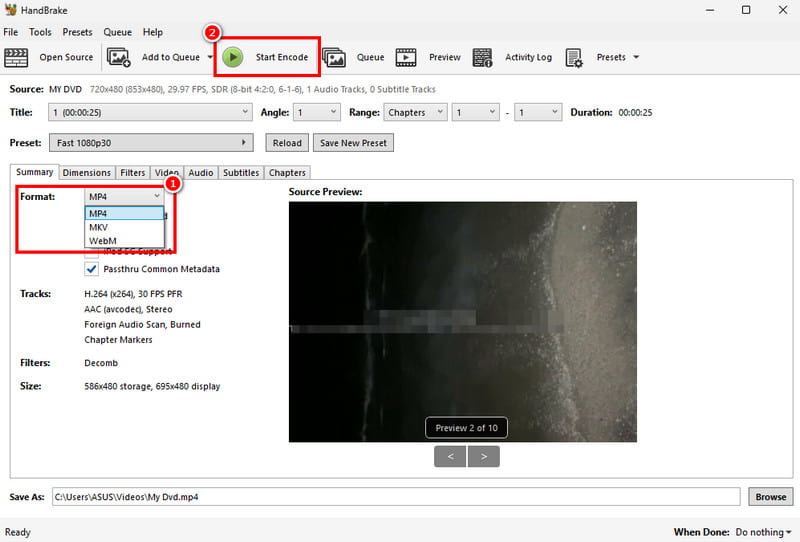
Korak 1Preuzmite i instalirajte Ručna kočnica na radnoj površini. Nakon toga dodajte DVD koji želite pretvoriti da biste započeli postupak.
Bilješka: Provjerite je li vaš DVD već umetnut u računalo.
Korak 2Nakon dodavanja DVD-a, možete prijeći na Format odjeljak i odaberite/odaberite željeni izlazni format.
Korak 3Konačno, prijeđite na gornje sučelje i pritisnite Pokrenite kodiranje za početak procesa pretvorbe DVD-a u digitalni format.
Metoda 2: Pretvorite DVD u digitalni format pomoću AVAide DVD Rippera (Professional)
Želite pretvoriti DVD-ove u MP4 i druge formate? U tom slučaju možete koristiti AVAide DVD RipperS ovim programom možete osigurati glatku i trenutnu digitalizaciju svojih DVD-ova. Ono što nam se ovdje sviđa jest sveobuhvatno korisničko sučelje, osnovne značajke uređivanja za poboljšanje videa i mogućnost spremanja vašeg videa u najboljoj kvaliteti do 4K. Može čak ponuditi i brojne formate, kao što su MKV, AVI, FLV, MOV, M4V, WMV i drugi. Dakle, ako želite transkodirati svoje DVD-ove u željeni format, ne tražite dalje od AVaide DVD Rippera.
Korak 1preuzimanje datoteka AVAide DVD Ripper na vašem računalu. Zatim ga pokrenite nakon instalacijskog postupka.

BESPLATNO PREUZIMANJE Za Windows 7 ili noviji
 Sigurno preuzimanje
BESPLATNO PREUZIMANJE Za Mac OS X 10.13 ili noviji
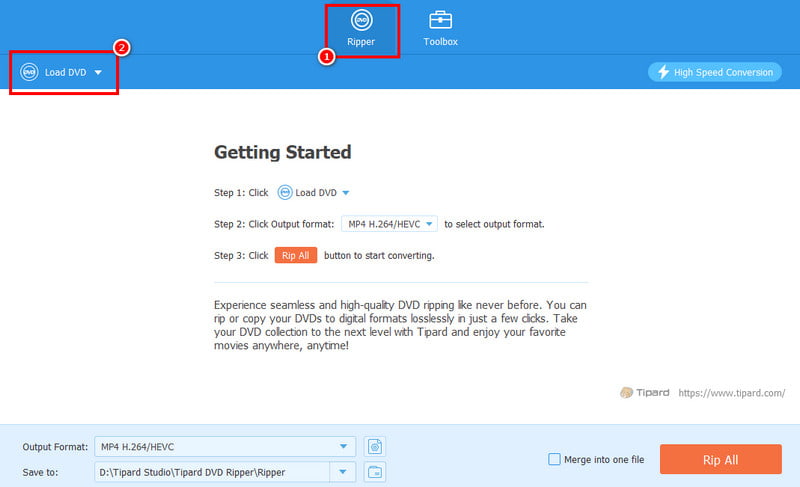
Sigurno preuzimanjeKorak 2Nastavite do Ripper odjeljak i dodirnite Učitajte DVD za početak dodavanja DVD-a koji želite pretvoriti.
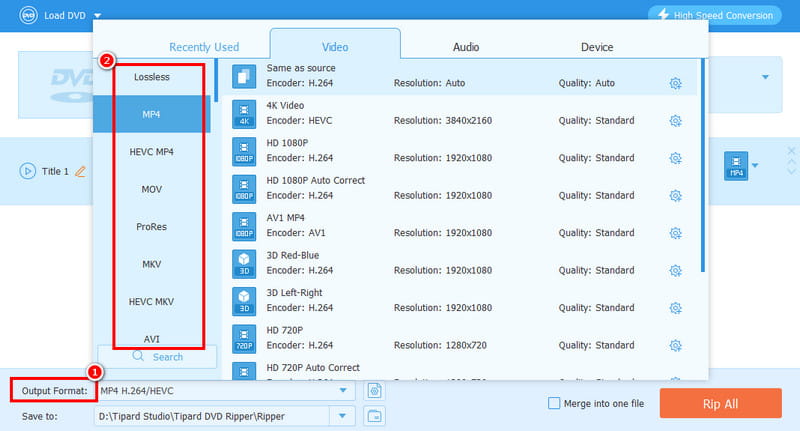
Korak 3Idite na Izlazni format i odaberite željeni format i kvalitetu videa. Možete čak odabrati format s 4K kvalitetom.
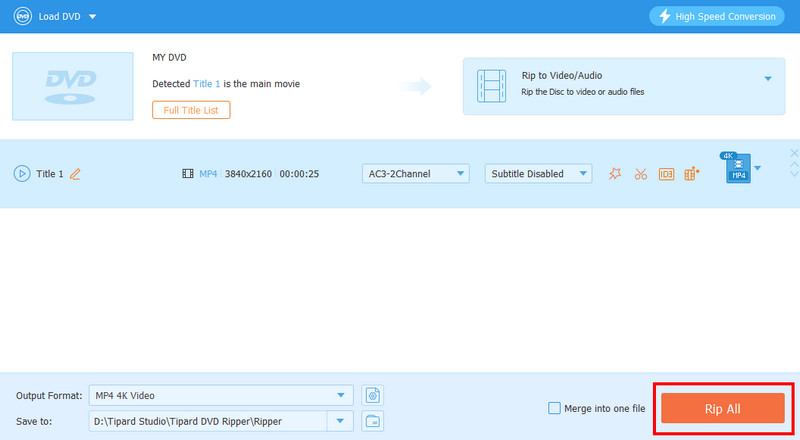
4. korakZa posljednji korak dodirnite Rip All gumb za početak digitalizacije DVD-a u digitalni format.
Metoda 3: Pretvorite DVD u digitalni format pomoću VLC-a
Još jedan DVD u digitalni pretvarač koji možete koristiti je VLC. Osim reprodukcije medijskih datoteka, možete koristiti i njegovu značajku pretvarača za pretvaranje DVD-ova u video formate. Dobra stvar je što je proces pretvorbe jednostavan. Također podržava i druge formate. Možete pretvoriti DVD-ove u AVI, MP4, MKV, MOV, FLV, itd. Jedini problem ovdje je što mu je korisničko sučelje malo zastarjelo, što ga čini neprivlačnim nekim korisnicima.
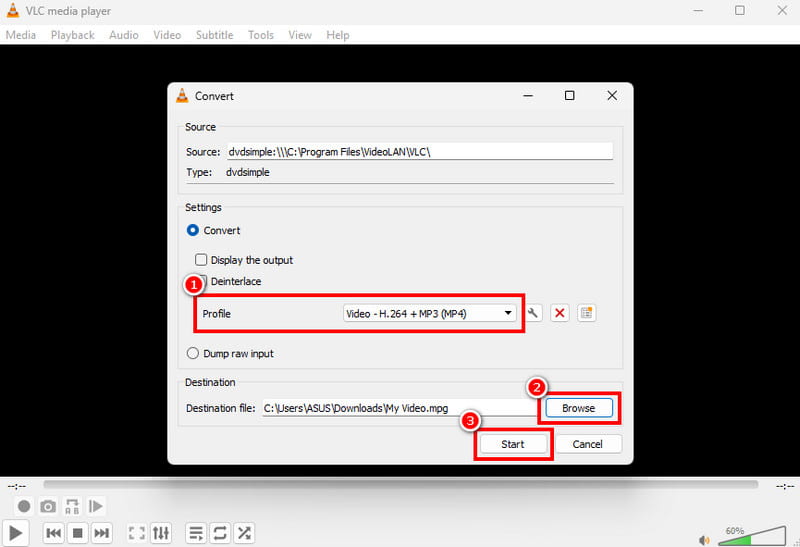
Korak 1Preuzmite i instalirajte VLCZatim idite na Mediji > Pretvoriti / Spremi opcije.
Korak 2Idite na Disk odjeljak i dodirnite Dodati za početak dodavanja DVD-a. Nakon toga kliknite Pretvori / spremi gumb ispod.
Korak 3Od Profil U odjeljku odaberite željeni format. Kliknite Pregledaj da biste odabrali mapu u koju želite spremiti datoteku. Na kraju kliknite Početak za početak procesa konverzije.
Metoda 4: Pretvorite DVD u digitalni format pomoću MakeMKV-a
Ako želite pretvoriti svoj DVD u MKV format, možete pristupiti MakeMKV-u. Ovaj softver je idealan ako se fokusirate na dobivanje MKV datoteka s DVD-ova. Ovaj alat je besplatan za korištenje, što ga čini idealnim i dostupnim svim korisnicima. Da biste saznali kako pretvoriti DVD u digitalni format, pogledajte korake u nastavku.
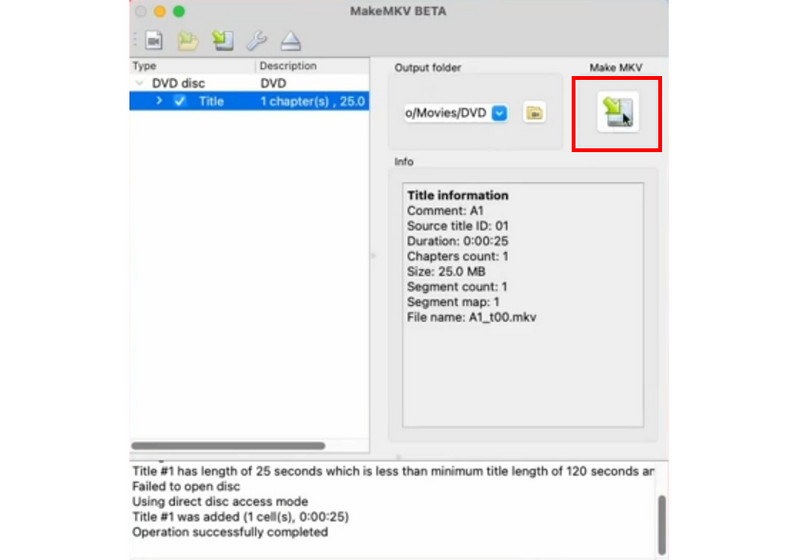
Korak 1Pristup i instalacija Napravi MKV na vašem Macu ili Windowsima. Nakon toga, dodajte DVD u sučelje.
Korak 2Nakon što završite, možete početi pretvarati DVD u MKV klikom na Napravite MKV gumb s desnog sučelja.
Korak 3Konačno, možete početi gledati video na svom media playeru.
Metoda 5: Pretvorite DVD u digitalni format pomoću WinX DVD Rippera
Drugi program koji možete koristiti za proces pretvorbe DVD-a u digitalni format je WinX DVD RipperOvaj napredni DVD-digitalni pretvarač je savršen jer vam može pružiti sve potrebne značajke. Možete odabrati željeni format, promijeniti brzinu sličica u sekundi, brzinu prijenosa, omjer slike i druge parametre. Jedini problem ovdje je što zahtijeva puno resursa, stoga uvijek koristite računalo visokih specifikacija za glatkiji proces pretvorbe DVD-a u digitalni format.
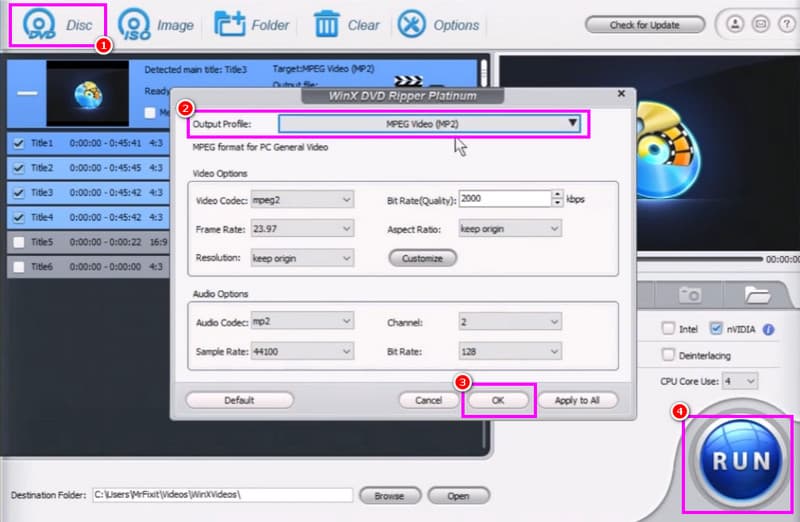
Korak 1Nakon instalacije i pokretanja WinX DVD Ripper, dodajte DVD klikom na DVD gumbe iznad.
Korak 2Zatim pritisnite Postavke gumb za početak odabira željenog formata pod Izlazni profil odjeljak.
Korak 3Konačno, kliknite TRČANJE za početak pretvaranja DVD-a u digitalni format.
Što kažete na profesionalne usluge prevođenja DVD-a u digitalni format?
Osim pretvaranja, svoj DVD možete pretvoriti i u digitalni format tražeći pomoć od profesionalnih usluga pretvaranja DVD-a u digitalni format.
Kada koristiti profesionalne usluge?
Ako imate veliku kolekciju DVD-ova i nemate sav potreban hardver i softver, idealno bi bilo koristiti profesionalnu uslugu.
Cijena pretvorbe DVD-a u digitalni format
Cijena će ovisiti o usluzi/pružatelju usluga, broju DVD-ova i izlaznom formatu. Neke usluge naplaćuju naknadu za uslugu po disku.
Kako pronaći servis u vašoj blizini?
Najbolji način za pronalazak servisa u blizini je traženje lokalnih trgovina elektronikom, servisnih centara za video i foto opremu ili tvrtki za konverziju medija.
Do prebaciti DVD u digitalni format formate, možete koristiti sve metode koje smo naveli u ovom vodiču. Na taj način možete digitalizirati svoje DVD-ove i reproducirati ih na raznim media playerima. Osim toga, ako želite bolji, glatkiji i brži proces pretvorbe DVD-a u digitalni format, predlažemo korištenje AVAide DVD RipperOsigurava željeni rezultat nakon procesa pretvorbe, što ga čini obaveznim pretvaračem za sve.
O AUTORU

Najbolji alat za kopiranje i pretvaranje DVD diska/mape/ISO slikovne datoteke u različite formate.


