


Fizički DVD-ovi su i dalje podržani, ali podrška s prijenosnim računalima više nije tako jednostavna. Čak ni operativni sustavi više ne smatraju reprodukciju diska normalnom. Windows ne dopušta izvornu reprodukciju DVD-ova, dok Mac prijenosna računala ovise o dodatnom hardveru. Promjena je razlog zašto se većina ljudi pita... kako reproducirati DVD-ove na prijenosnim računalima danas. Kao što je objašnjeno u nastavku, postoje unutarnji diskovi, vanjski diskovi i opcije digitalne pretvorbe.
Dio 1: Kako reproducirati DVD na prijenosnom računalu s DVD pogonom
Pod pretpostavkom da imate optički pogon na prijenosnom računalu ili da vaše prijenosno računalo ima komponentu za podršku optičkog pogona na vanjskom uređaju, najbolja je metoda korištenje namjenskog DVD playera na prijenosnom računalu. Suvremeni sustavi obično nemaju podršku za DVD-ove, što uzrokuje pad diska prilikom pokretanja. AVAide Blu-ray player popunjava tu prazninu pružajući stabilnu reprodukciju, detekciju diska i jasne kontrole bez složenog podešavanja.
Korak 1Preuzmite i instalirajte AVAide Blu-ray Player klikom na gumb za preuzimanje koji ćete dodati ispod ovog koraka. Nakon instalacije pokrenite program kako biste ga pripremili za reprodukciju diska.

BESPLATNO PREUZIMANJE Za Windows 7 ili noviji
 Sigurno preuzimanje
BESPLATNO PREUZIMANJE Za Mac OS X 10.13 ili noviji
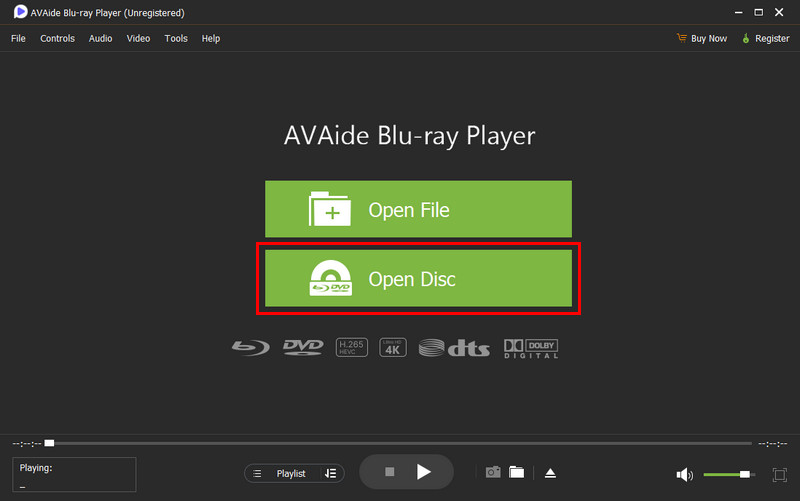
Sigurno preuzimanjeKorak 2Umetnite DVD koji želite gledati u optički pogon prijenosnog računala ili vanjskog pogona. Kada se disk prepozna, kliknite Otvorite disk u glavnom sučelju i odaberite lokaciju diska za učitavanje sadržaja.
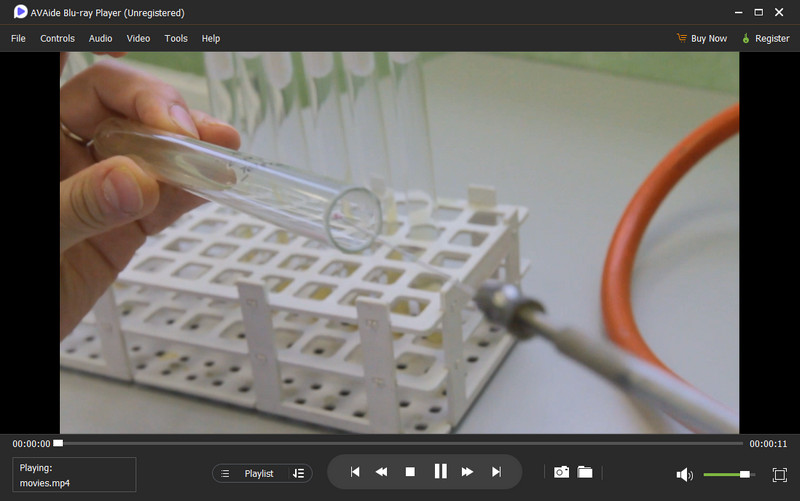
Korak 3Nakon učitavanja, film se počinje reproducirati samostalno. Pomoću kontrola reprodukcije na zaslonu pauzirajte, zaustavite, prilagodite glasnoću ili upravljajte drugim opcijama gledanja.
Slijedeći ove korake odgovara se na često pitanje koje mnogi korisnici i dalje postavljaju: kako reproducirati DVD na prijenosnom računalu kada reprodukcija ne radi prema zadanim postavkama? Ako vaš uređaj nema ugrađeni pogon, prijeđite na 2. dio za metodu vanjskog pogona.
Dio 2: Kako reproducirati DVD na prijenosnom računalu s vanjskim pogonom
Čak i ako vaše prijenosno računalo nema ugrađeni DVD pogon, i dalje možete uživati u svojim omiljenim diskovima s vanjskim pogonom. Mnogi se pitaju kako reproducirati DVD na ovom prijenosnom računalu kada nema utora za disk. Ako vaš uobičajeni uređaj za reprodukciju ne prepoznaje disk, AVAide Blu-ray player koje smo ranije predstavili, pouzdano radi i rješava sve probleme s kompatibilnošću.
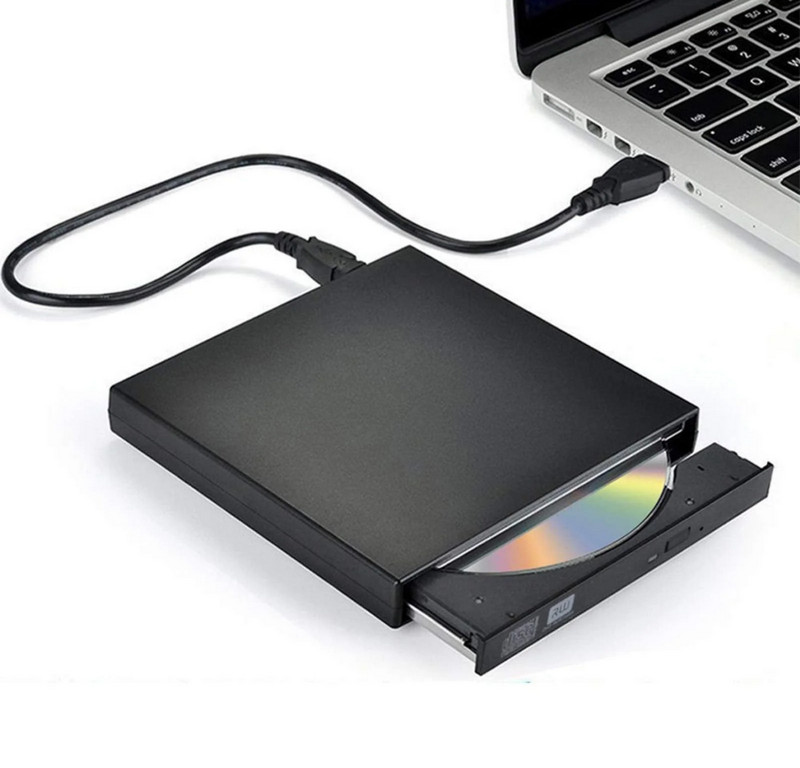
Korak 1Uključite vanjski DVD pogon u prijenosno računalo pomoću USB priključka. Prije otvaranja media playera provjerite je li pogon uključen i prepoznaje li ga vaš sustav.
Korak 2Umetnite DVD koji želite gledati u vanjski pogon. Otvorite media player, kliknite Učitaj DVD ili Otvori disk i odaberite lokaciju diska. Program će pročitati disk i pripremiti ga za reprodukciju.
Korak 3Čim se DVD učita, film ili emisija počinje s reprodukcijom. Uživajte u potpunoj kontroli pomoću gumba za reprodukciju - pauzirajte, zaustavite, prilagodite glasnoću ili preskačite između poglavlja kad god želite.
S ovim pristupom, sada znate kako mogu reproducirati DVD na svom prijenosnom računalu bez internog pogona. Čak i na prijenosnim računalima napravljenim za streaming, vanjski DVD pogoni olakšajte nastavak uživanja u fizičkim DVD-ima. U 3. dijelu pokazat ćemo kako u potpunosti preskočiti diskove pretvaranjem u digitalne datoteke za trenutni pristup.
Dio 3: Kako ripati DVD u digitalni format za reprodukciju na prijenosnom računalu
Mnogi se korisnici pitaju kako reproducirati DVD na prijenosnom računalu kada se ne žele uvijek oslanjati na fizički disk. Kopiranje DVD-ova u digitalne datoteke najjednostavnije je rješenje. S AVAide DVD Ripper, možete sačuvati visoku kvalitetu, kontrolirati izlazne postavke, podržavati više formata, pa čak i rukovati šifriranim DVD-ima. To čini vašu DVD biblioteku dostupnom u bilo kojem trenutku na vašem prijenosnom računalu.
Korak 1Kliknite gumb za besplatno preuzimanje ispod kako biste preuzeli AVAide DVD Ripper za svoje Windows ili Mac prijenosno računalo. Instalirajte ga slijedeći ono što je napisano na zaslonu i otvorite program. Prvi korak je priprema softvera kako bi proces pretvorbe tekao glatko.
BESPLATNO PREUZIMANJE Za Windows 7 ili noviji
Sigurno preuzimanjeBESPLATNO PREUZIMANJE Za Mac OS X 10.13 ili noviji
Sigurno preuzimanjeKorak 2Umetnite disk u ugrađeni pogon prijenosnog računala ili vanjski DVD pogon. U programu kliknite Učitajte DVD gumb u gornjem lijevom kutu. Također možete učitati DVD ISO datoteku ili DVD mapu ako imate digitalnu kopiju umjesto fizičkog diska.
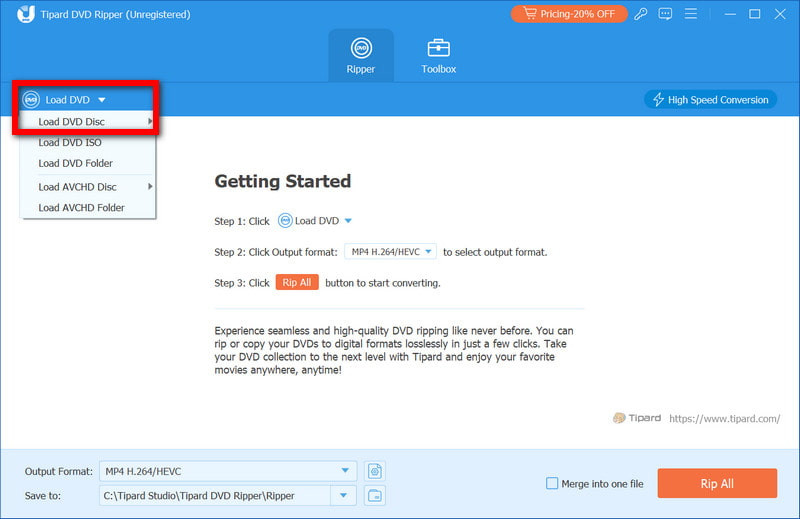
Korak 3Nakon što se DVD učita, vidjet ćete sve naslove, titlove i trajanja. Kliknite Rip All to padajući izbornik i odaberite željeni format, kao što je MP4.
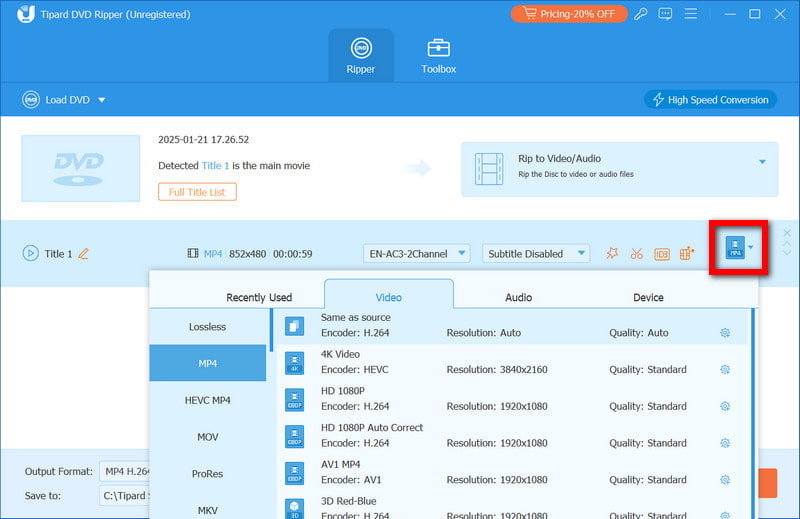
4. korakU polju Spremi u odaberite mapu za pretvorene datoteke. Zatim kliknite Rip All za početak postupka. Nakon što završi, vaše digitalne datoteke su odmah spremne za pristup. Sada možete jednostavno reproducirati DVD na prijenosnom računalu bez potrebe za fizičkim diskom.
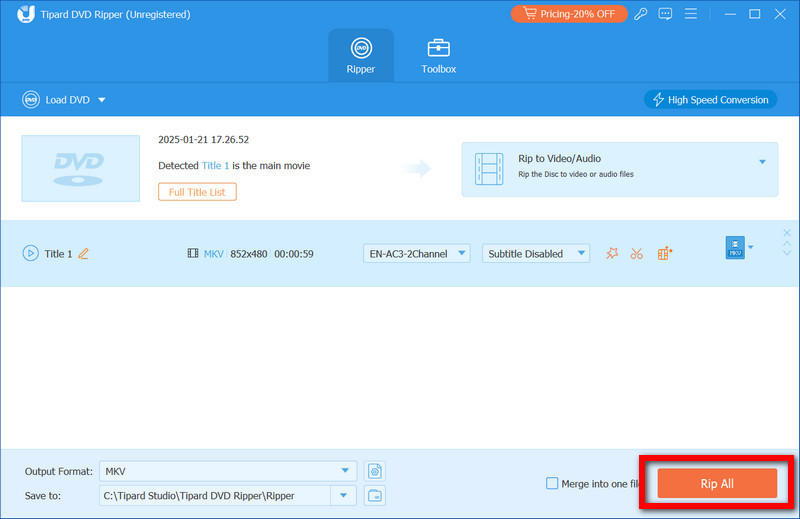
Kopiranje poglavlja s DVD-a s njim osigurava visokokvalitetnu reprodukciju, fleksibilne mogućnosti izlaza i trenutni pristup vašim omiljenim filmovima ili emisijama u bilo kojem trenutku na vašem prijenosnom računalu.
Dio 4: Što ako DVD nije prepoznat na Windowsima ili Macu
Ponekad, čak i nakon što slijedite gore navedene korake, vaše prijenosno računalo možda neće prepoznati DVD. Mnogi korisnici pitaju kako reproducirati DVD na prijenosnom računalu kada se ništa ne događa nakon umetanja diska. Ovaj problem često uzrokuju hardverska, softverska ili regionalna ograničenja i obično se može riješiti s nekoliko jednostavnih provjera.
1. Provjerite DVD i pogon
Provjerite je li disk čist, bez ogrebotina ili otisaka prstiju. Ako koristite vanjski pogon, provjerite je li dobro pričvršćen. U sustavu Windows provjerite je li pogon vidljiv u programu File Explorer; na Macu provjerite Finder ili Disk Utility. Ove provjere odgovaraju na uobičajeno pitanje kako reproducirati DVD na prijenosnom računalu kada disk nije prepoznat.
2. Ažurirajte ili ponovno instalirajte upravljačke programe (Windows)
Stari ili oštećeni upravljački programi možda neće prikazati vaš DVD. Otvorite Upravitelj uređaja, pronađite svoj DVD/CD-ROM pogon i ažurirajte upravljački program. Ako to ne uspije, pokrenite pogon u Upravitelju uređaja i deinstalirajte ga, a zatim ponovno pokrenite prijenosno računalo da bi se automatski instaliralo. Ovaj korak je potreban svima koji se pitaju kako reproducirati DVD na prijenosnom računalu kada se čini da sustav ne reagira.
3. Provjerite postavke regije
Neki DVD-ovi su regionalno zaštićeni. Ako regija DVD-a ne odgovara postavkama vašeg pogona, možda se neće reproducirati. Provjerite svojstva pogona kako biste potvrdili ispravnu regiju. Imajte na umu da većina pogona dopušta samo ograničen broj promjena regije. To pomaže korisnicima koji se pitaju kako reproducirati DVD na svom prijenosnom računalu s diskovima zaštićenim regijom.
4. Isprobajte drugi Media Player
U slučaju da se DVD može čitati, ali ne i reproducirati, moguće je da vaš zadani media player ne može pročitati format diska. Reproducirajte na media playeru koji može reproducirati DVD-ove i na Windowsima i na Macu. Ovo odgovara na još jedno uobičajeno pitanje: kako reproducirati DVD na prijenosnom računalu kada ugrađeni softver ne uspije.
Reprodukcija DVD-ova na prijenosnom računalu može biti jednostavna uz pravi pristup. Možete gledati svoje filmove u bilo kojem trenutku, bez obzira koristite li ugrađeni pogon, vanjski pogon ili možete pretvoriti DVD-ove u digitalnu datoteku. Ovaj vodič prikazuje jednostavne postupke svakog procesa i pomoći će vam da shvatite... kako koristiti DVD player u prijenosnom računalu bez ikakvih problema.
Bez problema reproducirajte Blu-ray i DVD diskove, mape i ISO datoteke na svom prijenosnom računalu.
Reproducirajte Blu-ray & DVD


