


Mnogi korisnici Maca iznenađeni su kada otkriju da macOS ne podržava reprodukciju Blu-ray diskova. Čak i ako spojite Blu-ray pogon na svoj Mac, sustav ne može izravno reproducirati film. Za gledanje Blu-ray filmova na Macu potrebna vam je dobra Blu-ray player softver za vaš Mac kako biste dobili najbolje iskustvo. Ovaj članak utvrđuje popis najboljih i daje pregled svakog igrača kako biste mogli donijeti najbolju odluku.
1. dio: 6 najboljih Blu-ray playera za Mac
Većina komercijalnih Blu-ray filmova zaštićena je AACS enkripcijom. Softver za reprodukciju Blu-ray diskova mora pristupiti AACS ključevima pohranjenim u sistemskim bibliotekama kako bi dešifrirao film. Međutim, macOS koristi sigurnosni model sandboxa, koji ograničava način na koji aplikacije pristupaju zaštićenim sistemskim resursima. Zbog toga je reprodukcija Blu-ray diskova otežana na Macu.
Top 1: AVAide Blu-ray player za Mac
Komercijalni Blu-ray diskovi su šifrirani i zaštićeni autorskim pravima. Samo dio media playera može zaobići enkripciju i čitati sav sadržaj. AVAide Blu-ray player za Mac jedan je od najboljih Blu-ray playera na Macu koji može otvoriti gotovo sve Blu-ray diskove.
Glavne značajke:
- Otvorite gotovo sve Blu-ray diskove, ISO i mape na Macu.
- Podržava šifrirane Blu-ray, DVD-ove i digitalne videozapise.
- Uključite prilagođene opcije i video efekte.
- Stvorite popise za reprodukciju za upravljanje i reprodukciju videozapisa.
- U potpunosti kontrolirajte Blu-ray reprodukciju.
- Podrška za Intel i Apple Silicon.
- Pros
- Ovaj Mac Blu-ray player jednostavan je za korištenje.
- Uključuje širok raspon prilagođenih opcija i korisnih alata.
- Podržava gotovo sve video formate uključujući Blu-ray.
- Softver zadržava izvornu kvalitetu videa.
- Protiv
- Morate instalirati Blu-ray player na svoj tvrdi disk.
Prva 2: VLC
VLC Media Player je popularan besplatni media player otvorenog koda koji podržava mnoge video i audio formate. Mnogi korisnici se pitaju Može li VLC reproducirati Blu-ray? na Macu. Zapravo, VLC može reproducirati nešifrirane Blu-ray diskove, ali komercijalni Blu-ray filmovi obično zahtijevaju dodatne AACS biblioteke.
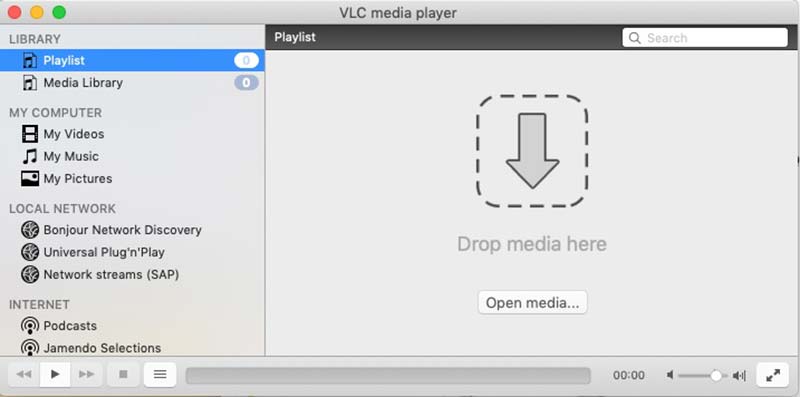
Ključne značajke:
- Reproducirajte nešifrirane Blu-ray, DVD-ove i videozapise.
- Preuzmite online videozapise.
- Uključuje ogroman paket kodeka.
- Ponudite osnovne i napredne kontrole reprodukcije.
- Izvorna podrška za Apple Silicon od VLC 3.0.18.
- Pros
- Ovaj Blu-ray player za Mac potpuno je besplatan.
- Vrlo je prilagodljiv.
- Može se proširiti dodacima.
- Protiv
- VLC može reproducirati samo nešifrirane Blu-ray diskove jer ne može dekodirati AACS ili BD+ enkripciju bez dodatnih biblioteka.
Top 3: Macgo
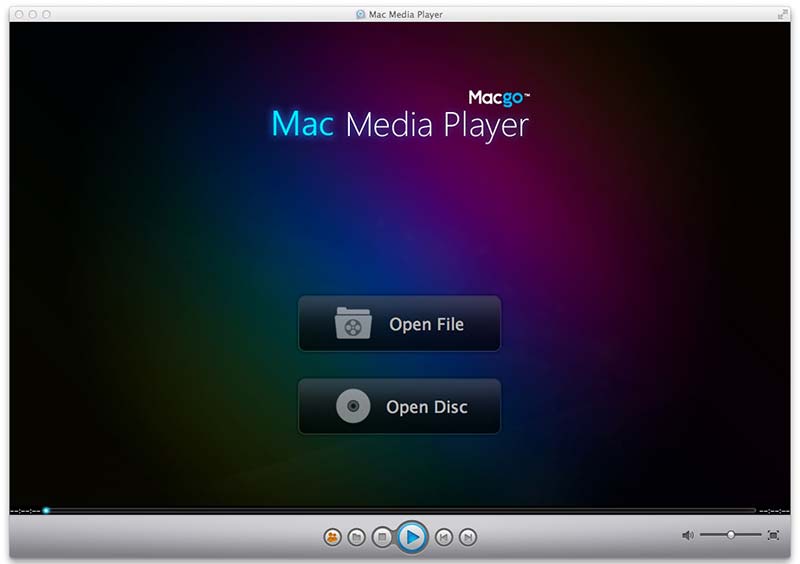
Macgo je jedan od najboljih Blu-ray playera za Mac. Omogućuje besplatnu verziju s osnovnim značajkama i profesionalnu verziju s punim značajkama, koja košta $39,95 po licenci. Prema istraživanju, pro verzija glatko reproducira Blu-ray diskove.
Ključne značajke:
- Kontrola nad postavkama zvuka i videa.
- Dolazi s prilagodljivim skinovima.
- Ponudite fleksibilne planove.
- Reproducirajte komercijalne Blu-ray diskove.
- Radi na Apple Siliconu putem Rosetta translacije.
- Pros
- To je svestrani Blu-ray player softver za Mac i PC.
- Ugrađeni BluFast MX korisnicima Maca pruža besprijekorno iskustvo.
- Kvaliteta videa je dobra.
- Protiv
- Besplatna verzija ne može igrati 4K-rezolucija videa.
- Ne podržava 3D sadržaj.
Top 4: Elmedia Player
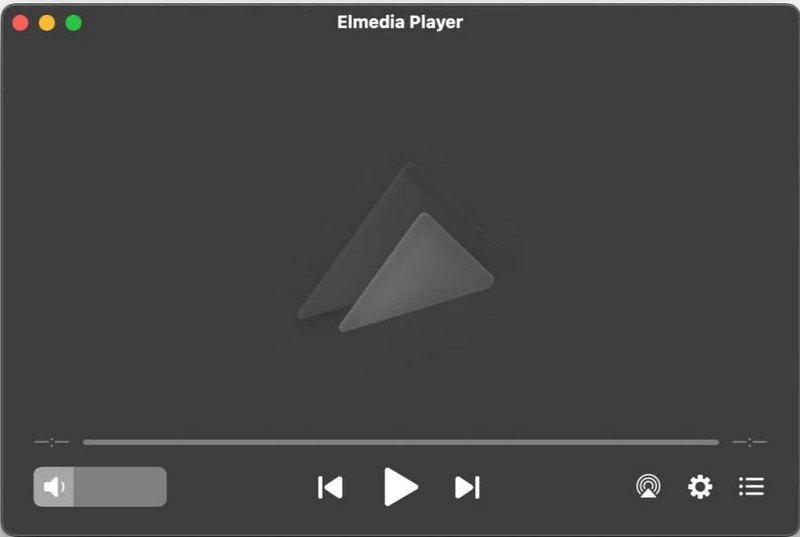
Elmedia Player je popularan Blu-ray player dizajniran posebno za macOS. Svojim modernim dizajnom i ugrađenim značajkama streaminga, Elmedia Player je praktičan izbor za korisnike Maca koji žele svestrani media player.
Ključne značajke:
- Reproducirajte Blu-Ray na svom Macu bez dodatnih kodeka ili dodatnog softvera.
- Strujajte video na Apple TV, pametne televizore ili uređaje s omogućenom DLNA tehnologijom.
- Omogućite potpunu kontrolu nad prilagođenim postavkama.
- Nudi funkciju sinkronizacije zvuka i videa i raspletanje videa.
- Podrška za Intel i Apple Silicon.
- Pros
- Reproducirajte Blu-ray disk u 4K rezoluciji.
- Pruža mnoštvo postavki za prilagodbu videa i zvuka.
- Podrška za izradu personaliziranih popisa za reprodukciju.
- Protiv
- Snimanje zaslona nije podržano.
Top 5: DVDFab Ultra HD player
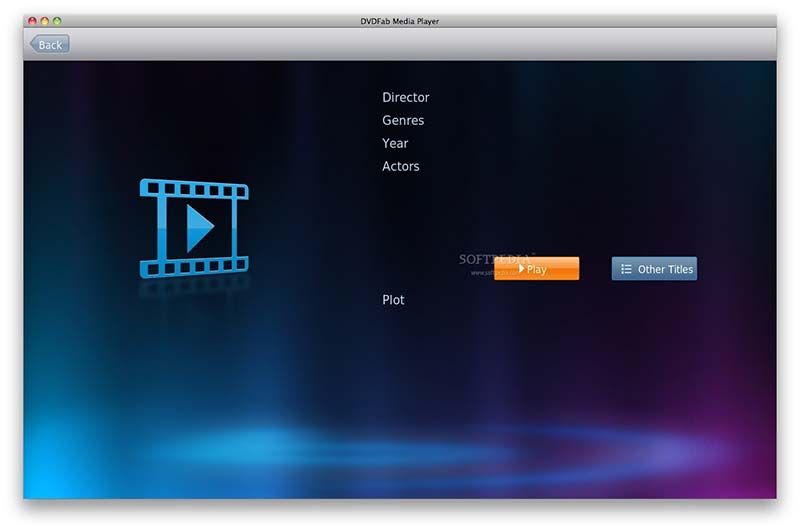
DVDFab Player omogućuje reprodukciju svih vrsta medijskih datoteka na vašoj radnoj površini od online videa do Blu-ray diskova. Samo trebate otvoriti svoje filmove, udobno se smjestiti i uživati u njima bilo kada. To ga čini popularnim među prosječnim ljudima.
Ključne značajke:
- Reproducirajte Blu-ray diskove na Macu u 4K kvaliteti.
- Jednostavna navigacija i kontrola.
- Upravljajte videozapisima pomoću popisa za reprodukciju.
- Podržava načine reprodukcije s računala i televizora.
- Optimizirano za Apple Silicon Mac računala.
- Pros
- Nudi izvrsnu boju, kontrast i oštrinu videozapisa.
- Može reproducirati Blu-ray diskove, ISO slike i mape.
- Ovaj player podržava i 2D i 3D sadržaj.
- Protiv
- Besplatna verzija je ograničena.
Top 6: Leawo Blu-ray uređaj
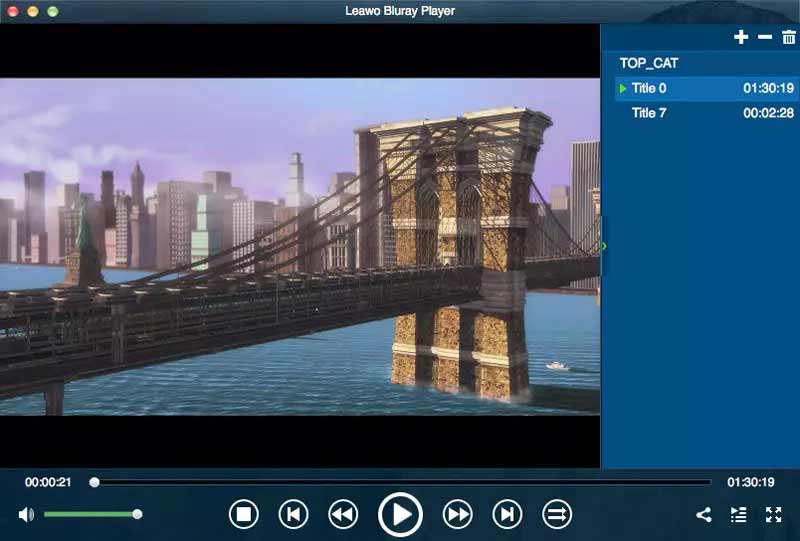
Leawo Blu-ray Player je i media player i Blu-ray player dostupan na Mac i PC računalima. Pristojno iskustvo gledanja čini ga jednim od najboljih softvera za reprodukciju na tržištu. Za razliku od drugih igrača, podržava samo godišnju pretplatu koja košta $68.16.
Ključne značajke:
- Izradite popise za reprodukciju za kontinuiranu reprodukciju videozapisa.
- Upravljanje Blu-ray i digitalnim videozapisima.
- Izlaz zvuka na vanjske uređaje putem HDMI-a.
- Učitajte Blu-ray diskove za 20 sekundi.
- Radi na Apple Siliconu putem Rosetta prijevoda.
- Pros
- Ovaj player koristi malo resursa sustava.
- Sučelje je intuitivno i jednostavno za navigaciju.
- Može ukloniti regionalni kod s Blu-raya.
- Protiv
- Nedostaje mu standardna reprodukcija diska, npr 3D Blu-ray.
Dio 2: Kako odabrati vanjski Blu-ray pogon za Mac
Prije instaliranja Blu-ray playera na Mac, korisnici prvo moraju provjeriti imaju li kompatibilan Blu-ray pogon. Budući da moderna Mac računala više nemaju optički pogon, trebat će vam vanjski Blu-ray pogon za čitanje Blu-ray diskova.
Zašto DVD pogon ne može reproducirati Blu-ray?
Standardni DVD pogon ne može čitati Blu-ray diskove jer Blu-ray koristi drugačiju lasersku tehnologiju. Blu-ray laser ima puno kraću valnu duljinu, što mu omogućuje čitanje veće gustoće podataka na Blu-ray diskovima. Stoga obični DVD pogon jednostavno ne može prepoznati Blu-ray sadržaj.
Koja vrsta Blu-ray pogona radi s Macom?
Prilikom odabira Blu-ray pogona usredotočite se na ove tehničke i fizičke kriterije:
- Potražite vanjski Blu-ray pogon s USB-C kabelom ili upotrijebite USB 3.0/3.2 sučelje.
- Odaberite pogon s vlastitim napajanjem ili onaj s Y-kabelom za stabilno napajanje.
- Provjerite je li pogon kompatibilan s macOS-om 10.13 ili novijim.
- Odaberite pogon koji podržava BDXL ako planirate pohranjivati velike količine podataka.
Dio 3: Kako reproducirati Blu-ray na Macu
Kao što je ranije spomenuto, reprodukcija Blu-ray diska možda nije tako jednostavna kao digitalni video, iako imate najbolji Blu-ray player na Macu. Stoga koristimo AVAide Blu-ray player za Mac kao primjer koji će vam pokazati osnovni tijek rada.
Korak 1Instalirajte Blu-ray player na Mac
Preuzmite najbolji Blu-ray player na svoj Mac i instalirajte ga. Kompatibilan je s Mac OS X macOS 10.12 ili novijim. Zatim ga pokrenite s radne površine ili iz mape Applications.

BESPLATNO PREUZIMANJE Za Windows 7 ili noviji
 Sigurno preuzimanje
BESPLATNO PREUZIMANJE Za Mac OS X 10.13 ili noviji
Sigurno preuzimanjeKorak 2Otvorite Blu-ray
Umetnite Blu-ray disk u pogon. Kliknite na Otvorite disk na početnom sučelju, a zatim odaberite glavnu filmsku datoteku da biste je učitali.
Korak 3Upravljajte reprodukcijom
Nekoliko sekundi kasnije, film će se automatski reproducirati nakon učitavanja. Tada ćete na dnu dobiti traku za brzu kontrolu. Ovdje možete reproducirati naprijed i natrag, pauzirati reprodukciju, napraviti snimku zaslona na važnom okviru ili stvoriti popis za reprodukciju. Ako želite dobiti napredne kontrole, idite na traku izbornika na vrhu prozora. Gornja traka izbornika također vam omogućuje podešavanje kvalitete videa, audio kanala i više.

Dio 4: Često postavljana pitanja o Blu-ray playeru za Mac
Zašto VLC ne može reproducirati moje Blu-ray filmove?
Prvo provjerite verziju svog VLC-a i samo V3.0 i novije mogu reproducirati Blu-ray diskove. Osim toga, reprodukcija komercijalnog Blu-ray diska zahtijeva biblioteku za BD+ dekodiranje. Ako ga vaš sustav nema, VLC ne može dekodirati film. Posljednji glavni razlog je VLC ne može dekriptirati vaš Blu-ray disk i morate pokušati s drugim playerom.
Ima li Mac aplikaciju za Blu-ray player?
Ne. QuickTime Player je ugrađeni media player na Macu. Može reproducirati popularne videodatoteke, poput M4V, MOV, MP4 i više, ali neće otvoriti Blu-ray filmove. Stoga morate upotrijebiti Blu-ray player treće strane ili ripati film i zatim ga reproducirati pomoću QuickTimea.
Trebam li 4K Blu-ray uređaj za gledanje 4K Blu-ray diskova na MacBook Airu?
Da. Ako želiš reproducirajte 4K Blu-ray Za film će vam trebati 4K Blu-ray uređaj za MacBook Air koji podržava reprodukciju Ultra HD Blu-ray diskova. Može poboljšati vaše iskustvo gledanja standardnih Blu-ray diskova na zaslonima visoke rezolucije.
Sada biste trebali razumjeti najbolji Blu-ray playeri za Mac te prednosti i nedostatke svakog igrača. Možete pratiti našu recenziju i uvod kako biste dobili najprikladniji player, kao što je AVAide Blu-ray Player za Mac, kako biste dobili bolje iskustvo gledanja. Ako imate bolje preporuke ili druga pitanja, slobodno ostavite svoju poruku ispod ovog posta i mi ćemo vam brzo odgovoriti.
Puno opremljen multimedijski player za reprodukciju Blu-raya, DVD-a, 4K UHD-a i drugih video/audio datoteka.
Reproducirajte Blu-ray & DVD


