Ključne zaključke
- Snimka u sjećanjima: Uredite Snap izravno u Snapchatu i izbrišite sloj s natpisima koji se može uređivati.
- Spremljena fotografija: Koristiti AVAide sredstvo za uklanjanje vodenih žigova za brzo uklanjanje online, Photoshop za ručno dotjerivanje na računalu ili Snapseed na telefonu.
- Spremljeni videozapis: Isprobajte WatermarkRemover.io program za uklanjanje vodenog žiga s videa.
Zamislite da ste snimili savršenu fotografiju, dodali lijep opis i spremili je u svoje Fotografije. Kasnije je pogledate i pomislite: "Ne sviđa mi se tekst", ali opis je tamo zaglavljen. Snapchat ugrađuje tekst u sliku ili videozapis nakon što ga spremite, tako da nema jednostavnog gumba za brisanje.
Dobre vijesti: još uvijek imate rješenja. Ovaj vodič pokriva metode koje funkcioniraju od 2026. do uklonite Snapchat natpis, i za fotografije i za videozapise.
- 1. dio. Brisanje natpisa sa snimke spremljene u sjećanjima (u aplikaciji)
- 2. dio. Uklonite Snapchat natpis s fotografije pomoću online AI alata
- Dio 3. Uklonite natpis sa slike Snapchata pomoću Photoshopa
- Dio 4. Uklanjanje natpisa za fotografije na Snapchatu – mobilna aplikacija
- Dio 5. Uklonite titlove iz Snapchat videa pomoću umjetne inteligencije
- Dio 6. Često postavljana pitanja o uklanjanju titlova za Snapchat
1. dio. Brisanje natpisa sa snimke spremljene u sjećanjima (u aplikaciji)
Prije nego što spremite Snapchat fotografije na svoj uređaj, opis vjerojatno ostaje kao pomični sloj u Snapchat Memories, a Snapchat vam omogućuje da ga tamo uredite. Možete ga odmah ukloniti bez napuštanja Snapchata.
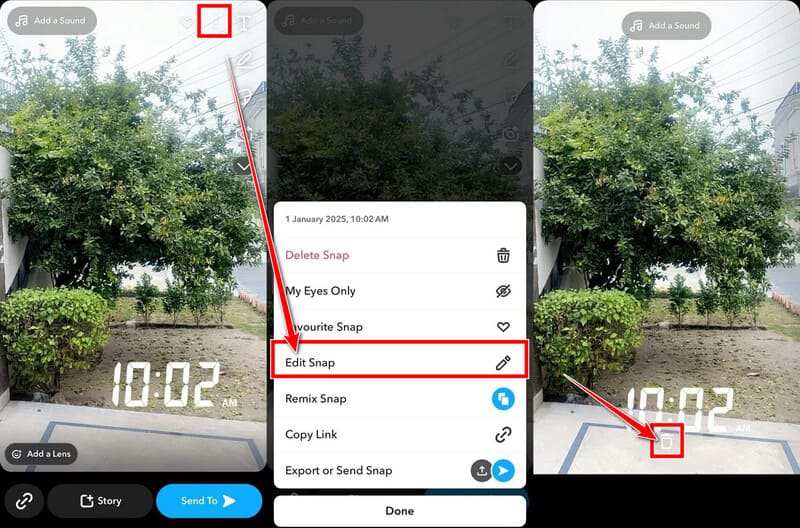
Korak 1Otvorena sjećanja
Pokrenite Snapchat i prijeđite prstom prema gore s ekrana kamere. To će otvoriti Sjećanja. Pronađite snimku s natpisom koji želite ukloniti.
Korak 2Uđite u način uređivanja
Dodirnite Snap da biste ga otvorili, a zatim potražite s tri točke izbornik u gornjem desnom kutu i odaberite Uredi Snap. Neke verzije prikazuju gumb olovke. U uređivaču, izvorni natpis može se pojaviti kao tekstualni okvir koji možete dodirnuti.
Korak 3Uklonite ili promijenite tekst
Dodirnite opis. Ako se pojavi tipkovnica, izbrišite svaki znak. Također možete povući tekst s ekrana ili prema gumbu za smeće ako se pojavi.
4. korakSpremi rezultat
Kada završite, spremite promjene. Odaberite Spremi kao kopiju tako da original ostaje siguran.
Ali ako se natpis ne prikaže, to znači da je tekst već dio slikovne datoteke. U tom slučaju, izvezite Snap u svoju kameru u najvišoj kvaliteti i upotrijebite jedan od alata u nastavku.
2. dio. Uklonite Snapchat natpis s fotografije pomoću online AI alata
Online AI uklanjanje su najbrži način za većinu slučajeva. Samo trebate prenijeti fotografiju, označiti natpis, a AI će ispuniti pozadinu prirodnim detaljima. Nije potrebna instalacija softvera. Jedan od njih je AVAide sredstvo za uklanjanje vodenih žigova. Može ukloniti tekst, logotipe, vremenske oznake i gotovo sve iz JPG/PNG/GIF datoteke.
Korak 1Otvorite stranicu i prenesite
Idite na AVAide sredstvo za uklanjanje vodenih žigova stranicu u bilo kojem pregledniku. Kliknite na Dodajte svoju sliku gumb ili povucite spremljenu Snapchat fotografiju na stranicu.
Korak 2Označi natpis
Koristiti četka ili laso alat za odabir cijelog opisa. Uključite poluprozirnu traku iza riječi ako postoji, jer ako ta traka izostane, često ostaje blijedi pravokutnik.
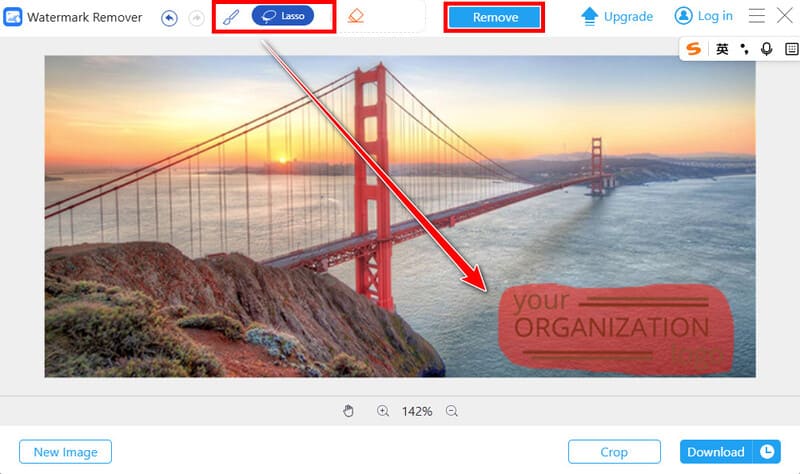
Korak 3Pokrenite uklanjanje
Kliknite na Ukloniti gumb. Zatim umjetna inteligencija ponovno gradi pozadinu iz obližnjih piksela.
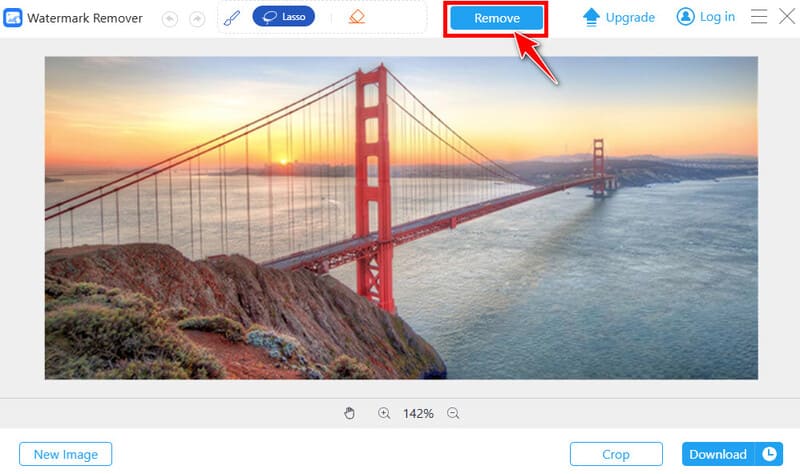
4. korakPreuzmite rezultat
Pregledajte rezultat. Ako izgleda dobro, spremite čistu sliku klikom na preuzimanje datoteka gumb u donjem desnom kutu.
Dio 3. Uklonite natpis sa slike Snapchata pomoću Photoshopa
Ako već koristite Adobe Photoshop ili trebate najčišće rezultate s fleksibilnošću, Ispunjavanje s obzirom na sadržaj je pravi put. Uzorkuje okolno područje i precizno obnavlja nedostajući dio.
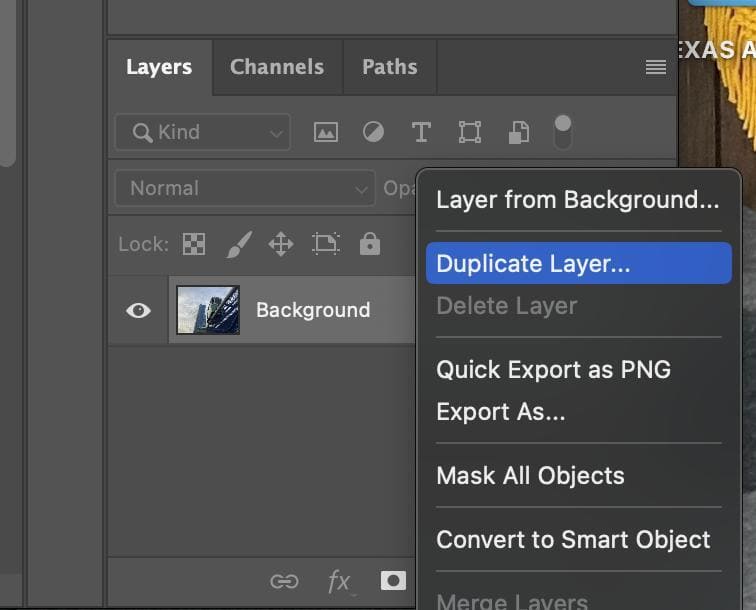
Korak 1Otvorite fotografiju i duplicirajte sloj
Uvezite sliku sa Snapchata. Desnom tipkom miša kliknite Pozadinski sloj i biraj Duplicirani sloj. Radite na tekstu kako biste se uvijek mogli vratiti.
Korak 2Odaberite natpis
Zgrabi Alat za laso ili Alat za odabir objekata. Nacrtajte oko teksta i tamne trake (ako postoji) ispod njega; ne trebaju vam savršeni rubovi.
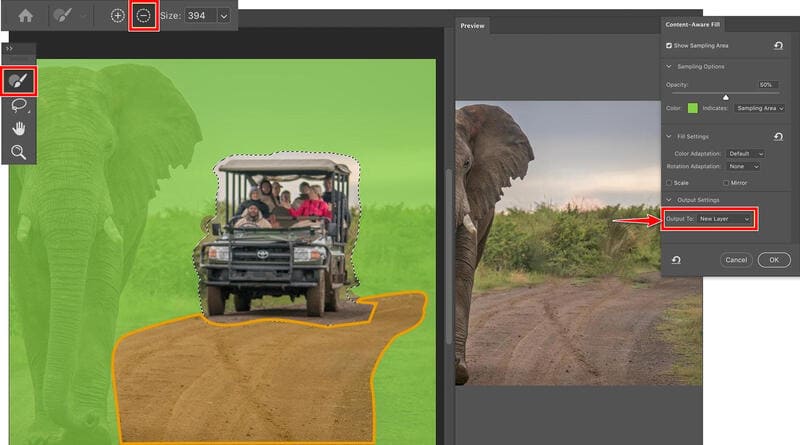
Korak 3Primijeni ispunu svjesnu sadržaja
Desnom tipkom miša kliknite odabrano područje i odaberite Uredi > Ispunjavanje s obzirom na sadržaj. Provjerite pregled u radnom prostoru i upotrijebite Četka za uzorkovanje ako trebate isključiti ili uključiti određena područja. Kada ispuna izgleda prirodno, postavite Izlaz u novi sloj i kliknite u redu.
Dio 4. Uklanjanje natpisa za fotografije na Snapchatu – mobilna aplikacija
Radije biste ostali na telefonu? Snapseed Besplatan je za iOS i Android te uključuje alat za iscjeljivanje. Dobro funkcionira za titlove na prilično čistim pozadinama.
Korak 1Otvorite fotografiju u Snapseedu
Instalirajte Snapseed ako ga nemate. Dodirnite plus ili otvorena gumb i odaberite Snapchat fotografiju iz svoje galerije.
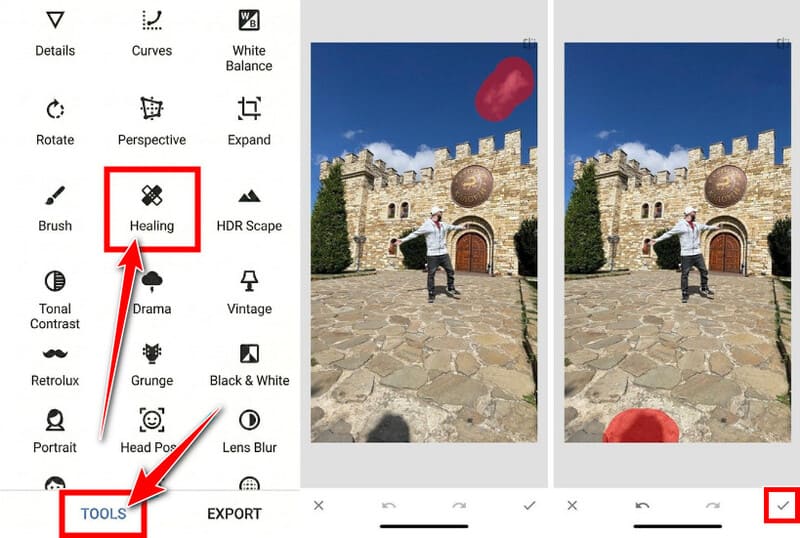
Korak 2Koristite alat za iscjeljivanje
Dodirnite Alati na dnu, zatim odaberite iscjeljivanje. Spojite prste da biste zumirali opis izbliza. Koristite kratke poteze ili dodire da biste prekrili slova i pozadinsku traku. Radite u malim dijelovima umjesto jednog dugog poteza, kako bi odabir ostao suptilan. Aplikacija ispunjava svaki odjeljak dok se krećete.
Korak 3Provjeri i izvozi
Umanjite prikaz i potražite preostale mrlje. Kada ste zadovoljni, dodirnite kvačica, onda Izvoz i spremite kopiju u svoju galeriju.
Dio 5. Uklonite titlove iz Snapchat videa pomoću umjetne inteligencije
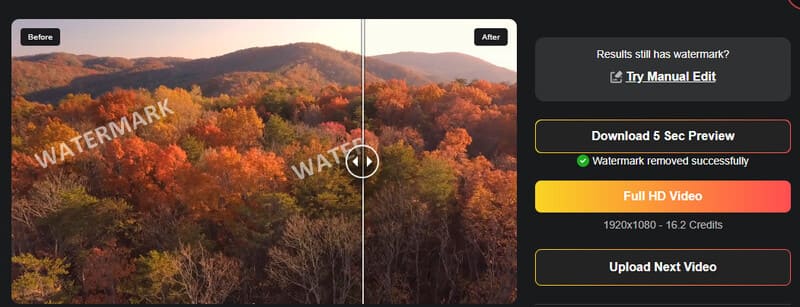
Videozapisi su složeniji jer se tekst zadržava u mnogim kadrovima. Dok obrezivanje videa na Snapchatu može izrezati titl, ali gubi i dio slike. Da biste ga očistili, upotrijebite AI video alate poput WatermarkRemover.io pratiti područje i ponovno izgraditi svaki okvir.
Korak 1Prenesi videozapis
Idite na watermarkremover.io u svom pregledniku i odaberite Video uklanjanje vodenog žiga alat na vrhu. Prenesite Snapchat videozapis koji odgovara ograničenjima prijenosa (do 1920px i 2 minute).
Korak 2Obradi i preuzmi
Alat automatski prepoznaje opis, tako da ga ne morate ručno odabrati. Samo kliknite Videozapis u punoj HD rezoluciji za početak uklanjanja i dobivanje punog rezultata. Također možete potrošiti manje kredita kako biste dobili 5-sekundni pregled prije nego što dobijete punu verziju. Ako izgleda dobro, kliknite preuzimanje datoteka.
Dio 6. Često postavljana pitanja o uklanjanju titlova za Snapchat
Mogu li besplatno ukloniti titlove sa Snapchata?
Da. Snapseed je potpuno besplatan. AVAide sredstvo za uklanjanje vodenih žigova i WatermarkRemover.io nude besplatne probne verzije. Uređivanje unutar aplikacije unutar Snapchata ne košta ništa ako se tekstualni sloj još uvijek može uređivati.
Zašto fotografija izgleda mutno nakon uklanjanja natpisa?
Umjetna inteligencija ili alat za iscjeljivanje pogađa što bi trebalo biti ispod teksta, a na složenim pozadinama ponekad omekšava detalje ili stvara lagano razmazivanje. Rad u manjim dijelovima, zumiranje i počevši od originala visoke rezolucije obično smanjuje zamućenje.
Može li Snapchat ukloniti titlove s tuđe spremljene Snap fotografije?
Ne. Možete uređivati samo Snap fotografije koje pripadaju vašem računu i nalaze se u vašim Uspomenama. Snimke zaslona ili spremljene kopije Snap fotografija drugih ljudi tretiraju se kao obične slike. I dalje možete preuzmite Snapchat video ili fotografiju i očistite njihove natpise istim vanjskim alatima, ali to učinite samo sa sadržajem koji imate pravo uređivati.
Postoji 5 rješenja za Uklonite titlove u Snapchatu. Ako opis i dalje reagira na dodire, započnite s uređivačem u aplikaciji. Ako to ne uspije, izvezite visokokvalitetnu kopiju i odaberite alat koji odgovara vašem uređaju i potrebama. Snapseed je izvrstan za brze popravke telefona. AVAide sredstvo za uklanjanje vodenih žigova obrađuje većinu fotografija za manje od minute. Photoshop je najbolji izbor kada vam je potreban najčišći mogući rezultat.
Svaki put spremite sigurnosnu kopiju originala. Nakon što izbrišete ili prebrišete uspomenu, ta verzija nestaje. Pomoću ovih metoda možete očistiti stare snimke bez gubitka trenutka iza opisa.
O AUTORU

Uređivanje fotografija
- AI sredstvo za skidanje odjeće
- Uklonite mozaik sa slike
- AI Image Upscaler
- Vrhunski GIF
- Ukloni Instagram vodeni žig
- Promjena rezolucije fotografija na iPhoneu/Androidu
- Uredi fotografiju vozačke dozvole
- Pretvori fotografije iz niske u visoku rezoluciju
- Poboljšajte kvalitetu slike
- Besplatni Photo Enhancer
- Ukloni autorska prava s fotografije