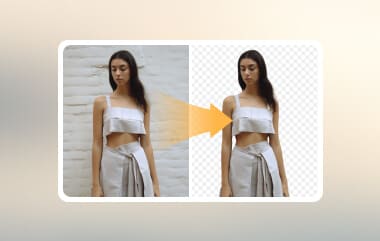
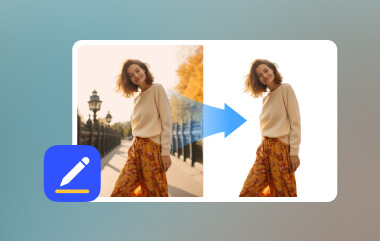
Zahtjev za vizu, osobnu iskaznicu ili službene dokumente zahtijeva profil bez pozadine. Osim što treba dobro izgledati na vašim snimkama, fotografija ne bi trebala imati pozadinu. Dobra vijest je da nema potrebe da posjetite foto studio da biste to učinili. Svatko može ukloniti pozadinu s fotografije jednostavnim i lakim koracima. Međutim, odabir pravih alata može biti težak zbog širokog spektra izbora na mreži. Ponekad je potrebno vrijeme da se pronađe program koji nudi izvrsne rezultate. U ovom vodiču otkrit ćete najbolje programe za... uklonite pozadinu za putovnicu fotografija. Bez daljnjeg odlaganja, pročitajte ostatak objave.
1. dio: Najbrži način uklanjanja pozadinske fotografije za putovnicu
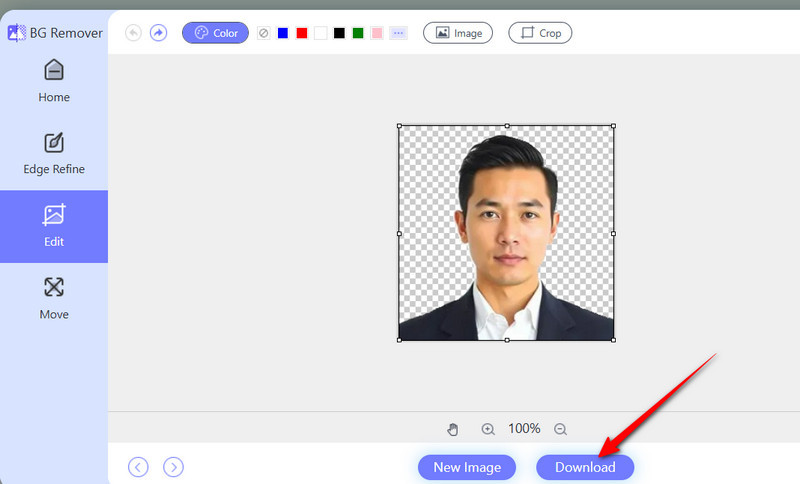
Dok drugi programi zahtijevaju ručno uređivanje, AVAide brisač pozadine je prožet umjetnom inteligencijom za uklanjanje pozadina s fotografija. Ova značajka pomaže u uklanjanju pozadina s iznimnom točnošću i preciznošću, ostavljajući vaš portret savršenim. Osim toga, može se nositi sa zamućenjem rubova, promjenom tonova kože i iskrivljavanjem crta lica. Za besprijekornu kvalitetu, alat dolazi s alatom za odabir koji omogućuje zadržavanje i brisanje dijelova fotografije. Ali u većini slučajeva, pruža brze i točne rezultate samo jednim klikom.
Uz to, alat osigurava da vaša konačna slika zadovoljava stroge vladine zahtjeve, izbjegavajući odbijanja zbog lošeg uređivanja. Obrađuje vašu fotografiju bez ikakvog izobličenja ili gubitka kvalitete. Evo kako postići fotografiju za putovnicu s prljavo bijelom pozadinom pomoću ovog programa.
Korak 1Prvo posjetite službenu web stranicu programa pomoću preglednika na računalu. Upišite naziv aplikacije u adresnu traku i pritisnite Unesi na tipkovnici.
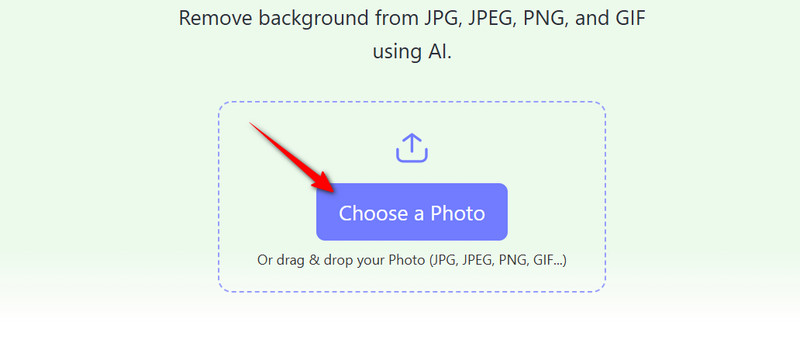
Korak 2Nakon što stignete na početnu stranicu, kliknite na Odaberite fotografiju gumb i potražite svoju fotografiju za putovnicu.
Korak 3Nakon što učitate svoju portretnu fotografiju, alat će vas uputiti na svoj Edge Refine kartica. Alat također uklanja pozadinu i pretvara je u prozirnu fotografiju. Trebali biste vidjeti originalni prozor i prozor za pregled.
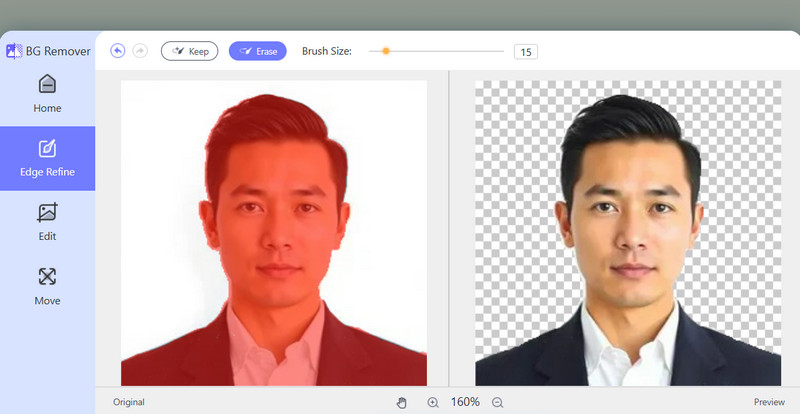
4. korakKada završite, kliknite preuzimanje datoteka gumb za dobivanje konačnog rezultata i spremanje na lokalni hardver.
Dio 2: Kako ukloniti pozadinu za fotografiju za putovnicu pomoću Photoshopa
Trebate savršenu preciznost piksela za svoje fotografije za putovnicu? Adobe Photoshop ostaje standard za uklanjanje pozadine. Iako je istina da je neusporediv u smislu kontrole nad svakim detaljem, zahtijeva više tehničkih vještina od automatiziranih alata. Osim toga, Photoshop također dolazi s alatom za odabir pokretanim umjetnom inteligencijom koji detektira i izolira prednji plan od pozadine. Ova značajka također radi s vašim portretom prilikom brisanja pozadine. Također dolazi s uređivanjem veličine slike koje korisnicima omogućuje precizno postavljanje dimenzija prema službenim specifikacijama poput 2x2 inča, uz pažljivu pažnju na sjene i osvjetljenje, nudeći neusporedivu kvalitetu. Ako se pitate: "Mogu li ukloniti pozadinu za putovnicu?" Odgovor je da, uz pomoć odgovarajućih alata. Ovdje ćemo pokazati jedan od načina uklanjanja pozadine s portreta.
Korak 1Pokrenite Photoshop i učitajte portret s kojeg želite ukloniti pozadinu u aplikaciju. Idite na Datoteka > Otvorena i pregledajte ga sa svog računala.
Korak 2U izborniku s lijeve strane kliknite na Brzi odabir opcija alata. Kada je ova opcija odabrana, dodatne opcije za odabir pojavljuju se na vrhu sučelja.
Korak 3Zatim, molimo postavite na Dodaj u odabir pomoću dodatnog izbornika i slijedite ove postavke u nastavku za odabir.
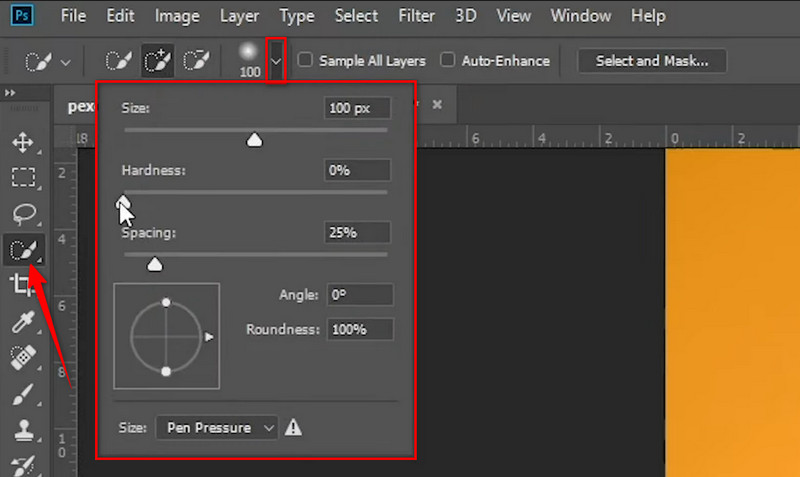
4. korakSada odaberite subjekt na portretu klikom i povlačenjem alata za odabir. Nakon što provjerite je li subjekt pokriven, idite na Izaberi > Odaberite i maskirajtei pojavit će se dijaloški okvir.
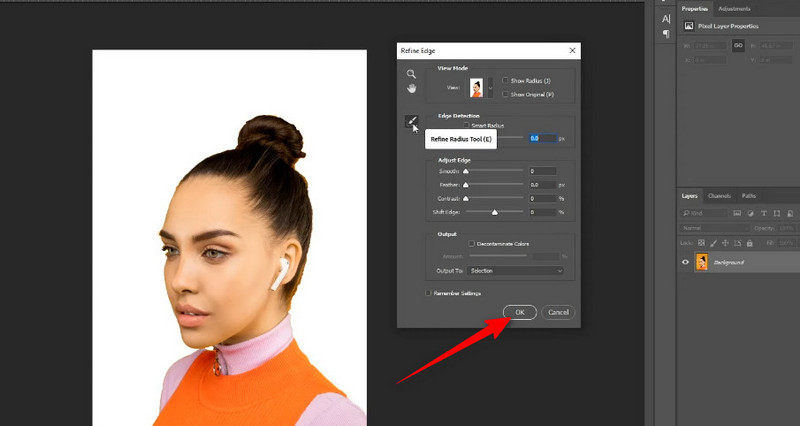
Korak 5U ovom trenutku možete pročistiti rubove odabira. Obavezno aktivirajte Pročisti radijus Alat za odabir. Zatim označite rubove portreta. U istom dijaloškom okviru otvorite Izlaz na padajući izbornik i odaberite Novi sloj.
Korak 6Konačno, pogodi u redu za potvrdu promjena i spremanje rezultata. Nakon uklanjanja pozadine, možete i promijenite boju pozadine fotografije uredili ste.
Dio 3: Kako ukloniti pozadinu za Passport na iPhoneu ili Androidu
Ako tražite alat koji vam omogućuje uklanjanje pozadine s fotografije, trebali biste razmotriti Remove.bg. Ovaj alat kompatibilan je s Androidom i iPhoneom, pa čak radi i u pregledniku. Njegove značajke uključuju trenutno uklanjanje pomoću umjetne inteligencije, gdje pozadina automatski nestaje. Ono što ga izdvaja jest to što čuva detalje uz istovremeno izrezivanje visokokvalitetnih izreza, od kose, naočala i rubova, bez izobličenja. Stoga je ovdje detaljan vodič za korištenje ovog alata za uklanjanje pozadine iz putovnice.
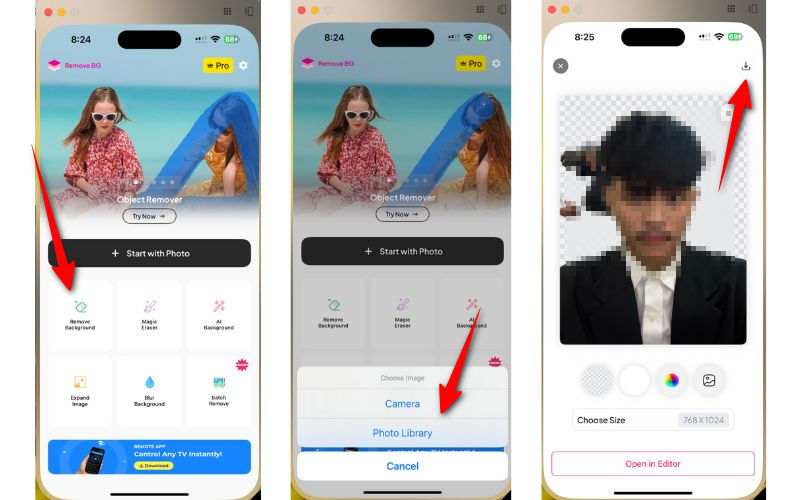
Korak 1Prvo instalirajte aplikaciju Remove BG iz App Storea ili Google Play Storea i pokrenite je na svom uređaju.
Korak 2Na početnom zaslonu dodirnite Ukloni pozadinu opciju i Nastavi. Zatim odaberite portret iz galerije ili odmah snimite fotografiju.
Korak 3Kada se portret učita, aplikacija će automatski ukloniti pozadinu s fotografije. Zatim dodirnite preuzimanje datoteka gumb u gornjem desnom kutu zaslona. Upravo ste naučili kako napravite bijelu pozadinu slike pomoću opcije Ukloni glukozu.
Bonus: Zahtjevi za fotografije za američke i europske putovnice
Postoje određeni standardi ili zahtjevi za fotografije kojih se pridržavaju zemlje, poput SAD-a i Europe. Ako niste upoznati s tim ili pokušavate dobiti novu putovnicu, ovo su zahtjevi koje morate ispuniti:
Za građane SAD-a
• Nakit je dozvoljen, pod uvjetom da ne prekriva lice ili oči. Ipak, preporučljivo je ne nositi nakit za takve iskaznice.
• Podnositelji zahtjeva ne smiju nositi uniformu s maskirnim uzorkom, ovratnikom uniforme ili slično.
• Naočale se ne mogu nositi osim ako ne predočite liječničku potvrdu koja navodi vaše zdravstvene razloge za nošenje naočala.
• Pazite da vam izraz lica bude ravan. Potreban je neutralan ili bezizražajan izraz lica.
• Zahtjevi za fotografiju moraju biti 2
• Primjena filtera na sliku nije dopuštena, ali mora biti jasna i prirodna.
• Treba ga ispisati u boji na visokokvalitetnom foto papiru.
Za europske građane
• Isto tako, držite lice ravnim. Nemojte se smiješiti niti prikazivati bilo kakav izraz lica.
• Iz vjerskih razloga, podnositelji zahtjeva mogu nositi marame za glavu sve dok im one ne prekrivaju lice.
• Nakit je dozvoljen sve dok ne prekriva oči ili lice.
• Muškarci mogu imati medvjeda ili ne. Drugim riječima, to je opcionalno.
• Nošenje naočala je dozvoljeno, pod uvjetom da su okviri tanki i da ne prekrivaju oči.
• Veličina je malo drugačija jer treba biti 3,5 cm x 4,5 cm.
• Pozadina mora biti siva ili bijela.
• Ne smije imati primijenjen nikakav filter i treba biti prirodno i nefiltrirano.
• Fotografija se može ispisati u boji na papiru fotografske kvalitete.
Ovim završava naš vodič o tome kako ukloniti pozadinu s fotografije za putovnicu pomoću uklanjanje pozadine s fotografija za putovnicuIako Photoshop nudi napredne i učinkovite metode, mnogim ga je korisnicima teško koristiti. Korištenje online alata čini proces jednostavnim i brzim. Sada, ako želite ukloniti pozadinu na dohvat ruke, za tu vrstu potrebe možete se odlučiti za mobilnu aplikaciju.

Koristi AI i automatiziranu tehnologiju uklanjanja pozadine za snimanje složenih pozadina iz JPG, JPEG, PNG i GIF.
OBRADI SADAUređivanje fotografija
- AI sredstvo za skidanje odjeće
- Uklonite mozaik sa slike
- AI Image Upscaler
- Vrhunski GIF
- Ukloni Instagram vodeni žig
- Promjena rezolucije fotografija na iPhoneu/Androidu
- Uredi fotografiju vozačke dozvole
- Pretvori fotografije iz niske u visoku rezoluciju
- Poboljšajte kvalitetu slike
- Besplatni Photo Enhancer
- Ukloni autorska prava s fotografije