Kada pripremate fotografije za društvene mreže ili profesionalni portfolio i primijetite akne, tamne mrlje ili nepravilnosti koje kradu pažnju, sredstvo za uklanjanje mana na slici može trenutno ispraviti te nedostatke, dajući vam glatke, uglađene i visokokvalitetne fotografije bez napora, bez obzira uređujete li ih na telefonu, online ili u softveru za stolno računalo.
- 1. dio. Zašto vam je potreban alat za uklanjanje mana na fotografijama
- 2. dio. 3 najbolja besplatna online sredstva za uklanjanje mana s fotografija
- Dio 3. 2 najbolje aplikacije za uklanjanje fleka s fotografija na iOS-u i Androidu
- Dio 4. 3 najbolja alata za uklanjanje fleka na fotografijama na Windowsima i Macu
1. dio. Zašto vam je potreban alat za uklanjanje mana na fotografijama
Prije nego što čujemo o značajkama sredstva za uklanjanje mrlja, najbolje je raspraviti zašto je ključno i neophodno imati ga uopće prilikom uređivanja fotografija.
• Ovaj alat drži pogled publike usredotočen na subjekt kada gledatelji vide čak i najsitnije fizičke značajke na subjektu, poput akni, tamnih mrlja i ožiljaka.
• Ovaj alat pomaže u zaglađivanju i popunjavanju neujednačenih, ružnih i nedosljednih tekstura kože. Sredstva za uklanjanje nepravilnosti smanjuju neravnine kože nastale pucanjem prištića, izblijedjelim ožiljcima i mrljama, ostavljajući kožu urednom i uglađenom.
• Ovaj alat pomaže u uređivanju fotografije, čak i s malo ili bez pozadine. Djeluje tako što identificira bore, ožiljke i mrlje na fotografiji, eliminirajući potrebu za naprednim uređivanjem fotografija.
• Ovaj alat pomaže u održavanju konzistentnosti fotografija iz prethodnih objava. Pomaže u održavanju čistoće fotografije, zbog čega ga mnogi kreatori i influenceri često koriste.
• Ovaj alat omogućuje da nesavršenosti izblijede dok istovremeno ispravlja druge značajke na fotografiji. Od ostalih alata za uređivanje i retuširanje fotografija, ovaj alat ispravlja određeno mjesto, mijenjajući značajke na fotografiji prirodnije i nježnije.
2. dio. 3 najbolja besplatna online sredstva za uklanjanje mana s fotografija
1. AVAide Image Upscaler (najbolji u cjelini)
AVAide Image Upscaler je među brojnim aplikacijama za zadržavanje fotografija koje uklanjaju pore, izoštravaju i poboljšavaju detalje te uklanjaju zamućenje kako bi se poboljšali detalji lica na fotografiji. Pomaže u čišćenju fotografije povećavajući je do 8 puta i uklanjajući nedostatke s fotografije.
- Pros
- Zamućena područja i šum na slikama mogu se ukloniti jednim klikom.
- Opsežna podrška za formate slikovnih datoteka i uključuje značajku skupne obrade.
- Potpuno besplatno i dostupno iz bilo kojeg web preglednika bez potrebe za preuzimanjem.
- Ne dodaje vodeni žig slikama obrađenim putem web-mjesta.
- Protiv
- Potrebna je aktivna internetska veza.
Korak 1Za početak kliknite Odaberite fotografiju i odaberite datoteku sa svog uređaja.

Korak 2Postavite željeni faktor za povećanje skale na 2×, 4×, 6×, ili 8×, i pustite da umjetna inteligencija učini svoju magiju kako bi poboljšala i izgladila sliku.
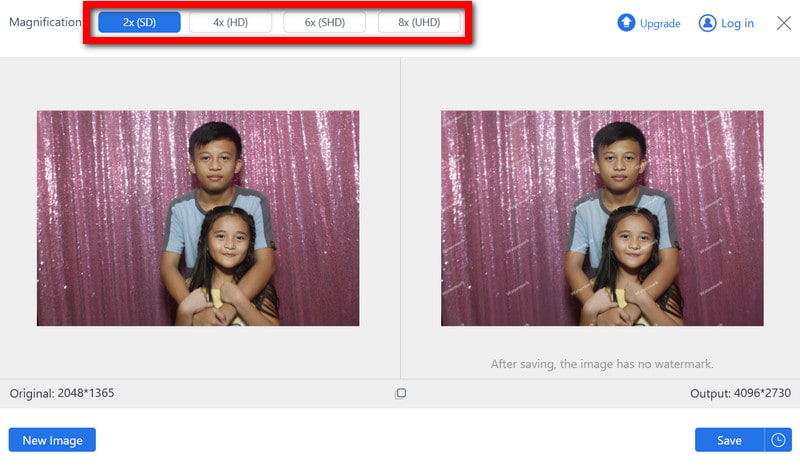
Korak 3Kada je obrada slike završena, spremite prozirnu sliku na računalo pomoću Uštedjeti dugme.
2. Fotor sredstvo za uklanjanje mrlja
Fotor Blemish Remover koristi umjetnu inteligenciju za brzo uklanjanje akni i tamnih mrlja. Web aplikacija briše teksturu i zaglađuje kožu bez potrebe za kompliciranim uređivanjem.
- Pros
- Koristi umjetnu inteligenciju za uklanjanje nedostataka.
- Koristi umjetnu inteligenciju za uklanjanje nedostataka i nudi ručnu korekciju mjesta.
- Može se koristiti i na računalu i na mobilnim uređajima.
- Protiv
- U besplatnoj verziji postoje oglasi.
- Kvaliteta izvezenog sadržaja je donekle komprimirana.
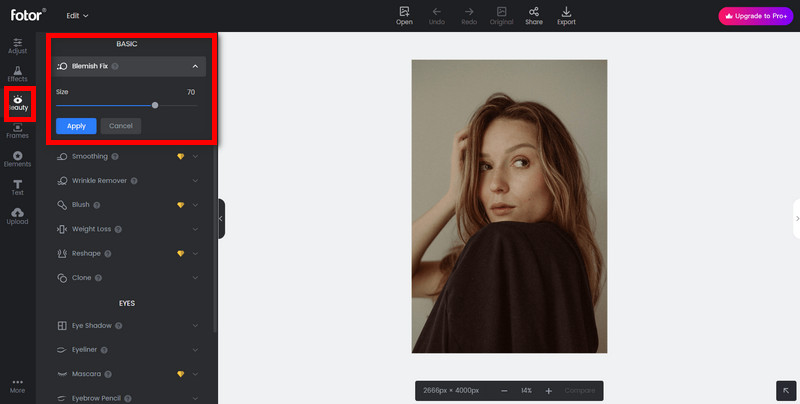
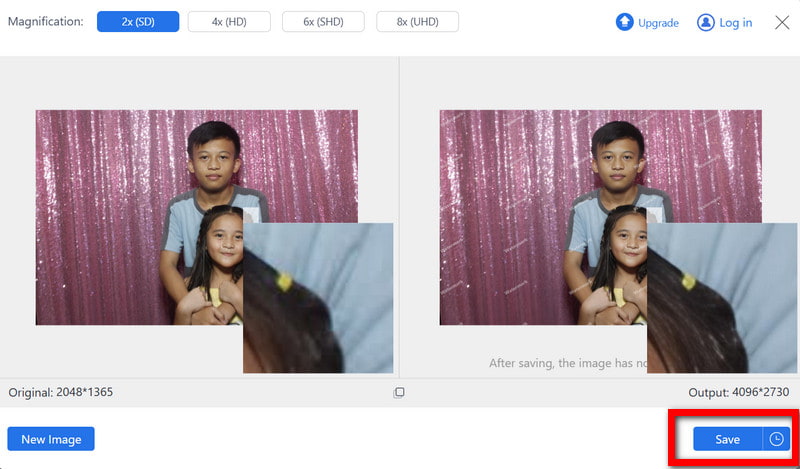
Upute: Korisnici mogu prenijeti sliku klikom na Uredi a zatim Učitaj sliku gumbe, odaberite Ispravljanje nedostataka alat iz izbornika za retuširanje i primijenite ga na ciljana područja. Pričekajte da umjetna inteligencija obradi čišćenje, a zatim kliknite preuzimanje datoteka gumb za dobivanje pročišćene slike u vašu lokalnu pohranu.
3. Evoto Online AI Blemish Remover
Evoto Online koristi AI tehnologiju za izmjenu slika uklanjanjem nesavršenosti i povećanjem jasnoće portreta. Pogodan je za kreatore koji upravljaju velikim skupovima slika jer omogućuje skupno učitavanje i uređivanje nekoliko slika odjednom.
- Pros
- Podržava JPG i WEBP izlaz.
- Uklanjanje mrlja je potpuno automatizirano.
- Protiv
- Izlazi imaju vodeni žig.
- Nema opcija za ručno uređivanje.

Upute: Odaberite Učitaj sliku gumb za slanje slike. Nakon što umjetna inteligencija ukloni nedostatke, pritisnite gumb preuzimanje datoteka gumb za pristup poboljšanoj slici koja je očišćena i nalazi se na vašem uređaju.
Dio 3. 2 najbolje aplikacije za uklanjanje fleka s fotografija na iOS-u i Androidu
1. FaceTune
Aplikacija za mobilno retuširanje FaceTune široko se koristi za uređivanje, uklanjanje nesavršenosti, zaglađivanje kože i podešavanje boje. Alati Vanish i Smooth daju brz, prirodan završetak selfijima i slikama s društvenih mreža uklanjanjem akni, ožiljaka ili mrlja.
- Pros
- Pruža korisniku pregled stanja prije i poslije u stvarnom vremenu aplikacija za retuširanje fotografija.
- Dostupno za uređivanje fotografija i videa.
- Protiv
- Ograničene značajke za korisnike besplatne verzije.
- Besplatna verzija podržava oglase.
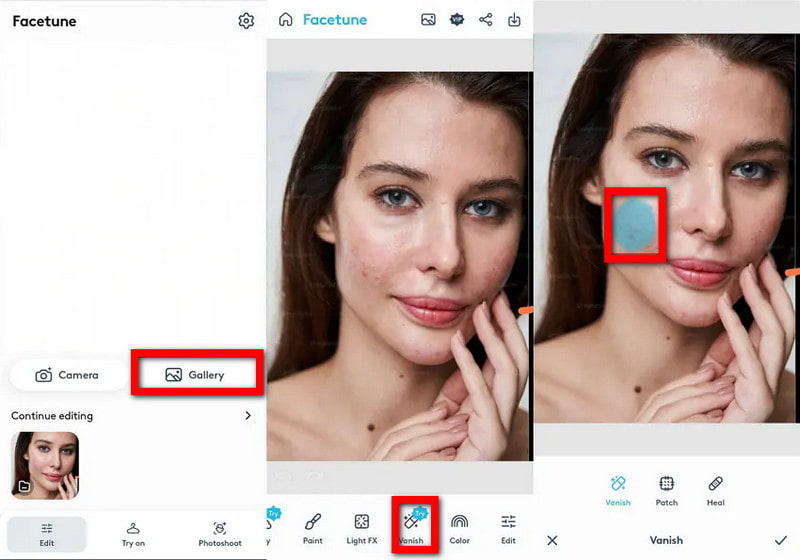
Upute: U aplikaciji morate uvesti sliku koju želite urediti. Alat Vanish može se koristiti dodirivanjem i prelaskom kistom preko područja koje sadrži mrlje. Nakon što područje nestane, kliknite ✓ gumb i spremite uređenu sliku.
2. Zračni kist
AirBrush je jednostavna za korištenje i jednostavna aplikacija koja vam omogućuje retuširanje kože s prirodnim rezultatima. Alati pod nazivom Acne and Blemishes mogu ukloniti nesavršenosti kože jednim jednostavnim dodirom ili omogućiti pojedinačne promjene kako bi se korekcija mogla prilagoditi.
- Pros
- Uklanjanje mrlja jednim dodirom pomoću umjetne inteligencije.
- Alati za ručno uređivanje za detaljne korekcije.
- Brza obrada čak i na jeftinijim telefonima.
- Protiv
- Za neke filtere i alate za retuširanje potreban je Pro pristup.
- Povremeni skočni oglasi.
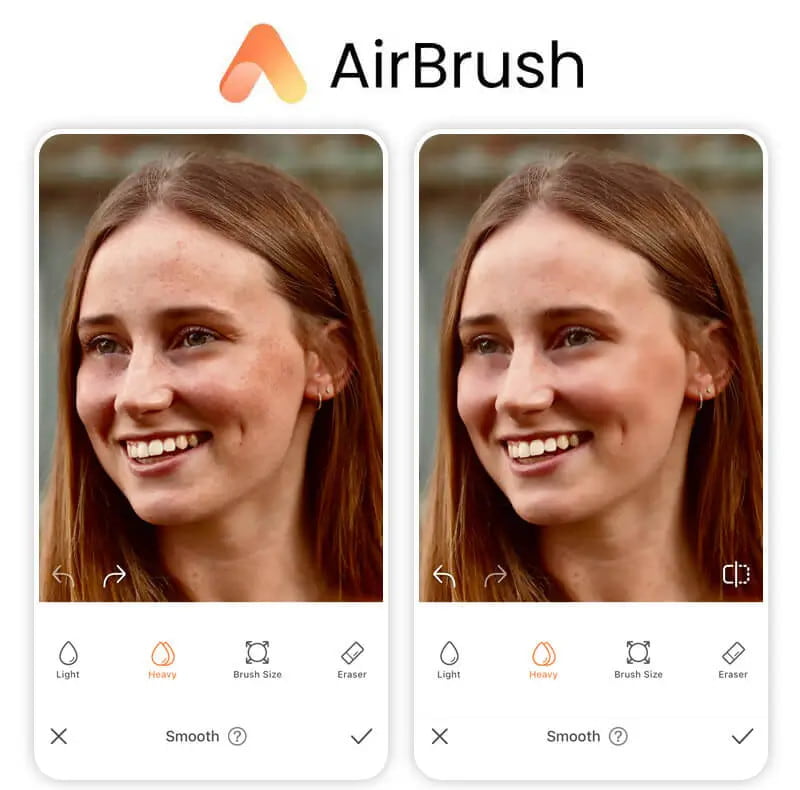
Upute: Jednom kada uđete u aplikaciju, da biste dohvatili sliku, pronađite Akne ili Mrlje alat i dodirnite nesavršenosti kože koje želite ukloniti na slici. Kliknite Uštedjeti ili ✓ gumb za dovršetak preuzimanja retuširane slike za korištenje u galeriji.
Dio 4. 3 najbolja alata za uklanjanje fleka na fotografijama na Windowsima i Macu
1. Photoshop
U svijetu uređivanja fotografija, Adobe Photoshop se smatra najboljim za uklanjanje i fino podešavanje kože. Nema vidljivih nepravilnosti ili nedostataka na koži nakon korištenja alata Spot Healing Brush i Healing Brush jer uklanjanje konfigurira teksturu kože s obzirom na kvalitetu fotografije koja će se koristiti.
- Pros
- Profesionalni alati za korekciju mrlja i retuširanje kože.
- Veličina i tvrdoća četke mogu se prilagoditi.
- Idealno za portrete, modne i komercijalne fotografije.
- Protiv
- Plaćeni softver nakon probnog razdoblja.
- Krivulja učenja za početnike.
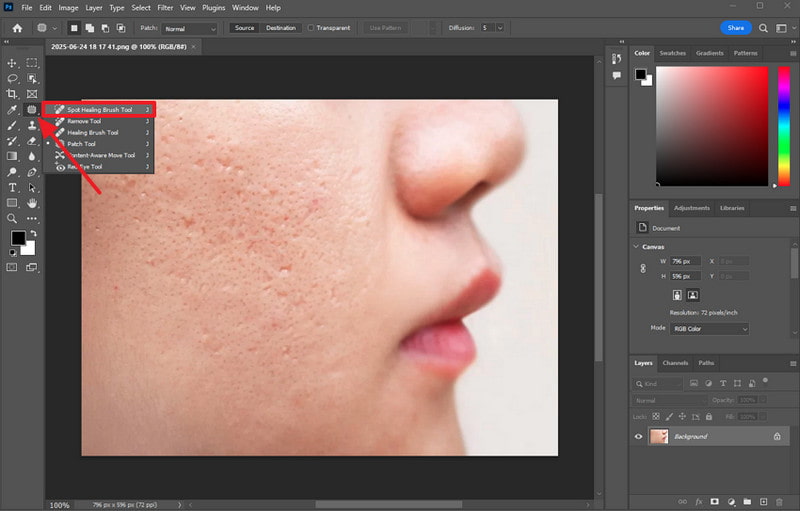
Upute: Koristiti Alat za točkasto iscjeljivanje, gdje možete pritisnuti J koristiti ga na tipkovnici, a zatim premažite nedostatke na koži koje želite ukloniti. Uređenu sliku možete spremiti pomoću Datoteka > Spremi kao opciju nakon što se uvjerite da su sve mrlje nestale.
2. Luminar Neo
Među raznim programima za uređivanje fotografija, Luminar Neo je program za uređivanje fotografija pokretan umjetnom inteligencijom koji ima alat za brisanje koji može ukloniti nesavršenosti kože. Ima još više alata, uključujući zaglađivanje kože, osvjetljenje portreta i poboljšanje lica, što ga čini idealnim programom za portrete.
- Pros
- Trenutačno otkrivanje i uklanjanje nepravilnosti na koži.
- Mogućnost upravljanja ručnom četkom na područjima gdje je potrebna veća preciznost.
- Konačni rezultat je prirodan i visoke kvalitete.
- Protiv
- Kupac mora platiti za neke značajke jer se nalaze u proširenjima.
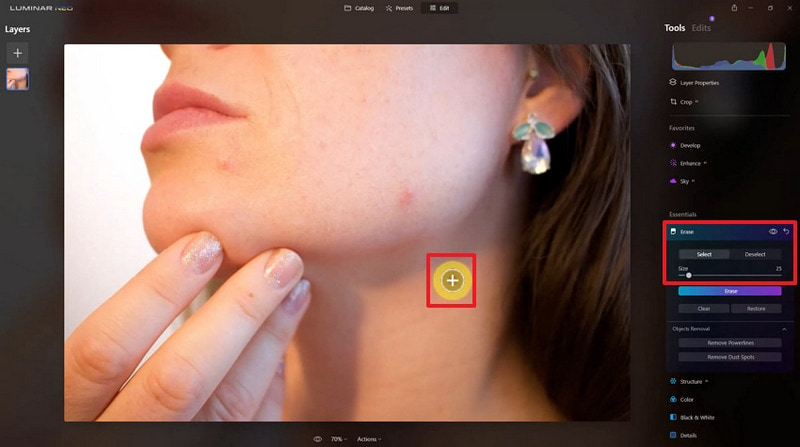
Upute: Otvorite Luminar Neo i prenesite fotografiju koju želite urediti. Kliknite na Gumica za brisanje alat. Na oštećenom području promijenite veličinu kista i ocrtajte ga. Odaberite Izbriši gumb, pustite da umjetna inteligencija obradi fotografiju i prenesite je na svoje računalo.
3. Movavi Picverse
Movavi Picverse je program za poboljšanje fotografija pokretan umjetnom inteligencijom koji poboljšava kvalitetu portreta uklanjanjem mrlja, zaglađivanjem kože i izoštravanjem detalja. Može ukloniti šum slike i podržava više formata datoteka, učinkovito obrađujući slike visoke rezolucije.
- Pros
- Grupna obrada je podržana za više fotografija.
- Umjetna inteligencija automatski uklanja nesavršenosti i šum.
- Korisnički prilagođeno sučelje za početnike.
- Protiv
- Zahtijeva instalaciju.
- Neke napredne funkcije se plaćaju.

Upute: Otvorite Movavi Picverse i odaberite alat za poboljšanje portreta. Prenesite svoju fotografiju, odaberite postavke poboljšanja umjetnom inteligencijom, kliknite Poboljšati, a kada završite, pritisnite Uštedjeti za izvoz poboljšane slike.
A foto sredstvo za uklanjanje mrlja je ključno za stvaranje uglađenih, profesionalno izgledajućih slika. Bez obzira koristite li online alate, mobilne aplikacije ili softver za stolna računala, ova rješenja olakšavaju poboljšanje tena, uklanjanje nesavršenosti i poboljšanje ukupne kvalitete fotografije.

Naša AI tehnologija automatski će poboljšati kvalitetu vaših slika, ukloniti šum i popraviti mutne slike na mreži.
OBRADI SADAUređivanje fotografija
- AI sredstvo za skidanje odjeće
- Uklonite mozaik sa slike
- AI Image Upscaler
- Vrhunski GIF
- Ukloni Instagram vodeni žig
- Promjena rezolucije fotografija na iPhoneu/Androidu
- Uredi fotografiju vozačke dozvole
- Pretvori fotografije iz niske u visoku rezoluciju
- Poboljšajte kvalitetu slike
- Besplatni Photo Enhancer
- Ukloni autorska prava s fotografije