Slike na prvi pogled izgledaju dobro, ali problemi se javljaju kada ih pokušate koristiti u dokumentu, banneru ili ispisu. Često je problem veličina, a ne sama fotografija. Istezanje na pogrešan način uklanja detalje i čini piksele vidljivima. uvećaj sliku i da bude jasno, potrebni su vam pravi alati. Ovaj članak prikazuje jednostavna i praktična rješenja. Počinje s brzim online alatima i prelazi na napredni softver. Svaki odjeljak pomaže vam da odaberete najbolju metodu i održite svoju sliku oštrom i upotrebljivom.
1. dio: Najlakši način za besplatno povećanje slike putem interneta
Online alati za povećanje skalabilnosti razlikuju se po kvaliteti, a mnogi dodaju zamućenje ili ograničavaju izlaz osim ako ne platite. Nakon testiranja nekoliko alata temeljenih na pregledniku, AVAide Image Upscaler Ističe se svojom ravnotežom brzine i jasnoće. Omogućuje vam povećanje slike do 8×, s opcijama skaliranja od 2×, 4× i 6×. Tijekom testiranja nije bilo neispravnih detalja niti vidljivih artefakata na rubovima. Alat je potpuno online, nisu potrebne instalacije niti se provodi prisilna nadogradnja. Sljedeći odjeljak detaljno opisuje njegovu primjenu u koracima za postizanje optimalnih rezultata.
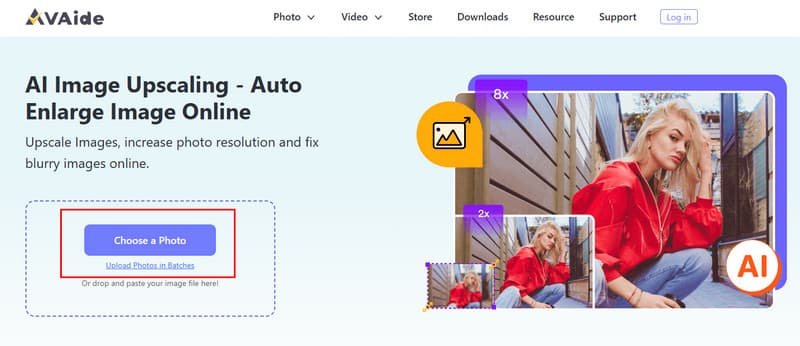
Korak 1Prvo, morate posjetiti službenu web stranicu i kliknuti na Odaberite fotografiju za uvoz slike koju želite povećati. Također, možete je ovdje povući i ispustiti ako želite.
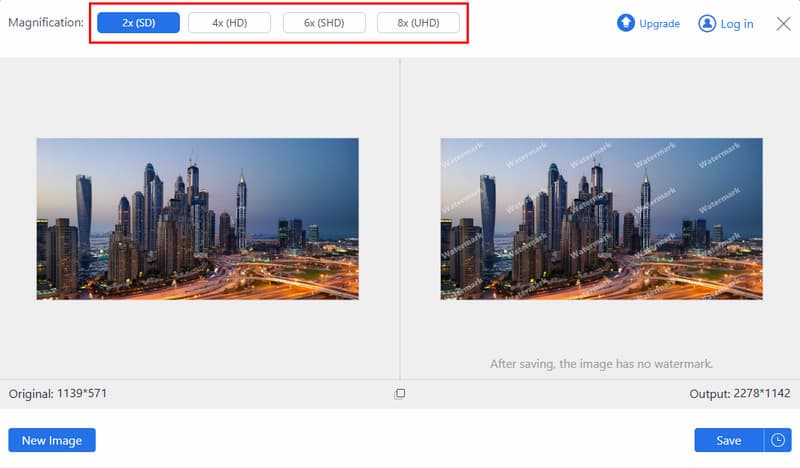
Korak 2 Nakon prijenosa, aplikacija će automatski obraditi sliku dok je povećavate. U odjeljku Uvećanje možete odabrati razinu uvećanja koju želite primijeniti na prenesenu sliku.
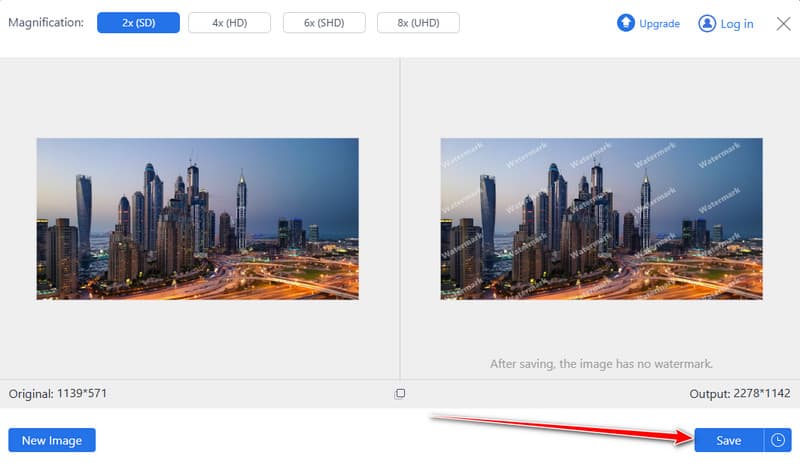
Korak 3Nakon što aplikacija završi s povećanjem slike bez gubitka kvalitete, možete kliknuti na Uštedjeti gumb za dobivanje konačnog rezultata.
Ovaj web alat je brz i jednostavan Poboljšivač rezolucije slike na 4kPovećava slike, a istovremeno ih održava jasnima. Nije potrebna instalacija ni registracija. Savršen je za objave na društvenim mrežama, dokumente ili brza uređivanja.
2. dio: Kako povećati sliku u Photoshopu
Photoshop također pruža veću kontrolu nad online alatima, što ga čini dobrim izborom za korisnika koji želi postići točnije rezultate. Ova tehnika usmjerena je na promjenu veličine, očuvanje detalja i oštrine svjetla kako bi se smanjila degradacija kvalitete. Ako želite naučiti kako povećati sliku uz održavanje čistih rubova i oštrih detalja, ovaj pristup pruža pouzdane rezultate korištenjem ugrađenih značajki Photoshopa prije izvoza konačne slike.
Korak 1Otvorite sliku u Photoshopu. Idite na Slika, a zatim kliknite Veličina slike za pristup ploči za promjenu veličine.
Korak 2Postavite novu širinu i visinu, držeći povećanje unutar dvostruke vrijednosti izvorne veličine. Postavite rezoluciju na otprilike 100 piksela po inču. Pod, ispod Ponovno uzorkovanje, odaberite Sačuvaj pojedinosti 2.0 kako bi se smanjio gubitak kvalitete.
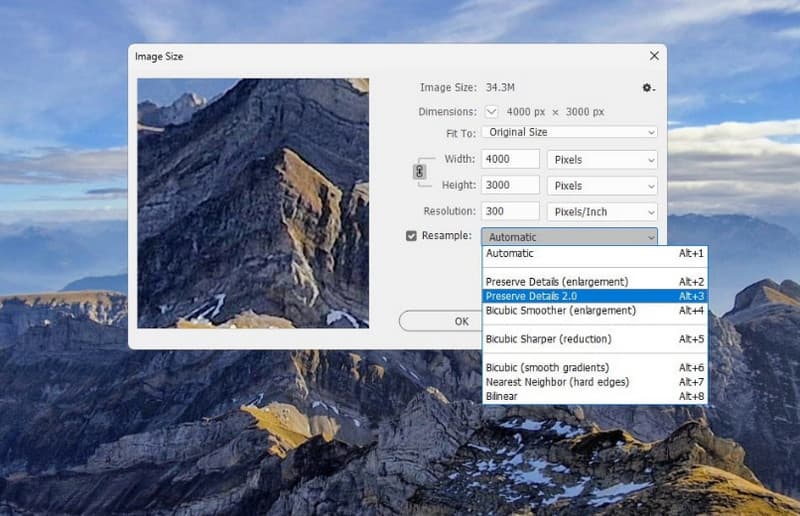
Korak 3Transformirajte sloj slike u Pametni objektDuplicirajte sloj, otvorite Mogućnosti za miješanjei postavite način miješanja na Meko svjetlo.
4. korakPrimijenite visokopropusni filtar pod Filter, zatim Ostalo za izoštravanje rubova. Lagano prilagodite, a zatim izvezite sliku pomoću opcije Izvoz.
Photoshop vam daje potpunu kontrolu nad povećanjem fotografije bez gubitka kvalitete. Korištenje opcija Veličina slike, Očuvanje detalja i Oštrenje svjetla održava rubove oštrima, a detalje jasnima. Ako se konačni rezultat čini mutnim, ponovno ga upotrijebite za odmutiti fotografiju u Photoshopu, jer odmah rješava problem. To osigurava da je vaša uvećana slika oštra i spremna za bilo koji projekt.
Dio 3: Kako povećati sliku pomoću GIMP-a
GIMP je besplatni program za uređivanje slika za stolna računala koji nudi snažnu kontrolu promjene veličine bez plaćenih značajki. To je održiva opcija za korisnike kojima su potrebni kvalitetni rezultati bez potrebe za korištenjem profesionalnog softvera. U slučaju da želite znati kako povećati fotografiju bez oštećenja rubova, ovo je najbolji način jer ovisi o ispravnoj tehnici skaliranja i interpolacije kako bi se smanjilo oštećenje vidljivih piksela, a zatim spremila konačna fotografija.
Korak 1Pokrenite GIMP i otvorite sliku koju želite povećati. Kliknite na Slika u gornjem izborniku, a zatim odaberite Skala slike za otvaranje prozora za promjenu veličine.
Korak 2Unesite nove vrijednosti širine i visine. Po potrebi prilagodite rezoluciju. Pod Interpolacija, odaberite Bez aureole kako bi se sačuvali detalji tijekom uvećavanja.
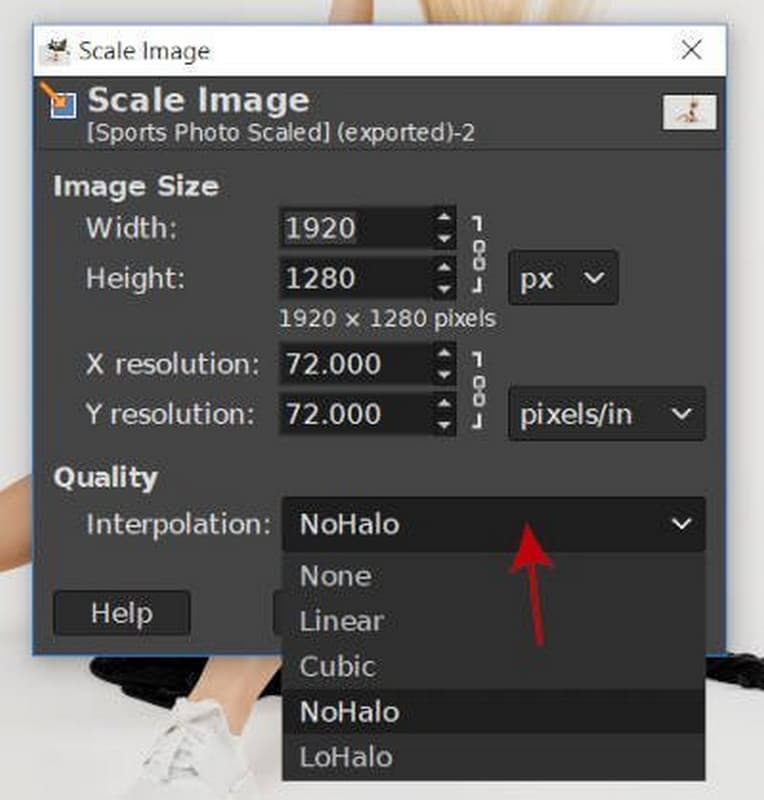
Korak 3Klik Mjerilo da biste primijenili promjene. Kada ste zadovoljni, izvezite sliku da biste spremili veću verziju.
GIMP je besplatni alat za povećanje komprimirane fotografije bez gubitka previše detalja. Funkcija ScaleImage i interpolacija NoHalo omogućuju vam povećanje slika bez grubih rubova. Ovo bi bilo najbolje rješenje kada korisnici zahtijevaju kvalitetne rezultate, ali ne žele kupiti plaćeni softver. Kada skalirate, a zatim izvezete sliku, vidjet ćete da je vaša konačna slika spremna za korištenje u bilo kojem projektu.
Dio 4: Kako povećati sliku pomoću programa za promjenu veličine slike
Image Resizer je jednostavan online alat napravljen za brzo skaliranje slika. Dobro funkcionira kada su vam potrebni brzi rezultati bez značajki uređivanja ili preuzimanja softvera. Alat se fokusira samo na podešavanje veličine, što proces održava čistim i jednostavnim za praćenje. Ako tražite način da povećate slike bez suočavanja sa složenim postavkama, ova metoda nudi izravno rješenje koje održava vizualnu kvalitetu za osnovne zadatke promjene veličine.
Korak 1Otvorite Image Resizer u pregledniku i prenesite sliku koju želite povećati.
Korak 2Alat automatski otvara ploču za promjenu veličine. Unesite nove dimenzije ili prilagodite veličinu pomoću postotnih vrijednosti.
Korak 3Otvorite postavke izvoza i odaberite željeni format, kao što je JPG, PNG, WEBP ili zadržite izvorni format.
4. korakKlik Promjena veličine slike za obradu datoteke, a zatim preuzmite promijenjenu sliku na svoj uređaj.
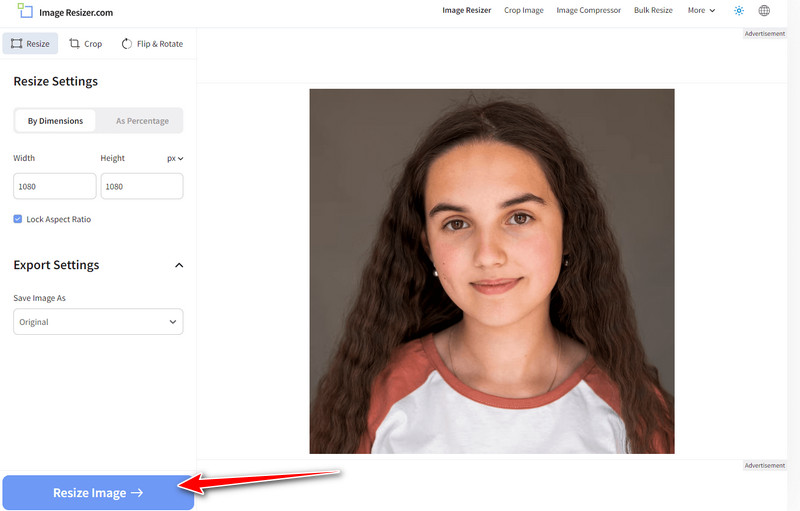
Alat za promjenu veličine slike brz je i jednostavan način za povećanje slike online. Potrebno je samo nekoliko klikova za prijenos, promjenu veličine i preuzimanje uvećane slike. Dobar je za društvene mreže, prezentacije ili čak hitne izmjene gdje su vam potrebni rezultati u tom trenutku. Ovo je idealan alat za početnike ili bilo koga tko bi radije imao jednostavno rješenje bez kompliciranih programa.
Dio 5: Kako povećati sliku pomoću Topaz Labsa
Topaz Labs koristi poboljšanje slike pomoću tehnologije temeljene na umjetnoj inteligenciji za povećanje rezolucije slika s visokokvalitetnim oporavkom detalja. Za razliku od jednostavnih programa za promjenu veličine, može analizirati teksturu, rubove i šum kako bi stvorio izgubljene informacije nakon povećanja. Zbog toga je dobar izbor za fotografije koje zahtijevaju bolju kvalitetu ispisa, poput ispisa ili profesionalnih fotografija. Ako se pitate kako povećati sliku bez jakog zamućenja, ovaj alat fokusira se na inteligentno povećanje rezolucije, a ne na jednostavno rastezanje.
Korak 1Posjetite službenu web stranicu Topaz Labsa i otvorite alat za povećanje slika. Kliknite Učitaj i uvezite sliku koju želite povećati.
Korak 2Odaberite faktor povećanja na temelju toga koliko želite da slika bude veća. Pregledajte rezultat kako biste izbjegli preveliko povećanje.
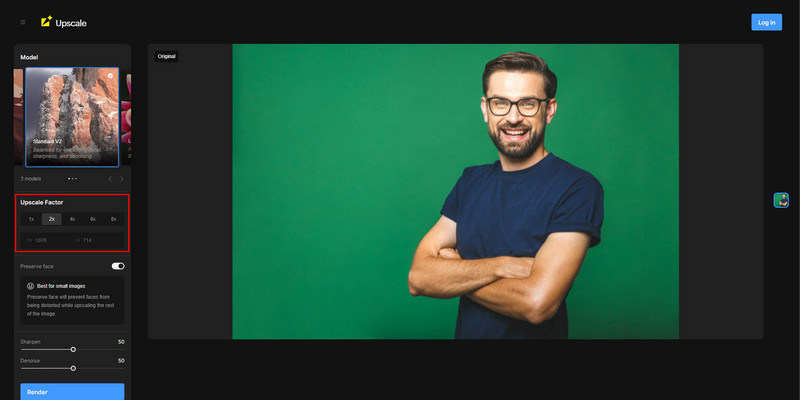
Korak 3Nakon što su postavke finalizirane, kliknite Render za obradu slike. Nakon završetka renderiranja, preuzmite poboljšanu i uvećanu datoteku.
Topaz Labs pruža inteligentnu metodu za povećanje fotografije bez gubitka kvalitete. Njegov upscaler je AI stroj koji rekonstruira detalje, minimizira zamućenje i čuva teksture u njihovom prirodnom stanju. Ovo je najprikladnije za ispise ili profesionalne snimke kojima je potrebna veća rezolucija. U slučaju da imate komprimirane datoteke ili slike niske rezolucije, ovaj alat se može koristiti za vraćanje jasnoće čak i pri povećanju veličine, jer će to pružiti uglađen i oštar završetak.
Povećavanje slika može biti izazovno bez gubitka jasnoće. Ovaj vodič pokazuje kako povećati fotografiju uz pomoć brzih online programa i profesionalnog softvera, kao što su AVAide, Photoshop, GIMP, Image Resizer i Topaz Labs. Obje opcije zadržavaju detalje na različite načine, a vi možete odlučiti koja vam bolje odgovara za objave na društvenim mrežama, dokumente ili poslovne projekte te održavati svoje slike svijetlima i jasnima.

Naša AI tehnologija automatski će poboljšati kvalitetu vaših slika, ukloniti šum i popraviti mutne slike na mreži.
OBRADI SADAUređivanje fotografija
- AI sredstvo za skidanje odjeće
- Uklonite mozaik sa slike
- AI Image Upscaler
- Vrhunski GIF
- Ukloni Instagram vodeni žig
- Promjena rezolucije fotografija na iPhoneu/Androidu
- Uredi fotografiju vozačke dozvole
- Pretvori fotografije iz niske u visoku rezoluciju
- Poboljšajte kvalitetu slike
- Besplatni Photo Enhancer
- Ukloni autorska prava s fotografije