Danas ljudi vole fotografirati posvuda i objavljivati fotografije na internetu putem svojih profila na društvenim mrežama. Jedan od trendova ovih dana je snimanje kvalitetnih fotografija krajolika. Međutim, estetski dojam slike može nestati ako ima lošu ili nepotrebnu pozadinu. U tom slučaju preporučujemo uklanjanje pozadine fotografije.
Dobre vijesti! Možete Uklanjanje pozadine u InkscapeuDobra stvar kod ovog programa je što ima četiri učinkovita načina za ovaj određeni proces. Za daljnje informacije o ovoj temi, pročitajte ovaj članak nekoliko minuta pomicanjem prema dolje.
1. dio: Uvod u Inkscape
Inkscape je uređivač vektorske grafike za vaše računalo. Podržava bezbroj operativnih sustava, uključujući macOS, Windows i Linux. Njegov izvorni format je SVG ili Scalable Vector Graphics.
Ovaj online alat je otvorenog koda i besplatan, zbog čega je izvrstan za početnike i umjerene korisnike. Osim toga, ovaj alat podržava različite formate datoteka, uključujući SVG, PDF, PNG, DXF, EPS i druge. Inkscape se može koristiti za uklanjanje pozadine s vaših slika. Također može poslužiti kao aplikacija za uređivanje pozadine fotografija jer ima telefonsku verziju prikladnu za one koji pristupaju njegovoj mobilnoj verziji.
2. dio: Kako ukloniti pozadinu pomoću Inkscapea [2 metode]
Postoje dva ispravna načina za učenje uklanjanja pozadine sa slike u Inkscapeu. Možete ukloniti pozadinu fotografije kada je bijela ili cijelu pozadinu slike. Za ove metode koristit će se zasebna značajka. Detaljno objašnjenje ovih značajki Inkscapea objavljeno je u nastavku.
1. metoda: Kako ukloniti bijelu pozadinu u Inkscapeu
Uklanjanje bijele pozadine pomoću Inkscapea najbrža je metoda koju nudi. Ne morate crtati detaljne objekte u pozadini. Međutim, ovaj postupak je uglavnom primjenjiv za slike koje sadrže samo logotipe, tekst ili mali subjekt. Slijedite korake u nastavku kako biste otkrili kako Inkscape uklanja bijelu pozadinu.
Korak 1Otvorena Inkscape na vašem računalu. Kliknite na Pravokutnik gumb na bočnoj traci i prilagodite ga prema svojoj udobnosti. Nakon toga, povucite i ispustite fotografiju u program da biste je uvezli. Također možete kliknuti na Datoteka gumb u gornjem lijevom kutu i kliknite na Uvoz dugme.
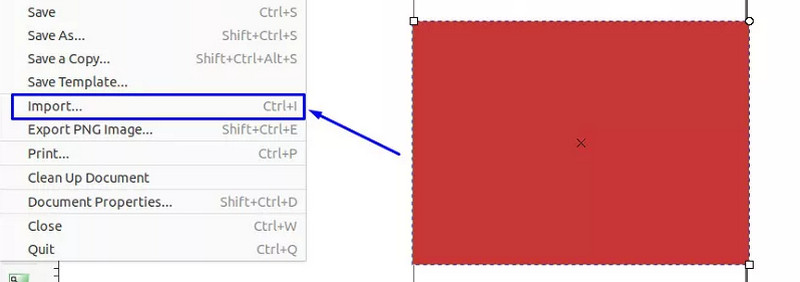
Korak 2Nakon toga, uvezite logotip s bijelom pozadinom ponavljanjem postupka. Na zaslonu će se pojaviti mali dijaloški okvir. Kliknite u redu opciju u donjem desnom kutu. Zatim kliknite na Odaberi i transformiraj gumb u gornjem lijevom kutu. Odaberite Put gumb na vrhu.
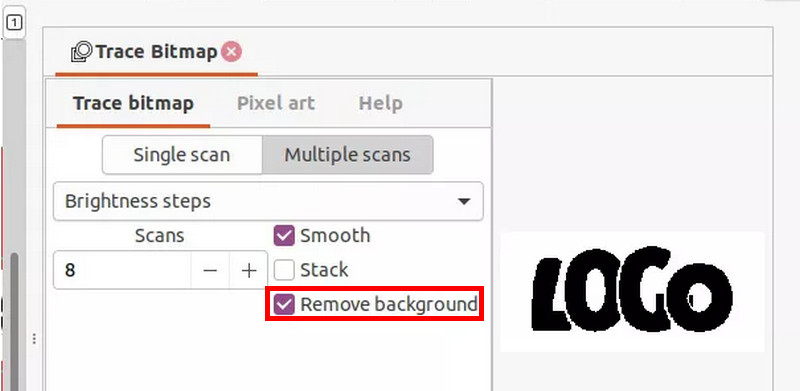
Korak 3Kliknite na Trag bitmape gumb i koristite Jedno skeniranje opcija. Kliknite na Ograničenje svjetline gumb. Zatim možete odabrati Ažuriraj gumb u donjem desnom kutu. Kliknite na Višestruko skeniranje traku na vrhu i kliknite na Glatka i Ukloni pozadinu dugme.
4. korakOdaberite Ažuriraj i kliknite na Prijavite se gumb za spremanje promjena. Nakon toga kliknite sliku logotipa i odaberite Izbrisati gumb s popisa da biste ga izbrisali; logotip će ostati.
2. metoda: Kako ukloniti pozadinu pomoću Inkscapea
Osim toga, u Inkscapeu možete ukloniti cijelu pozadinu slike. Ovaj je postupak puno lakši i brži od prethodnog. Koraci u nastavku naučit će vas kako ukloniti pozadinu sa slike u Inkscapeu.
Korak 1Otvorena Inkscape i kliknite na Datoteka gumb u gornjem lijevom kutu. Kliknite na Otvorena i odaberite sliku s koje trebate ukloniti pozadinu da biste je uvezli. Kliknite alat Bezier Pen i omogućite BSpline dugme. Kliknite na Dodaj bodove gumb oko objekta na fotografiji.
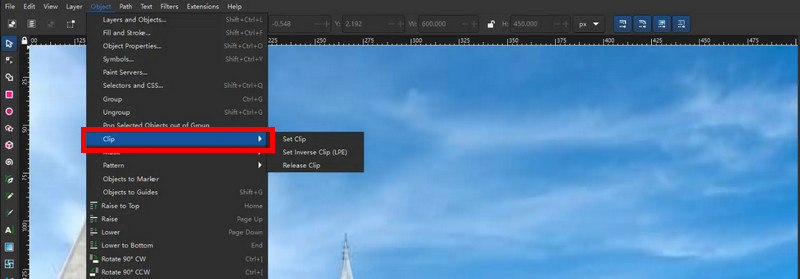
Korak 2Spojite točke dok ne dođete do početne točke. Zatim kliknite Objekt gumb i odaberite Isječak gumb. Pozadina fotografije bit će automatski uklonjena kasnije. Nakon toga, izvezite sliku na računalo.
Dio 3: 2 izvrsne alternative za Inkscape za uklanjanje pozadine slike
Bez obzira na to koliko je Inkscape pozadina korisna, i dalje ima problema s performansama. To je zbog složenih datoteka koje se njome obrađuju. Pripremili smo dvije alternative za program u slučaju da vam zatreba. Popis će biti prikazan u nastavku.
1. AVAide Background Eraser - Najbolja alternativa za uklanjanje pozadine u Inkscapeu
AVAide brisač pozadine je alat koji vam je potreban za glatko uklanjanje pozadinske slike. Nakon uklanjanja pozadine, vaša će slika biti spremljena u najboljoj kvaliteti. Ovaj online program ne mijenja niti smanjuje kvalitetu slike.
Osim toga, ovaj online alat može izvesti sliku prozirne pozadine u PNG. Također podržava više formata slika, uključujući GIF, JPG i JPEG. Nadalje, koristi tehnike vođene umjetnom inteligencijom za jednostavno otkrivanje i uklanjanje pozadine sa slike. Koraci u nastavku bit će vaš vodič za korištenje ovog online alata.
Korak 1Ići AVAide brisač pozadine web stranica. Kliknite na Odaberite fotografiju gumb, koji će se pojaviti na zaslonu. Od vas će se tražiti da odaberete fotografiju. Odaberite fotografiju za prijenos.
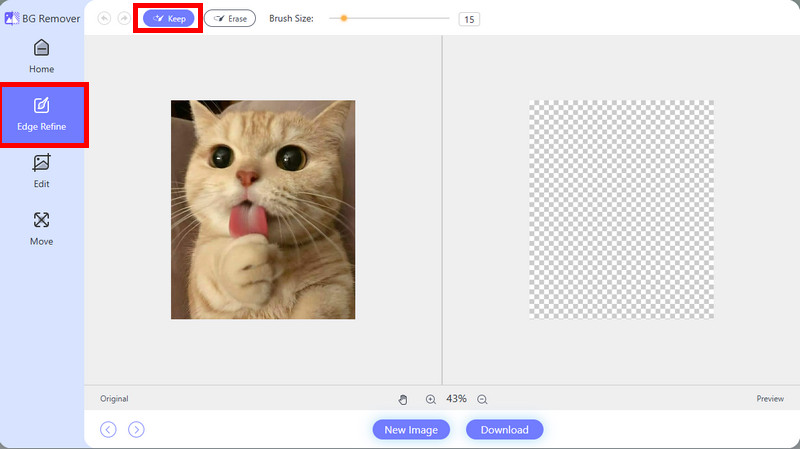
Korak 2Fotografija će biti uvezena u online alat nakon nekoliko sekundi. Pričekajte da online alat završi postupak uvoza. Kliknite Edge Refine gumb na bočnoj traci. Kliknite na Zadržati zatim pritisnite gumb gore lijevo i pomoću kursora označite objekt fotografije koji želite ostaviti. Podesite Veličina četkica klizač na temelju vaše udobnosti.
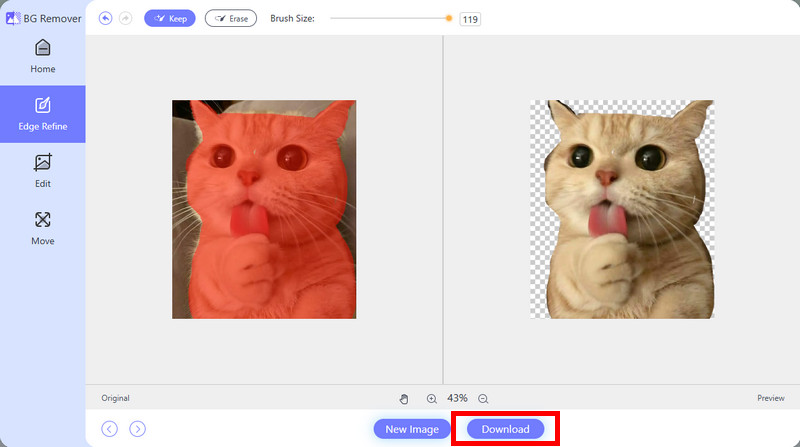
Korak 3Pregled fotografije pojavit će se s desne strane. Prvo je možete provjeriti i spremiti ako ste zadovoljni rezultatom. Da biste sliku sačuvali na računalu, kliknite preuzimanje datoteka opcija na dnu.
2. Adobe Illustrator
Programi za vektorsko crtanje kao što su Adobe Illustrator su rijetki. Općenito je poznat kao alat za učiniti pozadinu slike bijelomOvaj alat treće strane uvelike se razlikuje od online programa iz prethodnog odjeljka. Ima složen alat i sučelje koje se ne preporučuje početnicima. Za nesmetan postupak potrebne su profesionalne vještine.
Osim toga, nema automatsko skeniranje subjekta slike i uklanjanje pozadine. Koraci u nastavku pokazat će vam kako koristiti ovaj alat.
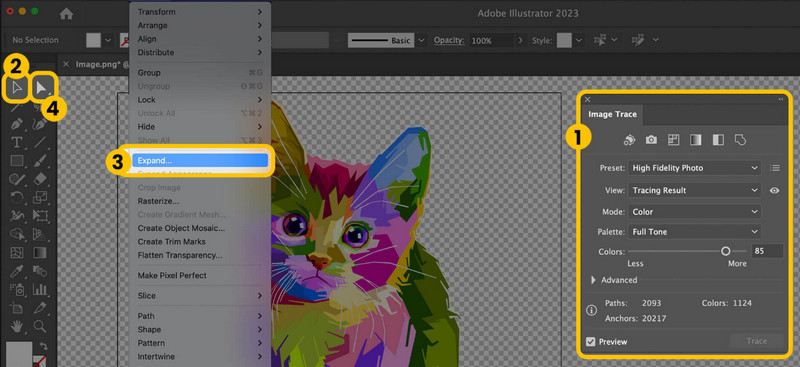
Korak 1Uvezite sliku. Ako želite ukloniti pozadinu, kliknite Pogled gumb i odaberite Prikaži prozirnu mrežu dugme. Nakon toga kliknite na Prozor gumb i odaberite Trag slike gumb za prikaz njegovog prozora. Kliknite na Strijela gumb i odaberite sliku.
Korak 2U prozoru Trag slike kliknite na Fotografija visoke kvalitete gumb. Zatim kliknite gumb Objekt i Proširiti gumbe. Kasnije upotrijebite alat Izravni odabir za odabir pozadine koju želite ukloniti. Odaberite Izbrisati ključ i izvezite datoteku kako biste je spremili na računalo.
Sve u svemu, vodili smo vas kroz Kako ukloniti pozadinu sa slike u InkscapeuPostoje dva načina za izvođenje ovog postupka, od kojih je jedan uklanjanje bijele pozadine s fotografije. Osim toga, uključene su i dvije izvrsne alternative za Inkscape. Koja se po vašem mišljenju ističe? Pretpostavljamo da jest AVAide brisač pozadineAlat koristi tehnike vođene umjetnom inteligencijom za jednostavno uklanjanje pozadine sa slike. Preuzmite ga da biste ga istražili.

Koristi AI i automatiziranu tehnologiju uklanjanja pozadine za snimanje složenih pozadina iz JPG, JPEG, PNG i GIF.
OBRADI SADAUređivanje fotografija
- AI sredstvo za skidanje odjeće
- Uklonite mozaik sa slike
- AI Image Upscaler
- Vrhunski GIF
- Ukloni Instagram vodeni žig
- Promjena rezolucije fotografija na iPhoneu/Androidu
- Uredi fotografiju vozačke dozvole
- Pretvori fotografije iz niske u visoku rezoluciju
- Poboljšajte kvalitetu slike
- Besplatni Photo Enhancer
- Ukloni autorska prava s fotografije