"Zna li netko kako poboljšati kvalitetu slike u PNG formatu?"
"Kako mogu povećati rezoluciju .png datoteke?"
Ova se pitanja često postavljaju na Redditu. Ako imate iste nedoumice, ovaj članak ima odgovore koji su vam potrebni. Pokazat ćemo vam kako povećati PNG razlučivost koristeći tri pouzdana alata. Svaki alat može povećati veličinu vaše slike, ali rade drugačije. Budući da vam trebaju brzi rezultati, slobodno počnite odmah!
1. dio: Zašto je potrebno povećati PNG rezoluciju
PNG datoteke se široko koriste za digitalne slike, logotipe i grafiku, ali ne ostaju uvijek oštre. Čak i ako PNG izgleda dobro na vašem zaslonu, problemi se mogu pojaviti kada se poveća ili ispiše. Evo nekoliko važnih razloga za povećanje PNG rezolucije:
1. Izbjegavajte mutne ili nazubljene PNG-ove
Mali PNG-ovi ili PNG-ovi niske rezolucije mogu izgubiti jasnoću kada se rastegnu za banere, postere ili prezentacije. Dakle, kada povećate rezoluciju, dodaju se pikseli, a slika ostaje oštra.
2. Osigurajte jasnoću ispisa
Mnogi PNG-ovi optimizirani za zaslon imaju nisku rezoluciju, obično 72 DPI. Povećanje na 300 DPI osigurava da su ispisani PNG-ovi jasni i profesionalni.
3. Poboljšajte PNG detalje
Povećanje rezolucije poboljšava linije, rubove i fine detalje u logotipima, grafikama i ilustracijama.
4. Popravite PNG-ove niske rezolucije
Mali PNG-ovi ili snimke zaslona mogu izgledati mekano. Povećanje rezolucije čini ih prikladnima za velike zaslone ili projekte bez gubitka kvalitete.
Ukratko, povećanje PNG rezolucije osigurava da vaše slike ostanu oštre, detaljne i spremne za bilo kakvu digitalnu ili tiskanu upotrebu.
2. dio: Kako besplatno povećati rezoluciju PNG datoteke putem interneta
Pitate se kako možete povećati rezoluciju PNG slike bez instaliranja ičega? I bez trošenja ijedne lipe? To je upravo ono što... AVAide Image Upscaler omogućuje vam. Može povećati vaše PNG-ove na 2×, 4×, 6× ili čak 8×. AI obavlja sav posao za vas; samo odaberete željenu razinu.
Također nudi usporedni pregled. Razliku u oštrini i detaljima možete vidjeti zadržavanjem pokazivača miša iznad slike. Također možete vidjeti originalnu i izlaznu širinu i visinu u pikselima. Još jedna stvar je da ne ugrađuje vodeni žig u vašu sliku. Zahvaljujući tome, možete ga koristiti bilo gdje.
Provjerite korake u nastavku kako biste saznali kako povećati PNG rezoluciju pomoću AVAide Image Upscalera:
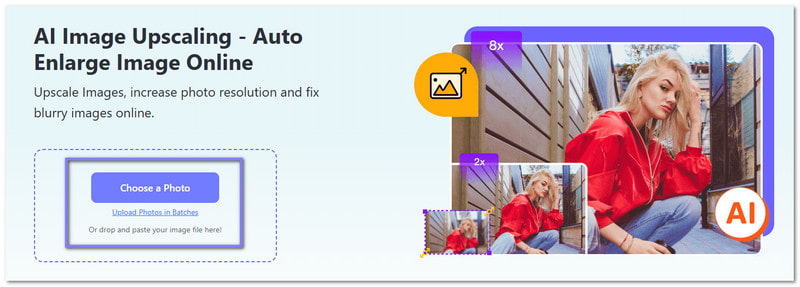
Korak 1Budući da je online, otvorite preglednik i idite na glavnu web stranicu AVAide Image Upscalera. Vidjet ćete veliki Odaberite fotografiju gumb u sredini. Kliknite na njega i odmah će se otvoriti vaša lokalna mapa. Odatle odaberite PNG datoteku kojoj želite povećati rezoluciju. Odmah će se učitati.
Korak 2AVAide Image Upscaler će započeti s obradom vaše slike i odmah je povećati na višu rezoluciju. Prema zadanim postavkama, povećava rezoluciju. 2×Ali možete odabrati i više opcije poput 4×, 6×, ili 8× kako bi bila još oštrija. Postavite pokazivač miša iznad područja slike kako biste usporedili originalnu i uvećanu verziju. Imajte na umu da 6× i 8× zahtijevaju plaćeni plan.
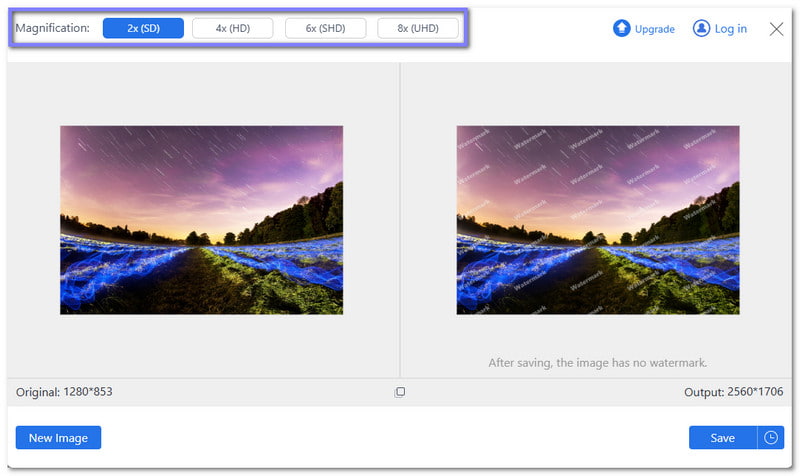
Korak 3Jeste li zadovoljni rezultatom? Ako jeste, kliknite Uštedjeti gumb u donjem desnom kutu. I vaš PNG s većom rezolucijom odmah će se preuzeti. Ako želite povećati rezoluciju drugog PNG-a, samo kliknite Nova slika gumb u donjem desnom kutu. Zatim ponovite postupak.

Preporučuje se za: AVAide Image Upscaler je savršen za sve koji žele oštriji PNG. Dobro funkcionira za objave na društvenim mrežama, digitalni dizajn i projekte s malim tiskom gdje su potrebne jasne slike visoke rezolucije. Također se preporučuje korištenje ako želite povećaj JPG rezoluciju, kao i druge uobičajene formate slika.
Dio 3: Kako povećati PNG rezoluciju u Illustratoru
Adobe Illustrator je svestran program za stvaranje čistih i preciznih umjetničkih djela. Kada su u pitanju PNG slike, poznavanje načina povećanja PNG rezolucije u Illustratoru pomaže u poboljšanju njihove jasnoće. Omogućuje vam kontrolu postavki izvoza poput veličine, rezolucije i pozadine. Čini vaše slike oštrijima i spremnijima za logotipe, prezentacije ili bilo koji digitalni projekt.
Korak 1Otvorite Adobe Illustrator. Uvezite PNG klikom na Datoteka, onda MjestoOdaberite svoj PNG tako da se na radnoj površini prikazuje u izvornoj jasnoći.
Korak 2Odaberite PNG sliku. Pažljivo joj promijenite veličinu pomoću kutnih ručki dok držite ShiftSprječava rastezanje ili iskrivljavanje slike.
Korak 3Nakon toga, idite na Datoteka, odaberite Izvoz. Klik Izvezi kaoi odaberite PNG. To je pravo mjesto za kontrolu rezolucije slike.
4. korakOmogućiti Koristite radne površine, kliknite Izvozi postavite rezoluciju na 300 PPI za izvoz PNG-a s većom jasnoćom izlaza.
Korak 5Što se tiče posljednjeg koraka, odaberite Transparentan ako je potrebno ili odaberite boju pozadine, a zatim kliknite u redu za spremanje PNG-a s poboljšanom jasnoćom.
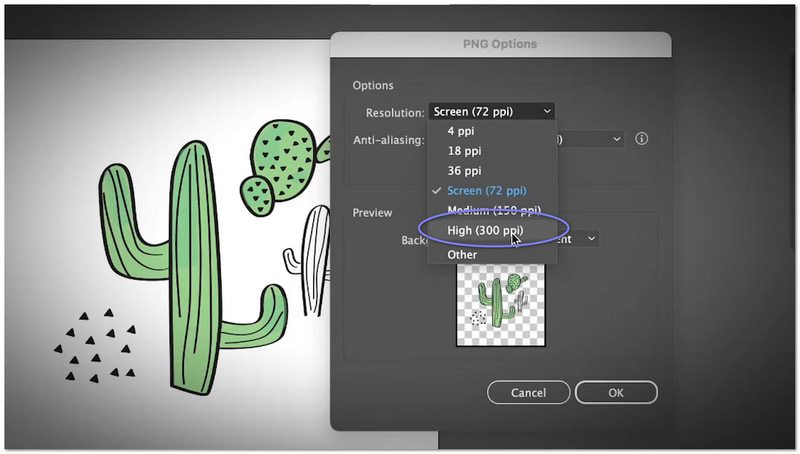
Preporučuje se za: Adobe Illustrator je najbolji za dizajnere. Također je odličan za izradu logotipa. Svatko tko želi jasne, visokokvalitetne PNG datoteke za svoje projekte može ih koristiti.
Dio 4: Kako povećati PNG rezoluciju u Photoshopu
Još jedan Adobeov proizvod dizajniran za moćno uređivanje slika je Adobe Photoshop. Učenje kako povećati PNG rezoluciju u Photoshopu omogućuje vam podešavanje veličine, rezolucije i detalja kako bi slike bile oštrije i jasnije. Može dodati piksele, smanjiti zamućenje i zagladiti rubove. PNG-ove niske jasnoće čini prikladnima za ispis, digitalne projekte ili online upotrebu.
Korak 1Pokrenite Adobe Photoshop. Zatim učitajte PNG datoteku koju želite poboljšati kako biste mogli izravno raditi na slici koju trebate povećati.
Korak 2Idite na gornji izbornik i kliknite Slika. Zatim odaberite Veličina slike da biste otvorili postavke u kojima možete promijeniti rezoluciju i dimenzije PNG-a.
Korak 3Nakon što se otvori prozor Veličina slike, pronađite Rezolucija polje i povećajte broj na veću vrijednost, ovisno o tome koliko je niska izvorna slika, tako Photoshop dodaje više piksela i poboljšava jasnoću.
4. korakZatim, u istom prozoru, odaberite Sačuvaj pojedinosti 2.0 iz opcija ponovnog uzorkovanja kako biste održali oštrinu slike. I ako je potrebno, prilagodite Klizač za smanjenje šuma za izglađivanje zrnatih područja bez gubitka jasnoće.
Korak 5Na kraju, pogodite u redu da biste primijenili promjene, vidjet ćete da vaš PNG postaje veći s više detalja. To vam daje sliku veće rezolucije pogodnu za ispis ili prijenos visoke kvalitete.
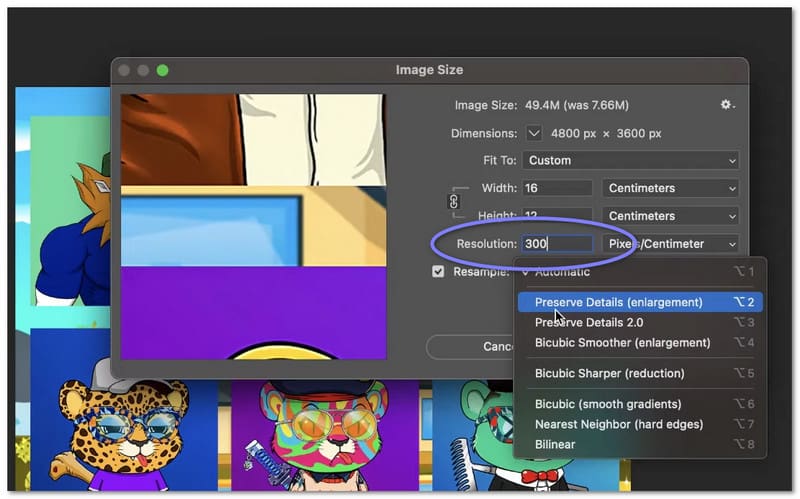
Preporučuje se za: Photoshop je najbolji za fotografe. Također je idealan za dizajnere. Svatko tko želi oštre PNG slike visoke rezolucije za ispis ili digitalnu upotrebu može ih koristiti. Photoshop olakšava povećati rezoluciju slike brzo i precizno.
Zaključno, zaista je potrebno povećati PNG rezoluciju kako bi vaše slike ostale oštre, jasne i profesionalne. S tim će vaš logotip, objave na društvenim mrežama, ilustracije ili digitalni umjetnički radovi izgledati najbolje moguće bez obzira gdje ih koristite.
Ako želiš Povećajte PNG rezoluciju online besplatno, uvijek se možete osloniti na AVAide Image UpscalerNema potrebe za preuzimanjem bilo čega jer povećava veličinu vaše slike izravno u vašem pregledniku. Pristupite mu odmah i preuzmite svoje slike u visokoj kvaliteti!
O AUTORU


Naša AI tehnologija automatski će poboljšati kvalitetu vaših slika, ukloniti šum i popraviti mutne slike na mreži.
OBRADI SADAUređivanje fotografija
- AI sredstvo za skidanje odjeće
- Uklonite mozaik sa slike
- AI Image Upscaler
- Vrhunski GIF
- Ukloni Instagram vodeni žig
- Promjena rezolucije fotografija na iPhoneu/Androidu
- Uredi fotografiju vozačke dozvole
- Pretvori fotografije iz niske u visoku rezoluciju
- Poboljšajte kvalitetu slike
- Besplatni Photo Enhancer
- Ukloni autorska prava s fotografije