


Prividna slika može promijeniti percepciju pojedinaca u vezi s bilo kojim projektom. Međutim, većina fotografija izgubi se u detaljima prije nego što ih uopće počnete uređivati. Datoteka se može komprimirati malim senzorima, starim kamerama i brzim prijenosom datoteka, što je čini mekom. Rezultat tih problema je zamućenje, šum i slabi detalji. Dobra vijest je da se zbrka može ispraviti jednostavnim sredstvima. U ovom vodiču naučit ćete kako poboljšati rezoluciju slike na bilo kojem uređaju. Sljedeći odjeljci pokrivaju povećanje skale, besplatne online alate, korake u Photoshopu i mobilne metode koje mogu pomoći u vraćanju oštrih detalja.
1. dio: Što je povećanje razmjera slike?
Povećanje razlučivosti slike je metoda povećanja fotografije uz zadržavanje jasnoće i oštrine. Mala ili nekvalitetna slika sadrži ograničene detalje, pa su stariji alati često davali mutne ili blokirane rezultate kada biste pokušali povećati razlučivost slikovnih datoteka. Softver je morao rastegnuti piksele, što je samo olakšavalo uočavanje nedostataka.
Upscaling se danas radi na sasvim drugačiji način. Umjesto toga, pametni algoritmi i umjetna inteligencija koriste se u modernim programima za ispitivanje fotografije i pogađanje koji bi detalji bili prisutni u većoj verziji. Umjesto rastezanja, alat će stvoriti nove piksele koji će biti slični po teksturi, rubovima i uzorcima onima na slici. Karakteristike poput Super Resolution u Photoshopu i Lightroomu mogu učiniti fotografiju četiri puta većom bez ikakvog šuma. To vam daje veću, oštriju sliku koja je daleko korisnija za ispis, uređivanje i dijeljenje. Ako želite saznati više o tome kako postojeće fotografije učiniti visoke rezolucije.
2. dio: Kako besplatno povećati rezoluciju slike online
Jednostavan način za povećanje rezolucije fotografije je korištenje online alata. AVAide Image Upscaler je pouzdan izbor koji radi bez instaliranja softvera. Omogućuje vam povećanje slika za 2x, 4x, 6x ili 8x. Tijekom povećanja rezolucije automatski izoštrava rubove, smanjuje šum i ispravlja boje kako bi vaše fotografije ostale jasne i prirodne.
Alat također podržava skupnu obradu tako da se više slika može poboljšati odjednom. To ga čini idealnim za korisnike kojima su potrebni brži rezultati bez složenih koraka. AVAide Image Upscaler pruža veće, oštrije i čišće slike, čineći online poboljšanje fotografija jednostavnim i učinkovitim.
Korak 1Otvorite novu karticu u pregledniku i potražite službenu stranicu AVAide Image Upscalera. Zatim kliknite Odaberite fotografiju za prijenos slike kojoj želite povećati rezoluciju.
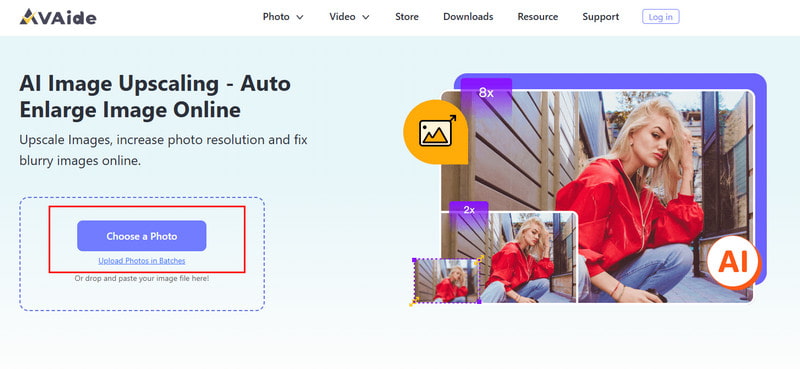
Korak 2Nakon što se slika učita u web alat, možete pregledati uvećanu verziju. Zatim odaberite Povećanje razinu koju želite koristiti za povećanje razlučivosti slike.

Korak 3Sada kada ste zadovoljni nadograđenom verzijom, kliknite na Uštedjeti dugme.

AVAide Image Upscaler olakšava učenje kako povećati rezoluciju slike online. Povećava fotografije, a istovremeno izoštrava rubove, smanjuje šum i ispravlja boje. Skupna obrada omogućuje vam poboljšanje više slika odjednom. Ovaj alat je savršen za sve koji žele jasne, visokokvalitetne slike brzo bez instaliranja softvera ili rješavanja kompliciranih koraka.
Dio 3: Kako povećati rezoluciju slike u Photoshopu
Kada uvećate sliku pomoću Photoshopa, možete kontrolirati i veličinu i detalje. Konkretno, može se koristiti za pripremu slika za korištenje kao ispisi, posteri ili visokokvalitetne digitalne slike. Možete uredi rezoluciju skaliranjem piksela bez izobličenja fotografije uređivanjem dimenzija piksela i klikom na opciju Resample. Evo jasnog korak-po-korak postupka kako povećati razlučivost slike:
Korak 1Otvorite sliku u Photoshopu. Idite na Slika > Veličina slike.
Korak 2Kako bi se održao trenutni omjer Širina do Visina, provjerite je li aktivirana ikona lanca koja povezuje ova svojstva. Pod Dimenzije, unesite vrijednosti za Širina i VisinaNova veličina datoteke prikazuje se na vrhu dijaloškog okvira Veličina slike, a stara veličina datoteke u zagradama.

Korak 3Izaberi Ponovno uzorkovanje i odaberite metodu interpolacije za podešavanje piksela. Ako vaša slika ima slojeve s primijenjenim stilovima, odaberite Stilovi skaliranja ispod zupčanik gumb za skaliranje efekata. Ova opcija radi samo ako je odabrana opcija Ograniči proporcije.
4. korakNakon što prilagodite sve postavke, kliknite u redu da biste primijenili promjene i ponovno uzorkovali promijenjenu sliku.
Photoshop daje preciznu kontrolu nad povećanjem rezolucije fotografije. Prilagođavanjem dimenzija piksela i korištenjem opcije Resample možete povećati slike bez gubitka proporcija. Scale Styles pomaže u održavanju efekata na slojevitim slikama. Ova metoda dobro funkcionira za ispise, postere ili bilo koji projekt kojem su potrebne fotografije profesionalne kvalitete.
Dio 4: Kako povećati rezoluciju slike na Androidu i iPhoneu
Prije nego što pogledate određene aplikacije, korisno je znati da alat za povećanje razlučivosti slike može učiniti vaše fotografije oštrijima, jasnijima i detaljnijima. Ovi mobilni alati koriste umjetnu inteligenciju za povećanje slika, uklanjanje šuma i automatsko podešavanje boja. Bez obzira koristite li Android ili iPhone, prava aplikacija može uštedjeti vrijeme i brzo poboljšati fotografije niske rezolucije. Evo dva najbolja izbora za korisnike mobilnih uređaja.
1. Pixelbin
Pixelbin je pouzdan alat za poboljšanje rezolucije slike za Android korisnike. Povećava fotografije uz pomoć umjetne inteligencije bez zamućenih detalja. Aplikacija omekšava rubove, smanjuje šum i poboljšava ravnotežu boja, pretvarajući fotografije niske rezolucije u oštrije i prirodnije. Pixelbin također ima skupnu obradu koja se može koristiti za obradu više slika istovremeno. Jednostavnost sučelja čini ga jednostavnim za korištenje početnicima i pojedincima kojima su potrebni brzi rezultati u hodu.

Korak 1Preuzmite i instalirajte Pixelbin iz Trgovine Google Play. Otvorite aplikaciju i dodirnite Učitaj sliku za odabir vaše fotografije.
Korak 2Odaberite razinu povećanja 2x, 4x ili 8x. Dodirnite Poboljšati kako bi umjetna inteligencija poboljšala fotografiju.
Korak 3Pregledajte rezultat i spremite poboljšanu sliku na svoj uređaj.
Pixelbin korisnicima Androida olakšava povećanje razlučivosti slike. S povećanjem skale pomoću umjetne inteligencije, izoštrava rubove, smanjuje šum i poboljšava boje, a istovremeno održava prirodne slike. Skupna obrada omogućuje istovremeno poboljšanje više fotografija. Sveukupno, Pixelbin je brzo i početničko rješenje za sve koji žele jasnije i oštrije slike bez složenih koraka.
2. PhotoApp: AI poboljšivač fotografija
PhotoApp je inteligentni poboljšivač rješenja za korisnike iPhonea. Može povećati rezoluciju slike jednim dodirom, a istovremeno izoštriti detalje, ukloniti šum i automatski prilagoditi boje. Aplikacija dobro funkcionira za portrete, grupne fotografije ili starije slike kojima je potrebno poboljšanje kvalitete.

Korak 1Preuzmite PhotoApp iz App Storea. Otvorite aplikaciju i dodirnite Uvoz fotografije.
Korak 2Neka umjetna inteligencija automatski prilagodi ili odabere razinu poboljšanja kako bi povećala razlučivost slike.
Korak 3Dodirnite Poboljšati za obradu fotografije. Spremite ili podijelite poboljšanu sliku izravno iz aplikacije.
PhotoApp nudi jednostavan način za korisnike iPhonea da nauče kako poboljšati rezoluciju slike. Poboljšava fotografije jednim dodirom, izoštrava detalje, smanjuje šum i automatski prilagođava boje. Ova aplikacija dobro funkcionira za portrete, grupne snimke ili starije fotografije kojima je potrebno poboljšanje kvalitete. PhotoApp je praktičan i jednostavan alat za brzo i učinkovito poboljšanje mobilnih fotografija.
Dio 5: 5 stvari koje ne biste trebali raditi prilikom povećanja razmjera slike
Povećanje rezolucije može pomoći u ispravljanju mutnih fotografija, ali pogreške vas mogu spriječiti u postizanju stvarnih poboljšanja. Ako vam je cilj kako postići visoku rezoluciju postojećih fotografija, izbjegavajte ove uobičajene pogreške koje smanjuju kvalitetu slike.
1. Izvor loše kvalitete
Vrlo mala ili jako komprimirana slika ograničava mogućnosti bilo kojeg alata. Prilikom pokušaja povećanja rezolucije slikovnih datoteka, nedostajući detalji ne mogu se u potpunosti vratiti. Uvijek koristite najkvalitetniju verziju fotografije koju imate.
2. Previše povećajte sliku
Mnogi korisnici pokušavaju shvatiti kako povećati rezoluciju slike prelaskom na vrlo velike veličine. To često uzrokuje zamućenje, šum ili neprirodne teksture. Povećajte samo na veličinu koja vam je potrebna.
3. Oslanjanje na jednostavne alate za promjenu veličine
Osnovna promjena veličine samo rasteže piksele. Ne poboljšava uistinu razlučivost fotografije i često čini slike mekima. Umjesto toga koristite umjetnu inteligenciju ili pametne alate za povećanje skale osmišljene za obnovu detalja.
4. Ignoriranje buke i vizualnih nedostataka
Povećanje razlučivosti može učiniti zrnatost, zamućenje i tragove kompresije uočljivijima. Ako želite znati kako postići veću rezoluciju fotografije, uvijek provjerite ima li šuma i po potrebi ga očistite.
5. Preskoči pregled i usporedbu
Nikada ne spremajte konačnu sliku bez pregleda. Usporedite originalnu i uvećanu verziju jednu pored druge kako biste potvrdili da je proces doista poboljšao jasnoću i detalje.
Izbjegavanje ovih pogrešaka pomaže u osiguravanju boljih rezultata pri poboljšanju slika i čini proces skaliranja općenito učinkovitijim. Ako smatrate da vaša slika izgleda zrnato ili mutno zbog povećanja rezolucije, upotrijebite pojačivač rezolucije slike popraviti to.
Poboljšanje jasnoće slike danas je lakše uz moderne alate i softver. Bilo da se koristi online alat poput AVAide Image Upscaler, Photoshop na računalu ili mobilne aplikacije na Androidu i iPhoneu, možete povećati detalje, izoštriti rubove i smanjiti šum. Odabir prave metode za vaš uređaj osigurava bolje rezultate i štedi vrijeme. Slijedeći korake u ovom vodiču, svatko može naučiti kako poboljšati rezoluciju fotografije jednostavno, čineći slike oštrijima, jasnijima i spremnijima za ispis, dijeljenje ili profesionalnu upotrebu.

Naša AI tehnologija automatski će poboljšati kvalitetu vaših slika, ukloniti šum i popraviti mutne slike na mreži.
OBRADI SADAUređivanje fotografija
- AI sredstvo za skidanje odjeće
- Uklonite mozaik sa slike
- AI Image Upscaler
- Vrhunski GIF
- Ukloni Instagram vodeni žig
- Promjena rezolucije fotografija na iPhoneu/Androidu
- Uredi fotografiju vozačke dozvole
- Pretvori fotografije iz niske u visoku rezoluciju
- Poboljšajte kvalitetu slike
- Besplatni Photo Enhancer
- Ukloni autorska prava s fotografije


