Želite ispisati fotografiju za okvir, poklon ili poster. Problem je što je vaša slika premalena. Sigurno je da će prilikom ispisa izgledati mutno ili zrnasto, posebno na većem papiru.
Ali imamo dobre vijesti za vas. Već postoji način da uvećaj sliku za ispis bez gubitka jasnoće. Ovaj post će vam pokazati kako to ispravno učiniti. Također ćete naučiti zahtjeve za slike za ispis, što je korisno ako vam je ovo prvi put.
Do kraja ćete znati kako pripremiti svoju fotografiju da izgleda jasno, oštro i spremno za ispis.
1. dio: Što je povećanje fotografije
Kada gledate malu sliku i želite je vidjeti veću, to se naziva povećanje fotografije. Uvećanje fotografije je proces povećanja fotografije od njezine izvorne veličine. Cilj je održati sliku jasnom i oštrom, a istovremeno povećati njezinu veličinu.
Fotografije obično imaju sitne točkice koje se nazivaju pikseli. Kada uvećate fotografiju, ti se pikseli moraju rastegnuti. Ako se to ne učini pažljivo, fotografija može izgledati mutno ili grubo. Srećom, moderni alati mogu pomoći u povećanju fotografije bez prevelikog gubitka jasnoće. Ljudi koriste uvećavanje fotografija za ispis postera, izradu znakova ili jednostavno za bolje uočavanje malih detalja.
Ukratko, povećanje fotografije je uzimanje male slike i njezino pretvaranje u veću, a istovremeno pokušaj da izgleda dobro.
Dio 2: Zahtjevi za sliku za ispis
Prije povećanja slike za ispis, provjerite je li spremna. Neće se svaka fotografija dobro ispisati ako je premala ili u pogrešnom formatu. Provjera rezolucije, veličine i vrste datoteke pomoći će da vaš ispis izgleda oštro i svijetlo.
| Zahtjev | Pojedinosti |
| Rezolucija | • 300 DPI za male ispise • 150-300 DPI za velike plakate |
| Dimenzije piksela | • 18" × 24": 5400 × 7200 • 24" × 36": 7200 × 10800 40" × 60": 2000+ po strani (više je bolje) |
| Način boja | CMYK (za pisače) |
| Omjer stranica | Usklađivanje omjera kamere (3:2, 4:3) |
| Formati datoteka | TIFF: Najbolja kvaliteta PDF: Zadržava izgled JPEG: Brzi ispisi, koristite maksimalnu kvalitetu |
Dio 3: Kako povećati fotografiju za ispis bez gubitka kvalitete online
Planirate povećati sliku za ispis, ali brinete se da će kvaliteta pasti? Možda mislite da će izgledati mutno ili pikselirano kada se poveća.
Nemoj biti, jer ako koristiš AVAide Image Upscaler, možete povećati svoju sliku za 2×, 4×, 6× ili čak 8×. Povećava dimenzije vaše izvorne slike, a istovremeno je održava oštrom i jasnom. Također je savršen ako ne želite ništa trošiti, jer je besplatan za korištenje i radi na bilo kojem operativnom sustavu budući da se pokreće potpuno online.
Bez daljnjeg odlaganja, naučite kako povećati sliku za ispis bez gubitka kvalitete pomoću AVAide Image Upscalera:
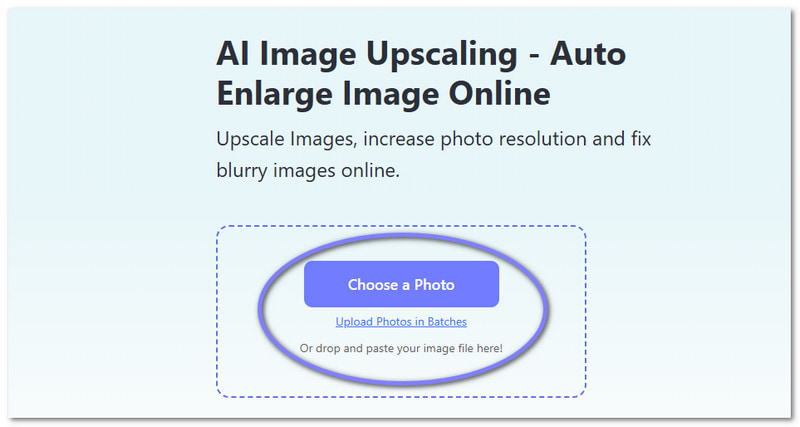
Korak 1AVAide Image Upscaler radi online, stoga mu pristupite putem preglednika. Nakon što se stranica učita, spremni ste za početak.
Korak 2Prenesite fotografiju koju želite povećati za ispis. Možete odabrati i ispustiti sliku u glavno sučelje. Ako imate mnogo slika, kliknite Učitajte fotografije u skupinama mogućnost dodavanja više slika odjednom.
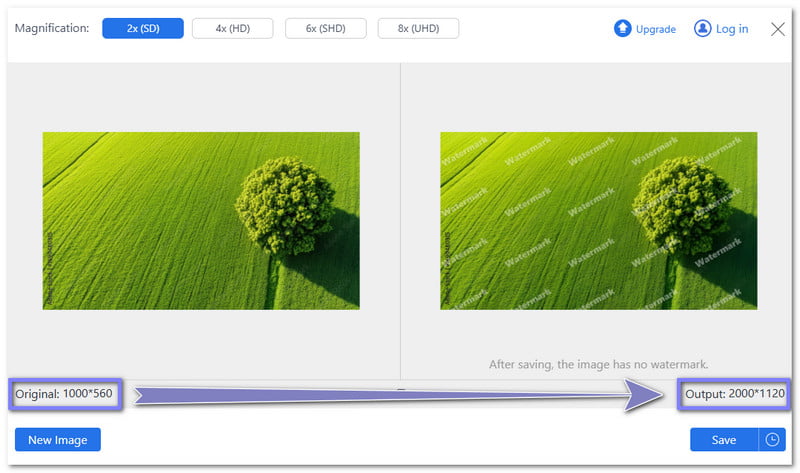
Korak 3Pričekajte dok AVAide Image Upscaler obradi vašu sliku. Nakon kratkog vremena, prikazat će vam pregled vaše fotografije. S lijeve strane vidjet ćete originalnu sliku. S desne strane vidjet ćete uvećanu verziju. Prema zadanim postavkama, povećava vašu fotografiju. 2׊to se tiče fotografije ispod, iz 1000*560, postalo je 2000*1120.
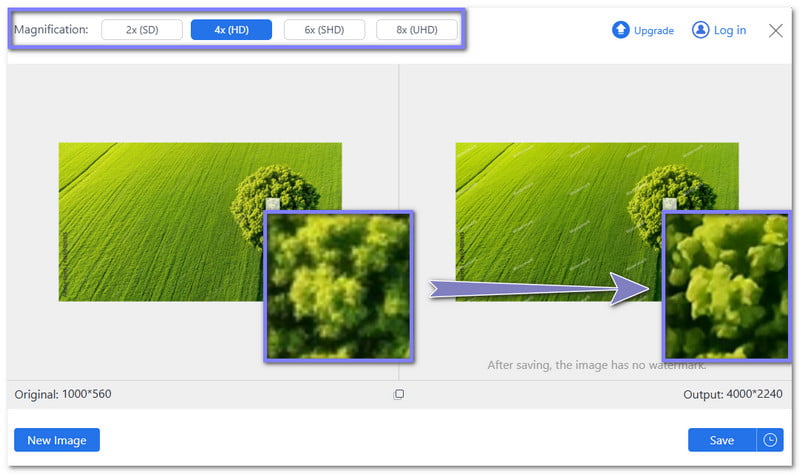
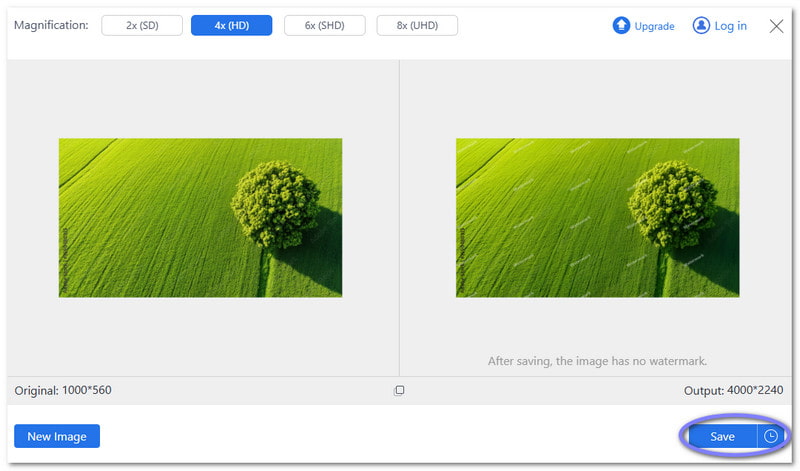
4. korakAko vam je potrebna veća veličina, odaberite više razine poput 4×, 6×, ili 8× od Povećanje opcija. Vaša će slika biti ponovno obrađena i prikazat će se visokokvalitetni pregled. Možete pomaknuti kursor preko slike kako biste usporedili detalje između originalne i uvećane verzije.
- Za 6× i 8× potrebno je nadograditi plan, dok je 4× dostupan besplatno.
Korak 5Kada ste zadovoljni uvećanjem, kliknite na Uštedjeti gumb za preuzimanje slike. Kao što vidite, povećanje pomoću AVAide Image Upscalera održava detalje oštrima i jasnima. To znači da vaš ispis neće izgledati mutno ili pikselirano, čak ni pri većim veličinama. Sada je vaša slika spremna za ispis!
Zašto vrijedi koristiti AVAide Image Upscaler:
- Može uvećaj JPG, JPEG, PNGi BMP formatima.
- Omogućuje grupno učitavanje za obradu više slika odjednom.
- Koristi umjetnu inteligenciju za automatsko poboljšanje i poboljšanje kvalitete fotografije.
- Ne dodaju se vodeni žigovi tako da možete slobodno koristiti svoje slike.
- Vaše datoteke i informacije ostaju potpuno privatne i sigurne.
Dio 4: Savjeti koje treba imati na umu prilikom uvećavanja slike za ispis
Sada kada znate kako povećati sliku za ispis, vrijeme je da naučite ključne savjete za postizanje najboljih rezultata. Ispis može postati mutan u sekundama ako previdite jednostavne detalje. Zato je potrebno usredotočiti se na tri stvari: PPI, format i jasnoću fotografije.
1. Provjerite rezoluciju slike
Broj piksela po inču (PPI) ili točaka po inču (DPI) najvažniji je faktor. Što je više piksela, to će slika bolje izgledati kada se poveća. Ako je PPI prenizak, ispis će biti mutan ili zrnat.
| Prosjek | 72 DPI |
| Dobro | 150-300 DPI |
| Izvrsno | 300+ DPI |
Mnoge mobilne fotografije i slike s weba imaju 72 DPI. To je u redu za ekrane, ali prenisko za ispis. Možete povećati DPI fotografije korištenje online alata ili programa za poboljšanje jasnoće ispisa.
2. Odaberite pravu vrstu datoteke
Format vaše fotografije utječe na to kako će se ona povećati. RAW ili TIFF datoteke sadrže više podataka i održavaju sliku oštrom. JPEG datoteke komprimiraju sliku i gube neke detalje, što može pogoršati izgled ispisa. Za ispis možete pretvoriti RAW datoteke u TIFF ili JPEG kako biste ih učinili prikladnima za ispis.
3. Snimite jasne i oštre fotografije
Čak ni najbolja obrada ne može popraviti loše snimljenu fotografiju. Koristite dobar fotoaparat, stativ i odgovarajuću rasvjetu. Naučite postavke fotoaparata poput ISO-a, brzine zatvarača i načina rada. Što više vježbate, to će vaše fotografije biti bolje. Jasne i oštre fotografije daju najbolje otiske.
Ukratko, provjerite PPI, odaberite pravi format i snimite visokokvalitetne fotografije. Uzimajući u obzir ove tri stvari, vaš uvećani ispis će ostati jasan i detaljan.
S AVAide Image Upscaler, naučili ste kako povećati sliku za ispis onlineTakođer ste naučili zahtjeve za ispis fotografija i korisne savjete za postizanje najboljih rezultata. Sada ste spremni ispisati svoju uvećanu sliku!
Želimo čuti vaše mišljenje. Kakav je bio vaš ispis? Je li izgledao oštro, jasno i svijetlo? Podijelite svoje iskustvo u odjeljku za komentare i javite nam kako izgleda vaša uvećana slika!

Naša AI tehnologija automatski će poboljšati kvalitetu vaših slika, ukloniti šum i popraviti mutne slike na mreži.
OBRADI SADAUređivanje fotografija
- AI sredstvo za skidanje odjeće
- Uklonite mozaik sa slike
- AI Image Upscaler
- Vrhunski GIF
- Ukloni Instagram vodeni žig
- Promjena rezolucije fotografija na iPhoneu/Androidu
- Uredi fotografiju vozačke dozvole
- Pretvori fotografije iz niske u visoku rezoluciju
- Poboljšajte kvalitetu slike
- Besplatni Photo Enhancer
- Ukloni autorska prava s fotografije