Ne morate bacati fotografije niske rezolucije u smeće. Mogu se poboljšati na višu kvalitetu uz pravu... Poboljšivač kvalitete JPG/PNG datotekaU ovom članku predstavit ću 5 načina za poboljšanje JPG/PNG slika pomoću online, stolnih i mobilnih alata. Nakon čitanja odaberite najbolje rješenje za sebe.
- Metoda 1. Povećajte razmjere JPG/PNG datoteka pomoću online AI Upscalera (jednostavno i učinkovito)
- Metoda 2. Povećajte JPG/PNG pomoću alata za povećanje skaliranja umjetne inteligencije na radnoj površini (naprednije kontrole)
- Metoda 3. Poboljšajte JPG/PNG pomoću Photoshopa (ručni način)
- Metoda 4. Popravite mutne JPG/PNG datoteke pomoću Stellar Repair programa (za oštećene datoteke)
- Metoda 5. Poboljšajte kvalitetu JPG/PNG datoteka na Androidu ili iPhoneu
- Profesionalni savjet: Razlike između poboljšanja JPG i PNG formata
- Često postavljana pitanja o poboljšanju rezolucije JPG/PNG fotografija
Metoda 1. Povećajte razmjere JPG/PNG datoteka pomoću online AI Upscalera (jednostavno i učinkovito)
Recenzija programa za poboljšanje skaliranja slike AVAide
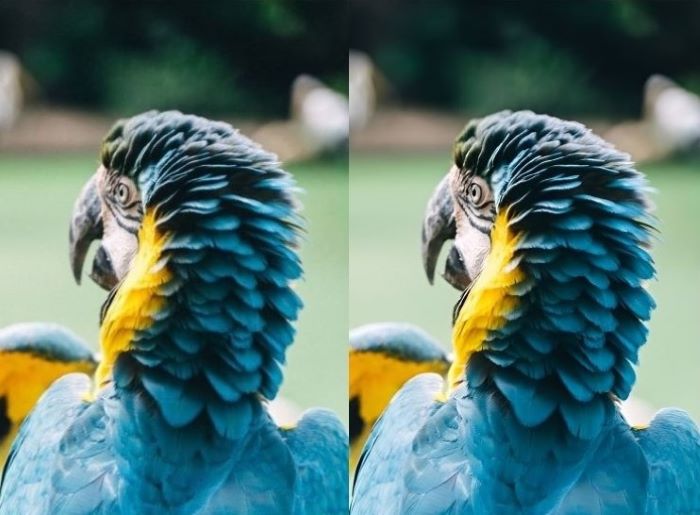
AVAide Image Upscaler je jedan od najboljih online programa za povećanje razlučivosti JPG/PNG datoteka. Iako se naziva Upscaler, radi i kao JPG/PNG poboljšivač: pametno poboljšava kvalitetu slike dok je povećava na razlučivost. Vrlo dobro razumije fotografiju i mudro joj dodaje detalje. U mom testu, proces je trajao samo nekoliko sekundi uz stabilnu Wi-Fi mrežu.
Pros
Dovršava izgubljene detalje pomoću AI algoritama.
Može povećati fotografije do ogromne veličine, do 8x u odnosu na original.
Dobar u vraćanju realističnih tekstura.
Inteligentno rješava neke probleme.
Obrađuje se brzo, traje samo nekoliko sekundi.
Dostupno na bilo kojem uređaju i u bilo kojem pregledniku.
Protiv
Može biti sporo ako je internetska veza loša.
Napredne značajke poput skupnog skaliranja zahtijevaju nadogradnju.
Kako koristiti AVAide Image Upscaler
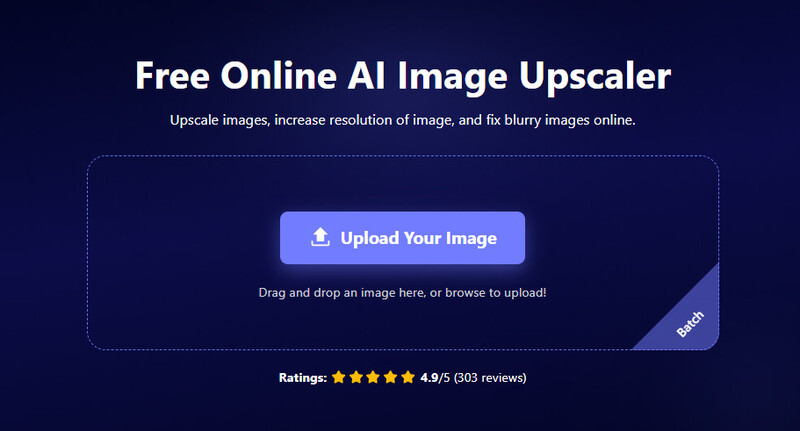
Korak 1Idite na njegovu službenu stranicu. Kliknite na Poboljšajte svoju sliku gumb u središtu sučelja i odaberite fotografiju iz svojih mapa. Alternativno, možete na njega ispustiti i svoju PNG/JPG datoteku.
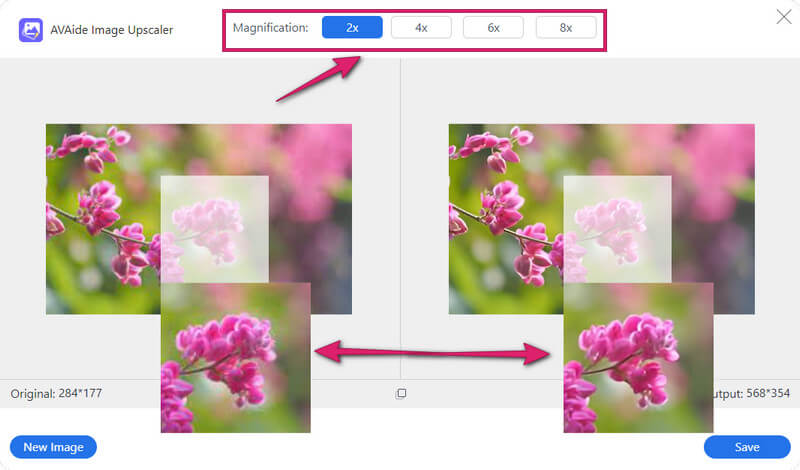
Korak 2Kao što vidite, vaša je fotografija već poboljšana prilikom prijenosa. Sada možete odabrati da je dodatno povećate promjenom odabira povećanja na vrhu, ako je potrebno. U suprotnom, zumirajte i provjerite razliku između izvorne i nove fotografije.
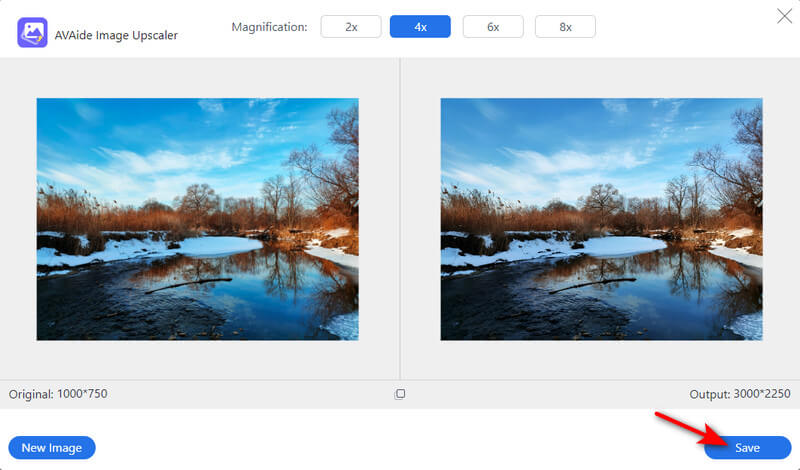
Korak 3Nakon toga kliknite na Uštedjeti gumb za preuzimanje poboljšanog JPG/PNG-a.
Metoda 2. Povećajte JPG/PNG pomoću alata za povećanje skaliranja umjetne inteligencije na radnoj površini (naprednije kontrole)
Upscayl recenzija
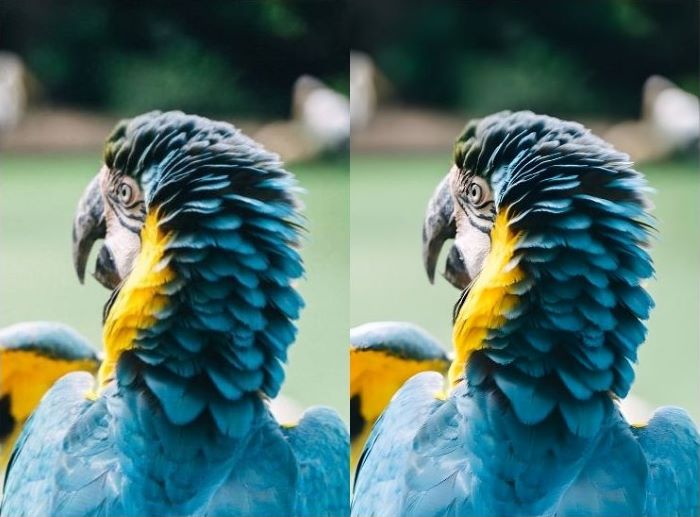
Za povećanje razlučivosti JPG/PNG datoteka na računalu, preporučio bih korištenje Upscayla. Ovaj program za povećanje razlučivosti JPG/PNG datoteka nudi razne AI načine rada za različite scenarije, kao što su fokusiranje na detalje, fokusiranje na prirodnost i specijalnost digitalne umjetnosti.
Vještina ovisi o hardveru. Isprobao sam ga na svom Windows 10 s Intel(R) Core(TM) i5-10400 CPU-om i Intel(R) UHD Graphics 630, i trebalo mi je otprilike 2 minute da uvećam JPG od 65 KB na 4x.
Pros
Dostupno je više AI modela za različite stilove.
Radi lokalno na vašem računalu izvan mreže.
Dostupno za Windows, Mac i Linux.
Jasan korisnički vodič i jednostavan tijek rada.
Besplatno i otvorenog koda.
Možete sami dodati dodatne modele ako želite eksperimentirati.
Protiv
Rezultati mogu izgledati neprirodno na ljudskim licima.
Ponekad preoštri.
Obrađuje prilično sporo ako hardver nije vrhunske kvalitete.
Kako koristiti Upscayl
Korak 1Instalirajte i pokrenite Upscayl.
Korak 2Dodajte sliku klikom Odaberite Slikaili ispuštanjem datoteke na radnu ploču.
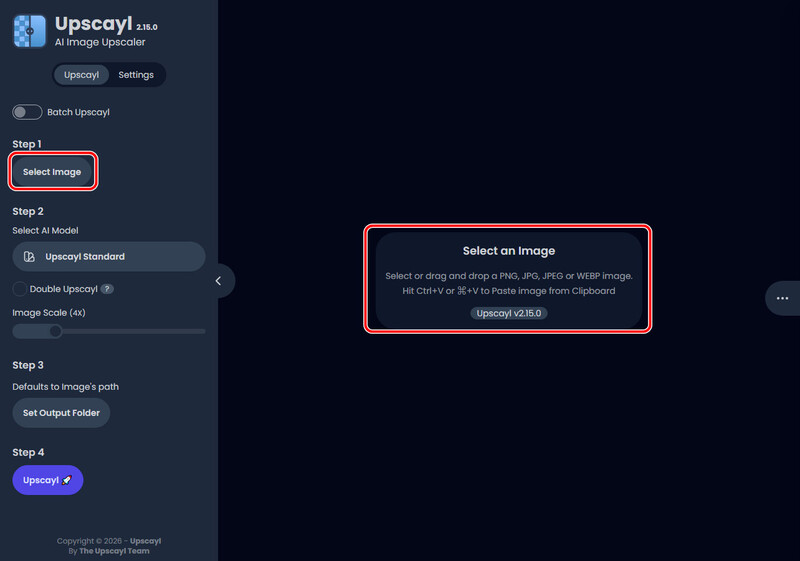
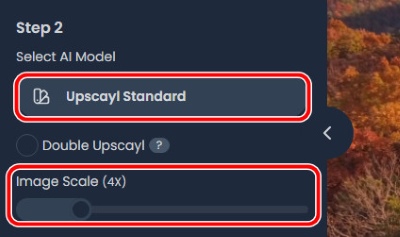
Korak 3Odaberite željeni Model umjetne inteligencije i a ciljna skala.
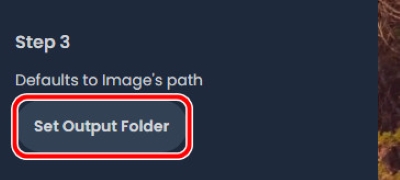
4. korakKlik Postavi izlaznu mapu za postavljanje mjesta spremanja. Ovo mjesto će ostati zadano za buduće povećanje skale dok ga ne promijenite.
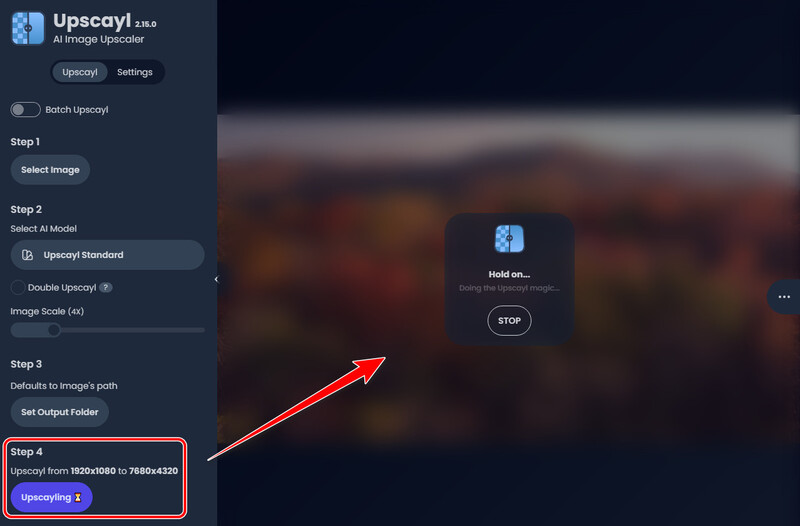
Korak 5Provjerite izlaznu razlučivost kako biste bili sigurni da je onakva kakvu želite. Zatim kliknite Upscayl gumb s raketom na njemu i čekaj.
Metoda 3. Poboljšajte JPG/PNG pomoću Photoshopa (ručni način)
Pregled poboljšanja JPG/PNG datoteka u Photoshopu
Photoshop je kralj uređivanja slika. Za povećanje veličine i poboljšanje JPG/PNG datoteka, potrebno je ručno prilagoditi širinu, visinu i rezoluciju. To je malo više posla nego s automatskim AI alatima, ali i dalje prilično jednostavno.
Ova metoda poboljšanja matematike funkcionira drugačije s povećanjem skale pomoću umjetne inteligencije. U osnovi, uzima u obzir postojeće piksele i pogađa kako bi novi trebali izgledati. Povećava sliku, ali ne može stvoriti prave nove detalje - samo rasteže i omekšava ono što je već bilo tamo.
Bilješka: Photoshop je dodao novo AI alat za povećanje veličine slike nazvao Generative Upscale 2025. i integrirao ga s Topaz AI početkom 2026. Testirao sam ga, ali rezultat nije bio impresivan u usporedbi s AVAide Image Upscalerom i Upscaylom, pa ću predstaviti samo ručni način. Ako ste zainteresirani za ovu novu značajku, možete je sami isprobati na Image > Generative Upscale. Imajte na umu da je potreban Premium.
Kako koristiti Photoshop za povećanje veličine JPG/PNG datoteke
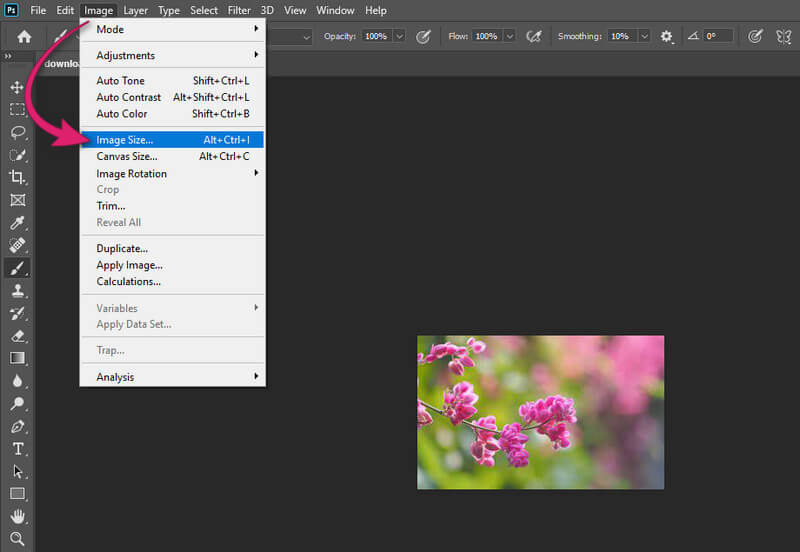
Korak 1Pokrenite Photoshop i kliknite Datoteka da biste otvorili svoju JPG ili PNG fotografiju. Nakon što je fotografija unutra, kliknite Slika i odaberite Veličina slike iz padajućeg izbornika.
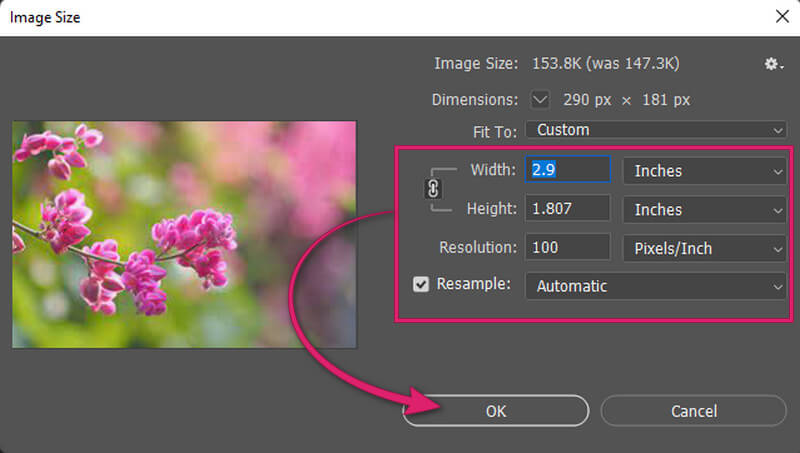
Korak 2Nakon toga, pojavit će se mali prozor. Tamo prilagodite Širina, Visina, i Rezolucija fotografije. Provjerite je li Ponovno uzorkovanje odabir je označen kvačicom. Zatim pritisnite u redu gumb za primjenu promjena.
Korak 3Nakon toga, poboljšanu fotografiju možete spremiti pritiskom na Ctrl + S.
Metoda 4. Popravite mutne JPG/PNG datoteke pomoću Stellar Repair programa (za oštećene datoteke)
Pregled popravka Stellar
Ova metoda je namijenjena posebno za oštećene slike. Fotografija može postati mutna ili pikselizirana ako je oštećena, što se događa nakon prekinutog spremanja ili prijenosa, iznenadnog nestanka struje ili nepravilnog uklanjanja USB pogona.
Stellar Photo Repair specijaliziran je za ove situacije. Pokušava popraviti mutne, pikselizirane, iskrivljene, sive ili zrnate fotografije koje nastaju zbog oštećenja datoteke, a ne optičkog zamućenja.
Pros
Popravlja JPG/JPEG i mnoge druge formate: TIFF, HEIC i RAW s glavnih fotoaparata.
Skupni popravak više datoteka odjednom.
Pregledajte popravljene fotografije prije preuzimanja.
Dostupno i na računalu i online.
Protiv
Besplatna verzija je ograničena.
Online verzija prihvaća samo datoteke manje od 20 MB.
Ne podržava PNG.
Kako koristiti Stellar Repair
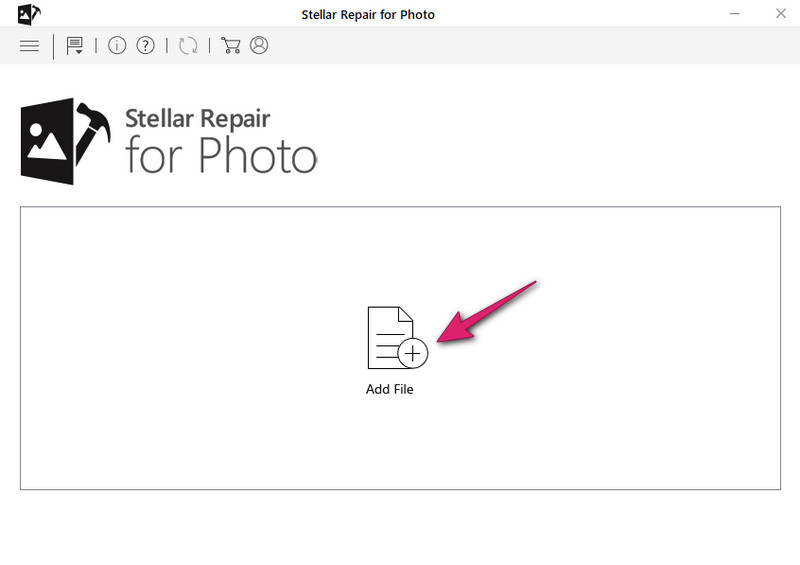
Korak 1Otvorite Stellar Repair i kliknite Dodaj datotekuOdaberite fotografiju iz lokalnih mapa.
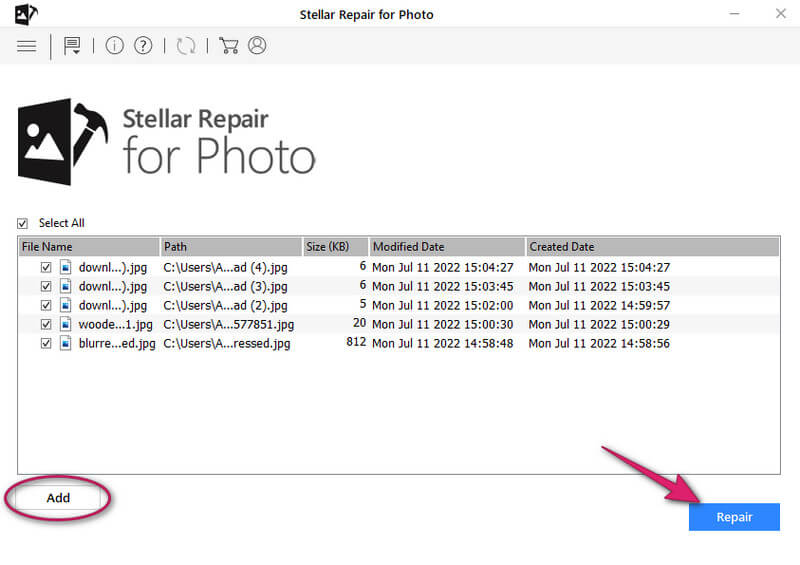
Korak 2Na sljedećoj stranici vidjet ćete sve dodane fotografije. Ovdje možete dodati više fotografija klikom na Dodati dugme. U suprotnom, pritisnite Popravak karticu za početak procesa.
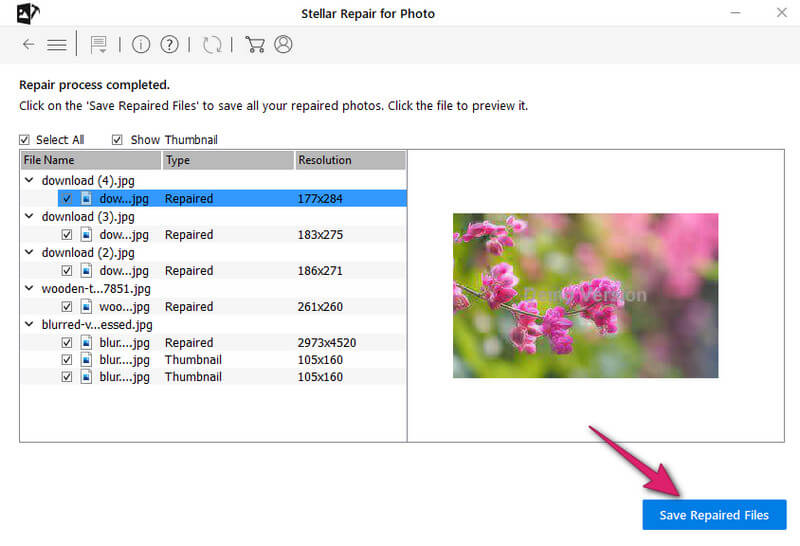
Korak 3Nakon završetka postupka popravka, možete pregledati fotografije jednu po jednu. Zatim kliknite na Spremite popravljene datoteke gumb za izvoz datoteka.
Odricanje: Rezultat nije zajamčen. Nijedan alat za oporavak podataka ne može oporaviti svaku datoteku u svakoj situaciji. Pažljivo provjerite pregled prije preuzimanja.
Metoda 5. Poboljšajte kvalitetu JPG/PNG datoteka na iPhoneu ili Androidu
Alati temeljeni na pregledniku kao što su AVAide Image Upscaler i Stellar Repair dostupni su i na mobilnim preglednicima. Osim njih, kvalitetu fotografija možete poboljšati i pomoću ugrađenog JPG/JPEG/PNG poboljšivača na svom telefonu.
Kako poboljšati fotografije na iPhoneu
Korak 1Otvori Fotografije aplikacija. Dodirnite fotografiju koju želite poboljšati i dodirnite Uredi.
Korak 2Dodirnite čarobni štapić gumb za brzo automatsko poboljšanje.
Korak 3Prilagodite ostale postavke kao što su Oštrina i Definicija ručno, ako je potrebno.
4. korakDodirnite Gotovo za spremanje rezultata.
Kako poboljšati fotografije na Androidu
Korak 1Otvorena Galerija ili Google fotografije.
Korak 2Odaberite fotografiju i dodirnite Uredi.
Korak 3Probati Automatski/Poboljšaj ili AI Poboljšanje prvo, prije nego što prilagodite Svjetlina, kontrast, oštrina itd..
4. korakDodirnite Uštedjeti.
Profesionalni savjet: Razlike između poboljšanja JPG i PNG formata
JPG (također poznat kao JPEG) često smanjuje kvalitetu kako bi smanjio veličinu datoteke. Fotografi i biblioteke slika ih preferiraju zbog učinkovitog korištenja prostora. Dok PNG pohranjuje točne vrijednosti piksela. Obično izgledaju oštrije i podržavaju prozirne pozadine, što ih čini popularnima za grafički dizajn.
Predstavljeni AI alati mogu prepoznati format datoteke i u skladu s tim prilagoditi tehniku skaliranja. Ali ako ručno poboljšavate, evo nekoliko savjeta za ta dva formata:
Za JPG-ove, uklonite šum prije izoštravanja ili skaliranja. To pomaže u smanjenju artefakata kompresije. Kada izoštravate ili skalirate JPG, neka bude blag; inače bi mogao izgledati još više blokova. Za PNG slike možete jače izoštriti i povećati skaliranje. Njihovi pikseli to mogu podnijeti.
Često postavljana pitanja o poboljšanju rezolucije JPG/PNG fotografija
Hoće li se kvaliteta moje fotografije povećati nakon uvećanja?
Ne, naprotiv, kvaliteta se često pogorša nakon pukog uvećanja, jer uvećavanje slike samo dodaje piksele bez oporavka ikakvih detalja. Dakle, ako želite povećati veličinu fotografije, upotrijebite spomenute programe za povećanje razlučivosti. Oni mogu održati detalje jasnima.
Mogu li poboljšati JPG/PNG pomoću programa Paint?
Ne. Paint vam može pomoći u promjeni veličine, obrezivanju, rotiranju i okretanju slika, ali ne i u njihovom poboljšanju. Ako želite ručno poboljšati sliku, umjesto toga upotrijebite Photoshop.
Je li AI skaliranje bolje od tradicionalnih uređivača (poput Photoshopa)?
Osobno bih rekao da AI alati za povećanje razlučivosti općenito pobjeđuju, ali to stvarno ovisi o tome što mislite pod "boljim". AI alati poput AVAide Image Upscalera i Upscayla olakšavaju povećanje razlučivosti slika na vrlo visoke rezolucije. Ali tradicionalne metode uređivanja su predvidljivije jer rijetko izmišljaju detalje.
Objasnili smo 5 načina kako poboljšajte i povećajte veličinu JPG/PNG datoteka kako bi se poboljšala njihova kvaliteta. AVAide Image Upscaler je alat za poboljšanje kvalitete JPG/PNG datoteka pokretan umjetnom inteligencijom koji može povećati kvalitetu jednim klikom. Photoshop vam omogućuje podešavanje rezolucije po želji. Stellar Repair popravlja oštećene slike. Zadani uređivači na iPhoneu i Androidu pomažu vam da s lakoćom poboljšate fotografije. Sljedeći put kada se budete morali pozabaviti mutnom fotografijom, znat ćete što učiniti.
O AUTORU


Naša AI tehnologija automatski će poboljšati kvalitetu vaših slika, ukloniti šum i popraviti mutne slike na mreži.
OBRADI SADAUređivanje fotografija
- AI sredstvo za skidanje odjeće
- Uklonite mozaik sa slike
- AI Image Upscaler
- Vrhunski GIF
- Ukloni Instagram vodeni žig
- Promjena rezolucije fotografija na iPhoneu/Androidu
- Uredi fotografiju vozačke dozvole
- Pretvori fotografije iz niske u visoku rezoluciju
- Poboljšajte kvalitetu slike
- Besplatni Photo Enhancer
- Ukloni autorska prava s fotografije