Poboljšanje GIF-a Kvaliteta je ključna za stvaranje vizualno zapanjujućeg sadržaja koji uspješno privlači pažnju vaše publike. Zamislite da koristite GIF na društvenim mrežama za promociju svog najnovijeg proizvoda, samo da njegov nedostatak jasnoće i oštrine značajno umanjuje njegov utjecaj. U ovom vodiču istražit ćemo više metoda za poboljšanje kvalitete GIF-ova, pomažući vam da povećate slike, povećate rezoluciju i osigurate da vaši GIF-ovi sadrže živopisne detalje i privlačne vizualne elemente.
- Dio 1. Ima li smisla poboljšati GIF-ove
- Dio 2. Poboljšajte GIF pomoću moćnog online programa za povećanje razlučivosti slika
- Dio 3. 2 jednostavna načina za besplatno poboljšanje GIF-ova online
- Dio 4. 3 načina za povećanje veličine GIF-a na iPhoneu/Androidu
- Dio 5. Često postavljana pitanja o poboljšanju GIF-ova
Dio 1. Ima li smisla poboljšati GIF-ove
Poboljšanje GIF-ova moglo bi biti izvrsna ideja, ovisno o situaciji i svrsi. Evo nekoliko razloga za poboljšanje GIF-ova:
• Poboljšanje GIF-ova čini ih privlačnijim, involviranijim i upečatljivijim.
• Može pomoći u učinkovitom ispričavanju priče. Dodavanjem preklapanja teksta, animacija ili prijelaza možete bolje prenijeti svoju poruku i privući pozornost čitatelja.
• Poboljšanje GIF-ova kako bi odgovarali vašem identitetu robne marke bitno je ako ih koristite za marketing ili brendiranje.
• Optimiziranje veličine i brzine učitavanja GIF-ova može poboljšati njihovu izvedbu, osobito na platformama sa sporim internetskim vezama.
• Promiče kreativno izražavanje kao i eksperimentiranje.
Dio 2. Poboljšajte GIF pomoću moćnog online programa za povećanje razlučivosti slika
Trenutačno najbolji internetski alat za povećanje slike je AVAide Image Upscaler. To je omogućilo poboljšanje GIF-ova korištenjem napredne AI tehnologije. S nekoliko klikova možete izoštriti svoje fotografije, smanjiti njihov šum i povećati rezoluciju. Odlučite se za povećanje od dva do osam puta kako biste dobili precizne rezultate. Što je najvažnije, podržava različite formate slika, uključujući GIF-ove i ne zahtijeva vodeni žig kada se slobodno koristi. Isprobajte sada i svjedočite nevjerojatnim promjenama u GIF-ovima.
Korak 1Idite na službenu web stranicu AVAide Image Upscaler.
Korak 2Zatim kliknite na Odaberite fotografiju gumb, a zatim možete učitati svoj GIF.
Korak 3AI tehnologija automatski će poboljšati kvalitetu vašeg GIF-a povećanjem njegove rezolucije, smanjenjem šuma i efekata zamućenja te izoštravanjem slike.
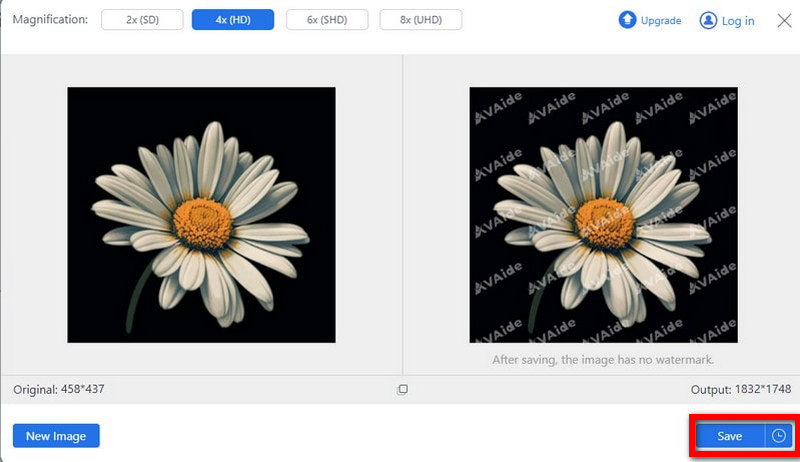
4. korakNakon toga odaberite između 2× i 8× povećavanje, ovisno o tome koliko hrskav rezultat želite.
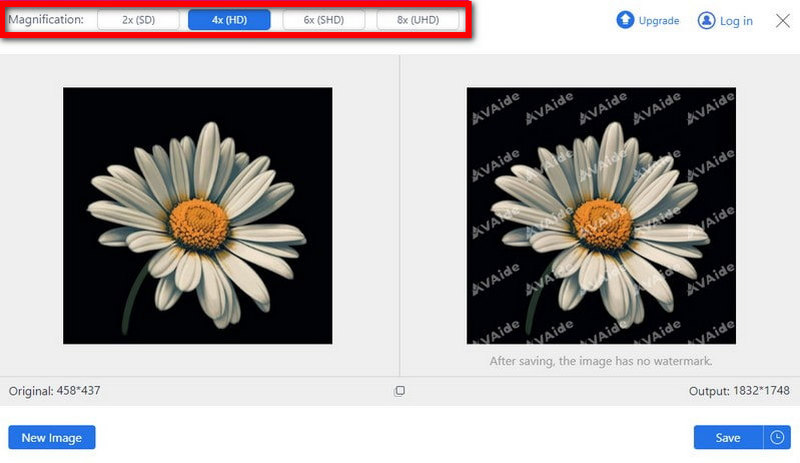
Korak 5Na kraju, preuzmite poboljšanu .gif datoteku na svoje računalo klikom na Uštedjeti i bit će spremljeno na vaš uređaj.
Dio 3. 2 jednostavna načina za besplatno poboljšanje GIF-ova online
Evo dva jednostavna načina za besplatno poboljšanje GIF-ova na mreži, pri čemu se AVAide Image Upscaler preporučuje kao najbolja opcija:
1. Fotor AI pojačivač
Fotor AI Enhancer je također dobar izbor za poboljšanje GIF-ova. Koristeći AI algoritme super-rezolucije, analizira svaki kadar GIF-a pojedinačno, poboljšavajući jasnoću i detalje, a istovremeno povećavajući veličinu slike. Ova značajka učinkovito smanjuje uobičajene probleme poput zamućenja, nazubljenih rubova i blokova boja koji se često javljaju nakon uvećanja, pružajući oštrije vizualne rezultate. Kao online alat, može se koristiti na svim uređajima bez potrebe za ikakvim preuzimanjem.

Korak 1Posjetite službenu web stranicu i kliknite "Upscale Image Now" za uvoz fotografije. Zatim odaberite "AI Image Upscaler".

Korak 2Odaberite željeni način rada i kliknite "Generirano"; automatski će se povećati veličina vašeg GIF-a. Zatim kliknite Preuzmi u gornjem desnom kutu da biste spremili poboljšani GIF.

2. Bigjpg AI uvećavač slike
Još jedan mrežni alat je Bigjpg, mrežni pojačivač slika koji podržava GIF slike. Bigjpg ima algoritme pokretane umjetnom inteligencijom koji poboljšavaju slike, uključujući GIF-ove, zadržavajući detalje, popraviti kvalitetu slike, i smanjenje buke. Evo kako možete koristiti Bigjpg za besplatno internetsko poboljšanje GIF-ova:
Korak 1Posjetite web stranicu Bigjpg.
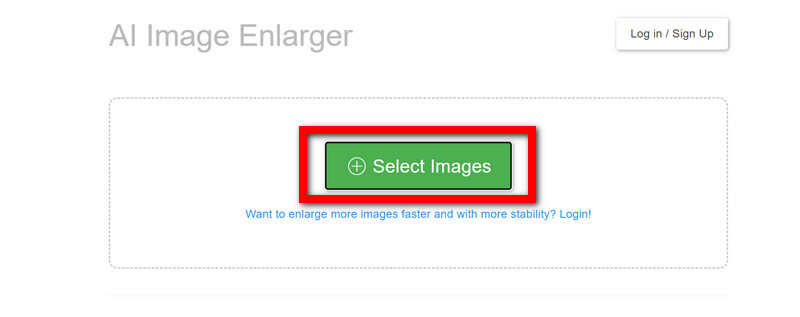
Korak 2Pronađite i pritisnite Odaberite Slika gumb za poboljšanje željene GIF datoteke.
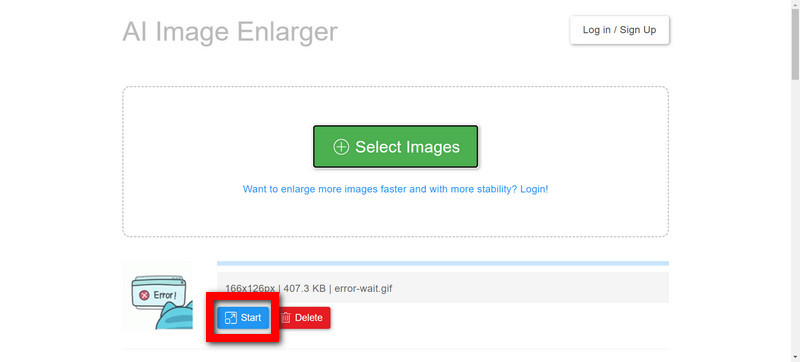
Korak 3Zatim kliknite na Početak gumb za izmjenu GIF datoteke, odaberite omjer povećanja (2x, 4x ili 8x) i kliknite u redu za primjenu promjena.
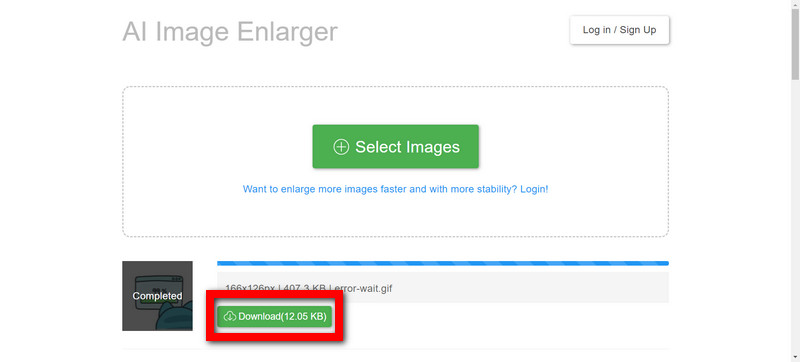
4. korakPričekajte dok se obrada ne završi; ovisi o veličini GIF slike i odabranom omjeru povećanja veličine.
Korak 5Kada budete spremni, kliknite na preuzimanje datoteka gumb za spremanje poboljšane GIF datoteke.
Dio 4. 3 načina za povećanje veličine GIF-a na iPhoneu/Androidu
Otkrijte tri laka načina za povećanje kvalitete GIF-ova na iPhone i Android uređajima. Poboljšajte svoje GIF-ove s lakoćom koristeći Remini, Pixelup ili ugrađene značajke aplikacije Galerija ili Fotografije na vašem uređaju. U nastavku su detaljni koraci za svaki:
1. Remini
Korak 1Preuzmite i instalirajte aplikaciju Remini na svoj telefon putem Play Storea, Apple Storea ili bilo kojeg drugog App Storea po vašem izboru.
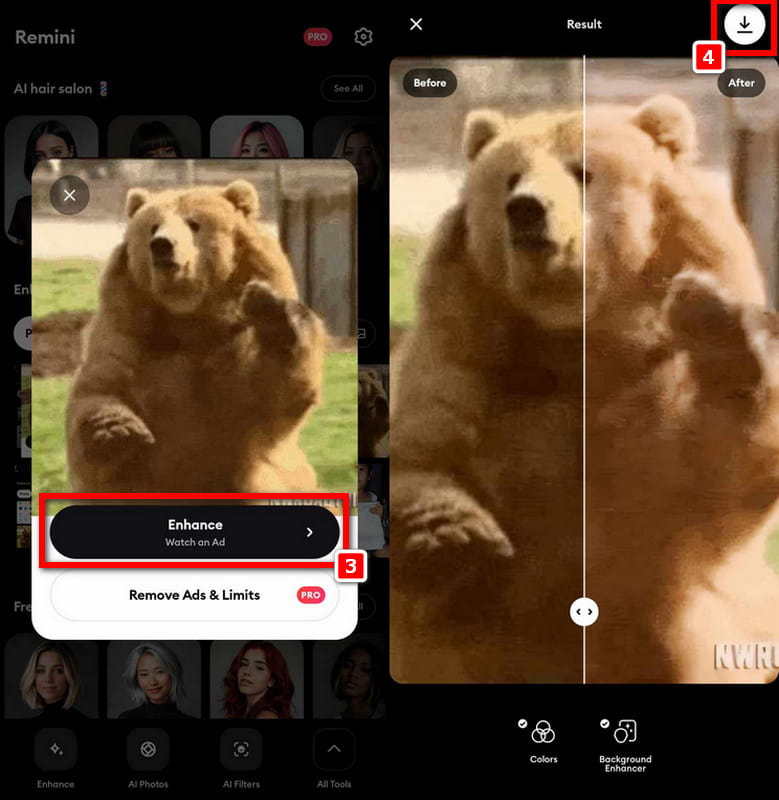
Korak 2Zatim otvorite aplikaciju i odaberite GIF koji želite povećati. Nakon odabira dodirnite Poboljšati i pričekajte da se učita.
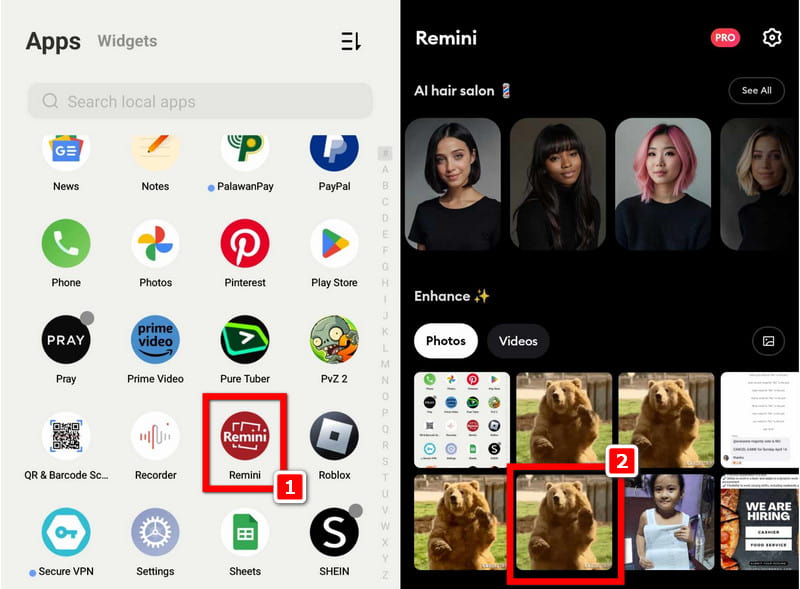
Korak 3Nakon toga, na zaslonu će se pojaviti fotografija prije i poslije. Kada ste zadovoljni rezultatom, pritisnite preuzimanje datoteka gumb u gornjem desnom dijelu sučelja.
2. Pixelup
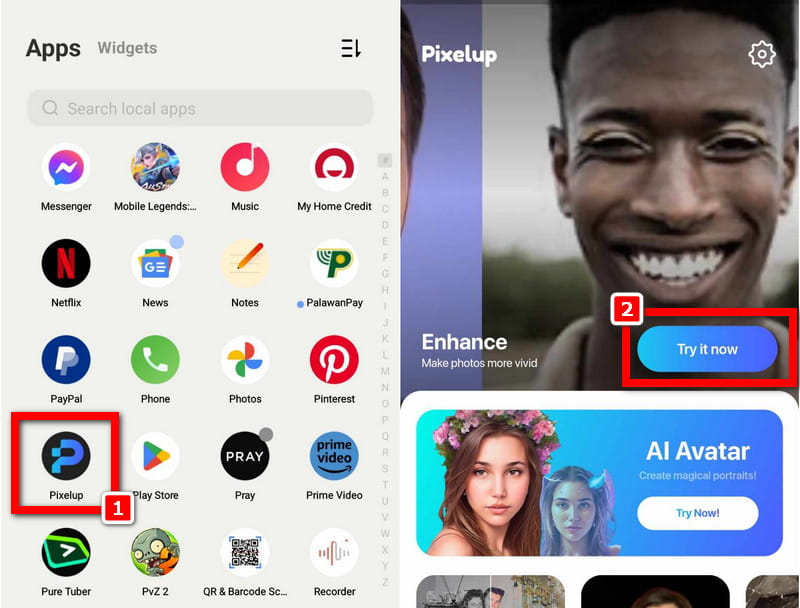
Korak 1Instalirajte aplikaciju Pixelup na svoj telefon i pokrenite je.
Korak 2Nakon što se aplikacija otvori, vidjet ćete značajku Enhance. Kliknite na Pokušaj sada dugme.
Korak 3Zatim odaberite GIF datoteka želite unaprijediti i pričekajte dok se učitava u aplikaciji. Klikni na Poboljšati gumb za početak procesa povećanja veličine.
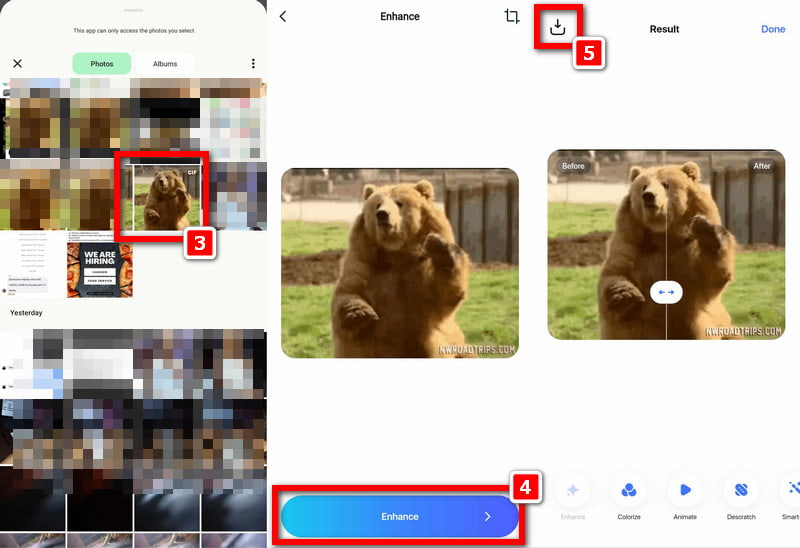
4. korakNa kraju kliknite na preuzimanje datoteka u gornjem lijevom dijelu zaslona i gotovi ste!
3. Galerija ili aplikacija za fotografije
Korak 1Otvorite aplikaciju Galerija na svom Android uređaju ili aplikaciju Fotografije na svom iPhone uređaju.
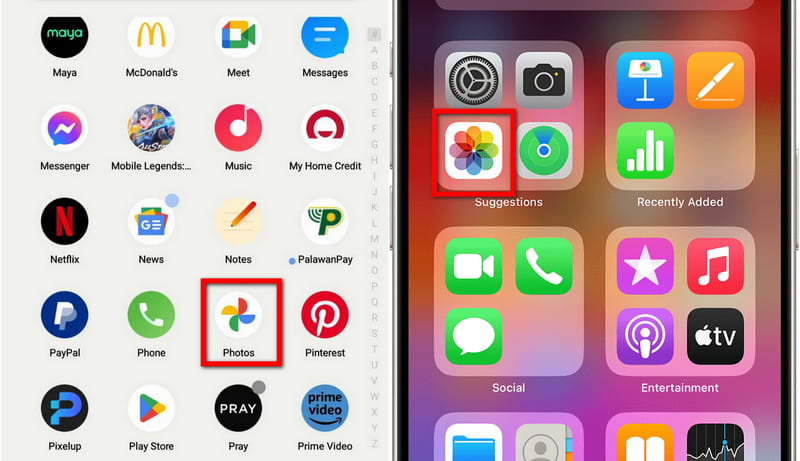
Korak 2Odaberite GIF koji želite povećati.
Korak 3Dodirnite na Uredi ili Više mogućnosti ikona.
4. korakPotražite opciju promjene veličine ili povećanja, prilagodite dimenzije ili kvalitetu po želji i spremite promjene.
Dio 5. Često postavljana pitanja o poboljšanju GIF-ova
Mogu li poboljšati kvalitetu GIF-a bez gubitka animacije?
Da. Mnogi moderni alati omogućuju vam poboljšanje ili povećanje razmjera GIF-ova kadar po kadar uz očuvanje njihove animacije. Također možete izvesti poboljšanu verziju natrag kao GIF ili je pretvoriti u MP4 ili WebM video za glatkiju reprodukciju.
Može li umjetna inteligencija učiniti moj GIF jasnijim ili oštrijim?
Da. AI GIF poboljšivači poput AVAide Image Upscalera koriste duboko učenje za otkrivanje rubova, detalja i uzoraka kretanja, a zatim ih rekonstruiraju kako bi proizveli oštrije kadrove i glatkije prijelaze.
Hoće li poboljšanje GIF-a povećati veličinu datoteke?
Obično da; kada poboljšate rezoluciju ili broj sličica u sekundi, datoteka postaje veća jer sadrži više slikovnih podataka.
Mogu li poboljšati stare ili nekvalitetne GIF-ove?
Da. Alati za poboljšanje umjetne inteligencije poput AVAide Image Upscalera mogu vratiti starije GIF-ove smanjenjem pikselizacije, korekcijom boja, izoštravanjem rubova i povećanjem rezolucije.
Općenito, znanje o kako poboljšati kvalitetu GIF-a ključan je za stvaranje upečatljivog vizualnog sadržaja. Mogućnost jednostavnog povećanja veličine GIF-ova pomoću AVAide Image Upscaler, Aiseesoft Image Upscaler Online ili drugih metoda kao što su Remini ili Pixelup može biti neograničena u pogledu kreativnih mogućnosti. Slijedeći ove korake, možete nadograditi svoje GIF-ove u nešto jasno i dojmljivo dok koristite ove nove i inovativne alate koji će vam pomoći da obogatite svoju online prisutnost i magično očarate svakoga tko vam dođe.

Naša AI tehnologija automatski će poboljšati kvalitetu vaših slika, ukloniti šum i popraviti mutne slike na mreži.
OBRADI SADAUređivanje fotografija
- AI sredstvo za skidanje odjeće
- Uklonite mozaik sa slike
- AI Image Upscaler
- Vrhunski GIF
- Ukloni Instagram vodeni žig
- Promjena rezolucije fotografija na iPhoneu/Androidu
- Uredi fotografiju vozačke dozvole
- Pretvori fotografije iz niske u visoku rezoluciju
- Poboljšajte kvalitetu slike
- Besplatni Photo Enhancer
- Ukloni autorska prava s fotografije