Snimite fotografiju, ali pozadina je u kaosu. Ili vam možda treba čista bijela pozadina za fotografiju proizvoda. Tada vam trebaju metode za uredite pozadinu fotografije brzo i jednostavno. Ovaj vodič pokriva najjednostavnije opcije, od besplatnih online alata do aplikacija za telefon i naprednih rješenja za stolna računala. Nema previše priča, samo ono što funkcionira.
- 1. dio. Zašto biste možda htjeli urediti pozadinu fotografije
- Dio 2. Kako besplatno urediti pozadinsku sliku online – brzo i jednostavno
- Dio 3. Kako urediti pozadinu fotografije na radnoj površini pomoću Photoshopa – Napredne kontrole
- Dio 4. Kako urediti pozadinu fotografije na iPhoneu/Androidu – Namjenska aplikacija
- Dio 5. Profesionalni savjeti za realistične rezultate prilikom uređivanja pozadine fotografije
1. dio. Zašto biste možda htjeli urediti pozadinu fotografije
Uređivanje pozadina fotografija može pomoći u mnogim stvarima:
- Online prodavači trebaju čiste slike proizvoda s jednoličnom bojom pozadine kako bi se artikl istaknuo.
- Korisnici društvenih mreža mijenjaju pozadine za nešto drugo kako bi stvorili smiješne memeove.
- Ponekad je izvorna pozadina slabo osvijetljena ili izgleda neuredno.
- Možda biste htjeli nekoga smjestiti u scenu u kojoj nikada nije bio.
Bez obzira na vaš cilj, ideja je ista: uklanjate ili skrivate pozadinu i stavljate nešto bolje na njezino mjesto, dok glavni subjekt ostaje kakav je bio. Alati u nastavku olakšavaju taj proces i čine ga preciznijim, bez ikakvog otmjenog studija ili zelenog ekrana.
Dio 2. Kako besplatno urediti pozadinsku sliku online – brzo i jednostavno
Ako želite nešto brzo i besplatno, online alati su pravi izbor. Jedan od najboljih online uređivača pozadina je AVAide brisač pozadine. Radi u vašem pregledniku, što znači da ne morate ništa preuzimati. Možete ga koristiti za uređivanje boje pozadine slike ili dodavanje nove scene. Najbolji je za brze rezultate kada se ne želite petljati sa kompliciranim softverom.
Korak 1Idite na web stranicu AVAide Background Eraser u bilo kojem pregledniku. Prenesite fotografiju koju želite urediti klikom na središnji gumb ili povlačenjem i ispuštanjem datoteke na radnu ploču.
Korak 2Pričekajte da detektira objekt i automatski ukloni pozadinu. Nakon toga možete ručno fino podesiti rubove pomoću Zadržati ili Izbriši kist u gornjem lijevom kutu.
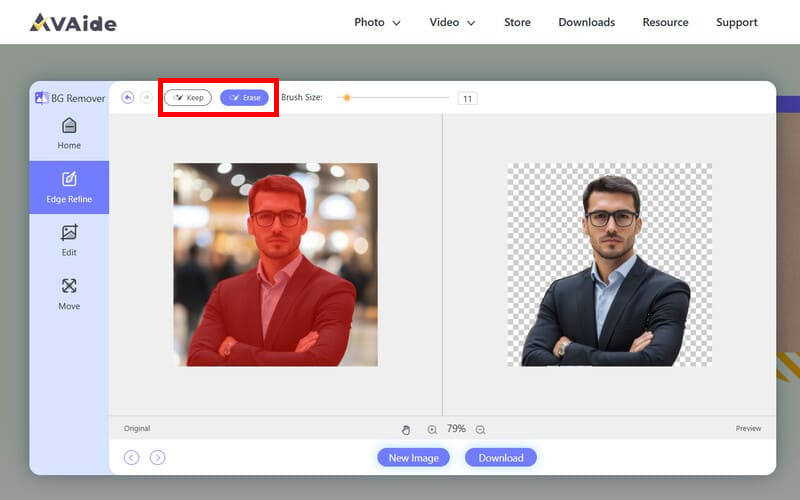
Korak 3Idite na Uredi ploču i odaberite što učiniti sljedeće: odaberite jednobojnu boju ako želite urediti pozadinu fotografije u bijelu ili neku drugu nijansu ili uredite pozadinu slike iz lokalne pohrane. Ili jednostavno izvezite izrezak s prozirnom pozadinom.
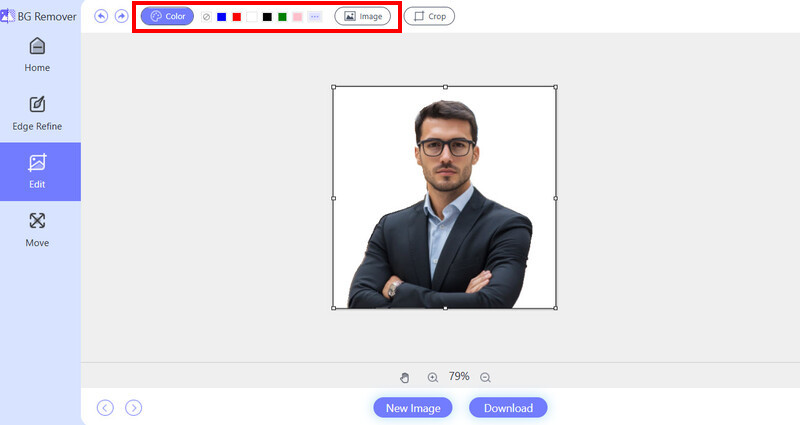
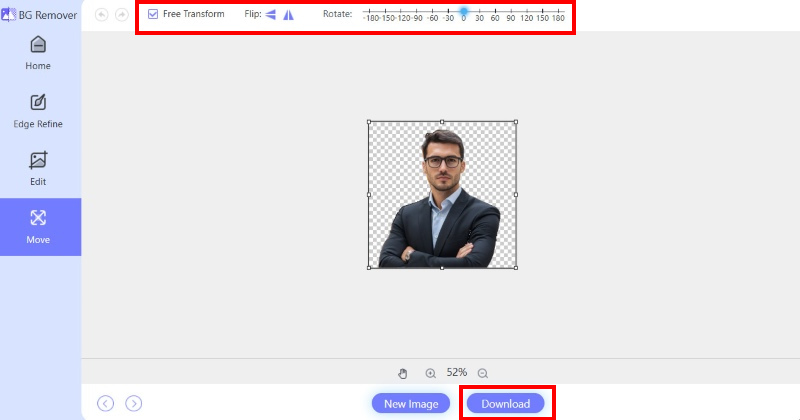
4. korakAko trebate rotirati ili okrenuti sliku, idite na Potez ploča. Kada ste zadovoljni rezultatom, kliknite preuzimanje datoteka.
Dio 3. Kako urediti pozadinu fotografije na radnoj površini pomoću Photoshopa – Napredne kontrole
Photoshop vam pruža najveću fleksibilnost. S Photoshopom ne samo da možete brisati ili zamjenjivati pozadinu, već je i slobodno uređivati bez dodirivanja glavnog subjekta. Možete se vratiti i ispraviti greške kasnije jer sve ostaje na odvojenim slojevima. Može biti pretjerano za brze poslove i potrebno je malo više vremena za učenje, ali kada se jednom naviknete, možete uređivati pozadine slika na bilo koji način.
Korak 1Otvorite sliku u Photoshopu. Možete otići na Datoteka > Otvori u gornjem izborniku ili povucite i ispustite slikovnu datoteku u radni prostor Photoshopa.
Korak 2Kliknite na Prozor karticu u gornjem izborniku i označite Svojstva. Ploča Svojstva pojavit će se s desne strane. Kliknite Ukloni pozadinu do učinite pozadinu prozirnom.
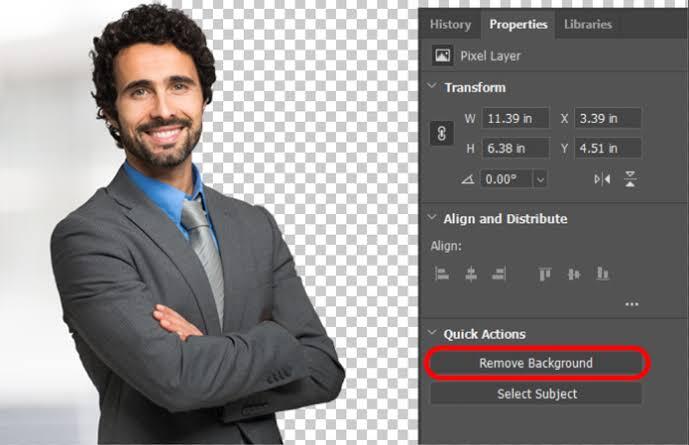
Korak 3Postavite novu pozadinsku sliku na sloj ispod subjekta. S odvojenim slojevima, ono što radite s pozadinom neće utjecati na glavni subjekt.
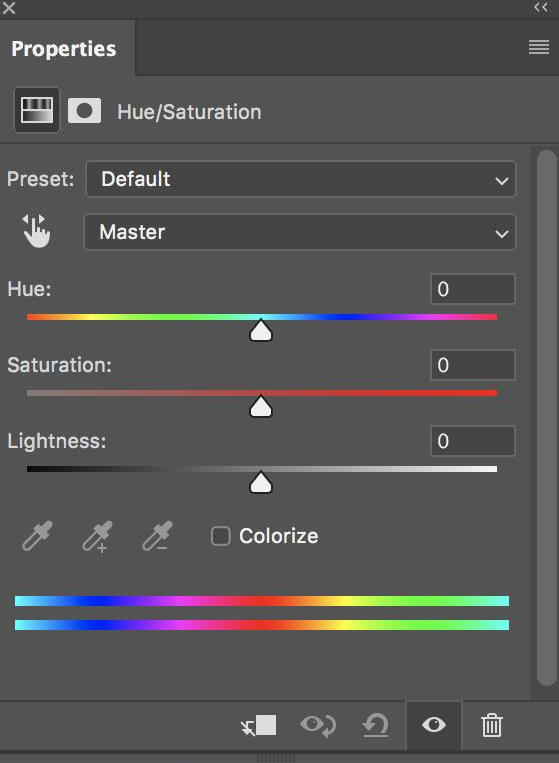
4. korakAko subjekt i dalje izgleda pomalo neumjesno, odaberite sloj pozadine i prilagodite nekoliko stvari kako bi se bolje stopio. Možete početi s ovim postavkama u Slika > Prilagodbe:
- Svjetlina/Kontrast: Posvijetlite ili potamnite pozadinu dok se osvjetljenje ne čini bližim onome što je na subjektu.
- Nijansa/Zasićenost: Pojačajte ili smanjite boje ako pozadina izgleda previše topla, previše hladna ili previše intenzivna.
- Ravnoteža boja: Pomaknite sjene, srednje tonove, istaknute dijelove itd. kako biste održali prirodnu ukupnu temperaturu boje.
Ako jedno izgleda oštrije od drugog, idite na Filter > Zamućenje > Gaussovo zamućenje za dodavanje male količine zamućenja subjektu ili pozadini.
Dio 4. Kako urediti pozadinu fotografije na iPhoneu/Androidu – Namjenska aplikacija
An aplikacija za uređivanje pozadine fotografije Bilo bi lijepo kada ste vani ili jednostavno radije radite na telefonu. Photoroom je jedan od najboljih besplatnih alata za uređivanje pozadina fotografija na telefonima. To je posebna aplikacija za uređivanje fotografija koja se posebno fokusira na uređivanje pozadina.
To je stvarno praktično za sve koji snimaju puno fotografija svojim telefonom i često trebaju mijenjati pozadine. Online prodavači i kreatori društvenih mreža imat će puno koristi od toga. Umjetna inteligencija automatski izrezuje glavni subjekt umjesto vas, štedeći puno ručnog rada.
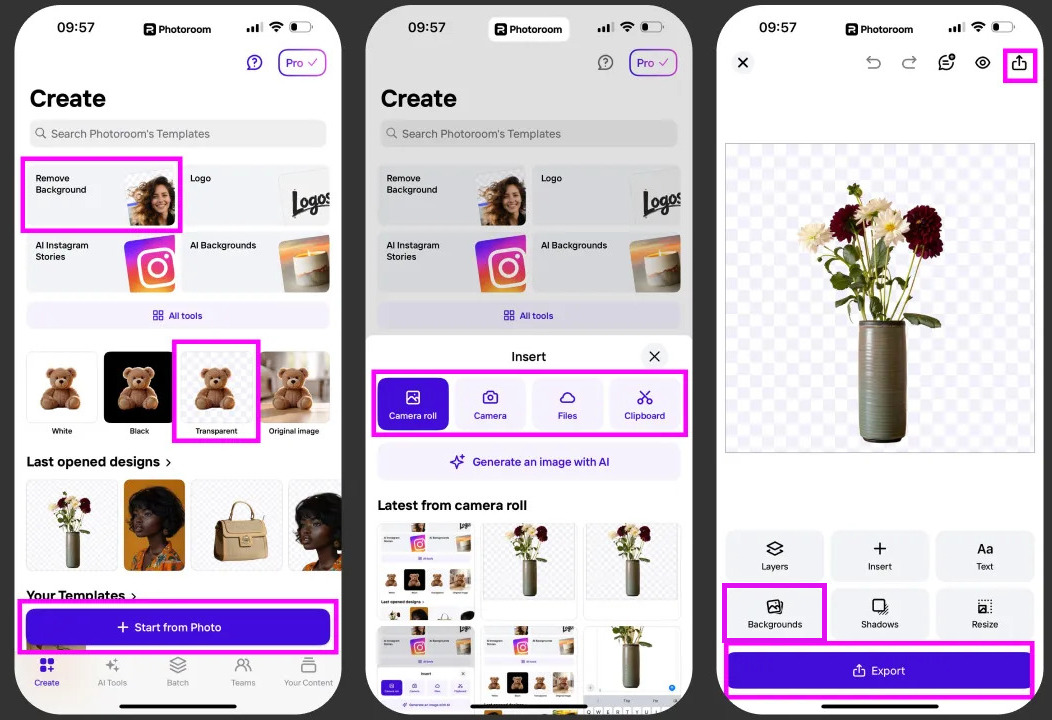
Korak 1Preuzmite Photoroom s App Storea ili Google Playa.
Korak 2Otvorite aplikaciju, odaberite fotografiju, odaberite bijela/crna/prozirna pozadina ili zadržite originalna fotografija, i dodirnite Započni s fotografijama. Aplikacija automatski uklanja ili čuva staru pozadinu u skladu s tim.
Korak 3Dodirnite Pozadina gumb. Photoroom nudi jednobojne i predloške pozadine ili možete prenijeti vlastitu sliku.
Dio 5. Profesionalni savjeti za realistične rezultate prilikom uređivanja pozadine fotografije
Dobivanje čistog izreza samo je pola posla. Prava razlika između dobre i loše montaže je koliko dobro subjekt odgovara novoj pozadini.
- Uskladite rasvjetu. Na primjer, ako glavni subjekt ima svjetlo koje dolazi s lijeve strane, nova pozadina trebala bi imati isti smjer osvjetljenja kako bi izgledala prirodno.
- Sjene su važne. Subjekt bez sjene na tlu ili uz zid izgleda kao da lebdi. Sjene možete dodati ručno u namjenskim uređivačima poput Photoshopa ili koristiti generativnu umjetnu inteligenciju za pomoć.
- Pažljivo provjerite rubove. Kosa i meki detalji su najteži dijelovi. Zumirajte ih i uredite.
- Zadržite originalnu datoteku. Radite sa slojevima ili maskama kako biste se kasnije mogli vratiti i popraviti stvari.
- Započnite s dobrom izvornom fotografijom. Visok kontrast između subjekta i izvorne pozadine poboljšava rad svakog alata.
Do uredite pozadinu slike, ne treba vam skupi softver za većinu svakodnevnih uređivanja. Besplatni alati pokrivaju mnogo toga. Koristite AVAide brisač pozadine za brzu zamjenu pozadine, Photoshop za detaljne ili profesionalne izmjene i Photoroom za izravno uređivanje fotografija na telefonu. Odaberite metodu koja odgovara vašim potrebama i dobit ćete lijepe rezultate bez prekompliciranja.
O AUTORU


Radi u vašem pregledniku, što znači da ne morate ništa preuzimati. Možete ga koristiti za uređivanje boje pozadine slike ili dodavanje nove scene.
OBRADI SADAUređivanje fotografija
- AI sredstvo za skidanje odjeće
- Uklonite mozaik sa slike
- AI Image Upscaler
- Vrhunski GIF
- Ukloni Instagram vodeni žig
- Promjena rezolucije fotografija na iPhoneu/Androidu
- Uredi fotografiju vozačke dozvole
- Pretvori fotografije iz niske u visoku rezoluciju
- Poboljšajte kvalitetu slike
- Besplatni Photo Enhancer
- Ukloni autorska prava s fotografije