Povećaj rezoluciju slike na 4K ne samo da poboljšava oštrinu, razlučivost i vizualne detalje, već i čuva boje i teksture netaknutima. Mnoge slike izgledaju mutno ili pikselizirano na modernim zaslonima. Zbog toga ih je teško koristiti za ispis, dizajn ili digitalne projekte. To možete popraviti online alatima ili softverom poput Photoshopa i GIMP-a. Ovaj vodič daje jasne korake za korisnike stolnih računala i mobilnih uređaja. Naučit ćete besplatne i plaćene načine kako učiniti bilo koju sliku oštrom. Svaka metoda zadržava izvorne detalje i jasnoću.
1. dio: Što je 4K slika?
4K slika je slika izuzetno visoke rezolucije, koja je digitalna. Široka je otprilike 3840 piksela i visoka 2160 piksela. Ova rezolucija pruža detaljnije i glatkije rubove, kao i boje u usporedbi s normalnim HD slikama. Mnogi kreatori sada žele napraviti 4K sliku kako bi osigurali da njihovi vizualni prikazi izgledaju oštro na velikim ekranima, profesionalnim ispisima i digitalnim projektima.
Poboljšanje kvalitete slike često uključuje alate i tehnike za poboljšanje 4K rezolucije fotografija. Ove metode povećavaju broj piksela uz održavanje točnosti tekstura, boja i rubova. Sliku možete pretvoriti u 4K pomoću pouzdanog softvera ili online platformi. To pomaže u održavanju jasnoće čak i kada se slike uvećaju.
• Što je rezolucija originala veća, to je bolji rezultat prilikom pretvaranja u 4K.
• Pouzdane aplikacije mogu stvoriti sliku u 4K rezoluciji bez gubitka oštrine ili detalja.
• Održavanjem dimenzija u proporcijama, osigurajte da vaša poboljšana fotografija izgleda prirodno.
• Obrada slika visoke rezolucije zahtijeva više prostora i računalne snage.
• Inteligentni ili algoritmi temeljeni na umjetnoj inteligenciji koriste se za očuvanje tekstura, rubova i vjernosti boja prilikom poboljšanja fotografije na 4K.
Slijeđenje ovih smjernica osigurava da su vaše slike oštre, profesionalne i visoke kvalitete. U sljedećem odjeljku pokazat ćemo najbolje besplatne online metode za brzo i jednostavno poboljšanje 4K slike, bez ugrožavanja detalja.
2. dio: Najbolji način za povećanje rezolucije slike na 4K besplatno online
Ako želite besplatno pretvoriti sliku u 4K rezoluciju online, AVAide Image Upscaler je pouzdan i jednostavan alat za korištenje. Omogućuje vam povećanje rezolucije slike na 4K uz zadržavanje oštrine, poboljšanje boja i smanjenje šuma. Alat također održava skupnu konverziju tako da možete poboljšati više fotografija odjednom. Njegova automatska korekcija boja, smanjenje šuma i inteligentno povećanje rezolucije osiguravaju da svaka slika koju poboljšate izgleda oštro, živopisno i profesionalno.
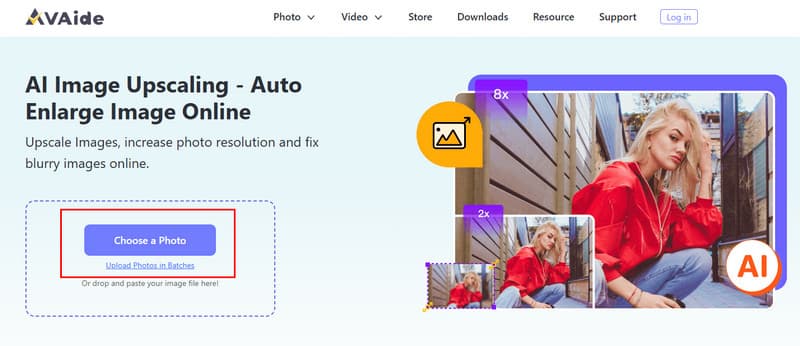
Korak 1Otvorite AVAide Image Upscaler u svom pregledniku. Kliknite Odaberite fotografiju gumb i odaberite sliku koju želite poboljšati sa svog uređaja.
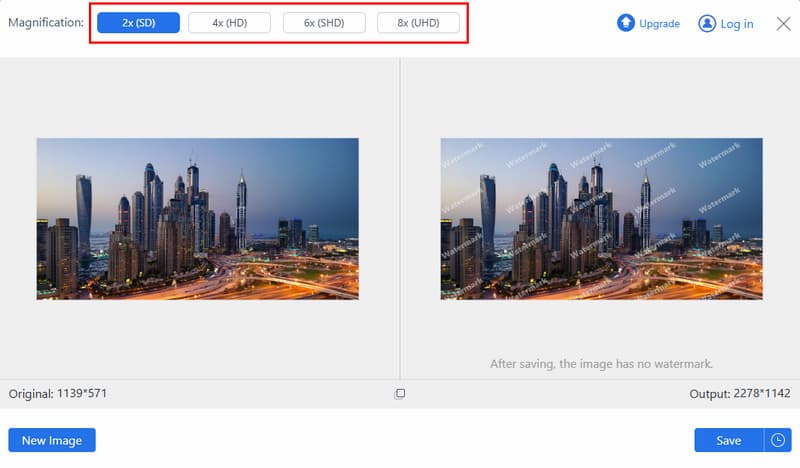
Korak 2Nakon prijenosa možete odabrati željenu razinu skaliranja kako biste sliku učinili oštrijom i detaljnijom. Alat nudi nekoliko opcija uvećanja kako bi vaša fotografija izgledala profesionalno i jasno u 4K rezoluciji.
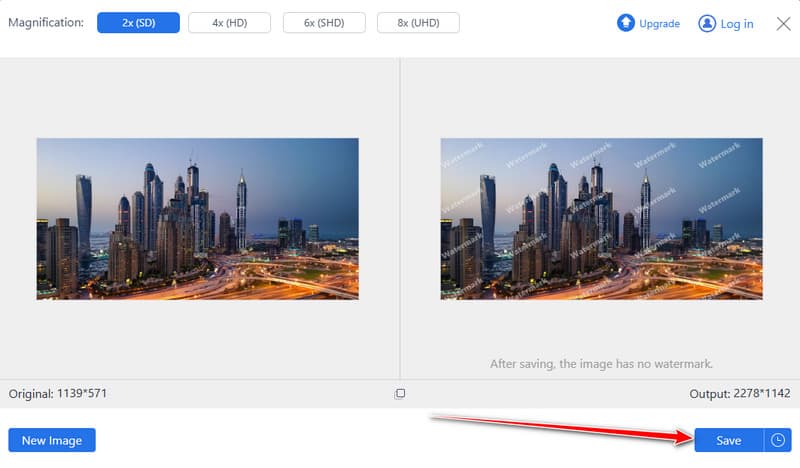
Korak 3Nakon što se osjećate ugodno s pregledom, možete spremiti uvećanu sliku klikom na Uštedjeti dugme.
Dio 3: Kako pretvoriti sliku u 4K pomoću Photoshopa
Adobe Photoshop je poboljšani alat kada korisnik treba imati finu kontrolu nad kvalitetom slike. Omogućuje vam pretvaranje slike u 4K uz zadržavanje oštrih detalja, živih boja i netaknutih tekstura. Photoshop će vam omogućiti uređivanje svih značajki vaše slike, za razliku od online programa za poboljšanje kvalitete, koji se koriste samo za postizanje dobrih rezultata koji nisu profesionalni. Može prepoznati svaki tipičan format, kao što su JPG, PNG, BMP i TIFF.
Korak 1Instalirajte najnoviju verziju Adobe Photoshopa i pokrenite ga. Kliknite Datoteka i odaberite Otvori da biste dodali sliku koju želite pretvoriti u 4K.
Korak 2Idite na gornji izbornik, kliknite Slikai odaberite Veličina slikeOvdje možete prilagoditi rezoluciju i dimenzije svoje fotografije.
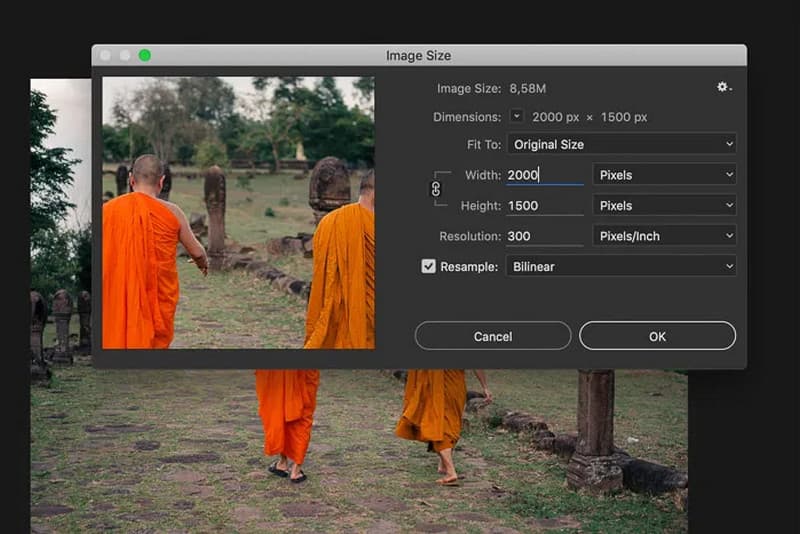
Korak 3Budi siguran Ponovno uzorkovanje je označeno. Odaberite bilo koji od algoritama navedenih u izborniku, kao što je Bikubični oštriji, kako biste povećali veličinu slike i održali njezinu jasnoću i oštrinu.
4. korakUnesite 3840 piksela za širinu i 2160 piksela za visinu. Provjerite je li ikona lanca spojena kako se ne bi izgubio omjer slike. Kliknite na u redui izvezite sliku. Osim toga, možete koristiti i Photoshop za popraviti mutne slike koje imate s njegovim naprednim značajkama uređivanja.
Dio 4: Kako pretvoriti sliku u 4K na iPhoneu i Androidu
Za mobilne korisnike, Picwand AI uređivač fotografija je praktičan alat za izradu slika u 4K rezoluciji izravno na vašem iPhoneu ili Android uređaju. Uređivač vam omogućuje povećanje rezolucije slika uz poboljšanje detalja. Također nudi i druge značajke poput uklanjanja pozadine i uređivanja vodenog žiga, što ga čini svestranim izborom za poboljšanje mobilnih slika.
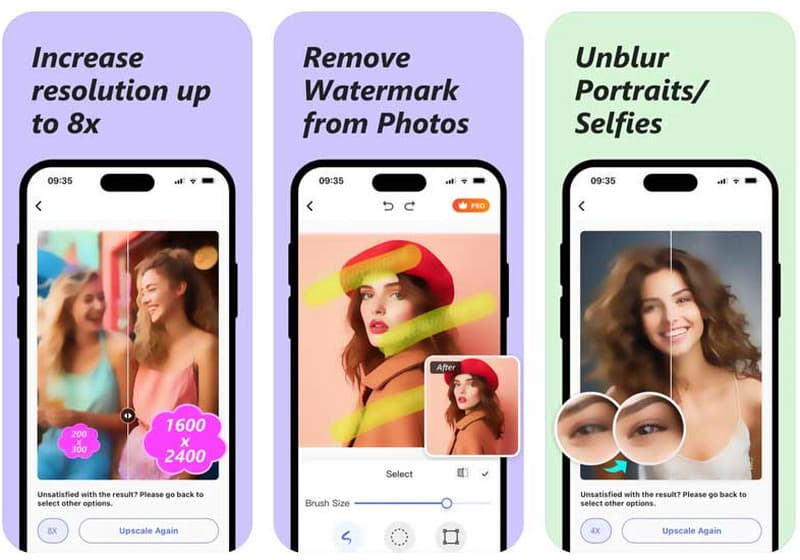
Korak 1Preuzmite Picwand AI Photo Editor iz App Storea ili Google Play Storea. Otvorite aplikaciju i odaberite značajku AI Photo Editor. Dodirnite Dodaj fotografiju i dopustite pristup svojoj biblioteci fotografija.
Korak 2Odaberite fotografiju koju želite povećati. Picwand će je automatski poboljšati. Možete pomaknuti pregled kako biste usporedili originalnu i povećanu sliku.
Korak 3Dodirnite opcije koje su vam potrebne za povećanje slike na željenu rezoluciju. Kada završite, dodirnite Preuzmi da biste spremili fotografiju na svoj uređaj ili upotrijebite Dijeli da biste je izravno poslali.
Dio 5: Kako pretvoriti sliku u 4K pomoću GIMP-a
GIMP je besplatan, moćan program za uređivanje slika koji vam daje potpunu kontrolu nad vašim fotografijama. Ako želite napraviti 4K fotografiju, GIMP je izvrsna opcija. Za razliku od jednostavnih online alata, omogućuje vam pažljivo upravljanje rezolucijom, skaliranjem i detaljima, osiguravajući da vaše uvećane slike izgledaju profesionalno i oštro.
Korak 1Pokrenite GIMP na računalu. Označite polje Datoteka jelovnik i izbor Otvorena da biste dodali željenu sliku.
Korak 2Idite na Slika izbornik i kliknite Skala slikePojavit će se prozor Scale Image (Skaliranje slike) u kojem možete prilagoditi dimenzije i rezoluciju.
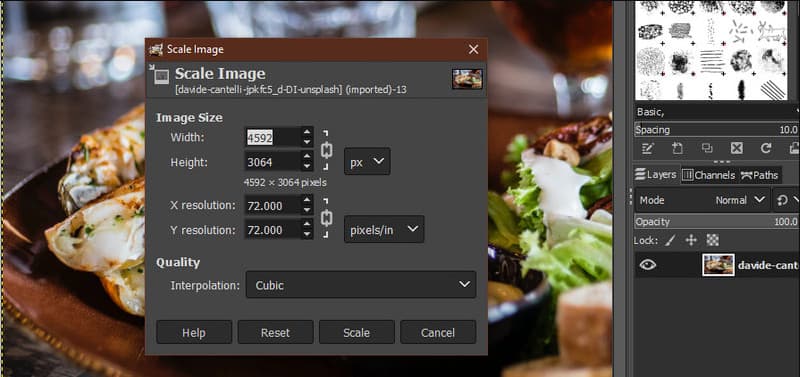
Korak 3Unesite 3840 piksela za širinu i 2160 piksela za visinu. Kako biste sačuvali kvalitetu slike, odaberite strategiju interpolacije poput Kubični ili Sinc. Ovi će sačuvati detalje, oštrinu i teksture u slučaju uvećavanja vaše fotografije. Kliknite. Mjerilo kako bi se promjene provele.
4. korakNakon skaliranja, idite na Datoteka i odaberite Izvoz. Odaberite format datoteke i odredišnu mapu, a zatim kliknite Izvoz da biste spremili novo skaliranu 4K sliku. Također možete dodavanje piksela fotografiji s GIMP-om.
Povećanje rezolucije slika na 4K čini ih jasnijima, oštrijima i živopisnijima. Pomoću koraka u ovom vodiču možete snimajte fotografije u 4K rezoluciji korištenjem online alata, Photoshopa, GIMP-a ili mobilnih aplikacija poput Picwanda. Želite li brzo uređivanje na telefonu ili potpunu kontrolu na računalu, ove metode pomažu da vaše fotografije izgledaju najbolje moguće.

Naša AI tehnologija automatski će poboljšati kvalitetu vaših slika, ukloniti šum i popraviti mutne slike na mreži.
OBRADI SADAUređivanje fotografija
- AI sredstvo za skidanje odjeće
- Uklonite mozaik sa slike
- AI Image Upscaler
- Vrhunski GIF
- Ukloni Instagram vodeni žig
- Promjena rezolucije fotografija na iPhoneu/Androidu
- Uredi fotografiju vozačke dozvole
- Pretvori fotografije iz niske u visoku rezoluciju
- Poboljšajte kvalitetu slike
- Besplatni Photo Enhancer
- Ukloni autorska prava s fotografije