Ponekad dobijete odličnu fotografiju, ali te jedne osobe koju ste željeli na njoj jednostavno nema. Umjesto da pokušavate sve okupiti za ponovno snimanje, možete dodajte osobu na fotografiji sebe. Uz pomoć umjetne inteligencije, oni će se prirodno uklopiti kao da su stvarno tamo, a proces je brz i automatiziran. Evo kako to učiniti, bez obzira na to koji uređaj koristite.
1. dio. Kako dodati osobu fotografiji pomoću AI Onlinea
Najbrži besplatni način je izolirati osobu pomoću AI programa za uklanjanje pozadine, a zatim taj izrez postaviti na fotografiju na kojoj je želite. AVAide brisač pozadine obavlja oba koraka u pregledniku: nema instalacije, nije potreban račun i dobivate 10 besplatnih korištenja svaki dan.
Korak 1Otvorite alat za uklanjanje pozadine
Klik Odaberite fotografiju. Prenesite jasnu fotografiju osobe koju želite dodati. Dobro osvjetljenje i razumno jednostavna pozadina daju čišće rubove.
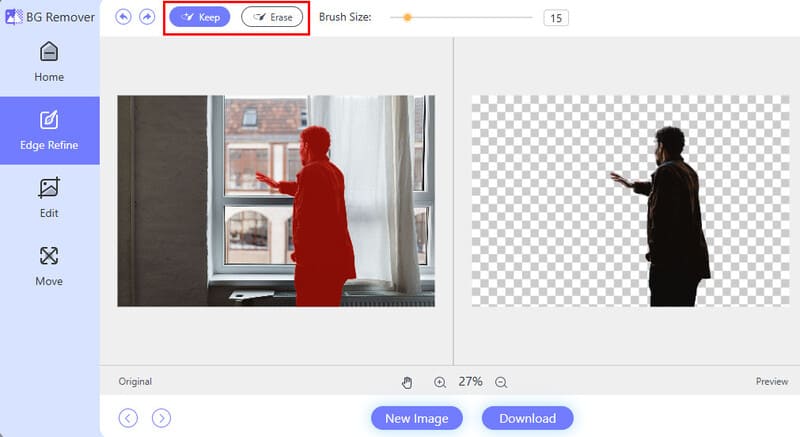
Korak 2Neka umjetna inteligencija ukloni pozadinu
Alat zatim prepoznaje objekt i automatski briše pozadinu. Ako kosa ili fini rubovi izgledaju grubo, prebacite se na Uredi karticu i koristite četka alate za pročišćavanje odabira. Također možete izrezati dodatni prostor tako da osoba bude centrirana.
Korak 3Dodajte novu pozadinsku fotografiju
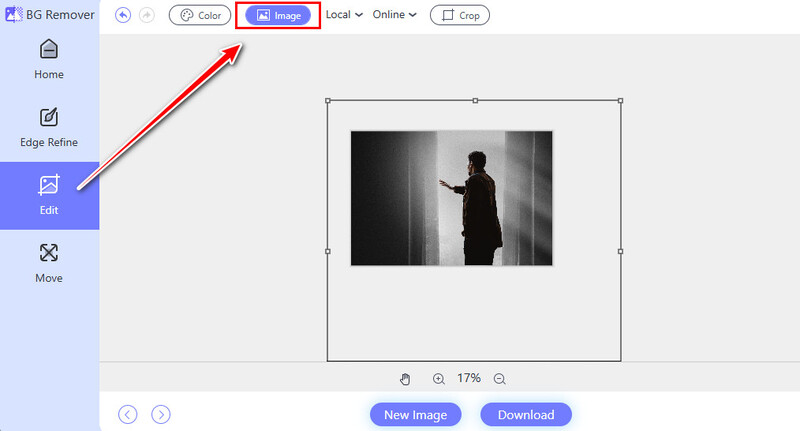
Još uvijek u Uredi karticu odaberite opciju za dodavanje slika kao novu pozadinu. Dodajte scenu u kojoj bi se osoba trebala pojaviti. Izrezana osoba sada sjedi na vrhu te scene.
4. korakPozicija i preuzimanje
Povucite osobu na mjesto. Provjerite je li njezina veličina prirodna u odnosu na druge ljude ili objekte u sceni. Kada izgleda ispravno, kliknite preuzimanje datoteka. Sada imate kompozit spreman za lagane popravke ili dijeljenje.
2. dio. Kako prirodno dodati osobu fotografiji u Photoshopu
Veliko unapređenje Photoshopa od 2025. godine je Uskladiti, alat pokretan Fireflyjem koji automatski usklađuje boju, osvjetljenje, sjene i ukupni ton osobe koju ubacite u novu scenu. Taj jedan klik zamjenjuje mnogo starog ručnog rada na izbjeljivanju, potamnjivanju i balansiranju boja.
Korak 1Otvorite obje fotografije
Pokrenite Photoshop i otvorite glavnu scenu putem Datoteka > Otvorena. Zatim otvorite fotografiju osobe koju želite dodati ili je povucite u isti dokument tako da se pojavi kao novi sloj.
Korak 2Odaberite osobu pomoću alata za odabir objekata
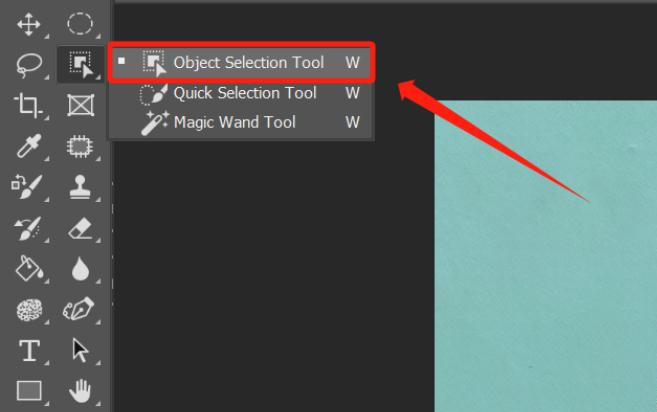
Odaberite Alat za odabir objekata (prečac W). Zadržite pokazivač iznad osobe, a zatim će Photoshop automatski istaknuti subjekt. Kliknite za odabir ili upotrijebite Odaberite osobe u traci s opcijama. Nakon odabira pritisnite Ctrl/Cmd + C, prebacite se na glavnu scenu i pritisnite Ctrl/Cmd + V zalijepiti.
Korak 3Položaj i skala
Koristiti Alat za pomicanje i Slobodna transformacija za postavljanje osobe i prilagodbu veličine. Držite Shift dok skalirate kako biste zadržali prirodne proporcije. Provjerite perspektivu; ako osoba izgleda nagnuta u odnosu na tlo, upotrijebite Uredi > Transformirati > Perspektiva ili Iskriviti za brzo rješenje.
4. korakPokrenite Harmoniziraj za osvjetljenje i sjene
S odabranim slojem osobe, potražite Uskladiti gumb u Kontekstualna traka zadataka. Kliknite na njega. Firefly analizira pozadinu i generira varijacije koje odgovaraju smjeru osvjetljenja, mekoći sjene, temperaturi boje i ukupnom tonu. Odaberite najbolju varijaciju. Ovo je korak koji kompozitni efekt čini stvarnim, a ne nalijepljenim.

Dio 3. Kako dodati osobu slici na iPhoneu/Androidu
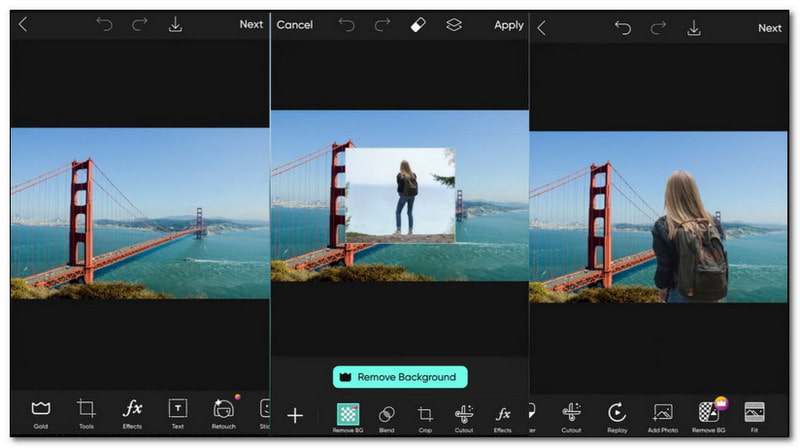
Jeste li korisnik mobilnog uređaja i želite otkriti kako dodati osobu slici na iPhoneu ili Androidu? PicsArt vam može pomoći! To je fantastična aplikacija koja nudi mnoge značajke. To uključuje mogućnost uključivanja druge osobe u postojeću sliku. Nakon uređivanja slika, možete ih izravno prenijeti na podržane platforme društvenih medija. Jedini je izazov što je potrebno neko vrijeme za navikavanje na opcije i funkcionalnosti.
Korak 1Otvorite PicsArt i uvezite glavnu fotografiju
Pokrenite aplikaciju, dodirnite gumb "+" i odaberite pozadinsku scenu iz svojih fotografija.
Korak 2Dodajte fotografiju osobe
Dodirnite Dodaj fotografiju i odaberite fotografiju osobe. Novi sloj pojavljuje se na vrhu.
Korak 3Izrežite osobu
Ako osoba još uvijek ima pozadinu, upotrijebite Ukloni BG alat unutar PicsArta.
4. korakUskladite mjerilo, perspektivu i ton
Spojite prste da biste promijenili veličinu tako da osoba izgleda proporcionalno drugim ljudima ili objektima u sceni. Lagano rotirajte ako se kutovi kamere razlikuju. Zatim otvorite Prilagodite ili Boja alate i prilagodite svjetlinu, kontrast i temperaturu dok tonovi kože i odjeće ne budu bliži pozadinskom osvjetljenju. Smanjenje neprozirnosti osobe na 90-95 % također može pomoći pri stapanju.
Dio 4. Rješavanje problema: Zašto dodana osoba izgleda lažno?
Zašto vidim bijeli ili svijetli oreol oko osobe?
To je klasična kontaminacija rubova s izvorne pozadine. Kada nekoga izrežete, nekoliko piksela starog neba ili zida često ostane pričvršćeno. U online alatu vratite se i pročistite rubove manjim kistom ili alatom za "brisanje". U Photoshopu odaberite masku sloja, zumirajte i obojite crno mekim kistom duž problematičnih rubova. Gaussovo zamućenje od 1 piksela na maski također može omekšati prijelaz bez da izgleda mutno.
Osoba izgleda prevelika ili premala za scenu.
Mjerilo je jedna od prvih stvari koje naše oči primjećuju. Usporedite visinu glave osobe s drugim ljudima koji su već na fotografiji ili s poznatim objektima poput okvira vrata, automobila, stolica itd. Koristite Free Transform u Photoshopu ili gestu štipanja prstiju na mobitelu. Ako stopala trebaju biti na tlu, provjerite je li dno izreza poravnato s perspektivnim linijama poda ili ulice.
Nema sjene ispod osobe i izgleda kao da lebdi.
Većini kompozitnih elemenata potrebna je barem meka kontaktna sjena. U Photoshopu možete duplicirati sloj osobe, ispuniti ga crnom bojom, jako ga zamutiti, smanjiti neprozirnost i postaviti ga ispod stopala. Harmonizacija često automatski generira uvjerljivu sjenu; ako to ne učini, ručno je nacrtajte mekom crnom četkom na novom sloju postavljenom na Množenje. U mobilnim aplikacijama potražite opciju "sjena" ili "drop shadow" ili nacrtajte tamni oval ispod stopala i zamutite ga.
Smjer osvjetljenja se ne poklapa.
Ako je osoba snimljena pod mekim svjetlom s prozora, a pozadina je oštro podnevno sunce, nesklad je očit. Opcija Harmonize (Harmonizacija) je izgrađena upravo za to: ponovno osvjetljava subjekt kako bi odgovarao sceni. Bez nje, upotrijebite slojeve za podešavanje Curves (Krivulje) ili Color Balance (Balans boja) pričvršćene na sloj osobe i pomičite svjetla i sjene dok se svijetla strana lica ne poklopi s izvorom pozadinskog svjetla.
Boje izgledaju čudno.
Uzmite sloj za podešavanje Balans boja ili Filter fotografije pričvršćen na osobu i pomaknite srednje tonove prema ukupnoj temperaturi pozadine. Brz način provjere: uzmite uzorak neutralnog područja u pozadini i sličnog tona na odjeći ili koži osobe, a zatim pomičite dok ne osjetite povezanost.
Možda ćete u nekoj fazi poželjeti dodati nekoga na fotografiju. Srećom, sastavili smo popis najboljih alata i resursa koji će vam u tome pomoći. Ovim ste postom naučili kako dodati ljude na fotografije koje je lako pratiti. Budite kreativni i uljepšajte svoje uspomene isprobavajući ga već danas!
O AUTORU


Koristi AI i automatiziranu tehnologiju uklanjanja pozadine za snimanje složenih pozadina iz JPG, JPEG, PNG i GIF.
OBRADI SADAUređivanje fotografija
- AI sredstvo za skidanje odjeće
- Uklonite mozaik sa slike
- AI Image Upscaler
- Vrhunski GIF
- Ukloni Instagram vodeni žig
- Promjena rezolucije fotografija na iPhoneu/Androidu
- Uredi fotografiju vozačke dozvole
- Pretvori fotografije iz niske u visoku rezoluciju
- Poboljšajte kvalitetu slike
- Besplatni Photo Enhancer
- Ukloni autorska prava s fotografije