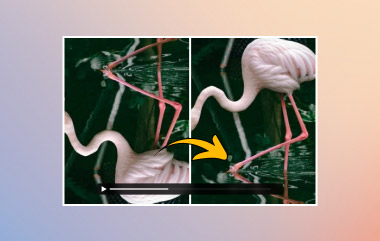
Prikazuje li se videozapis koji želite gledati u VLC-u okrenut postrance ili naopako? VLC vam omogućuje rotaciju videozapisa bez potrebe za drugim media playerom. Za one koji koriste VLC na Windowsima i Macu, aplikacija nudi opcije za privremenu ili trajnu promjenu orijentacije videozapisa. Postupak je drugačiji ako koristite verziju za mobilne uređaje. Bez daljnjeg odlaganja, ovaj vodič objašnjava kako VLC rotira video na različitim uređajima, uključujući korake, prečace i ograničenja, kako bismo vam pomogli pronaći bolju alternativu.
- Dio 1. Zašto je VLC odličan izbor prilikom rotiranja videa
- Dio 2. Kako rotirati videozapis u VLC-u (Windows i Mac)
- Dio 3. Kako rotirati video u VLC-u (iPhone)
- Dio 4. Kako rotirati videozapis u VLC-u (Android)
- Dio 5. Prečaci za rotiranje videa u VLC-u
- Dio 6. Alternativa: Koristite namjenski alat za rotaciju videa
Dio 1. Zašto je VLC odličan izbor prilikom rotiranja videa
VLC je praktičan izbor za rotiranje videozapisa jer je besplatan, a već ga koristite za reprodukciju videozapisa. S njim ne morate instalirati zaseban softver samo da biste popravili kut isječka. Ako koristite desktop verziju, imat ćete potpunu kontrolu nad primijenjenom rotacijom, bez obzira želite li je postaviti privremeno ili trajno. Zbog toga je korisna opcija kada želite rotirati videozapis u VLC-u bez oslanjanja na namjenski video editor dostupan na vašem uređaju.
Dio 2. Kako rotirati videozapis u VLC-u (Windows i Mac)
1. Privremena rotacija (samo za pregled)
- Što radi
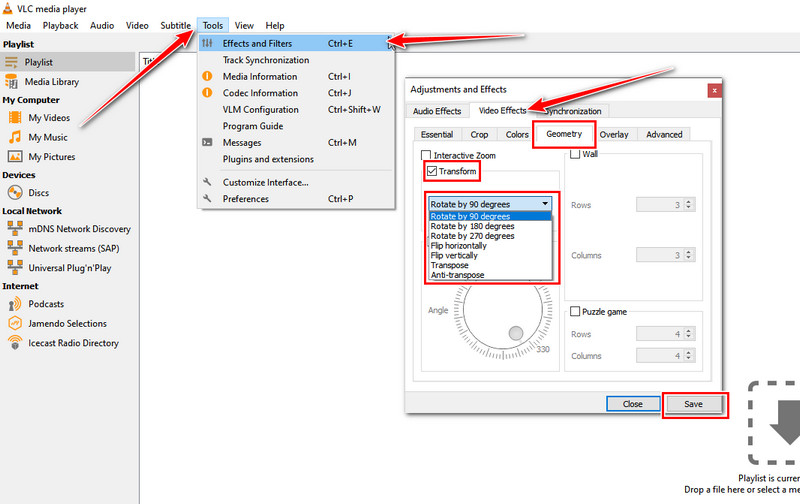
Kada piše "Privremena rotacija", to znači da mijenja način prikaza videa u VLC-u bez utjecaja na izvornu datoteku. Pomoću nje možete rotirati videozapis iz VLC media playera pod određenim kutom ili koristiti opciju transformacije da biste ga postavili na drugu željenu orijentaciju.
- Kada koristiti
Dobro funkcionira ako želite gledati videozapis u ispravnoj orijentaciji i ne želite stvoriti još jednu kopiju videozapisa koji gledate ili mijenjati izvornu datoteku.
- Osnovni koraci
Prvo otvorite VLC i videozapis koji želite gledati. Zatim kliknite Alati > Efekti i filtri > Videoefekti > GeometrijaOvdje trebate omogućiti Transform i odabrati kut rotacije klikom na padajući gumb. Na kraju zatvorite prozor Geometrija i sada možete reproducirati videozapis pod kutom koji ste ranije postavili.
2. Trajna rotacija (spremanje u novu datoteku)
- Što radi
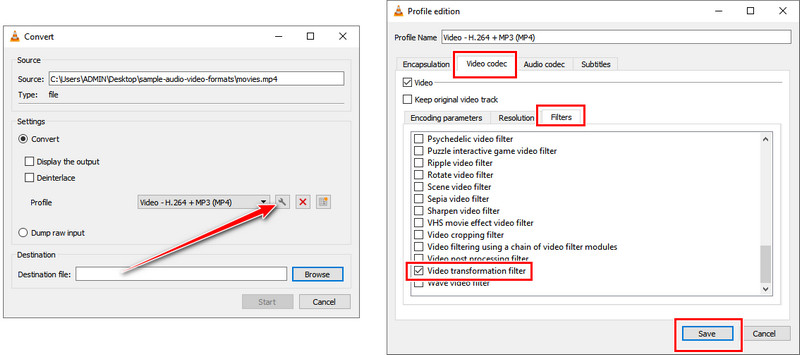
Za razliku od prethodnog, Trajna rotacija primjenjuje promjenu na videozapis. Nakon odabira orijentacije s popisa u VLC Media Player, morali ste spremiti novu datoteku, što vam je omogućilo da zadržite proporcionalnu verziju za korištenje u drugim playerima ili uređajima koje imate.
- Kada koristiti
Ova je metoda prikladna ako želite da videozapis koji imate na VLC-u ostane trajno rotiran na kut koji ste odabrali. Korisno je kada planirate podijeliti videozapis s prilagođenom orijentacijom s bilo kim ili ga reproducirati na drugim uređajima bez potrebe za rotiranjem.
- Osnovni koraci
Na vašem VLC-u kliknite Mediji i biraj Pretvori/SpremiOznačite gumb s plusom za prijenos videozapisa, a zatim kliknite Pretvori/Spremi ponovno pritisnite gumb. Odaberite željeni izlazni format, odaberite odredište gdje ga želite spremiti, a zatim kliknite ključ gumb. Idi na video Kodek > Filtrii označite okvir za Filter za transformaciju videa, a zatim kliknite UštedjetiNa kraju, označite Uštedjeti gumb za početak obrade.
Dio 3. Kako rotirati video u VLC-u (iPhone)
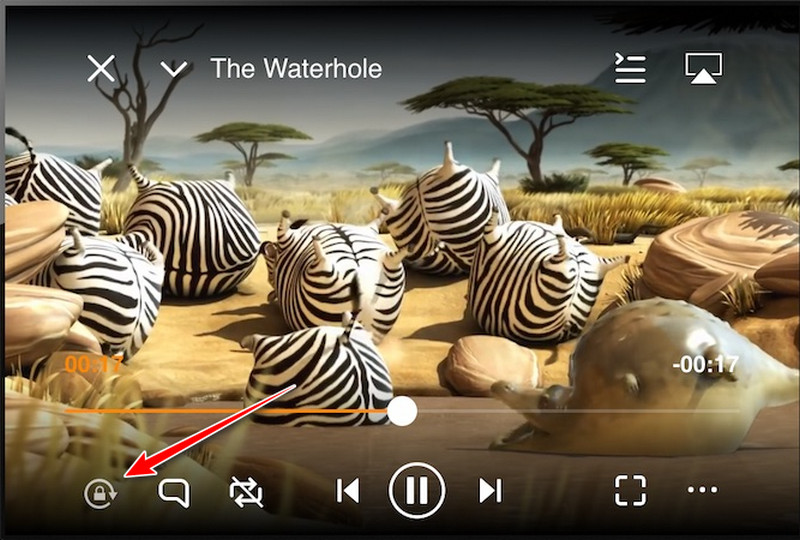
VLC za iPhone Obrađuje rotaciju videa drugačije od verzije za stolna računala. Uključuje opciju rotacije tijekom reprodukcije, tako da možete prilagoditi orijentaciju gledanja bez otvaranja postavki video efekata, za razliku od verzije za stolna računala. Tada je promjena namijenjena privremenoj rotaciji i ne mijenja trajno izvorni videozapis. Da biste saznali kako rotirati videozapis u VLC-u na iPhoneu, slijedite korake u nastavku.
Korak 1Otvorite VLC na svom iPhoneu, reproducirajte željeni videozapis i zakrenite uređaj pod željenim kutom.
Korak 2Dodirnite zaslon jednom da biste otvorili dostupne kontrole, a zatim pronađite lokot gumb za zaključavanje videozapisa na trenutnom položaju kako se ne bi vratio na izvornu verziju.
Dio 4. Kako rotirati videozapis u VLC-u (Android)
VLC za Android nema značajku za promjenu orijentacije, ali Android uređaj je može automatski prilagoditi pomoću svojih senzora. Ako želite rotirati film u VLC-u, morate omogućiti značajku automatske rotacije na svom uređaju i dopustiti VLC-u da prati orijentaciju uređaja.
Korak 1Otvorite videozapis koji želite reproducirati na svom Androidu putem VLC-a. Prijeđite prstom prema dolje s gornjeg ruba zaslona da biste otvorili Brze postavke.
Korak 2Ovdje kliknite na Automatsko rotiranje da biste ga omogućili. Kada se boja promijeni u svjetliju nijansu, to znači da je značajka aktivirana. Vratite se na VLC i on bi sada trebao automatski prilagoditi orijentaciju videa kako bi odgovarala orijentaciji vašeg uređaja.
Dio 5. Prečaci za rotiranje videa u VLC-u
U najnovijoj verziji VLC-a ne postoji prečac za automatsko rotirajte video za 180 stupnjevaKako bismo vam ukratko objasnili korake koje smo predstavili, možete slijediti naš vodič ovdje:
- Prozori: Otvori Alati > Efekti i filtriili možete pritisnuti Ctrl + E. Ići Videoefekti > Geometrija i omogućite Transformaciju za odabir kuta rotacije.
- Mac: Otvorena Prozor > Videoefekti > Geometrija, a zatim odaberite željenu opciju rotacije.
- Android i iOS: Niti jedna verzija nema namjenski prečac za rotiranje.
Dio 6. Alternativa: Koristite namjenski alat za rotaciju videa
Što je najvažnije znati prije izvoza rotiranog videozapisa? Kao što vidite, VLC je koristan za promjenu orijentacije, ali ne pruža pregled tijeka rada za provjeru konačnog rezultata prije izvoza. Tu je AVAide Video Converter može biti praktičniji izbor od VLC-a. Softver uključuje ugrađeni alat za uređivanje videa koji vam omogućuje rotiranje videa po želji i pregled promjena prije spremanja.
Korak 1Preuzmite softver na svoje računalo odabirom odgovarajućeg gumba za preuzimanje ovdje. Zatim slijedite postupak instalacije i pokrenite ga.

BESPLATNO PREUZIMANJE Za Windows 7 ili noviji
 Sigurno preuzimanje
BESPLATNO PREUZIMANJE Za Mac OS X 10.13 ili noviji
Sigurno preuzimanjeKorak 2Označite Kutija s alatima i potraži Video Rotator dostupno ovdje. Zatim kliknite gumb + za uvoz videozapisa koji želite rotirati.
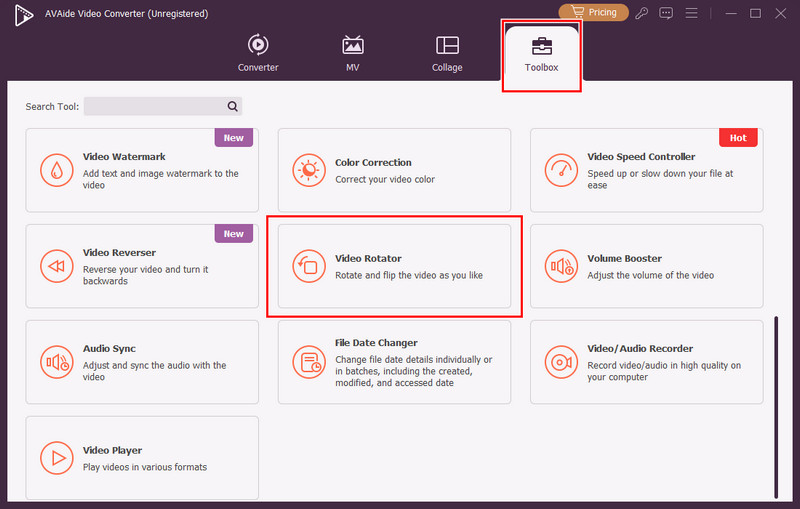
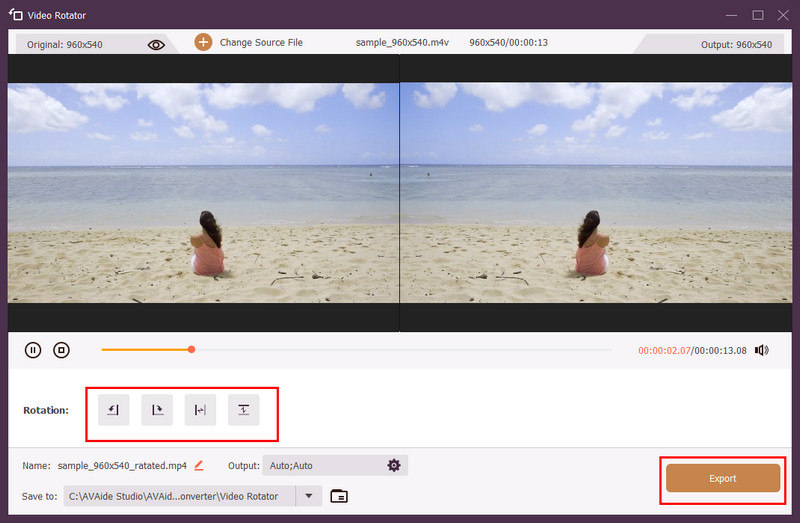
Korak 3Pomoću njega možete prilagoditi orijentaciju na 90 stupnjeva lijevo ili desno, pa čak i okrenuti vodoravno ili okomito. Ovo je bolji izbor kada trebate trajno rotirati i spremiti videozapis, umjesto da jednostavno promijenite način na koji se prikazuje u VLC-u tijekom reprodukcije.
Do rotiranje videa u VLC-u, morate znati gdje pronaći ovu značajku, a većina je skrivena u izborniku Alati. Sada kada znate kako radi, možete imati brzu reprodukciju u VLC-u s različitom orijentacijom po vašem izboru kako biste je ispravili ili je vidjeli iz nove perspektive. Ali ako želite trajno rotirati videozapis, predlažemo da preskočite VLC i koristite AVAide Video Converter, budući da rotira videozapise puno bolje od VLC-a.
O AUTORU

Vaš kompletan video alat koji podržava 350+ formata za pretvorbu u kvaliteti bez gubitaka.
Uredi video
- AI vrhunski video
- Ukloni vodeni žig s videa
- Ukloni tekst iz videa
- Smanjenje 4K na 1080p/720p
- Uklanjanje pozadinske buke iz videa
- MP4 uređivač metapodataka
- Izoštrite kvalitetu videa
- Obrnuti video
- Popravi video loše kvalitete
- Uklanjanje metapodataka iz videa/audiozapisa
- Prednja kamera s zrcalnim/nezrcalnim videom