Slučajno ste snimili videozapis postrance na svom iPhoneu? Možete ga rotirati izravno u aplikaciji Fotografije bez instaliranja dodatnih aplikacija. Ovaj vodič će vam pokazati kako rotirati video na iPhoneu korištenjem ugrađenih alata, iMoviea i profesionalnog softvera za stolna računala.
- Dio 1. Kako rotirati videozapis na iPhoneu pomoću aplikacije Fotografije
- Dio 2. Kako rotirati video na iPhoneu pomoću iMoviea
- Dio 3. Profesionalni način rotiranja iPhone videa na Windowsima i Macu
- Dio 4. Zašto je video na mom iPhoneu okrenut postrance?
- Dio 5. Često postavljana pitanja o tome kako rotirati videozapis na iPhoneu
Dio 1. Kako rotirati videozapis na iPhoneu pomoću aplikacije Fotografije
iPhonei imaju ugrađenu aplikaciju Fotografije koja je također funkcionalna za jednostavno uređivanje i rotiranje videa. Ova je aplikacija vrlo korisna korisnicima jer im je najpristupačnija. Štoviše, ova specifična aplikacija ima značajke uređivanja kao što su unaprijed postavljeni filteri, rotacija, obrezivanje i značajke podešavanja koje će korisnicima pomoći da trenutno izmijene svoj videozapis bez preuzimanja aplikacije treće strane. S druge strane, u nastavku su jednostavni koraci za rotiranje videozapisa na iPhoneu pomoću Fotografije.
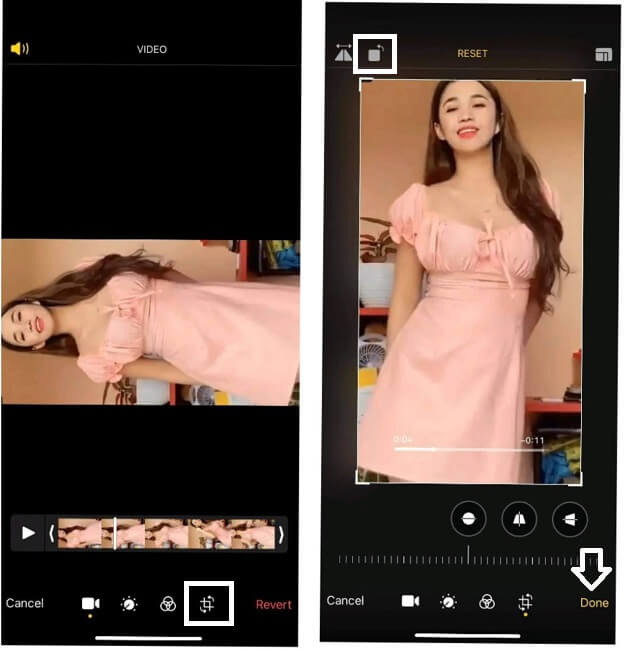
Korak 1Pokrenite Fotografije aplikaciju i kliknite na određeni videozapis koji želite rotirati. Dodirnite Uredi u gornjem desnom kutu.
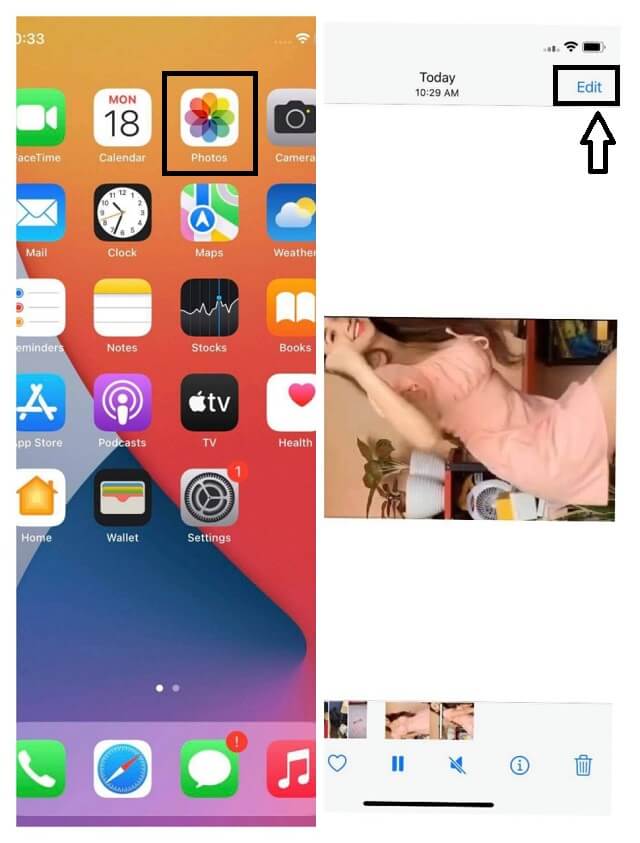
Korak 2Dodirnite na Rotacija gumb u donjem dijelu zaslona, a zatim rotirajte videozapis podešavanjem kvadrata koji označava rotaciju u gornjem lijevom dijelu zaslona.
Korak 3Na kraju, dodirnite Gotovo gumb za jednostavno rotiranje videozapisa na iPhoneu. Ponovno provjerite svoju biblioteku fotografija za rotirani videozapis.
Dio 2. Kako rotirati video na iPhoneu pomoću iMoviea
iMovie je još jedan praktičan način rotiranja videa na iPhoneu uz dodatno uređivanje. U usporedbi s ugrađenom aplikacijom Fotografije, iMovie nudi više mogućnosti uređivanja, omogućujući vam obrezivanje isječaka, dodavanje prijelaza, primjenu filtera i poboljšanje videa nakon rotacije. Posebno je korisno kada želite prilagoditi orijentaciju videa i nastaviti ga uređivati u istom projektu.
Korak 1Preuzmite i pokrenite softver. Počnite raditi na video datoteci dodirom na Plus znak na ekranu.
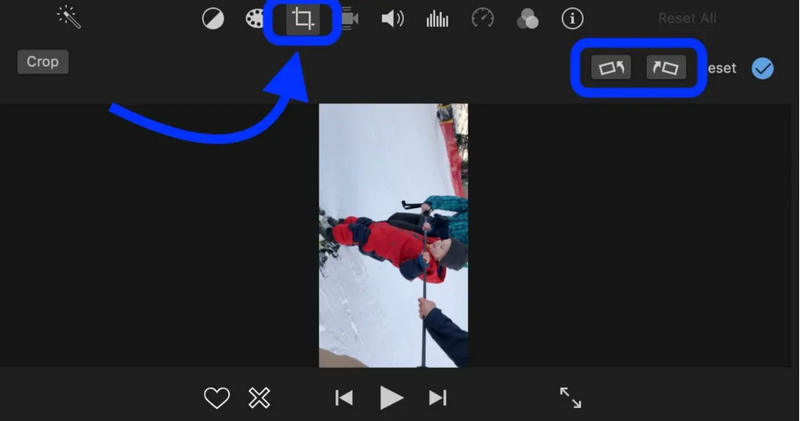
Korak 2Klikni na Film napraviti novi projekt. Odaberite video datoteku iz svoje galerije koju želite rotirati, a zatim pritisnite Napravite filmZatim dodirnite Usjev gumb na alatnoj traci.
Korak 3Držite datoteku, a zatim je ručno rotirajte na zaslonu prstom. Na kraju dodirnite Gotovo gumb u gornjem lijevom dijelu zaslona za spremanje rotiranog videozapisa u fotografije na iPhoneu.
Dio 3. Profesionalni način rotiranja iPhone videa na Windowsima i Macu
Aplikacija Fotografije i iMovie praktične su opcije za rotiranje videozapisa izravno na iPhoneu. Međutim, možda neće biti dovoljne kada trebate obraditi više videozapisa, uređivati velike 4K snimke ili imati veću kontrolu nad postavkama izlaza. U tim situacijama, korištenje profesionalnog programa za rotiranje videozapisa za stolno računalo poput AVAide Video Convertera može biti fleksibilnije rješenje.
AVAide Video Converter Omogućuje vam rotiranje iPhone videozapisa na Windows i Mac računalima u samo nekoliko klikova. Bez obzira je li vaš videozapis snimljen okomito, vodoravno ili je slučajno snimljen naopako, možete ga rotirati za 90 stupnjeva, 180 stupnjeva ili 270 stupnjeva dok pregledavate promjene prije izvoza.
- Obrađuje različite vrste iPhone videozapisa, uključujući MP4, MOV i HEVC/H.265 videozapise.
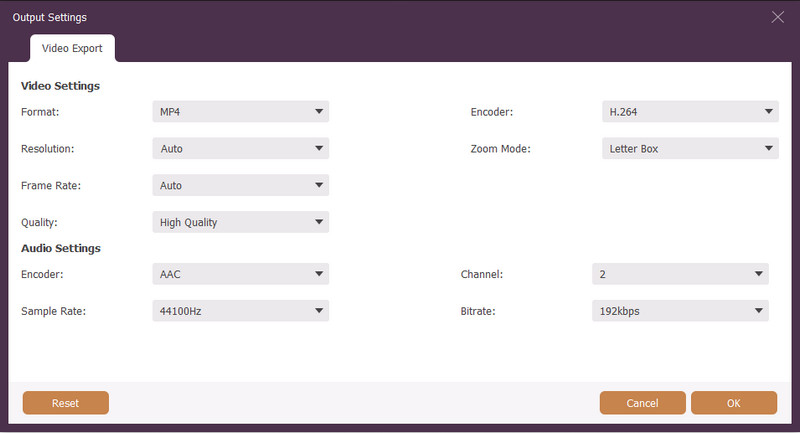
- Omogućuje vam prilagodbu izlaznih postavki kao što su razlučivost, broj sličica u sekundi, koder i format.
- Rotirajte videozapise za 90°, 180° ili 270° s pregledom u stvarnom vremenu.

 Sigurno preuzimanje
Korak 1Instalirajte Program na PC
Preuzmite i instalirajte alat na radnu površinu. Jednostavno posjetite web-mjesto AVAide Video Converter i kliknite gumb za preuzimanje koji je primjenjiv na vašem uređaju. Nakon toga, pokrenite ga.
Korak 2Prenesite video datoteku
Idite na Kutija s alatima, zatim pritisnite Video Rotator značajka. Kliknite na Plus prijavite se na glavno sučelje, a zatim prenesite video datoteku koju želite izmijeniti.

Korak 3Počnite s obradom rotacije
Počnite raditi na postupku rotacije klikom na Rotacija opcije. Možete ga neprestano dodirivati dok ne dobijete željeni kut dok uspoređujete izlaz iz izvorne datoteke.

Bilješka: Još uvijek imate mogućnost uređivati svoju video datoteku u željenu kvalitetu, razlučivost, format, broj sličica u sekundi, koder i način zumiranja, pritiskom na Postavljanje ikona.
4. korakIzvezi za rotiranje
Pritisnite gumb Izvezi koji se nalazi na donjem desnom dijelu sučelja, da biste spremili rotiranu datoteku. Pričekajte da se izvoz završi, a zatim provjerite mapu u koju se vaša datoteka automatski sprema. Inače, možete se osloniti na ovaj uzorak da vidite spremljenu datoteku, Lokalni disk > AVAide Video Converter > Video Rotator.
Dio 4. Zašto je video na mom iPhoneu okrenut postrance?
Ako se videozapis na vašem iPhoneu prikazuje postrance ili naopako, to se obično događa zbog detekcije orijentacije telefona ili načina na koji ste držali uređaj tijekom snimanja. Iako iPhonei mogu automatski prepoznati snimate li u portretnom ili pejzažnom načinu, informacije o orijentaciji ponekad mogu biti netočne ili nepravilno prepoznate.
Evo nekoliko uobičajenih razloga zašto je video na vašem iPhoneu krivo prikazan:
- Senzor orijentacije iPhonea nije ispravno detektirao položaj. Kada brzo okrenete telefon tijekom snimanja, kamera možda neće imati dovoljno vremena za podešavanje orijentacije videa.
- Počeli ste snimati prije nego što ste rotirali iPhone. Kamera može spremiti izvornu orijentaciju na početku snimanja.
- Video player ili platforma društvenih medija ignorira metapodatke orijentacije. Neke aplikacije možda neće ispravno pročitati podatke o rotaciji pohranjene u videodatoteci, zbog čega će se video prikazivati postrance.
- Video je prenesen između različitih uređaja. Neka računala, aplikacije za uređivanje ili online platforme mogu drugačije obraditi orijentaciju videozapisa na iPhoneu.
Srećom, možete jednostavno popraviti krivo okrenut videozapis na iPhoneu rotiranjem u aplikaciji Fotografije, iMovieu ili uređivaču videozapisa na računalu. Za jednostavne prilagodbe obično su dovoljni ugrađeni alati za iPhone. Međutim, ako trebate rotirati više videozapisa, obraditi 4K/HEVC snimke ili izvesti videozapise u različitim formatima, profesionalni rotator videozapisa, poput AVAide Video Converter, može pružiti veću kontrolu.
Dio 5. Često postavljana pitanja o tome kako rotirati videozapis na iPhoneu
Kako rotirati video s iPhonea s AVAide Video Converterom?
Rotirajte svoje videozapise sa svog iPhonea tako da ih prvo jednostavno prebacite na Mac ili Windows desktop. Nakon što to učinite, možete izravno slijediti korake navedene u ovom članku. Iako smo u ovom postu koristili Windows radnu površinu, koraci su prilično slični za Mac uređaj.
Kako rotirati video na iPhone 8 plus online?
Ako se odlučite rotirati svoje videozapise na mreži koristeći svoj iPhone 8 plus, bolje isprobajte Ezgif. Ovaj online alat može se koristiti s telefonima i stolnim računalima. Međutim, imajte na umu da može dopustiti samo ograničenu veličinu datoteke prilikom učitavanja video datoteke.
Jesu li istaknuti alati primjenjivi na to kako rotirati video na iPhone SE?
Da. Istaknute aplikacije za iPhone u ovom članku primjenjive su na iPhone SE.
Rotiranje videa na iPhoneu je lakše nego ikad s ugrađenim alatima poput aplikacije Fotografije i iMovie. Ove metode su izvrsne za brzo ispravljanje orijentacije jednog videa. Međutim, ako trebate rotirati više iPhone videa, uređivati 4K/HEVC snimke ili zadržati veću kontrolu nad postavkama izlaza, profesionalni video editor poput AVAide Video Converter može biti moćnija alternativa. Zahvaljujući svestranim značajkama uređivanja i pretvorbe videa, možete jednostavno rotirati, poboljšavati i optimizirati svoje videozapise za dijeljenje ili reprodukciju na različitim uređajima.
O AUTORU

Vaš kompletan video alat koji podržava 350+ formata za pretvorbu u kvaliteti bez gubitaka.
Rotiranje i okretanje videa
- Obrnuti video na Windows, Mac, na mreži i na mobilnom uređaju
- Rotirajte video na mreži
- Rotirajte videozapis u Premiere Pro
- Rotirajte videoisječak u programu iMovie
- Rotirajte video na iPhoneu
- Rotirajte video na Androidu
- Najbolje aplikacije za rotiranje videa za Android i iOS
- Okrenite video pomoću aplikacija za stolno računalo, online, iPhone i Android
- Okrenite video na mreži
- Rotirajte MP4 video
- Kako VLC rotira video
- Okrenite video u Final Cut Pro
- Okrenite video na Androidu
- Rotirajte video za Instagram
- Rotirajte video za 180 stupnjeva
- Kako HandBrake Flip Videos
- Okrenite videozapise u Windows Media Playeru