„Kako mogu rotirati videozapis u iMovieu?“ Možda biste ovo htjeli saznati nakon što nenamjerno snimite videozapis postrance. Uvezete film u iMovie i nađete se u nedoumici.
Ovaj vodič će vam pokazati Kako rotirati film u iMovieu korak po korak. Budući da iMovie može izvoditi samo osnovnu rotaciju, ponudit ćemo i rješenja za ispravljanje crnih traka na rotiranim videozapisima i alternative koje imaju naprednije opcije rotiranja.
- Dio 1. Kako rotirati videozapis u iMovieu na iPhoneu/iPadu
- Dio 2. Kako rotirati videozapis u iMovieu na Macu
- Dio 3. Kako obrezati crne trake nakon što iMovie rotira video
- Dio 4. Zašto ljudi smatraju iMovie Limited za rotaciju videa
- Dio 5. Alternative za iMovie: Rotirajte video točno onako kako želite
- Dio 6. Često postavljana pitanja o rotiranju videozapisa na Apple uređajima
Dio 1. Kako rotirati videozapis u iMovieu na iPhoneu/iPadu
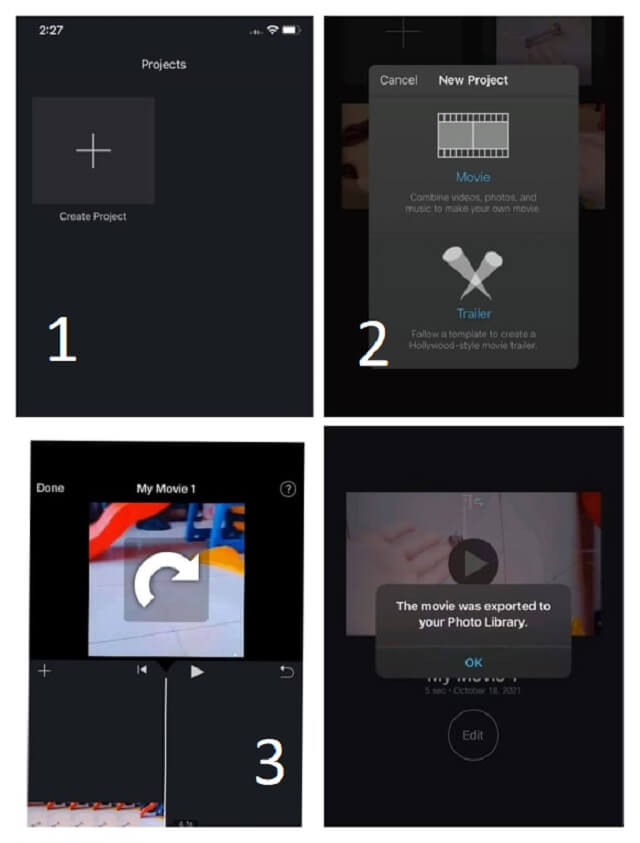
Korak 1Dodirnite Plus gumb u gornjem desnom kutu, a zatim dodirnite Film/Video i odaberite svoj isječak.
Korak 2Dodirnite Dodaj u projekt gumb za postavljanje na vremensku crtu.
Korak 3Stavite vrhove palca i kažiprsta na videozapis i okrenite ih u smjeru kazaljke na satu ili suprotno od kazaljke na satu. Pojavit će se bijela kružna strelica koja potvrđuje rotaciju.
4. korakSpremi rezultat.
Dio 2. Kako možete rotirati videozapis u iMovieu na Macu
Korak 1Kliknite na Uvoz gumb (strelica prema dolje) u alatnoj traci. Odaberite videozapis i kliknite Uvezi sve.
Korak 2Povucite dodani videozapis na vremensku traku i kliknite na njega da bude označen.
Korak 3Kliknite na Usjev gumb, a zatim odaberite Okreni u smjeru kazaljke na satu ili Rotirati Suprotno od kazaljke na satu. Udari Ček gumb za primjenu promjena.
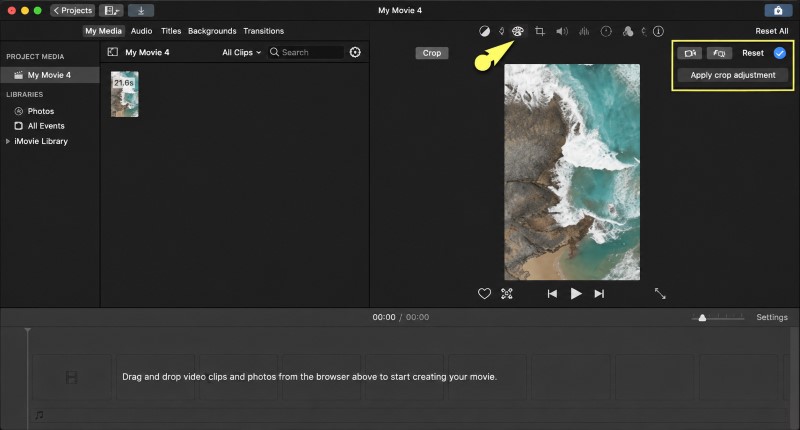
4. korakKlik Izvezi datotekuPrilagodite naziv datoteke i mjesto spremanja ako je potrebno. Zatim kliknite Uštedjeti.
Dio 3. Kako obrezati crne trake nakon što iMovie rotira video
Kada rotirate videozapis u iMovieu, oko rubova se često pojavljuju crne trake. Crne trake možete izravno odrezati u iMovieu, ali s nuspojavom: time se odrežu i dijelovi izvornog videozapisa.
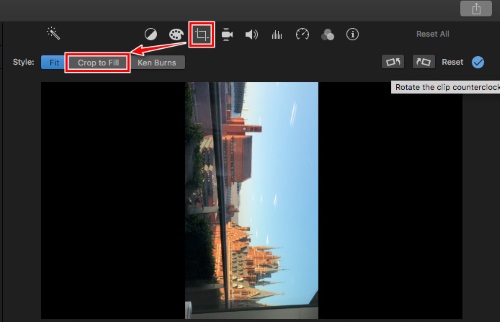
Korak 1Odaberite rotirani isječak na vremenskoj traci.
Korak 2Kliknite na Usjev gumb, onda Orezivanje za popunjavanjeOvo mijenja veličinu vašeg videozapisa kako bi odgovarao kadru i odrezuje dijelove koji ne stanu.
Korak 3Spremi rezultat.
Dio 4. Zašto ljudi smatraju iMovie Limited za rotaciju videa
iMovie ima nekoliko nedostataka koji smetaju mnogim korisnicima koji pokušavaju rotirati videozapise.
iMovieova podrška za vertikalne videozapise je ograničen: nedostaje mu opcija omjera slike 9:16. Nakon rotiranja isječka često se pojavljuju crne trake jer iMovie zaključava omjer slike od trenutka kada je isječak dodan na vremensku crtu. Rotirani videozapis ne može čisto ispuniti kadar.
Osim toga, iMovie podržava samo vrlo osnovnu rotaciju od 90 stupnjeva. Ne možete nagnuti videozapis u iMovieu kako želite. Također mu nedostaje grupna rotacija, što ga čini neučinkovitim kada imate kolekciju isječaka s kojima se morate nositi.
Dio 5. Alternative za iMovie: Rotirajte video točno onako kako želite
Kada se iMovie čini ograničenim, vrijeme je da pronađete alternativu s naprednim opcijama rotiranja. Pomoću AVAide Video Convertera na Macu i CapCuta na iOS-u možete rotirati videozapise po želji.
AVAide video konverter (Mac)
AVAide Video Converter je svestrani video editor dostupan na Macu i Windowsu. Omogućuje vam prilagodbu izlaznog omjera slike, tako da možete dobiti čist rezultat bez crnih traka. Također podržava skupnu rotaciju jednostavnim klikom. Osim rotacije, možete i okretati, obrezivati, skraćivati i pretvarati videozapise u istom tijeku rada.
- Bez napora rotirajte, obrežite, podrežite, spojite, poboljšajte, obrnite i još mnogo toga.
- Prilagodite razlučivost kako biste izbjegli crne trake.
- Opsežna podrška za video i audio formate.
- Skupno rotiranje i uređivanje više videozapisa.

 Sigurno preuzimanje
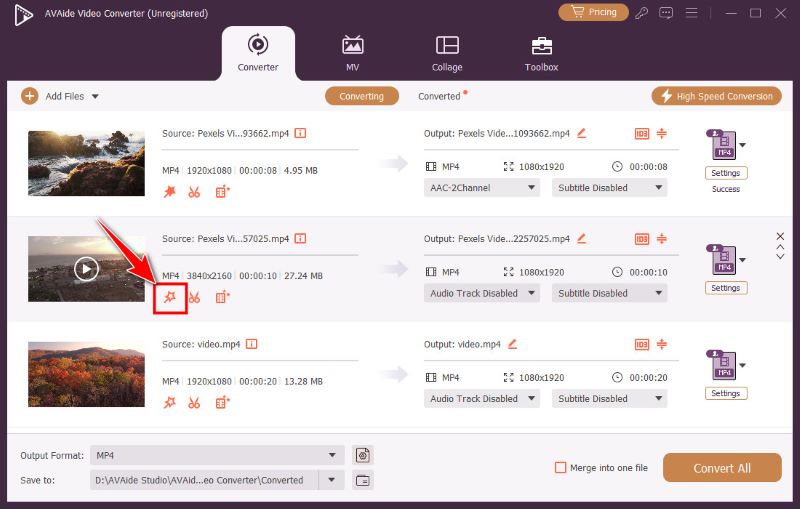
Korak 1Preuzmite i instalirajte alat na svoj Mac. Pokrenite ga, a zatim kliknite Dodaj datoteke gumb u gornjem lijevom kutu za uvoz videozapisa. Ako imate više videozapisa za rotiranje, možete ih uvesti skupno.
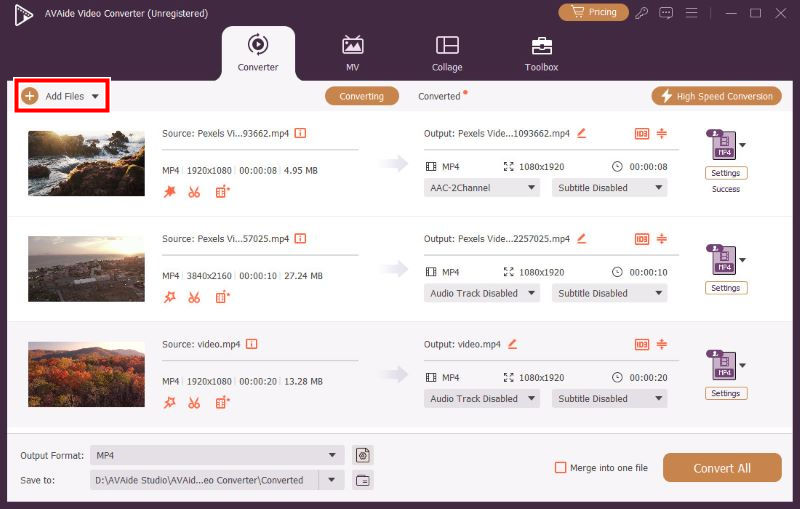
Korak 2Kliknite na štapić gumb za otvaranje prozora za uređivanje.
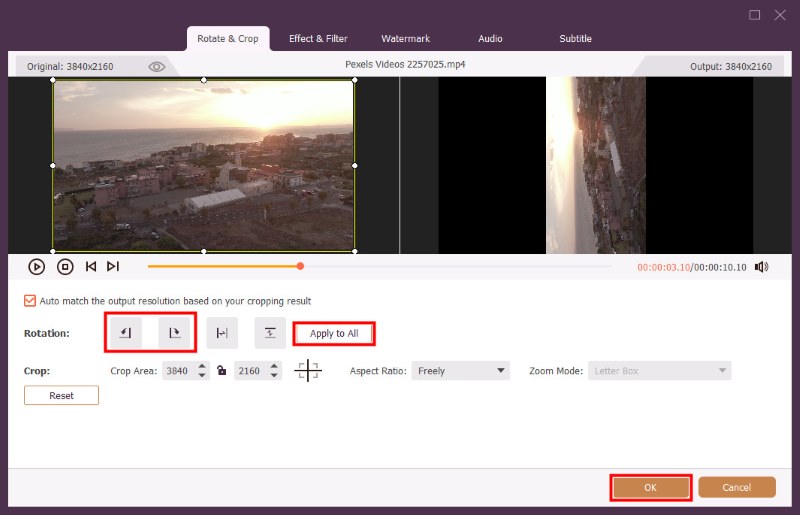
Korak 3Dva identična videa prikazana su jedan pored drugog. Onaj s desne strane je vaš pregled izlaza. Kliknite prva dva gumba nakon Rotacija za rotiranje u smjeru kazaljke na satu ili suprotno od kazaljke na satu. Ako želite rotirati u serijama, kliknite Primijeni na sve dugme. Zatim kliknite u redu da biste spremili promjene.
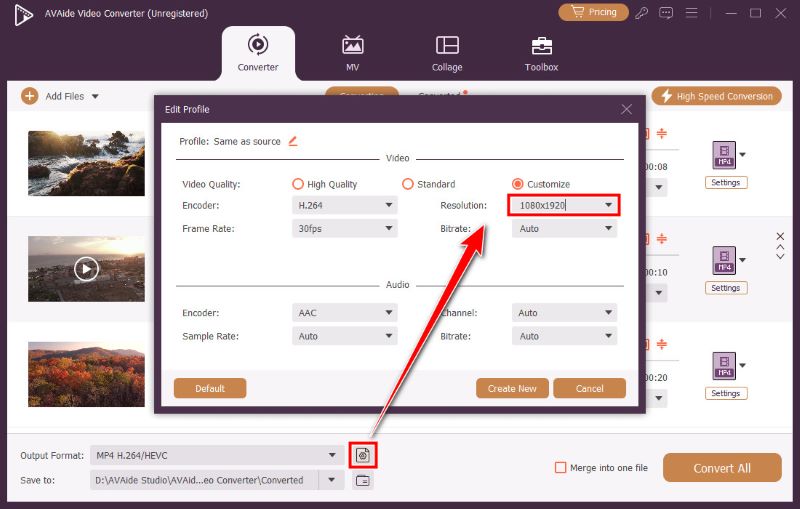
4. korakPogledajte dno prozora. Pored Izlazni format opcija, postoji zupčanik gumb. Kliknite na njega za podešavanje izlazne razlučivosti. Upišite ciljnu razlučivost koja odgovara vašem rotiranom videozapisu kako ne biste dobili crne trake. Zatim kliknite Napravite novo.
Korak 5Kliknite na Pretvori sve gumb u donjem desnom kutu za izvoz.
CapCut Mobile (iPhone/iPad)
CapCut je popularni mobilni video editor koji je razvio ByteDance, izvorno dizajniran za izradu kratkih vertikalnih isječaka za TikTok. Optimiziran je za mobilne uređaje i pruža visoku fleksibilnost u rotaciji videa: rotaciju možete fino podesiti za bilo koji stupanj.
Korak 1Preuzmite i instalirajte CapCut iz App Storea. Otvorite aplikaciju, a zatim dodirnite Novi projekt i odaberite videozapis koji želite rotirati.
Korak 2Dodirnite videoisječak na vremenskoj traci da biste ga odabrali.
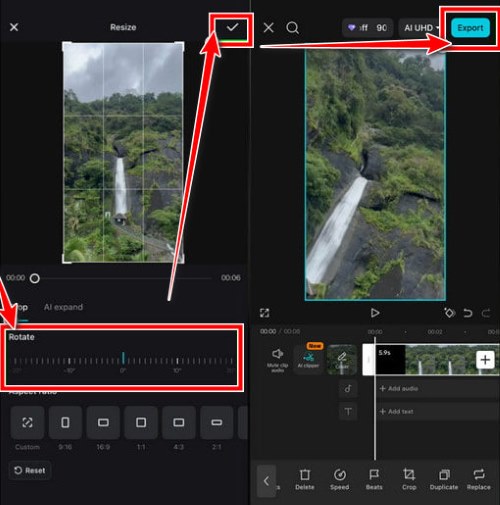
Korak 3Otvori Usjev kartica. Tamo možete koristiti klizač pod Rotiraj za podešavanje smjera i kuta rotacije. Video se zumira kako bi se prilagodio kadru. Kada završite, kliknite gumb za potvrdu u gornjem desnom kutu.
4. korakDodirnite Izvoz u gornjem desnom kutu odaberite željenu rezoluciju i kvalitetu, a zatim dodirnite Izvoz ponovno za spremanje rotiranog videozapisa.
Dio 6. Često postavljana pitanja o rotiranju videozapisa na Apple uređajima
Mogu li također okrenuti svoj video pomoću AVAide Video Converter?
Apsolutno. Možeš. preokrenuti videozapise vodoravno ili okomito. Pronađite gumbe za okretanje odmah pored gumba za rotaciju.
Ima li VLC alat za rotaciju videa?
Da. VLC može rotirati videozapise, ali samo za privremeno gledanje. Rotirani videozapis ne možete trajno spremiti.
Postoji li način da rotiram video na svom iPhoneu bez alata treće strane?
Da, s ugrađenom aplikacijom Fotografije na iPhoneu. Ali rotacija je ograničena na 90 stupnjeva po koraku, kao kod iMoviea. I nema grupne obrade.
Rotiranje videa igra važnu ulogu u stvaranju ugodnih isječaka. Možete rotirati videozapise u iMovieu s osnovnim alatima. Budući da je iMovie u tome vrlo ograničen, koristite CapCut ili AVAide Video Converter za slobodno rotiranje videa.
O AUTORU

Vaš kompletan video alat koji podržava 350+ formata za pretvorbu u kvaliteti bez gubitaka.
Uredi video
- AI vrhunski video
- Ukloni vodeni žig s videa
- Ukloni tekst iz videa
- Smanjenje 4K na 1080p/720p
- Uklanjanje pozadinske buke iz videa
- MP4 uređivač metapodataka
- Izoštrite kvalitetu videa
- Obrnuti video
- Popravi video loše kvalitete
- Uklanjanje metapodataka iz videa/audiozapisa
- Prednja kamera s zrcalnim/nezrcalnim videom