Mnogi korisnici nailaze na vodeni žig nakon izvoza videozapisa s njega. To je istina, posebno ako imate besplatan račun, što se prevodi kao besplatna verzija Kinemastera. Kao što znamo, besplatne verzije često dolaze s nedostatkom. U tom slučaju, morate nadograditi na Pro račun kako biste se riješili vodenog žiga. Vodeni žig čini vaš sadržaj neprofesionalnim, stoga nije idealan za dijeljenje s klijentima ili u poslovne svrhe. Srećom, postoje neka rješenja koja možete primijeniti za uklanjanje vodenih žigova. Bez daljnjeg odlaganja, provest ćemo vas kroz najnovije tehnike na Kako ukloniti vodeni žig KinemasteraStoga, kako biste lakše izradili čiste Kinemaster videozapise bez vodenih žigova, pročitajte ostatak članka.
1. dio: Najlakši način za uklanjanje vodenog žiga KineMastera na videu
AVAide Video Converter je izvanredna aplikacija koja nudi učinkovit način uklanjanja vodenih žigova iz bilo kojeg alata za izradu videa. Brisanje vodenih žigova pomoću ovog programa ne zahtijeva komplicirane korake ili tehničke vještine, a uz održavanje izvrsne kvalitete videa. Omogućuje vam precizno odabiranje točnog područja gdje se logotip pojavljuje. Bez obzira nalazi li se Kinemaster logotip u kutu ili prekriva sadržaj, program ga precizno briše, osiguravajući da inteligentno popunjava pozadinu kako bi izgledao prirodno. Osim toga, možete ukloniti više vodenih žigova ili neželjenih objekata u videozapisu, poput vremenskih oznaka, teksta ili logotipa. Drugim riječima, osigurava oštre rezultate bez izobličenja uz pomoć naprednih algoritama koji glatko rekonstruiraju uklonjene dijelove. Za visokokvalitetni i čisti izvoz nakon uklanjanja vodenog žiga, pogledajte korake u nastavku:
Korak 1Za početak preuzmite aplikaciju klikom na Besplatno preuzimanje gumb koji odgovara operativnom sustavu vašeg računala. Pokrenite instalacijski program i pokrenite ga na svom uređaju.

BESPLATNO PREUZIMANJE Za Windows 7 ili noviji
 Sigurno preuzimanje
BESPLATNO PREUZIMANJE Za Mac OS X 10.13 ili noviji
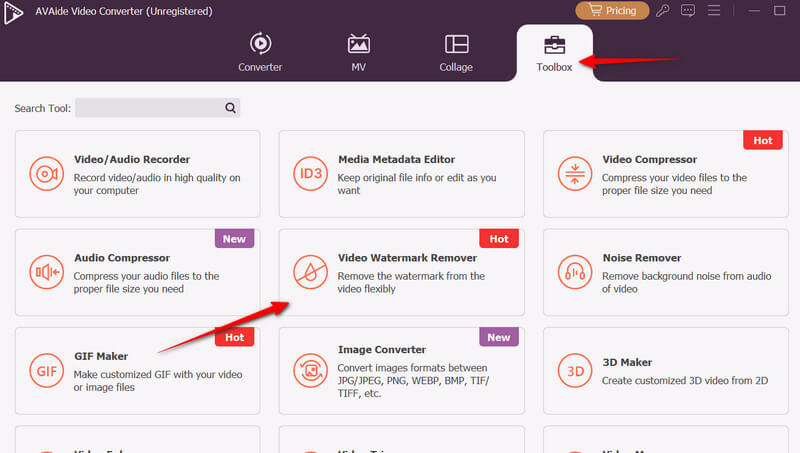
Sigurno preuzimanjeKorak 2U gornjem izborniku odaberite Kutija s alatima karticu za prikaz svih alata koje nudi program. Zatim pregledajte Video uklanjanje vodenog žiga opciju i kliknite je za otvaranje.
Korak 3Zatim se pojavljuje novi prozor koji prikazuje Plus gumb za učitavanje datoteke. Kliknite ovaj gumb i prenesite svoj Kinemaster videozapis.
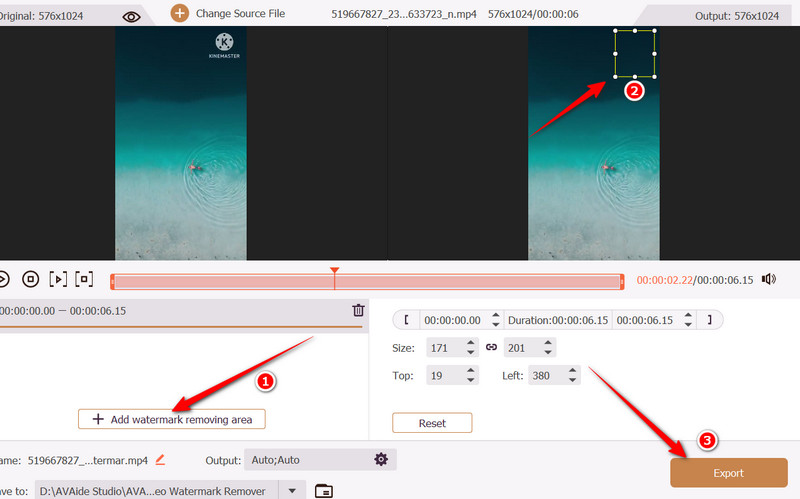
4. korakZa uklanjanje vodenog žiga kliknite na Dodaj područje za uklanjanje vodenog žiga gumb i pojavit će se okvir za odabir. Postavite odabir uklanjanja vodenog žiga u gornji desni kut gdje se nalazi logotip Kinemastera. Nakon toga pregledajte videozapis. Zatim kliknite Izvoz za spremanje konačnog rezultata.
Dio 2: Kako besplatno ukloniti vodeni žig s videa KineMaster online
Za brzo i online rješenje, razmislite o korištenju Media.io Watermark Removera za uklanjanje vodenog žiga Kinemaster s vaših videozapisa. Ovaj web-alat omogućuje uklanjanje vodenih žigova s više videozapisa istovremeno. Štoviše, dolazi s automatskim uklanjanjem, gdje alat detektira vodeni žig bez ručnog odabira, ali može raditi samo na tekstualnim vodenim žigovima. Da biste saznali kako besplatno ukloniti vodeni žig Kinemaster, pogledajte vodič u nastavku.
Korak 1Otvorite svoj omiljeni preglednik i posjetite službenu web stranicu programa. Na početnoj stranici kliknite Odmah uklonite vodeni žig gumb za prijenos videozapisa.
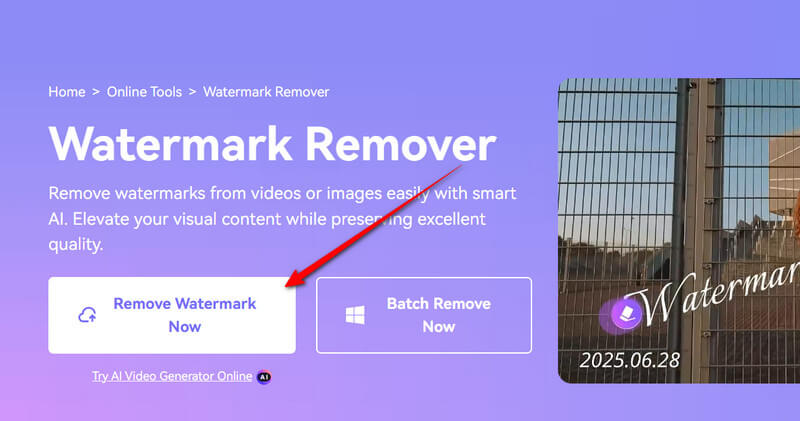
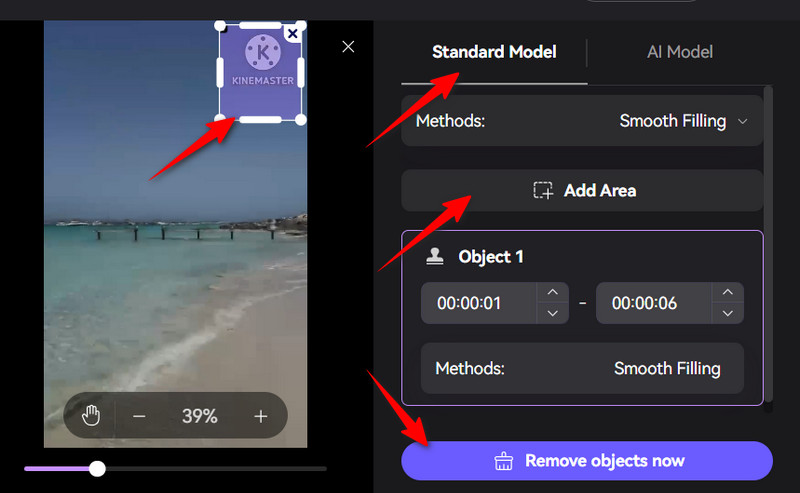
Korak 2Nakon što se video učita u program, kliknite na Dodaj područje gumb ispod Standardni model kartica u izborniku desnog okna.
Korak 3Kada se pojavi alat za uklanjanje vodenog žiga, postavite ga na vodeni žig Kinemastera u gornjem desnom kutu. Da biste ga pravilno postavili, prilagodite točke okvira tako da prekriju cijeli logotip ili Kinemaster.
4. korakNa kraju kliknite na Uklonite objekte sada gumb i reproducirajte videozapis kako biste pregledali performanse uklanjanja vodenog žiga.
Dio 3: Kako ukloniti vodeni žig KineMastera na iOS-u
iRetouch radi na iOS-u i uklanja objekte, poput vodenih žigova, iz vaših videozapisa u samo nekoliko dodira. Dolazi s intuitivnim sučeljem koje sadrži napredne alate za uređivanje poput brisača za fotografske objekte. Osim toga, omogućuje vam... stvorite vodeni žig mema koristeći značajku naljepnica za video. Ova značajka omogućuje korisnicima dodavanje slike, teksta ili emotikona u video. Osim toga, aplikacija nudi korisne vodiče za svakog korisnika. Teme uključuju popravak klona, uklanjanje objekata, kloniranje i ispunjavanje bojom. Pročitajte upute u nastavku kako biste saznali kako besplatno ukloniti vodeni žig Kinemaster na iOS-u.
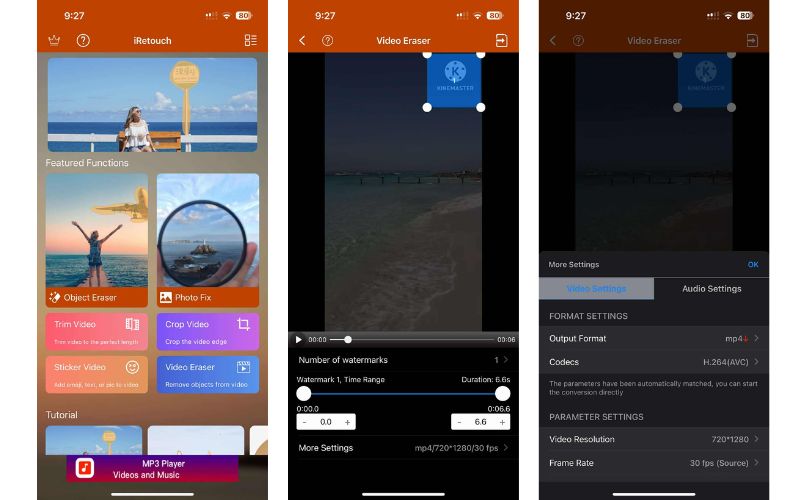
Korak 1Prvo idite u App Store i potražite iRetouch pomoću polja za pretraživanje. Logotip je narančaste boje i ima naziv, iRetouch - Photo Video Eraser.
Korak 2Na početnom zaslonu dodirnite Brisanje videa za uklanjanje objekata iz videa. Nakon toga, od vas će se tražiti da prenesete videozapis. Odaberite svoj Kinemaster videozapis ovdje. Pritisnite Gotovo gumb u donjem desnom kutu za potvrdu odabranog videozapisa.
Korak 3Ovaj put postavite sredstvo za uklanjanje vodenog žiga na logotip, pazeći da je cijeli objekt prekriven. Pristupite Više postavki izbornik za podešavanje izlaznog formata, video rezolucije i broja sličica u sekundi. Pritisnite u redu da biste spremili promjene.
4. korakSada pregledajte videozapis dodirom gumba za reprodukciju. Kada ste zadovoljni, dodirnite Udio gumb u gornjem desnom kutu, nakon čega slijedi Početak gumb koji će se pojaviti.
Dio 4: Kako ukloniti vodeni žig KineMastera na Androidu
Ako tražite Android alat koji vam omogućuje uklanjanje vodenih žigova, objekata ili osoba iz videa, trebali biste razmotriti Watermark Remover ili Logo Eraser. Ovaj je program dizajniran za profesionalne videozapise, isječke na društvenim mrežama ili vlogove bez gubitka kvalitete. Slično tome, aplikacija automatski detektira i uklanja vodeni žig Kinemaster bez potrebe za ručnim uređivanjem. Alternativno, dolazi s alatom za kist za precizno označavanje područja vodenog žiga za brisanje objekata, što rezultira čistim rezultatom. Evo kako ukloniti vodeni žig Kinemaster bez plaćanja mobilnog uređaja:
Korak 1Započnite preuzimanjem mobilne aplikacije VidLike iz Trgovine Google Play. Dodirnite gumb Instaliraj povezan s programom i pokrenite ga na svom uređaju.
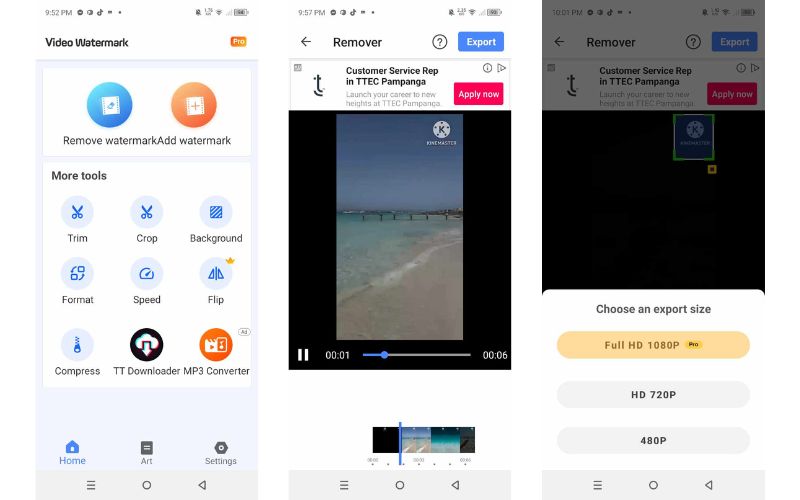
Korak 2Na početnom zaslonu mobilne aplikacije dodirnite Ukloni vodeni žig opciju i od vas će se tražiti da prenesete svoju video datoteku. Iz galerije odaberite jedan od spremljenih videozapisa ili svoj Kinemaster videozapis.
Korak 3Ovaj put odredite gdje će se logotip nalaziti i kako ćete ga prekriti. Zatim rukom povucite i prekrijte logotip u gornjem desnom kutu videozapisa. Vidjet ćete zelenu liniju na vremenskoj traci koja predstavlja trajanje alata za uklanjanje. Istegnite je do mjesta gdje želite da započne i nastavite uklanjati vodeni žig iz videozapisa.
4. korakNakon toga kliknite na Izvoz gumb za spremanje Kinemaster videa bez vodenog žiga. To vam omogućuje odabir rezolucije ili veličine izvoza. Nakon odabira rezolucije, dopustite alatu da radi na uklanjanju Kinemaster vodenog žiga. Tako se pomoću aplikacije uklanja Kinemaster logotip iz videa.
Pomoću gore navedenih alata možete ukloniti neželjene vodene žigove, objekte ili ljude iz svojih omiljenih videozapisa. U osnovi, ovaj post opisuje učinkovite načine za Uklonite vodeni žig iz Kinemastera Dostupno za Windows, Mac, Android i iOS uređaje. Pomoću alata za stolna računala lakše je i brže ukloniti vodene žigove. Štoviše, online alat može obaviti posao bez potrebe za instalacijom aplikacije. Za mobilno rješenje postoje alati za iOS i Android uređaje kako biste dobili svoje videozapise bez vodenih žigova.
Vaš kompletan video alat koji podržava 350+ formata za pretvorbu u kvaliteti bez gubitaka.
Uredi video
- AI vrhunski video
- Ukloni vodeni žig s videa
- Ukloni tekst iz videa
- Smanjenje 4K na 1080p/720p
- Uklanjanje pozadinske buke iz videa
- MP4 uređivač metapodataka
- Izoštrite kvalitetu videa
- Obrnuti video
- Popravi video loše kvalitete
- Uklanjanje metapodataka iz videa/audiozapisa
- Prednja kamera s zrcalnim/nezrcalnim videom