Bučni i drhtavi videozapisi prilično su normalni. Dođe trenutak kada snimite video koji će nositi neželjenu buku zbog prirodnog ambijenta u kojem ste dokumentirali događaj. Ti moraš uklonite pozadinsku buku iz videa kad te pogodi ta okolnost. Slagali se s tim ili ne, čak i profesionalni snimatelji imaju iste probleme. Stoga se ne trebate uzrujavati što ćete to doživjeti. Međutim, ako ti profesionalci to mogu riješiti, što je s onima koji nemaju veliko iskustvo s video optimizacijom, poput vas, možda?
Srećom, ovaj članak će vas upoznati s tri izvrsna alata koji vam mogu pružiti učinkovitu izvedbu u uklanjanju video i audio šuma. Pretpostavimo da vas ova informacija uzbuđuje, a vjerujemo da i jest. U tom slučaju očekujemo da nastavite čitati sve pojedinosti o tri softvera i aplikacija za uklanjanje pozadinske buke iz videozapisa.
- Dio 1. Vrhunski način za uklanjanje pozadinske buke iz videa na Windowsima i Macu
- Dio 2. Kako ukloniti pozadinsku buku videa na Androidu
- Dio 3. Jednostavno uklanjanje pozadinske buke iz videa na iPhoneu
- Dio 4. Kako ukloniti pozadinsku buku iz videa u Audacityju
- Dio 5. Usporedna tablica
- Dio 6. Često postavljana pitanja o uklanjanju šuma iz videa
Dio 1. Vrhunski način za uklanjanje pozadinske buke iz videa na Windowsima i Macu
U početku ćemo vam donijeti ultimativni alat koji možete koristiti za uklanjanje video buke. AVAide Video Converter prikladan je za rješavanje vašeg problema s videozapisima punim šuma. Osim što je najbolji video pretvarač, ovaj softver ima moćan alatni okvir koji sadrži sjajne alate za uklanjanje šuma iz videa, kao i za njegovo poboljšanje u manje od minute. Ovaj AVAide Video Converter pokreće AI i tehnologija ubrzanja koja pomaže korisnicima da brzo i učinkovito proizvedu svoje rezultate. Zamislite, samo klikom na miš, moći ćete vrhunski transformirati svoje video zapise!
- Optimizirajte prikaz, razlučivost, format i kvalitetu videozapisa nakon uklanjanja šuma.
- Uklonite video šum i pretvoriti ga u višu kvalitetu.
- Sinkronizirajte očišćeni zvuk i sliku; nije potrebno ručno poravnanje.
- Podržava preko 300 formata za jednostavan izvoz na većinu medijskih platformi.

 Sigurno preuzimanje
Kako ukloniti pozadinsku buku iz videa pomoću AVAide Video Converter
Korak 1Otvorite ultimativni softver nakon postupka preuzimanja i instalacije. Zatim kliknite na Kutija s alatima vidjeti njegove divne alate. Kada ih vidite, odaberite Video Enhancer opcija.

Korak 2Nakon klika na odabir, dovest će vas do prozora u kojem trebate kliknuti Plus ikonu za prijenos videodatoteke.

Korak 3Pored toga je izbor opcija za poboljšanje videozapisa koje uključuju alat za uklanjanje buke. Označite okvir u odgovarajućoj opciji da biste dobili njegovu aplikaciju. Također, to je vaša prilika da označite druge opcije onoliko dugo koliko ih vaš video treba.

4. korakSada možete provjeriti prvih deset sekundi svog videa pritiskom na Pregled dugme. Na taj način ćete moći vidjeti kako će teći promjene. U suprotnom, pritisnite Poboljšati gumb za početak procesa uklanjanja buke i poboljšanja. Pogledajte novoočišćeni video za manje od minute!

Dio 2. Kako ukloniti pozadinsku buku videa na Androidu
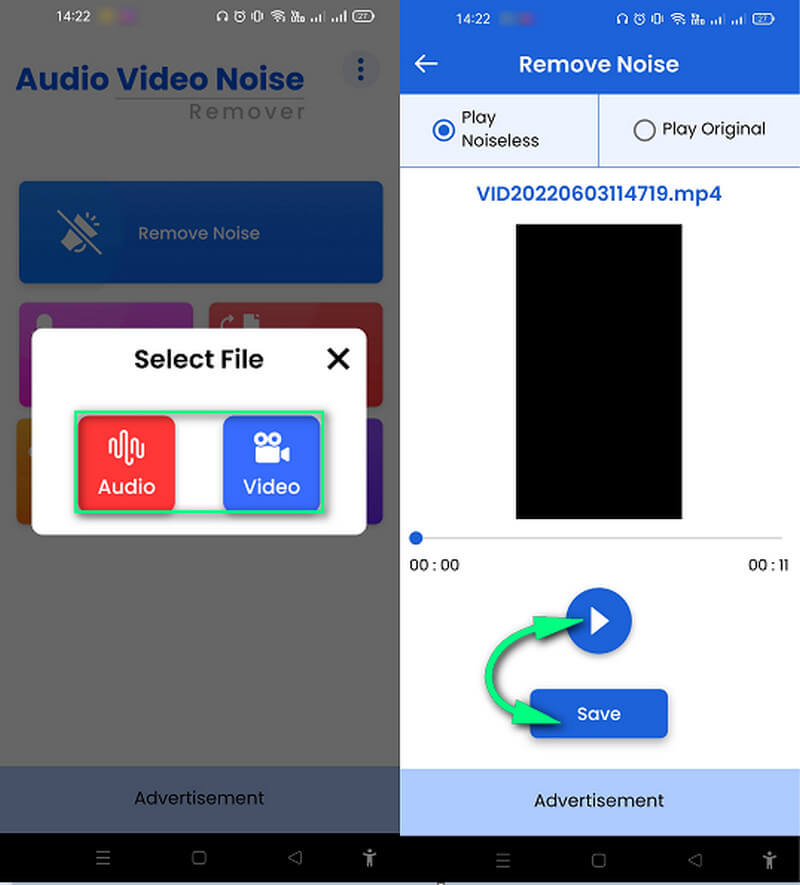
Za svoje Android i iPhone uređaje isprobajte ovaj Audio Video Noise Remover. Kao što joj naziv govori, to je aplikacija za uklanjanje pozadinske buke iz videa i zvuka. Osim toga, može biti izvrstan alat za rezanje i pretvaranje audio datoteka u različite formate kao što su MP3, WMA, OGG i AAC. U međuvremenu, ova vam aplikacija omogućuje jednostavno i brzo uklanjanje buke. Štoviše, također vam može omogućiti besplatno dijeljenje vaših rezultata na mreži. Međutim, možda ćete biti bombardirani oglasima koji se nalaze na njegovom sučelju. Bez obzira na to, jednostavne smjernice u nastavku pomoći će vam u učinkovitom obavljanju zadatka.
Korak 1Pokrenite aplikaciju pomoću mobilnog uređaja. Zatim kliknite na Ukloni buku zatim odaberite vrstu datoteke koju trebate ukloniti ako se radi o video ili audio.
Korak 2Nakon toga pregledajte datoteku iz svoje galerije da biste je prenijeli. Odmah ćete vidjeti rezultat na sučelju. Pritisnite gumb Reproduciraj ako ga želite provjeriti ili pritisnite Uštedjeti gumb za izvoz.
Dio 3. Jednostavno uklanjanje pozadinske buke iz videa na iPhoneu
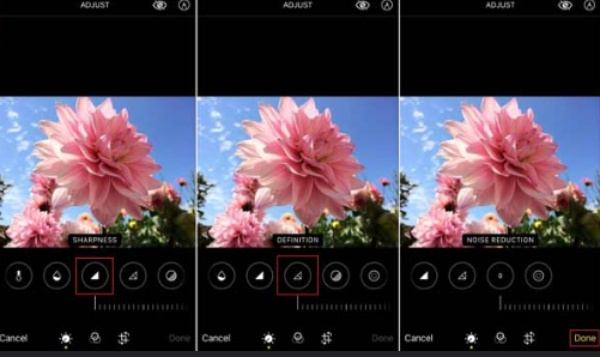
Ugrađeni alati za uređivanje fotografija i videa na iPhoneu nude osnovno smanjenje šuma kako bi se smanjila zrnatost kod snimaka sa slabim osvjetljenjem ili visokim ISO vrijednostima. Ova značajka zaglađuje detalje slike kako bi se smanjila luminancija i kromatska buka, što rezultira čišćim i mekšim vizualnim prikazima uz očuvanje obrisa objekta i izbjegavanje pretjeranog zamućenja.
Korak 1Otvorite videozapis na kojem želite smanjiti pozadinsku buku, a zatim dodirnite Uredi dugme.
Korak 2Na traci za uređivanje pri dnu odaberite Prilagodite opcija. Prijeđite prstom unatrag da biste pronašli Smanjenje buke.
Korak 3Povećajte ili smanjite razinu smanjenja šuma u videozapisu prema svojoj želji. Nakon što napravite promjene, dodirnite Gotovo.
Dio 4. Kako ukloniti pozadinsku buku iz videa u Audacityju
Sljedeći je vrlo popularan besplatni softver otvorenog koda - Audacity. To je poznati višekanalni audio editor sposoban za uklanjanje pozadinske buke iz videa na Mac, Linux i Windows sustavima. Posljedično, možete očekivati da će ponuditi brojne moćne značajke obrade zvuka, kao što su filteri, rezci, spajanje pjesama, vokalni izolatori i robusni alati za smanjenje buke. U nastavku slijedi vodič za čišćenje audio buke pomoću Audacityja.
Korak 1Pokrenite Audacity na svom računalu, a zatim na njegovom glavnom sučelju kliknite Datoteka > Otvori. Nakon toga potražite svoju datoteku i kliknite Otvori da biste je prenijeli. Imajte na umu da za prijenos videodatoteke i uklanjanje šuma iz videa prvo morate preuzeti FFmpeg biblioteku.
Korak 2Kada je datoteka unutra, idite na Posljedica opcija. Odatle potražite opciju Smanjenje buke. Nakon nekog vremena kliknite na Datoteka ponovno opciju i odaberite Izvoz izbor. Odaberite željeni format za datoteku s nedavno uklonjenim šumom.
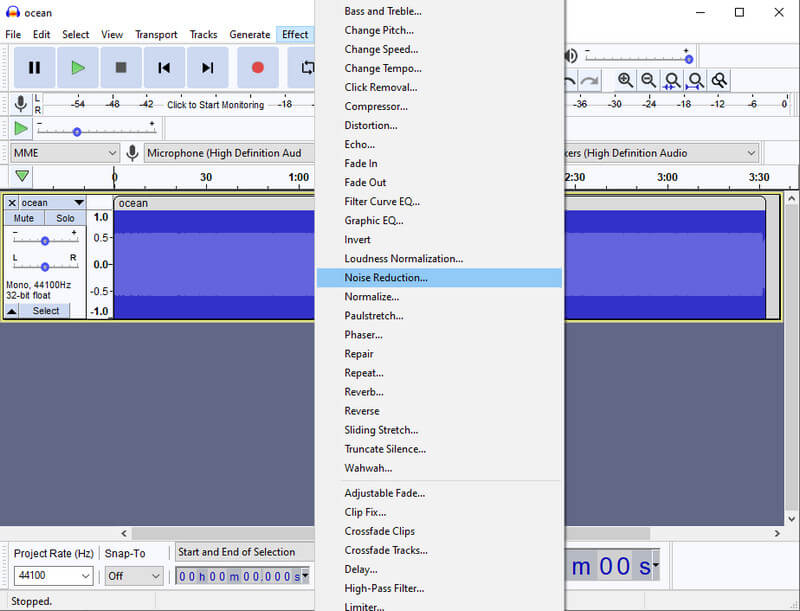
Ne zaboravite provjeriti svoju datoteku je li uklonjena buka na temelju vaših preferencija. U suprotnom, možete ga ponovno dešumirati.


 AVAide Video Converter
Najopsežniji medijski pretvarač za pretvaranje videa i zvuka bez gubitka kvalitete.
Dio 5. Usporedna tablica
- Ime
- AVAide Video Converter
- Audio, Video Noise Remover
- Smjelost
| Značajke | Poboljšanje videa | Witd audio poboljšanje |
| Video pojačivač, pretvarač, riper i izrađivač. | Video uklanjanje šuma; visoka razlučivost; optimizator svjetline i kontrasta; potresni reduktor. |  |
| Audio rezač, audio pretvarač, audio snimač. | Sredstvo za uklanjanje buke | |
| Pretvarač, diktafon i uređivač zvuka. | Audio poboljšanje. | |
Dio 6. Često postavljana pitanja o uklanjanju pozadinske buke iz videa i zvuka
Kako ukloniti pozadinsku buku iz videa u iMovieu?
Da biste uklonili pozadinsku buku pomoću iMoviea, najprije trebate prenijeti videozapis na vremensku traku. Zatim idite na gumbe na vrhu preglednika i pritisnite karticu za smanjenje šuma. Nakon toga morate uključiti i postaviti željeni postotak smanjenja.
Postoji li ugrađeno uklanjanje buke na Windows radnoj površini?
Ne, ako mislite na softver. Međutim, možete smanjiti pozadinsku buku vašeg mikrofona koji je spojen na radnu površinu. Da biste to učinili, idite na opciju snimanja, zatim pomaknite kursor na mikrofon i desnom tipkom miša kliknite da biste vidjeli odabir svojstava. Kliknite svojstva, dođite do razine glasnoće mikrofona koju trebate postaviti na 100 i povećajte razinu pojačanja na +10 dB.
Kako ukloniti pozadinsku buku iz videa u Shotcutu?
Nažalost, Shotcut nema značajku smanjenja šuma.
Eto ga. Možete koristiti tri alati za uklanjanje buke alate. Doista, te tri aplikacije zahtijevaju minimalan ili nikakav napor za zadatak. Sada ih podijelite s prijateljima koji se muče s istim problemom. Također, ako vam je potreban širi softver koji može odlično funkcionirati za vaše video i audio datoteke, oslonite se na AVAide Video Converter!
Najopsežniji medijski pretvarač za pretvaranje videa i zvuka bez gubitka kvalitete.
Poboljšanje videa
- Upscale od 1080p do 4K
- Upscale 480p do 1080p
- Smanjenje 4K na 1080p/720p
- Smanjenje 1080p na 480p
- Vrhunski DVD do 1080p/720p
- Popravi video loše kvalitete
- AI Video Upscale
- Poboljšajte kvalitetu videa
- Poboljšajte kvalitetu videa TikTok
- Najbolji Video Enhancer
- Aplikacija Video Enhancer za iPhone i Android
- Najbolji 4K Video Enhancer
- AI vrhunski video
- Očistite kvalitetu videa
- Učinite video kvalitetniji
- Učinite videozapis svjetlijim
- Najbolja aplikacija za zamućenje videa
- Popravi mutne videozapise
- Poboljšajte kvalitetu zumiranja videa
- Poboljšajte kvalitetu GoPro videa
- Poboljšajte kvalitetu Instagram videa
- Poboljšajte kvalitetu Facebook videa
- Poboljšajte kvalitetu videa na Androidu i iPhoneu
- Poboljšajte kvalitetu videa u Windows Movie Makeru
- Poboljšajte kvalitetu videa u Premiereu
- Vratite staru kvalitetu videa
- Izoštrite kvalitetu videa
- Učinite video jasnijim
- Što je 8K rezolucija
- 4K razlučivost: sve što trebate znati [objašnjeno]
- 2 nevjerojatna načina za povećanje razlučivosti videa bez gubitaka
- Pretvarač video razlučivosti: o čemu treba razmisliti kako biste ga dobili
- Izvanredan pretvarač 5K u 8K koji ne biste smjeli propustiti!
- Uklonite pozadinsku buku iz videa: na tri učinkovita načina
- Kako ukloniti zrno iz videa pomoću 3 izvanredna načina
- Najbolji video stabilizator
- Komprimirajte WebM datoteke
- Komprimirajte MPEG datoteke