Zamislite ovo: Upravo ste snimili slatki rođendanski video za prijatelja. Napišete e-poruku, priložite video, pritisnete pošalji - i bum! Pojavljuje se greška "datoteka je prevelika" i uništava vaš plan da podijelite ovaj poseban trenutak. Zvuči poznato? Niste sami. Budući da mnoge usluge e-pošte imaju ograničenja veličine datoteka privitaka, slanje videa putem e-pošte postaje uobičajena borba. Ali rješenje je lakše nego što mislite. U ovom vodiču podijelit ćemo 5 učinkovitih metoda za... komprimirajte svoje videozapise za e-poštu!
Dio 1: Zašto je potrebno komprimirati video za e-poštu
Zašto trebamo komprimirati video datoteku za e-poštu?
- Ograničenja veličine privitaka e-pošte.
Većina usluga e-pošte ima ograničenja veličine datoteka privitaka. Gmail, Yahoo Mail i AOL ograničavaju privitke na maksimalno 25 MB, dok Outlook i iCloud Mail postavljaju ograničenje na 20 MB. Bez kompresije, vaša će se e-pošta odmah vratiti ili neće stići do primatelja. - Brža brzina prijenosa.
Brži prijenosi i preuzimanja znače manje frustracija. Prijenos velikih videozapisa traje dugo, posebno ako imate mobilne podatke ili sporu Wi-Fi vezu. Komprimiranje videozapisa za e-poštu smanjuje veličinu datoteke. Možete poslati za nekoliko sekundi umjesto minuta, a primatelj također ne mora čekati da se preuzme ogromna datoteka. - Uštedite prostor za pohranu.
Velike video datoteke lako zatrpavaju prostor za pohranu. Komprimirana datoteka zauzima minimalno prostora, tako da ne morate brisati stare e-poruke samo da biste napravili mjesta za nove.
2. dio: 5 korisnih načina za komprimiranje videa za e-poštu
Sada kada znate zašto je kompresija važna, istražimo 5 najučinkovitijih načina za promjenu veličine video datoteka za e-poštu. Ove su metode toliko jednostavne za svakoga - nisu potrebne nikakve tehničke vještine!
1. način: AVAide Video Converter - Za najbolji omjer kompresije
Ako želite alat koji je dovoljno moćan i jednostavan da ga svatko može koristiti, AVAide Video Converter je savršen izbor. Radi i na Windowsima i na Macu. AVAide Video Converter podržava mnoštvo video formata i omogućuje vam prilagodbu rezolucije, brzine prijenosa i broja sličica u sekundi po želji. Dok komprimira MP4 video datoteke za e-poštu ili druge formate, AVAide može bez napora smanjiti veličinu datoteke bez primjetnog gubitka kvalitete. Vaš videozapis i dalje ostaje jasan i oštar nakon kompresije.
Evo vam je vodič:
Korak 1Preuzmite AVAide Video Converter besplatno ovdje - radi na Windowsima i Macu. Slijedite korake instalacije, dovršite postavljanje, a zatim kliknite Započni sada za pokretanje softvera.

BESPLATNO PREUZIMANJE Za Windows 7 ili noviji
 Sigurno preuzimanje
BESPLATNO PREUZIMANJE Za Mac OS X 10.13 ili noviji
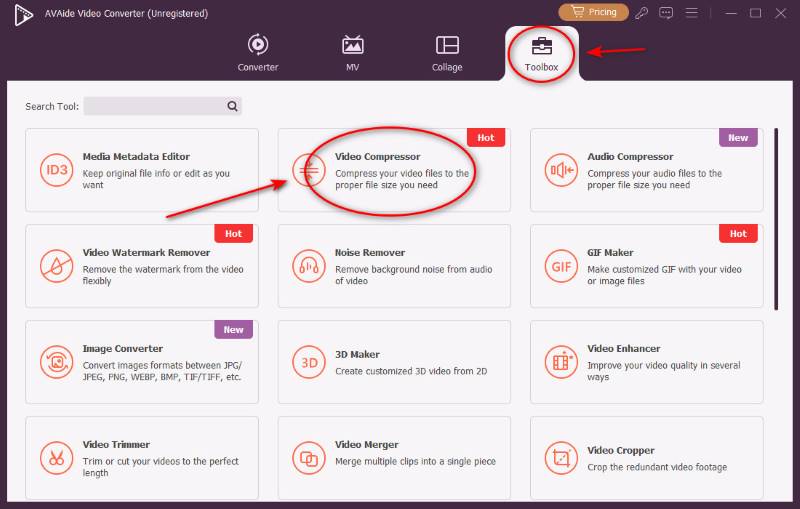
Sigurno preuzimanjeKorak 2Pogoditi Kutija s alatima na glavnom sučelju, a zatim kliknite na Video kompresor gumb alata.
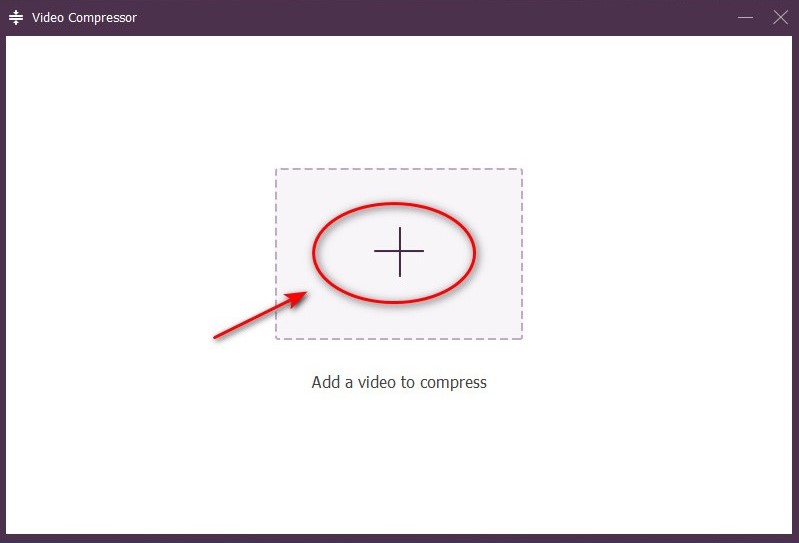
Korak 3Dodirnite tako jako Dodaj datoteku i odaberite videozapis koji želite smanjiti.
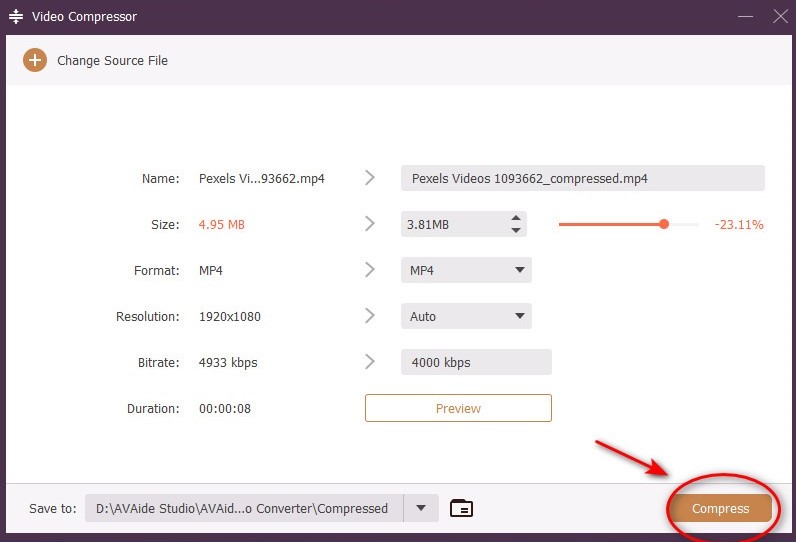
4. korakPrilagodite naziv, veličinu, format i razlučivost kako bi odgovarali pravilima za video u E-pošti, a zatim odaberite OblogTo je to! Vaš video se smanjuje za manje izdanje. Možete ga odmah poslati e-poštom!
Način 2: Online video kompresori – za povremenu upotrebu bez instalacije
Ako ne želite instalirati softver na svoje računalo, online video kompresor može biti prikladna alternativa, kao što je Clideo online video alati.
Clideo je jednostavan online alat koji vam može pomoći u brzoj kompresiji videozapisa za slanje e-poštom bez instalacije. Njegovo jednostavno sučelje čini ga prikladnim za početnike. Osim kompresije, Clideo nudi i osnovne značajke uređivanja poput obrezivanja, spajanja i dodavanja teksta videozapisima. Međutim, veličina datoteke za prijenos je ograničena, a nestabilnost mreže može uzrokovati kašnjenja i spore performanse.
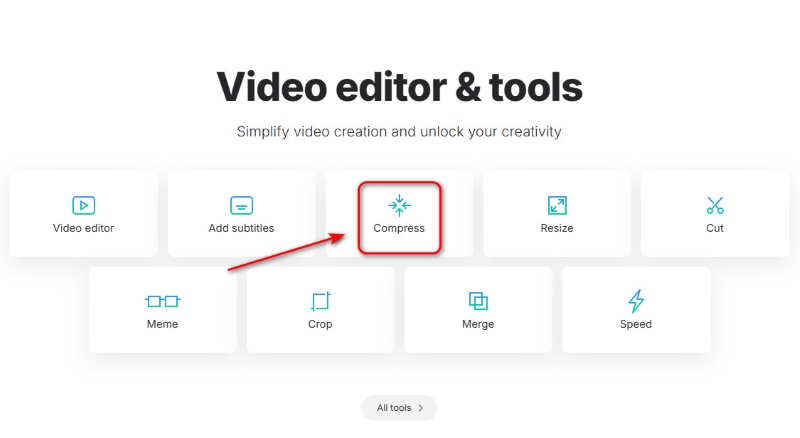
Korak 1Idite na Clideo Online Video Tools i kliknite na Oblog dugme.
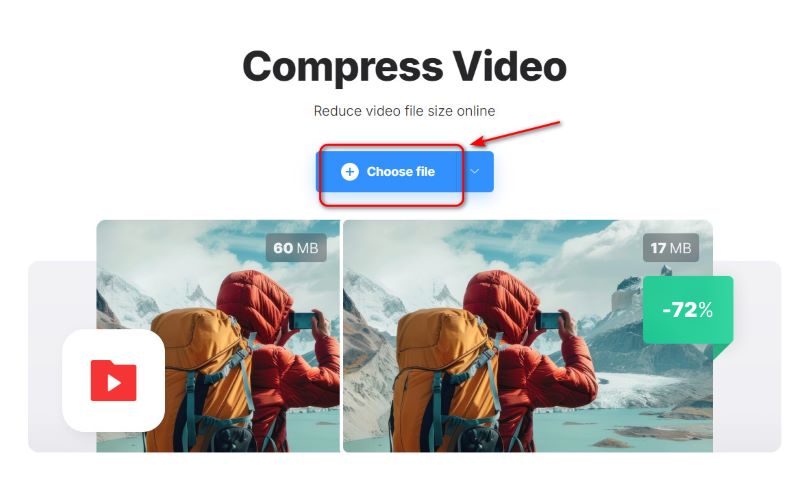
Korak 2Udari Odaberite datoteku da biste dodali svoj videozapis.
Korak 3Nakon učitavanja odaberite jedan od tri načina rada - Osnovni, Snažni ili Izvrsni, a zatim pritisnite Oblog gumb, vaš je videozapis spreman!

Način 3: Ugrađeni alati – Za brzu i jednostavnu kompresiju
Ako koristite Mac ili Windows računalo, već imate ugrađene alate koji mogu komprimirati videozapise za e-poštu.
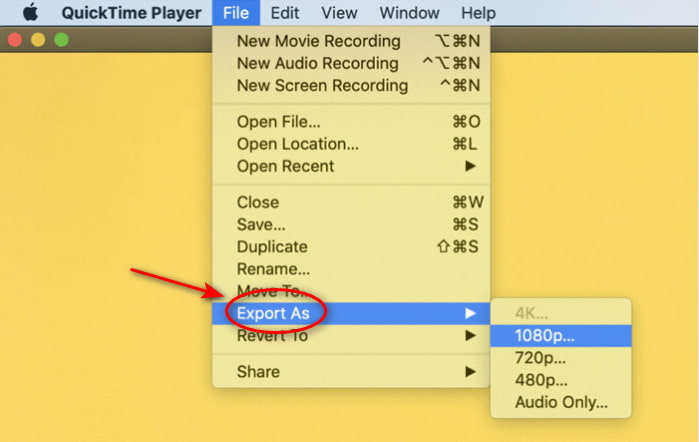
Za korisnike Maca: QuickTime Player
- Kliknite na Datoteka u gornjem izborniku i odaberite Izvezi kao.
- Odaberite rezoluciju izvoza za željenu razinu kompresije.
- Dodirnite Uštedjeti za komprimiranje i spremanje datoteke.
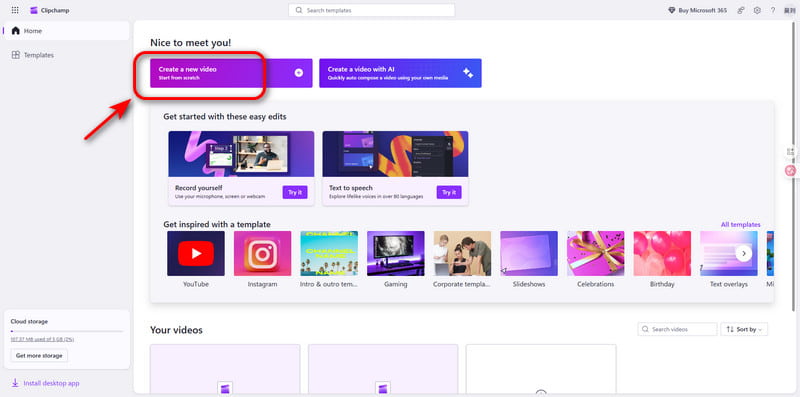
Za korisnike Windowsa: Clipchamp
- Prenesite svoj video na platformu.
- Kliknite na Stvorite video i povucite videozapis na vremensku traku.
- Izaberi Izvoz i odaberite željenu rezoluciju ili postavke.
- Preuzmite komprimiranu datoteku.
Ako želite komprimirati videozapis za e-poštu na iPhoneu, postoji praktičan ugrađeni alat koji vam može pomoći.
Za korisnike iPhonea: iMovie
- Otvorite iMovie i stvorite novi filmski projekt.
- Izaberi vaš video i dodati to na vremensku liniju.
- Dodirnite Gotovo i Udio dugme.
- Odaberite Spremi video.
- Odaberite nižu rezoluciju za kompresiju videa.
- Uštedjeti ili udio komprimirani video.
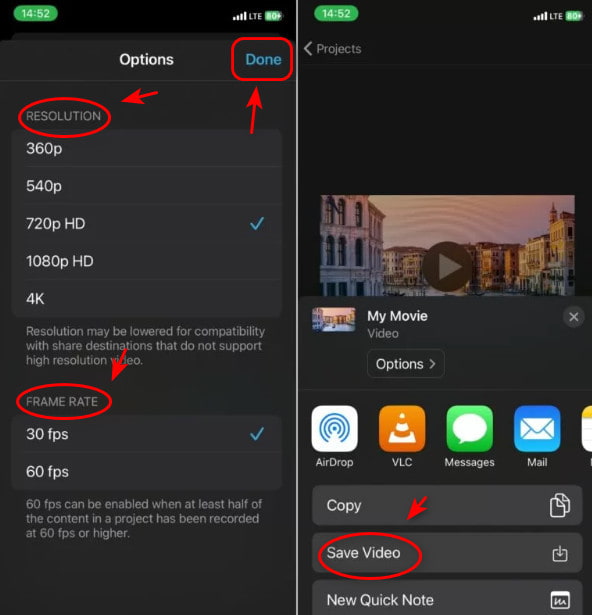
Ako tražite način kako komprimirati video za e-poštu na Androidu, ovaj alat je praktičan i dostupan.
Za korisnike Androida: Google fotografije
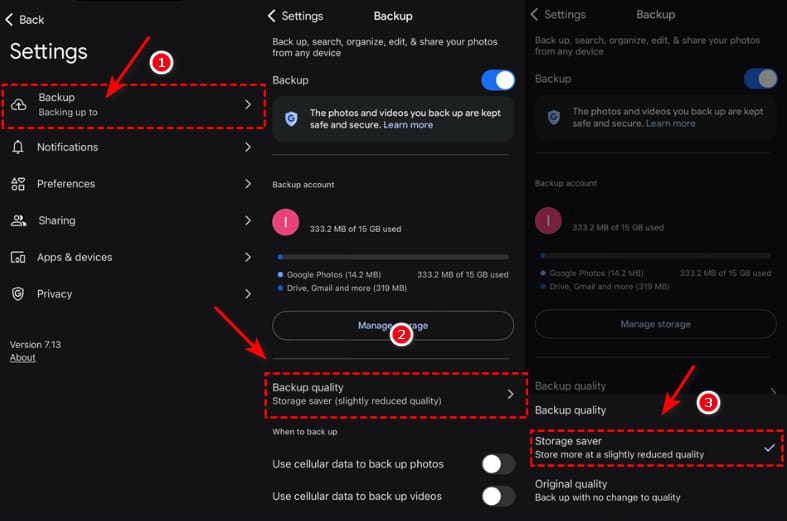
- Otvorite Google fotografije i odaberite videozapis koji želite komprimirati.
- Dodirnite tri točke za odabir Sigurnosna kopija u visokoj kvaliteti ili Uštedite prostor za pohranu.
- Potvrdite, a zatim preuzmite komprimirani video.
Način 4: Veze za pohranu u oblaku - za izuzetno velike datoteke
Ako je vaš videozapis prevelik za komprimiranje na manje od 25 MB, pohrana u oblaku je najbolji izbor. Umjesto da videozapis prilažete izravno e-poruci, prenesite ga na uslugu u oblaku i podijelite vezu.
Popularne opcije uključuju:
- Google Drive: 15 GB besplatne pohrane.
- Dropbox: 2 GB besplatnog prostora za pohranu.
- OneDrive za Outlook: 5 GB besplatnog prostora za pohranu.
Način 5: Zip mape - za grupiranje više malih datoteka
Komprimiranje video datoteke za e-poštu praktičan je način kada vam je potrebno brzo rješenje. Komprimiranje u zip formatu ima ograničenja jer su formati poput MP4 i MOV već jako komprimirani. Dakle, ova metoda je prikladna za pakiranje više malih datoteka u jednu arhivu kako bi ih bilo lakše poslati. Komprimiranje može malo smanjiti veličinu, iako nije toliko učinkovito kao one... alati za kompresiju videa.
Dio 3: Često postavljana pitanja o komprimiranju videozapisa za e-poštu
Što ako je moj video i dalje prevelik nakon kompresije?
Umjesto toga koristite poveznicu za pohranu u oblaku. Prenesite videozapis na Google Drive, Dropbox, OneDrive ili druge usluge u oblaku, podijelite poveznicu u svojoj e-pošti i primatelj ga može izravno preuzeti.
Kako mogu besplatno komprimirati MP4 videozapise?
Možete isprobati ove besplatne video editore komprimirati MP4 videozapiseAVAide Video Converter; Clipchamp na Windowsima ili QuickTime Player na Macu; online video kompresori poput FreeConverta.
Koliko malo trebam komprimirati video za e-poštu?
Ciljajte na manje od 20-25 MB kako biste se prilagodili ograničenjima većine usluga e-pošte.
Iako smo podijelili svih 5 načina, AVAide Video Converter se ističe kao najbolji izbor. Brz je, jednostavan za korištenje i s prilagodljivim postavkama. Možete dobiti najmanju veličinu datoteke bez gubitka kvalitete. Nadam se da će vam ovaj članak pomoći kako komprimirati video za e-poštuS pravom metodom kompresije, možete jednostavno smanjiti svoje video datoteke kako bi se uklopile u ograničenja e-pošte. Ne dopustite da vas dosadne pogreške "datoteka je prevelika" više spriječe u dijeljenju!
Vaš kompletan video alat koji podržava 350+ formata za pretvorbu u kvaliteti bez gubitaka.
Uredi video
- AI vrhunski video
- Ukloni vodeni žig s videa
- Ukloni tekst iz videa
- Smanjenje 4K na 1080p/720p
- Uklanjanje pozadinske buke iz videa
- MP4 uređivač metapodataka
- Izoštrite kvalitetu videa
- Obrnuti video
- Popravi video loše kvalitete
- Uklanjanje metapodataka iz videa/audiozapisa
- Prednja kamera s zrcalnim/nezrcalnim videom