Može biti teško odabrati jednostavan alat za brzo uređivanje videa. Mnogi ljudi testiraju Izrada filmova u Google fotografijama kako bismo vidjeli može li brzo rezati isječke i olakšati tijek rada. Isprobao sam ga u stvarnoj upotrebi i lako je uočiti njegove jake i slabe strane. Ova recenzija pomoći će vam da vidite što može učiniti, gdje vas može usporiti i kada vam druga opcija može bolje poslužiti. Sljedeće ćemo provjeriti kako radi na Androidu, iPhoneu i računalu, a zatim pogledati najbolje alate koje možete koristiti kao alternative.
- 1. dio: Kako napraviti film iz Google fotografija na Androidu
- 2. dio: Kako napraviti film iz Google fotografija na iPhoneu
- Dio 3: Kako napraviti film iz Google fotografija na računalu
- Dio 4: Najbolja alternativa Google fotografijama za snimanje filma
- Dio 5: Koje su najbolje značajke Google fotografija
1. dio: Kako napraviti film iz Google fotografija na Androidu
Izrada videa na telefonu jednostavna je uz Movie Maker za Google fotografije. Aplikacija vam omogućuje kombiniranje fotografija i isječaka u kohezivan, djeljiv videozapis bez potrebe za dodatnim alatima. Dobro funkcionira na većini Android uređaja koji podržavaju Google usluge, što je čini praktičnom opcijom za brze video projekte ili uspomene koje želite odmah podijeliti.
Korak 1Preuzmite i otvorite Google fotografije aplikaciju, a zatim se prijavite sa svojim Google računom. Ako već imate aplikaciju, samo se prijavite.
Korak 2Dodirnite Knjižnica, onda Komunalne uslugei pomaknite se do Napravite novo odjeljak. Odaberite Film za početak novog projekta.
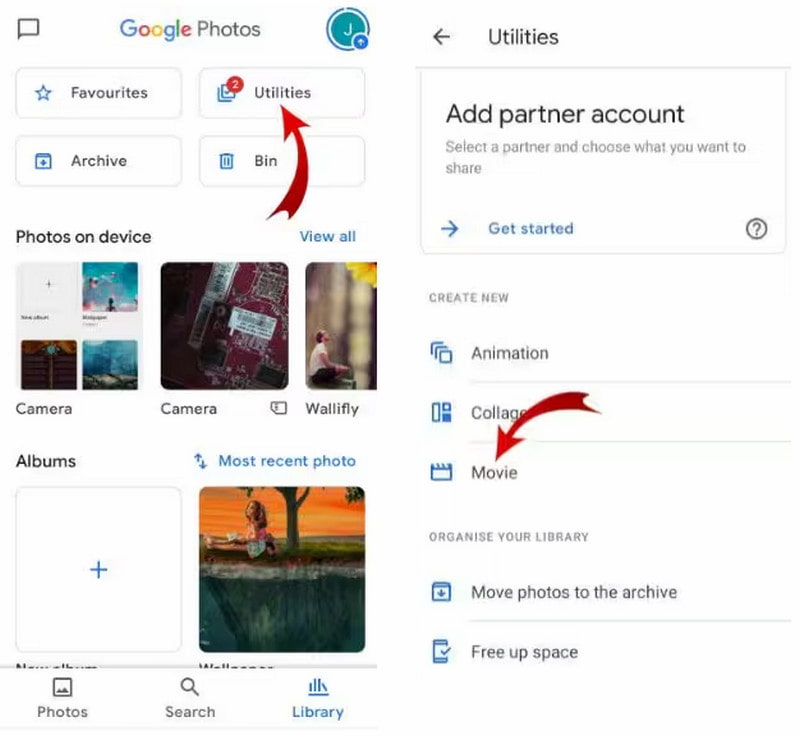
Korak 3Odaberite filmsku temu ili počnite s praznim rasporedom, a zatim odaberite do 50 fotografija i videozapisa sa svog uređaja.
4. korakDodirnite StvoritiGoogle fotografije će automatski rasporediti vaše isječke i dati vam pregled nacrta. Koristite filmska traka gumb za promjenu redoslijeda slika i klizač za podešavanje trajanja prikazivanja svake od njih.
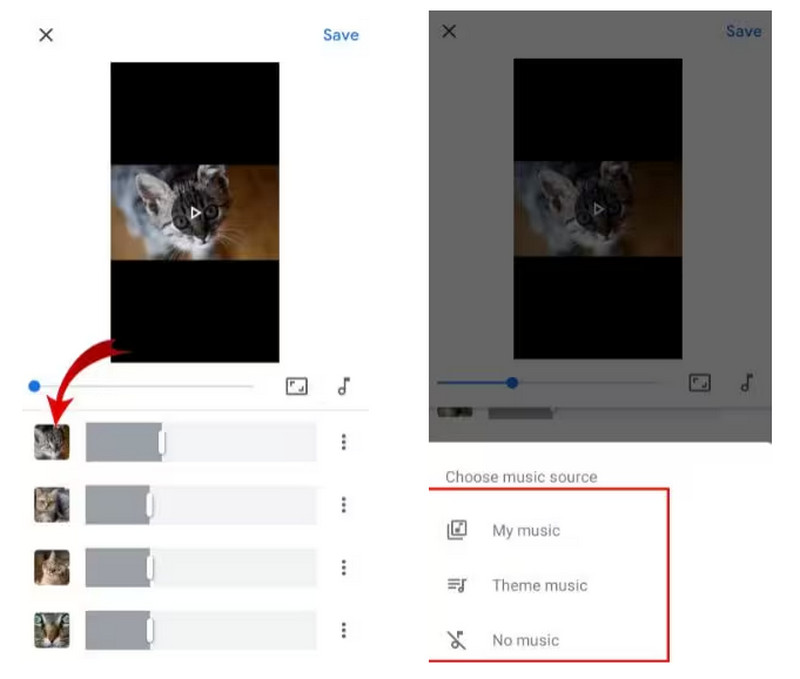
Korak 5Dodajte glazbu dodirom gumba za glazbu, primijenite efekte ili stilove, pregledajte film, dajte mu naslov i dodirnite UštedjetiVaš će se film pojaviti u vašem albumu Google fotografija i po potrebi ga možete preuzeti na svoj uređaj.
Pomoću ove tehnike možete brzo naučiti kako napraviti film pomoću Google fotografija na svom Android uređaju, pretvarajući svoja sjećanja u uglađene videozapise za samo nekoliko minuta.
2. dio: Kako napraviti film iz Google fotografija na iPhoneu
Korisnici iPhonea također mogu brzo stvarati videozapise pomoću Google fotografija. Funkcija izrade filma u Google fotografijama omogućuje vam kombiniranje više isječaka i slika u sekundama. Ovaj alat savršen je za snimanje proslava, putovanja ili bilo kojih svakodnevnih trenutaka koje želite pretvoriti u dotjerane priče.
Korak 1Instalirajte aplikaciju iz App Storea i prijavite se sa svojim Google računom.
Korak 2Dodirnite Knjižnica, onda Komunalne uslugei pomaknite se do Napravite novo odjeljak. Odaberite Film za početak novog projekta.
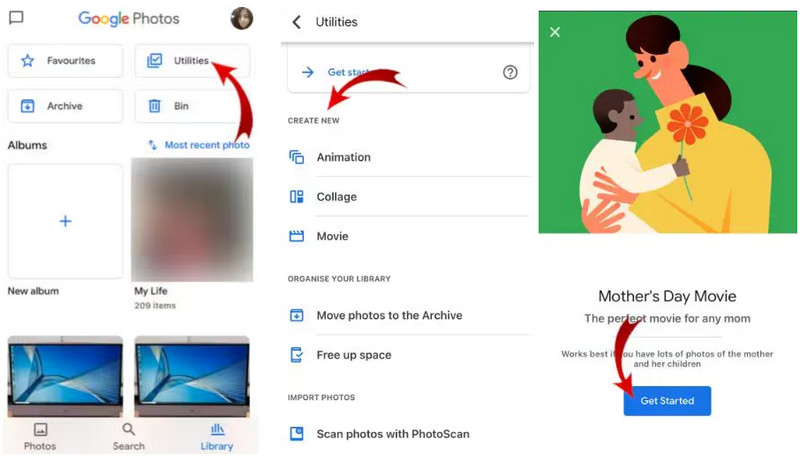
Korak 3Odaberite filmsku temu ili započnite prazan videozapis, a zatim dodirnite ZapočniteOdaberite fotografije i videozapise koje želite uključiti.
4. korakGoogle fotografije će otvoriti Filmski urednikPreuredite isječke pomoću filmska traka gumb, postavite trajanje klizačem i dodajte glazbu iz aplikacije ili s uređaja.
Korak 5Pregledajte videozapis, primijenite efekte ili stilove, dajte mu naziv i dodirnite UštedjetiVaš će se film pojaviti u Google fotografijama i po potrebi ga možete preuzeti na svoj iPhone.
Pomoću ovih koraka možete brzo napraviti film iz Google fotografija na vašem iPhoneu, izrađujući videozapise koji su spremni za prijenos prijateljima ili objavljivanje na mreži.
Dio 3: Kako napraviti film iz Google fotografija na računalu
Izrada filma na računalu pomoću Google fotografija daje vam veću kontrolu nad vašim projektom. Pomoću uputa za izradu filma u Google fotografijama možete povući i ispustiti fotografije i isječke, složiti ih u savršen redoslijed i primijeniti efekte ili glazbu kako biste oživjeli svoju priču. Web platforma je jednostavna i ne zahtijeva dodatni softver, što je čini idealnom za dulje projekte ili za uređivanje na većem zaslonu.
Korak 1Ići photos.google.com i prijavite se sa svojim Google računom.
Korak 2Klik Komunalne usluge, zatim odaberite Napravite novo, i odaberite Film za početak projekta.
Korak 3Odaberite filmsku temu ili počnite prazno, a zatim dodirnite Započnite i odaberite fotografije i videozapise koje želite uključiti.
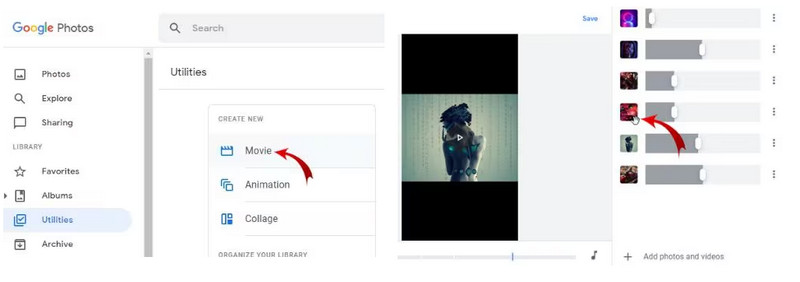
4. korakGoogle fotografije će otvoriti Filmski urednikPreuredite isječke pomoću filmska traka gumb, postavite trajanje i dodajte glazbu iz selektora.
Korak 5Primijenite stilove ili efekte, pregledajte film, dajte mu naslov i kliknite UštedjetiVaš gotovi videozapis pojavit će se u Google fotografijama i moći će se preuzeti na vaše računalo.
Slijedeći ove korake, možete jednostavno napraviti film u Google fotografijama na računalu, stvarajući uglađene videozapise koje možete dijeliti bez dodatnih alata.
Dio 4: Najbolja alternativa Google fotografijama za snimanje filma
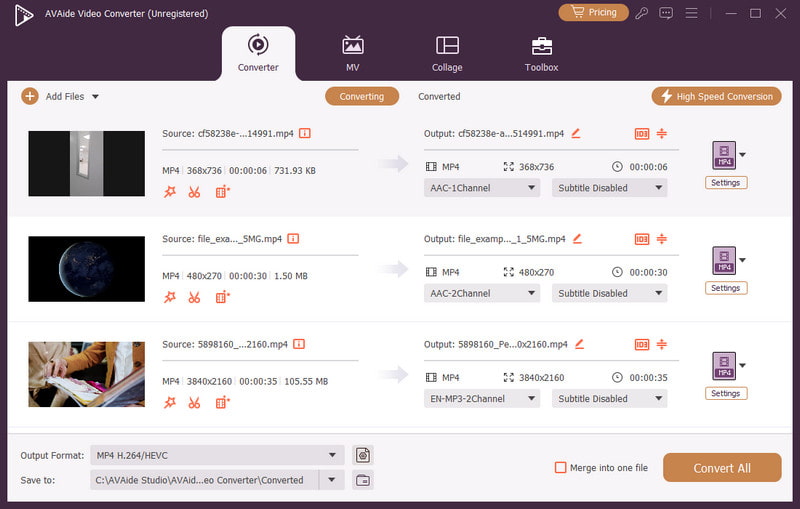
Ako želite više kreativne slobode nego što nudi Google Photos, AVAide Video Converter je snažna alternativa. Osim jednostavnog uređivanja, nudi i korisne značajke poput obrezivanja, spajanja, dodavanja titlova i računalno generiranih poboljšanja kako bi se automatski poboljšala kvaliteta videozapisa. Rad s videozapisima nije problem, bez obzira na njihovu duljinu, format ili kodeke. To osigurava njegovu prikladnost za svakoga tko želi jednostavno napraviti videozapis i one koji žele producirati visokoprofesionalan videozapis u kratkom vremenu.

BESPLATNO PREUZIMANJE Za Windows 7 ili noviji
 Sigurno preuzimanje
BESPLATNO PREUZIMANJE Za Mac OS X 10.13 ili noviji
Sigurno preuzimanjeS AVAide Video Converterom možete otključati napredne alate i fleksibilne opcije, što vam daje bolji način za izradu filmova od vaših fotografija. Također olakšava učenje. kako napraviti lyric video, kombinirajući tekst, glazbu i vizualne elemente u profesionalno izgledajućem projektu.
Dio 5: Koje su najbolje značajke Google fotografija
Google fotografije nisu jednostavna aplikacija za pohranu. Njihov softver za uređivanje i izradu filmova čini ih učinkovitim rješenjem za stvaranje i upravljanje videozapisima. Sljedeće su najistaknutije značajke:
1. Izrada filmova
Omogućuje vam izradu elegantnih filmova od vaših fotografija i videozapisa uz vrlo malo truda. Možete birati teme, dodavati glazbu i mijenjati redoslijed isječaka te postići profesionalni izgled.
2. Automatska organizacija
Google fotografije također automatski sortiraju vaše medije prema datumu, lokaciji ili vrsti sadržaja. To omogućuje jednostavno pronalaženje fotografija i videozapisa prilikom izrade filmova.
3. Alati za uređivanje
Pruža jednostavne značajke uređivanja kao što su obrezivanje videa, podešavanje svjetline, filteri i rotacija slika. Izvrsno funkcionira za brzo prilagođavanje i objavljivanje.
4. Teme i predlošci
Ugrađene teme i predlošci mogu vam pomoći u izradi elegantnog filma u kratkom vremenu, a da ga ne morate sami dizajnirati. Možete odabrati raspoloženja za masturbaciju poput rođendana, putovanja ili proslava.
5. Integracija glazbe
Omogućuje dodavanje pozadinske glazbe vašim videozapisima, bilo u Googleovoj biblioteci ili na vašem uređaju, radi poboljšanja iskustva pripovijedanja.
6. Pristup više platformi
Između ostalog, radi s Androidom, iPhoneom i računalom kako biste mogli stvarati, uređivati i gledati svoje videozapise gdje god se nalazili.
7. Pametni prijedlozi
Google fotografije preporučuju kolaže, animacije i filmove, a uz to će i stvarati videozapise uz najmanji napor u najkraćem mogućem roku, na temelju vaših nedavnih prijenosa.
Google Photos Movie Maker olakšava pretvaranje fotografija i isječaka u brze, uglađene videozapise na Androidu, iPhoneu ili računalu. Za više kreativnih opcija i napredno uređivanje, AVAide Video Converter je solidna alternativa. Sveukupno, ovo alat za izradu filmova za Google fotografije je jednostavan i pouzdan način za stvaranje i dijeljenje nezaboravnih videa u nekoliko minuta.
Vaš kompletan video alat koji podržava 350+ formata za pretvorbu u kvaliteti bez gubitaka.
Uredi video
- AI vrhunski video
- Ukloni vodeni žig s videa
- Ukloni tekst iz videa
- Smanjenje 4K na 1080p/720p
- Uklanjanje pozadinske buke iz videa
- MP4 uređivač metapodataka
- Izoštrite kvalitetu videa
- Obrnuti video
- Popravi video loše kvalitete
- Uklanjanje metapodataka iz videa/audiozapisa
- Prednja kamera s zrcalnim/nezrcalnim videom