Uklanjanje buke u videu neophodan je postupak koji pomaže ukloniti šum iz videosnimki. To je korisno za videozapise snimljene u uvjetima slabog osvjetljenja ili s visokom ISO postavkom, što često rezultira zrnatom ili pikseliziranom slikom. Uklanjanje ovog šuma može poboljšati ukupnu kvalitetu videozapisa i učiniti ga vizualno privlačnijim. Općenito, uklanjanje buke u videu bitan je alat za poboljšanje kvalitete i točnosti video sadržaja. Glavni razlog zbog kojeg smo stvorili ovaj članak je da vam ponudimo rješenja kako dešumirati video učinkovito. Saznajte više o ovim rješenjima dok istražujemo njihovu funkciju i upute.
Dio 1. Razlika između luminancije i krominantnog šuma
Luminacijski šum prvenstveno smanjuje oštrinu i detalje, dok krominski šum uglavnom ugrožava čistoću boja. U praktičnoj obradi smanjenja šuma, krominski šum se obično prvo potiskuje kako bi se smanjio utjecaj na detalje. Sljedeća je razlika u detaljima.
Šum luminancije: Pojavljuje se kao neravnomjerno raspoređena zrna ili "snijeg" po slici, prvenstveno utječući na informacije o svjetlini (razine crno-bijele boje). Najuočljivije je u tamnim područjima i podsjeća na filmsko zrno.
Krominantni šum: Pojavljuje se kao neprirodno obojene mrlje ili mrlje, prvenstveno utječući na informacije o boji. Obično se opaža uz crvene, zelene ili plave rubove ili unutar područja sjene.
Dio 2. Najbolji softver za uklanjanje šuma na računalu
Koja je najbolja i najpouzdanija metoda za uklanjanje šuma iz videa na vašem uređaju? Koristite AVAide Video ConverterFunkcija smanjenja šuma u videozapisu prvenstveno koristi ugrađene algoritme za optimizaciju umjetne inteligencije kako bi inteligentno identificirala i obradila nasumični šum slike, artefakte kompresije i zrnatost uzrokovanu uvjetima slabog osvjetljenja. Automatski uravnotežuje oštrinu i glatkoću bez značajnog gubitka detalja, smanjujući vizualni šum i artefakte blokova boja kako bi se poboljšala ukupna jasnoća i vizualna stabilnost.
Funkcija smanjenja šuma u videozapisu AVAide Video Convertera prvenstveno koristi ugrađene algoritme za optimizaciju umjetne inteligencije kako bi inteligentno identificirala i obradila nasumični šum slike, artefakte kompresije i zrnatost uzrokovanu uvjetima slabog osvjetljenja. Automatski uravnotežuje oštrinu i glatkoću bez značajnog gubitka detalja, smanjujući vizualni šum i artefakte blokova boja kako bi se poboljšala ukupna jasnoća i vizualna stabilnost.
- Uklonite vizualnu buku kako biste dobili čišći i kvalitetniji ispis.
- Poboljšajte jasnoću, rezoluciju, format i ukupnu kvalitetu videa nakon smanjenja šuma.
- Automatski održavajte zvuk i sliku savršeno sinkroniziranima - bez potrebe za ručnim podešavanjem.
- Izvoz u više od 300 formata za široku kompatibilnost s mainstream medijskim platformama.

 Sigurno preuzimanje
Korak 1Nabavite AVAide Video Converter
Započnite preuzimanje AVAide Video Converter na svom uređaju klikom na gumb za preuzimanje iznad ovog koraka. Dobit ćete instalacijsku datoteku aplikacije koja će vam pomoći da učinkovito preuzmete alat. Pokrenite na svom uređaju i dovršite upute omogućavanjem različitih dopuštenja i uvjeta.
Korak 2Uvezite svoj video
Sljedeće je pokrenuti aplikaciju na računalu i pristupiti njenom glavnom sučelju. Udari Kutija s alatima opcija koja vam daje popis naprednih značajki. Pronađite Video Enhancer mogućnost uvoza vaših datoteka.

Korak 3Dešumirajte svoj video
Nakon što je vaš video uvezen, odaberite Ukloni video šum za dešumiranje vašeg videa. Možete odabrati Pregled opciju da provjerite i vidite rezultat čak i ako još niste izvršili postupak. Nakon toga pritisnite Poboljšati mogućnost finalizacije procesa. Možete otići u izlaznu mapu alata i pregledati izlaznu datoteku.


Dio 3. Uklanjanje šuma u videozapisu u programu Adobe Premiere
Ako tražite profesionalni softver za uređivanje videozapisa za uklanjanje buke iz videozapisa, Adobe Premiere Pro izvrsna je opcija. Ovaj softver naširoko koriste stručnjaci u filmskoj i drugim sličnim industrijama i pruža napredne funkcije za uređivanje videozapisa, uključujući mogućnost uklanjanja šuma iz vašeg videa. Možete upotrijebiti ugrađeni efekt Reduce Noise za uklanjanje šuma u svom videu u programu Adobe Premiere Pro.
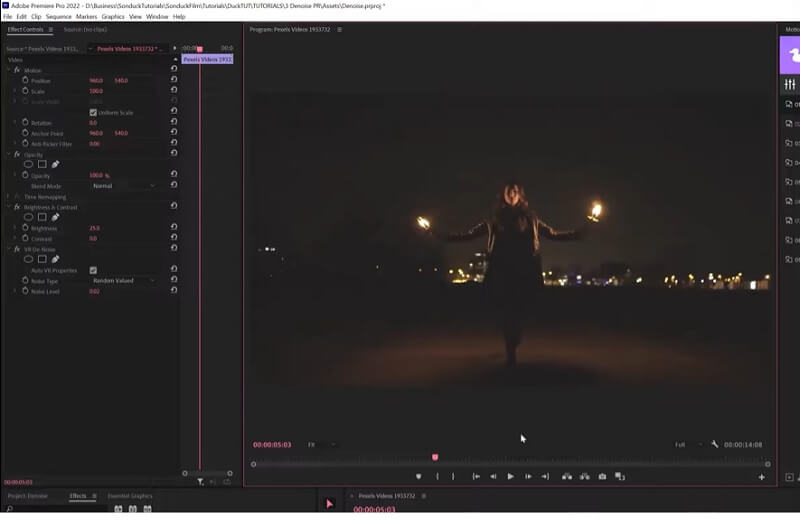
Korak 1Uvezite svoj video u Adobe Premiere Pro i povucite ga na ploču vremenske trake. Idite na ploču Efekti i potražite Smanjite buku. Povucite efekt na svoj videoisječak na vremenskoj traci.
Korak 2U Kontrole učinka, promijenite postavke za efekt Reduce Noise prema svojim željama. Možete podesiti parametre kao što su količina smanjenja šuma, veličina smanjenja šuma i oštrina videa.
Korak 3Pregledajte svoj videozapis kako biste vidjeli kako je efekt smanjenja buke utjecao na vašu snimku. Ako ste zadovoljni rezultatima, pritisnite Izvoz mogućnost spremanja vašeg videa.
Dio 4. Kako ukloniti šum iz videa na mobitelu
1. PowerDirector
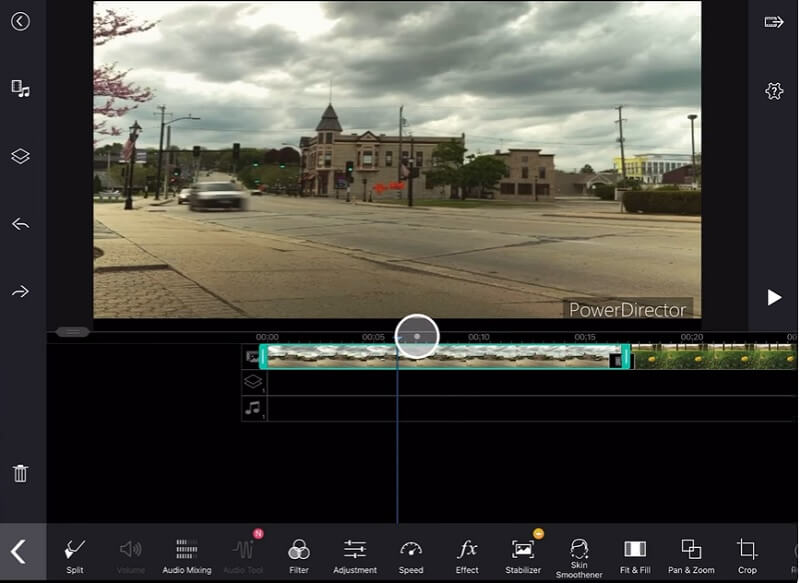
PowerDirector je izvrstan softver za uređivanje videozapisa koji nudi niz funkcija za poboljšanje vašeg videozapisa. Bez obzira želite li podesiti svjetlinu i kontrast, dodati posebne efekte ili poboljšati kvalitetu zvuka svog videa, PowerDirector će vas pokriti. Aplikacija dolazi s video stabilizatorom koji može ukloniti drhtave i zrnate videozapise i stabilizirati ih u prihvatljivom ishodu. U nastavku možete provjeriti korake za korištenje ove aplikacije na svojim Android uređajima.
Korak 1 Instalirajte PowerDirector na svoju Google Play trgovinu kako biste nabavili alat. Otvorite ga na svom Android uređaju, dodirnite Stvorite novi projekt i odaberite omjer slike. Moći ćete vidjeti cijele videozapise spremljene na vašem Android uređaju. Uvezite svoj video u PowerDirector i povucite ga na ploča vremenske trake.
Korak 2Odaberite Uredi ikonu i odaberite željene efekte koje želite primijeniti na svoj video. Možete birati između niza efekata, poput korekcije boje, stabilizacije i poboljšanja zvuka. Primijenite efekte na svoj videozapis tako da dodirnete efekt i prilagodite postavke za svaki efekt prema svojim željama.
Korak 3Možete mijenjati parametre kao što su svjetlina, kontrast i drugo, kao i razinu glasnoće i kvalitetu zvuka. Pregledajte svoj videozapis da vidite kako su efekti utjecali na vašu snimku. Ako ste zadovoljni rezultatima, dodirnite Proizvoditi mogućnost spremanja vašeg videa.
2. InShot
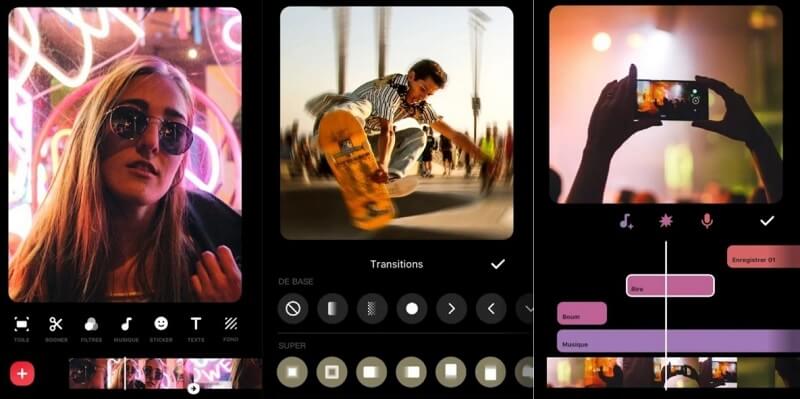
Kada uređujete zrnate videozapise, InShot može biti izvrstan alat. Jedan od načina da poboljšate kvalitetu svoje snimke je podešavanje svjetline i kontrasta. Dodatno, InShot nudi niz filtara koji mogu pomoći u smanjenju stvaranja šuma i zrnatosti. Također može pokušati izrezati snimku ili povećati kako bi se uklonila neka zrnata područja.
Korak 1Instalirajte InShot na svoj App Store i pokrenite alat na svom iPhoneu. Na njegovom sučelju pritisnite Video opcija. Zatim će se na zaslonu prikazati sve videodatoteke navedene u aplikaciji Fotografije.
Korak 2Odaberite datoteku koju želite poboljšati i kliknite Ček ikona. Dobit ćete upit na glavnoj ploči za uređivanje InShota. Idi na Filteri opciju i pritisnite Prilagodite izbornik za lociranje različitih parametara za poboljšanje ili uklanjanje buke u vašem videu.
Korak 3Učinkovito mijenjajte svjetlinu, kontrast i oštrinu videa. Ako ste zadovoljni rezultatom, možete pregledati datoteku i reproducirati je na ploči vremenske trake. Udari Uštedjeti ikonu za izvoz datoteke i spremanje promjena.
Dio 5. Često postavljana pitanja o uklanjanju šuma u videozapisima
Zašto je potrebno uklanjanje buke s videa?
Denoise video je neophodan jer može značajno poboljšati ukupnu kvalitetu videa. Uklanjanje neželjene buke čini snimku preciznijom i vizualno privlačnijom. Ovo je posebno važno za profesionalne videozapise, gdje je kvaliteta najvažnija.
Koje su prednosti uklanjanja šuma u videozapisu?
Prednosti uklanjanja šuma videa uključuju poboljšanu vizualnu kvalitetu, smanjene vizualne artefakte i konačni proizvod profesionalnijeg izgleda. Osim toga, uklanjanje šuma može osigurati da je videozapis prikladan za različite platforme i uređaje, jer može pomoći u optimizaciji videozapisa za različite scenarije gledanja.
Produžuje li uklanjanje šuma iz videa značajno vrijeme izvoza?
Da. Uklanjanje šuma je računalno intenzivno i često povećava vrijeme izvoza za 2-5 puta, ovisno o algoritmu, rezoluciji i je li omogućeno GPU ubrzanje.
Kako mogu popraviti "plešuće piksele" u tamnim područjima videa?
"Plesući pikseli" su obično krominantni šum u sjenama; smanjite šum boje, primijenite vremensko uklanjanje šuma i lagano podignite sjene prije uklanjanja šuma kako biste stabilizirali sliku.
Općenito, većina video entuzijasta mora razmotriti uklanjanje šuma s videozapisa. Ovom metodom možete poboljšati videozapise pri slabom osvjetljenju i one koji su snimke niske kvalitete. Srećom, tehnike za najbolji softver za uklanjanje šuma za video su provjereni i lako ih je pratiti. Isprobajte ih i provjerite fantastične rezultate gore navedenih alata.
Vaš kompletan video alat koji podržava 350+ formata za pretvorbu u kvaliteti bez gubitaka.
Uredi video
- AI vrhunski video
- Ukloni vodeni žig s videa
- Ukloni tekst iz videa
- Smanjenje 4K na 1080p/720p
- Uklanjanje pozadinske buke iz videa
- MP4 uređivač metapodataka
- Izoštrite kvalitetu videa
- Obrnuti video
- Popravi video loše kvalitete
- Uklanjanje metapodataka iz videa/audiozapisa
- Prednja kamera s zrcalnim/nezrcalnim videom