Kada je riječ o prijenosu, dijeljenju ili samo uštedi prostora za pohranu, kompresija videa je ključna za smanjenje veličine datoteke uz održavanje kvalitete. Adobe Premiere Pro je bogat softver za uređivanje videa koji korisnicima omogućuje dobru i jednostavnu kompresiju videa, koristeći različite opcije kompresije dostupne tijekom procesa izvoza. U ovom vodiču objasnit ćemo što je kompresija videa, Kako komprimirati video u Premiere Pro programu, i sve najbolje savjete i postavke za optimizaciju! Također ćemo ponuditi vrlo jednostavnu alternativu za Premiere Pro ako netko traži još lakšu/bržu alternativu.
1. dio: Što je video kompresija
Kompresija videa je proces smanjenja veličine video datoteke uz očuvanje što veće kvalitete. Uklanja ili pojednostavljuje redundantne podatke kako bi videozapisi bili lakši za pohranu, prijenos i streaming. Nekoliko ključnih elemenata utječe na način kompresije videozapisa i na performanse konačnog izlaza: kodek, razlučivost, brzina prijenosa i broj sličica u sekundi. Kodek (kratica za koder-dekoder) je alat ili algoritam koji se koristi za kompresiju i dekompresiju video datoteka.
Rezolucija se odnosi na broj piksela prikazanih u videozapisu. Veće rezolucije, kao što su 1920 × 1080 ili 3840 × 2160 (4K), rezultiraju jasnijim slikama, ali i većim veličinama datoteka. Smanjenje rezolucije smanjit će veličinu datoteke tijekom kompresije. Brzina prijenosa podataka odnosi se na količinu podataka obrađenih u sekundi u videozapisu; često se mjeri u kilobitima ili megabitima u sekundi. Veća brzina prijenosa podataka znači bolju kvalitetu, ali također znači i veće datoteke. Učinkovita kompresija je pronalaženje pravog kompromisa između brzine prijenosa podataka i kvalitete.
Broj sličica u sekundi mjeri se u brojevima sličica u sekundi (fps), što je broj sličica koje se prikazuju svake sekunde. Uobičajene brzine sličica u sekundi uključuju 24fps, 30fps i 60fps. Što su veće brzine sličica u sekundi, pokret će izgledati glatkije, ali datoteka bi također trebala postati veća. Da biste učinkovito naučili kako komprimirati video, morate odvojiti vrijeme da razumijete brzinu prijenosa i brzinu sličica u sekundi. Svaka različita postavka odnosi se na to koliko će mala vaša datoteka postati nakon kompresije i koliko će dobro vaš video izgledati nakon što ga izvezete. Saznajte. Kako poboljšati kvalitetu videa u Premiereu čitanjem više informacija u nastavku.
Dio 2: Kako komprimirati video pomoću Premiere Pro putem izvoza
Komprimiranje videa pomoću Adobe Premiere Pro softvera je jednostavno i stvarno učinkovito, posebno kada je u pitanju izvoz. Bez obzira je li vaš cilj poslati video putem društvenih mreža ili e-pošte ili ga jednostavno pohraniti na tvrdi disk, kompresija videa u Premiere Prou pruža lijepu opciju koja vam omogućuje postavljanje postavki izvoza kako biste smanjili veličinu datoteke uz zadržavanje dobre kvalitete. Promjenom nekoliko parametara kao što su format, razlučivost, brzina prijenosa podataka i tako dalje, možete dobiti manju veličinu datoteke bez prevelikog gubitka definicije vizualnog sadržaja. U sljedećem odjeljku pružit ćemo detaljan vodič o tome kako komprimirati video pomoću Premiere Proa putem prozora Postavke izvoza.
Korak 1Preuzmite i pokrenite Premiere Pro. Ako ga niste instalirali, samo izvolite. Ako ga imate na svom sustavu, pokrenite ga.
Korak 2Sljedeći korak je uvoz videa koji želite komprimirati. Da biste to učinili, jednostavno povucite i ispustite video datoteku na softversko sučelje.
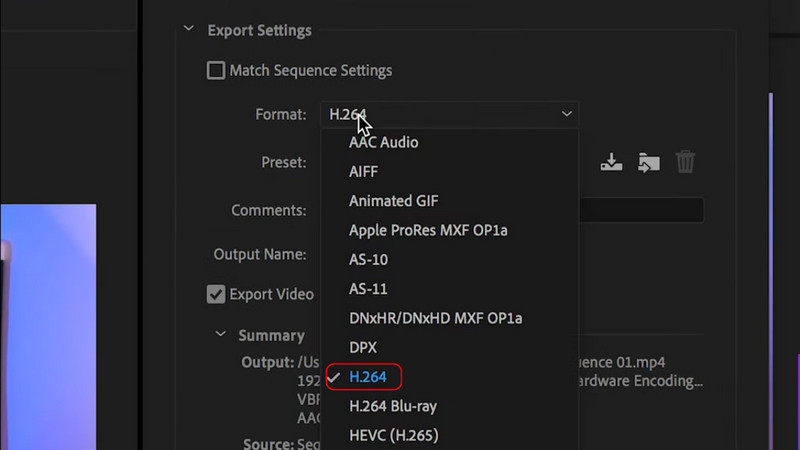
Korak 3Nakon što ste uvezli video, kliknite na Datoteka > Izvoz > MedijiZatim će se pojaviti prozor u kojem možete postaviti vrstu video izlaza. Jednostavno kliknite na Format karticu i odaberite H.264.
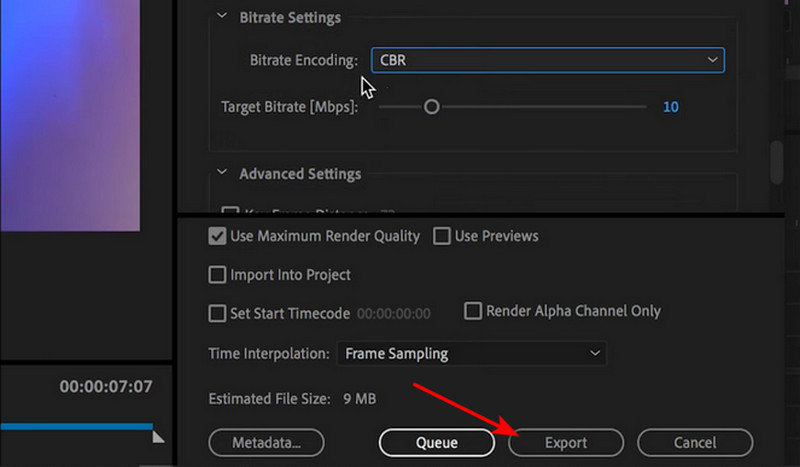
4. korakNakon što ste postavili ispravan izlazni format, sada ćemo izvesti komprimirani video. Jednostavno kliknite na Izvoz gumb dostupan ispod.
3. dio: Savjeti za optimizaciju kompresije videa u Premiere Prou
1. Odaberite najbolji format: U većini slučajeva, H.264 će biti najbolji format za izvoz za većinu korisnika jer je dobre kvalitete i ima puno kompresije za veličinu. Također, imajte na umu da Premiere Pro ne podržava MKV.
2. Ciljajte brzinu prijenosa: Izvezena brzina prijenosa usko je povezana s rezultirajućom veličinom datoteke i kvalitetom gotove datoteke. Varijabilna brzina prijenosa (VBR) bolja je za rezultate od konstantne brzine prijenosa, a idealan je odabir barem dvoprolazne metode. Preporučena ciljana brzina prijenosa je razumna (npr. 4 - 8 Mbps za 1080p video) i možete je povećati ili smanjiti ovisno o svojim potrebama. Imajte na umu da što je niža brzina prijenosa, to je datoteka manja, ali to također rezultira lošijom kvalitetom.
3. Smanjite veličinu kadra i broj sličica u sekundi: Ako visoka rezolucija nije potrebna, veličina kadra može se smanjiti s 1080p na 720p kako bi se dobila manja datoteka. Smanjenje broja sličica u sekundi s 60 fps na 30 fps također je važno jer smanjenje veličine datoteke obično i dalje funkcionira za većinu vrsta sadržaja kada se koristi 30 fps.
4. Koristite hardversko kodiranje: Ako vam sustav dopušta omogućavanje hardverskog kodiranja u postavkama kodiranja, učinite to. To će vam omogućiti brži izvoz i najveću učinkovitost vaših kodiranja.
5. Nemojte pretjerivati s postavkama zvuka: Koristite AAC audio od 128 kbps ili manje ako vam nije potreban visokokvalitetni zvuk. To će i dalje zauzeti dodatni prostor u konačnom izvozu, što može biti važno.
Dio 4: Najlakša alternativa Premiere Pro programu za kompresiju videa
Pretpostavimo da tražite puno jednostavniji i brži način od učenja kako komprimirati video u Premiere Prou bez potrebe za složenim postavkama izvoza. U tom slučaju, AVAide Video Converter je lagana alternativa Premiere Pro-u. AVAide je intuitivan i čini kompresiju videa jednostavnom i lakom, čak i za najneiskusnije početnike. AVAide podržava skupnu kompresiju videa, što znači da možete komprimirati više datoteka istovremeno! AVAide vam također omogućuje odabir korisničke stope kompresije i ciljne veličine datoteke kako biste imali potpunu kontrolu nad izlazom. Korištenjem AVAidea možete smanjiti velike video datoteke u samo nekoliko klikova - savršeno za oslobađanje prostora za pohranu ili čak ubrzavanje prijenosa.
Korak 1Preuzmite i pokrenite aplikaciju
Prvo što želite učiniti je preuzeti aplikaciju. Nakon što ste je instalirali, pokrenite je. To učinite klikom na gumb prečaca na radnoj površini.

BESPLATNO PREUZIMANJE Za Windows 7 ili noviji
 Sigurno preuzimanje
BESPLATNO PREUZIMANJE Za Mac OS X 10.13 ili noviji
Sigurno preuzimanjeKorak 2Odaberite alat
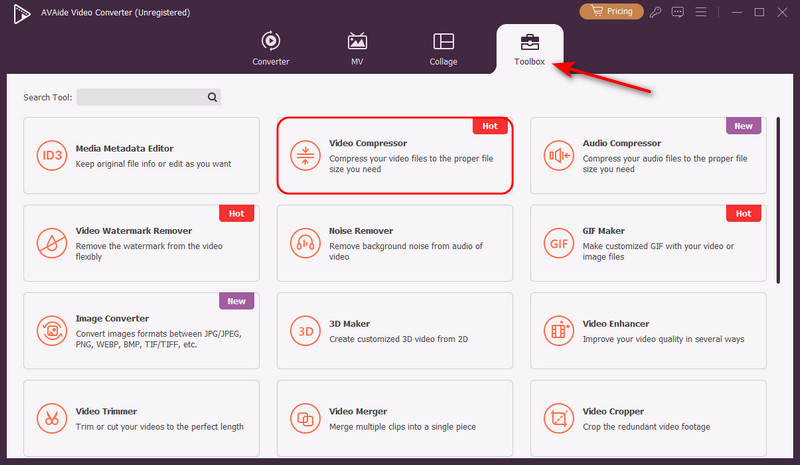
Nakon što ste pokrenuli aplikaciju, odaberimo alat za pretvorbu videa. Kliknite na Kutija s alatima i pronaći Video kompresor.
Korak 3Uvezi video
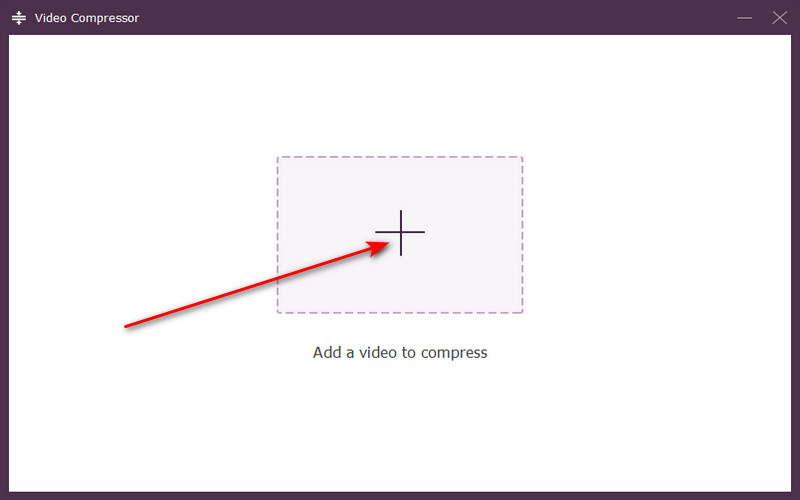
Za uvoz videozapisa kliknite veliki + gumb u središtu sučelja aplikacije. Time će se otvoriti vaš lokalni direktorij u kojem možete pretraživati svoje videozapise.
4. korakSažimanje videa
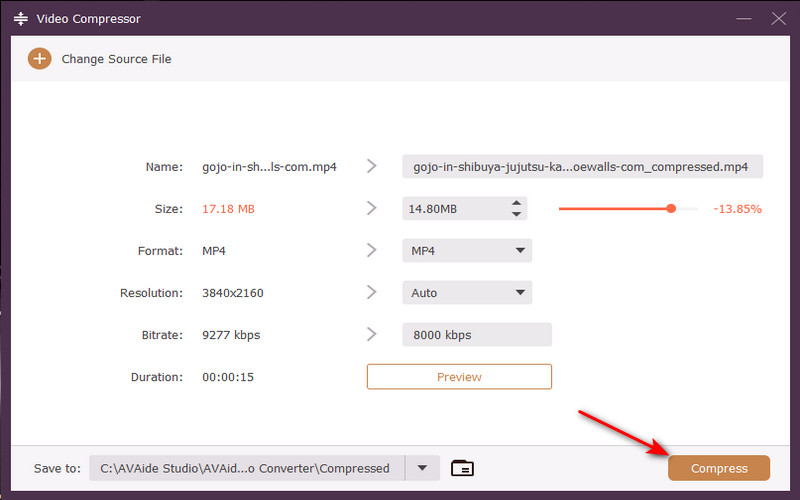
Nakon što ste uvezli videozapis, možemo ga komprimirati. Da biste to učinili, jednostavno kliknite na Oblog gumb u donjem desnom kutu sučelja aplikacije.
Komprimiranje videa s Premiere Proom je učinkovit i jednostavan kada razumijete ključne postavke. Prilagođavanjem formata, brzine prijenosa, rezolucije i broja sličica u sekundi možete značajno smanjiti veličinu datoteke uz održavanje kvalitete, što olakšava pohranu, dijeljenje i prijenos videozapisa.
Vaš kompletan video alat koji podržava 350+ formata za pretvorbu u kvaliteti bez gubitaka.
Uredi video
- AI vrhunski video
- Ukloni vodeni žig s videa
- Ukloni tekst iz videa
- Smanjenje 4K na 1080p/720p
- Uklanjanje pozadinske buke iz videa
- MP4 uređivač metapodataka
- Izoštrite kvalitetu videa
- Obrnuti video
- Popravi video loše kvalitete
- Uklanjanje metapodataka iz videa/audiozapisa
- Prednja kamera s zrcalnim/nezrcalnim videom