Kvari vam maratonsko gledanje kada audio i video nisu sinkronizirani, i da budem iskren, nije ugodno kada postoji kašnjenje zvuka. Možda ste pokušali sve kako biste riješili ovaj problem, ali vam je ponestalo rješenja. Dakle, ovaj članak nudi više savjeta za rješavanje kašnjenja zvuka u vašem videozapisu, ovisno o tome koristite li računalo ili pametni telefon. Ali prije svega ostalog, krenimo s time zašto zvuk nije sinkroniziran i njegovim mogućim uzrocima.
- 1. dio. Zašto zvuk nije sinkroniziran s videom?
- 2. dio. Univerzalna rješenja – prvo isprobajte ova
- Dio 3. Kako popraviti nesinkronizaciju zvuka i slike na računalu sa sustavom Windows 11
- Dio 4. Kako popraviti nesinkronizaciju zvuka i slike na iPhoneu
- Dio 5. Kako popraviti neusklađenost zvuka i videa na YouTubeu
- Dio 6. Često postavljana pitanja o neusklađenosti zvuka i slike
1. dio. Zašto zvuk nije sinkroniziran s videom?
Ako se pitate zašto se javlja problem, poput neusklađenosti zvuka s videom, postoji mnogo mogućnosti. U ovom dijelu članka saznat ćete uobičajene uzroke kašnjenja zvuka i kako brzo provesti dijagnostiku videa i uređaja.
1. Uobičajeni uzroci
Jedan od najčešćih uzroka kašnjenja zvuka u videozapisu je visoka rezolucija videozapisa ili korištenje posebnih efekata. Ako vaš uređaj jedva podržava visoku razlučivost, zvuk će se definitivno reproducirati prvi. Osim toga, ako koristite vanjski uređaj poput soundbara, postoji velika vjerojatnost kašnjenja zvuka u videozapisu. Osim toga, evo još uzroka kašnjenja zvuka koje treba uzeti u obzir:
- Streaming videa online sa sporom internetskom vezom.
- Greške u medijskim playerima uzrokuju desinkronizaciju.
- Labav HDMI kabel ili drugi neispravni priključci.
- Uređaj ne podržava varijabilnu brzinu kadrova u videozapisu.
2. Savjeti za brzu dijagnozu
Najlakši način da provjerite jesu li zvuk i slika neusklađeni jest da prebacite ili zatvorite media player koji koristite. Pokušajte reproducirati videozapis na drugom uređaju kako biste vidjeli je li problem u medijskoj datoteci ili u samom uređaju. Ako ovi jednostavni savjeti ne riješe problem, provjerite sljedeći dio za naprednija rješenja.
2. dio. Univerzalna rješenja – prvo isprobajte ova
Za sinkronizaciju zvuka u videu možete koristiti sljedeće metode. Ovaj odjeljak opisuje opća rješenja koja možete pokušati kako biste riješili kašnjenje zvuka.
1. Ponovno pokrenite sve
Započnite prisilnim zatvaranjem aplikacije za reprodukciju medija. Ako strujite online, zatvorite web-stranicu, uključujući sve otvorene kartice. Zatim ponovno pokrenite uređaj i pokušajte ponovno reproducirati videozapis.
2. Provjerite i ažurirajte sve
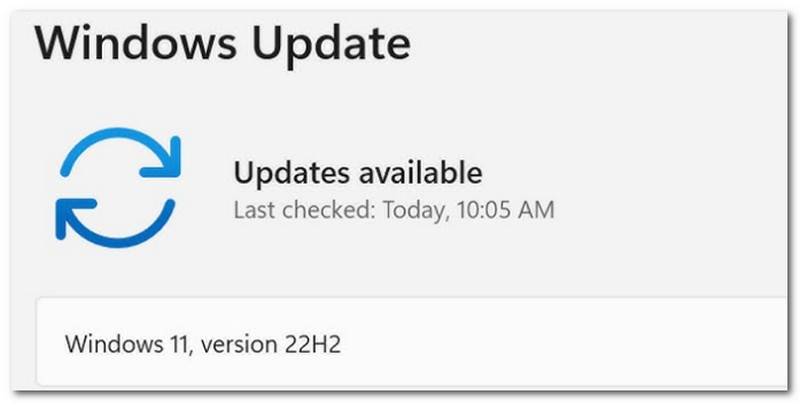
Operativni sustav vašeg računala ili telefona igra ključnu ulogu kada postoji kašnjenje zvuka. Provjerite je li vaš uređaj ažuriran kako biste uklonili sve nevidljive greške koje bi mogle uzrokovati problem s videom.
3. Provjerite internetsku vezu
Spora internetska veza može biti glavni razlog kašnjenja zvuka u videu. Razmislite o isključivanju i ponovnom pokretanju internetskog usmjerivača. Po potrebi se povežite s drugom internetskom mrežom.
4. Onemogućite obradu zvuka
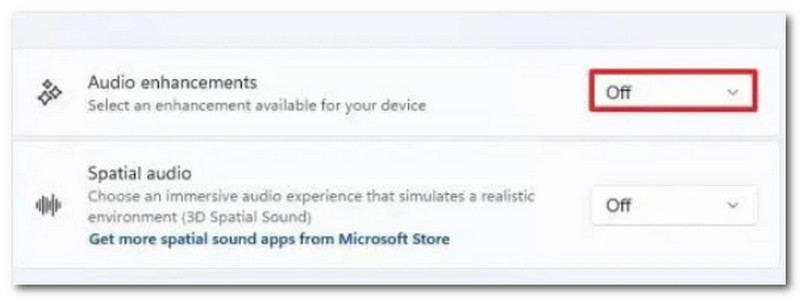
Poboljšanja zvuka aktivirana su na modernim uređajima prema zadanim postavkama. Da biste ih isključili, idite u postavke i potražite "AI" ili "Poboljšanja zvuka". Iako ova značajka pomaže u snimanju jasnog zvuka, može ometati reprodukciju videa.
5. Izbriši predmemoriju
Nagomilana predmemorija s raznih web stranica i aplikacija može uzrokovati kašnjenje na vašem uređaju i, na kraju, u vašim videozapisima. Predmemoriju na svom uređaju i u web pregledniku možete izbrisati kako biste uklonili kašnjenja zvuka prilikom online streaminga.
Dio 3. Kako popraviti nesinkronizaciju zvuka i slike na računalu sa sustavom Windows 11
Ako opća rješenja nisu riješila problem kašnjenja zvuka u vašem videozapisu, provjerite sljedeća napredna rješenja za zvuk i sliku koji nisu sinkronizirani.
1. Ažurirajte upravljačke programe za grafiku
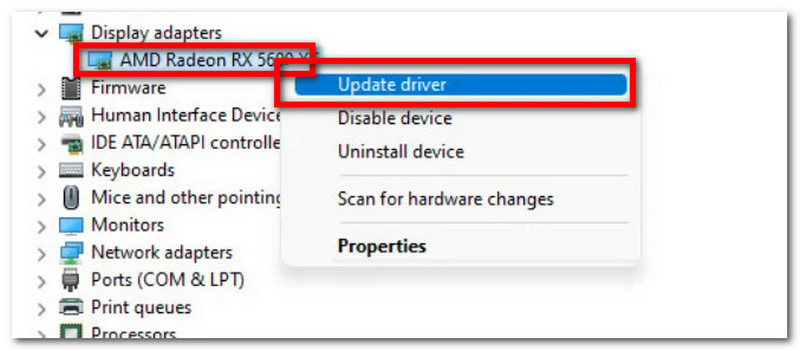
Za nesmetano reproduciranje videozapisa i sprječavanje rušenja sustava, morate ažurirati upravljačke programe za grafičku karticu. Za jednostavno ažuriranje upravljačkih programa za grafičku karticu idite u Postavke i potražite Windows Update. Kliknite Provjerite ima li ažuriranja gumb. Vaš će uređaj raditi sa svim potrebnim ažuriranjima, uključujući upravljačke programe za grafičku karticu. Ponovno pokrenite uređaj i pokušajte reproducirati videozapis.
2. Promjena audio formata
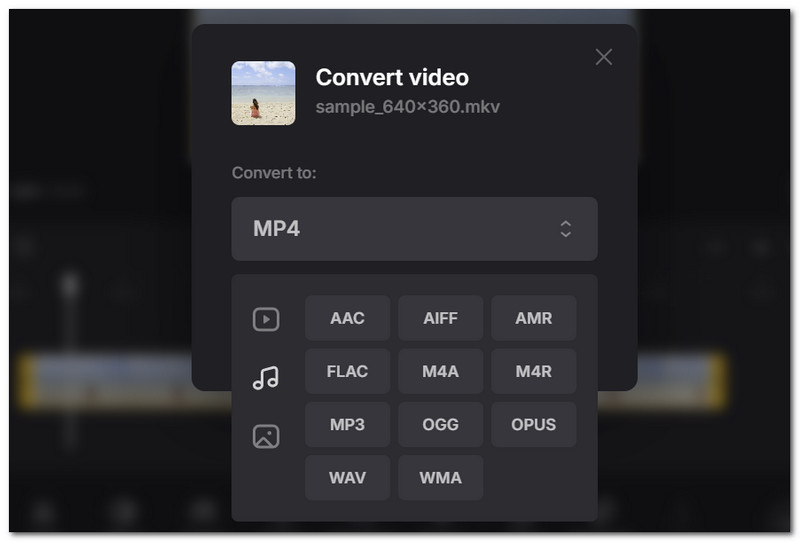
Ponekad problem leži u audio spremniku koji uzrokuje kašnjenje zvuka. Da biste to riješili, preporučuje se korištenje audio pretvarača. Idite na internet i potražite Clideo. Prenesite videozapis i odaberite široko podržani audio format, kao što je MP3 ili AACPreuzmite i provjerite kašnjenje zvuka.
3. Onemogućite ekskluzivni način rada
Ekskluzivni način rada pomaže u zaključavanju jedne aplikacije za upravljanje zvučnicima vašeg uređaja. Morat ćete ga isključiti kako biste omogućili drugim aplikacijama, poput media playera, reprodukciju videozapisa bez kašnjenja. Da biste isključili ovu značajku, idite na postavke zvuka na računalu i pomaknite se prema dolje dok ne vidite Više postavki zvuka. Desnom tipkom miša kliknite glavne zvučnike uređaja i odaberite Svojstva. Na kartici Napredno označite Dopusti aplikacijama da preuzmu isključivu kontrolu nad ovim uređajemZatim kliknite Primijeni za spremanje promjena.
4. Onemogućite brzo pokretanje
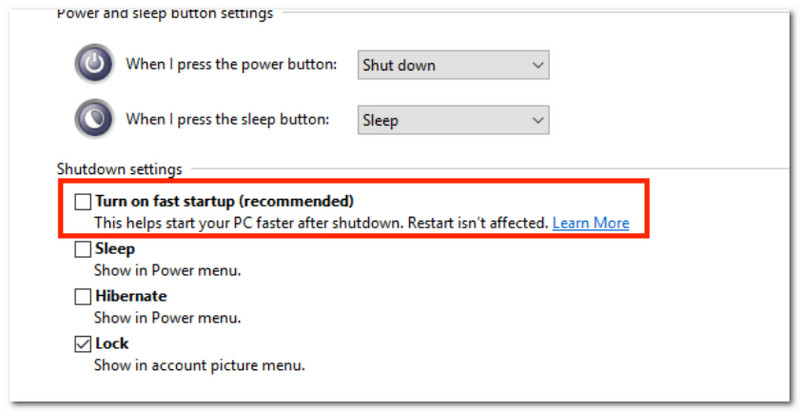
Brzo pokretanje je od velike pomoći u smanjenju vremena pokretanja uređaja. Ali njegovi nedostaci uključuju prekid rada unaprijed instaliranih usluga poput OneDrivea i kašnjenje zvuka u vašim videozapisima. Samo otvorite izbornik Start i unesite Upravljačka pločaIz lijevog izbornika idite na Promijenite što rade tipke za uključivanje/isključivanje, a zatim idite do Promjena postavki koje trenutno nisu dostupneIsključite Uključite brzo pokretanje (preporučeno) opciju i spremite promjene.
5. Isključite Hyper-V
Da biste riješili probleme s performansama računala i media playera, onemogućite Hyper-V u postavkama. Otvorite izbornik Start i u dijaloški okvir unesite Uključivanje ili isključivanje značajki sustava Windows. Pomaknite se prema dolje dok ne vidite opciju Hyper-V. Poništite okvir, a zatim kliknite U redu za spremanje.
6. Provjerite brzinu osvježavanja
Drugi način za rješavanje problema s neusklađenošću zvuka s videozapisom je provjera brzine osvježavanja. To će pomoći u provjeri vizualnog kretanja i ispravnog rada hardvera poput kabela. Samo idite na Postavke sustava i kliknite Zasloni. Odaberite željenu brzinu osvježavanja kako biste osigurali glatku reprodukciju videozapisa.
7. Koristite AVAide Video Converter
Ako vam ponestane otopine, sljedeće što biste trebali učiniti je upotrijebiti AVAide Video ConverterOvo je višenamjenski alat osmišljen za ponovnu sinkronizaciju zvuka i videa u samo nekoliko klikova. Podržava širok raspon medijskih formata, omogućujući vam ispravljanje kašnjenja zvuka u MP4, MKV, VOB i drugim formatima. Osim toga, nudi pojačavanje glasnoće i kašnjenje, pa čak i omogućuje resetiranje postavki ako niste zadovoljni. Nadalje, AVAide će biti vrhunsko rješenje jer jamči izvrsnu kvalitetu videa. Evo koraka za početak:
Korak 1Preuzmite i instalirajte softver na svoje računalo. Otvorite ga i idite na Kutija s alatima za odabir Sinkronizacija zvuka alat.

BESPLATNO PREUZIMANJE Za Windows 7 ili noviji
 Sigurno preuzimanje

BESPLATNO PREUZIMANJE Za Mac OS X 10.13 ili noviji
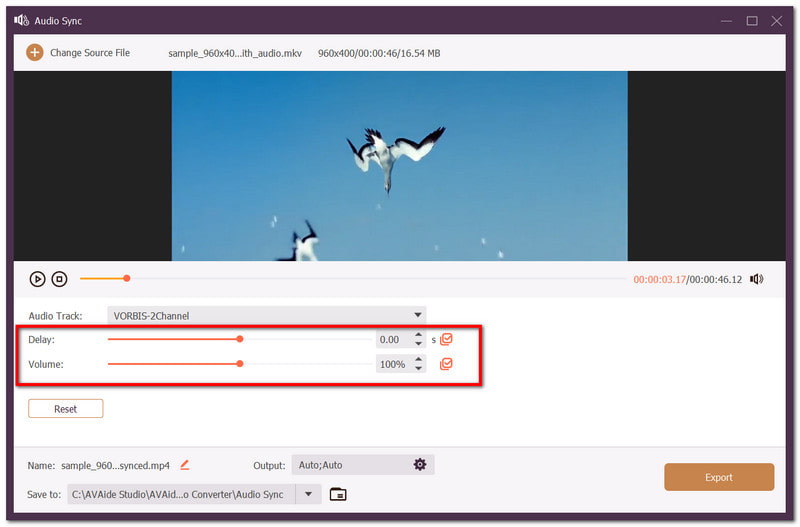
Sigurno preuzimanjeKorak 2Prenesite videozapis koji želite urediti. Kada zvuk i videozapis nisu sinkronizirani, upotrijebite Odgoditi postavku za njihovu sinkronizaciju.
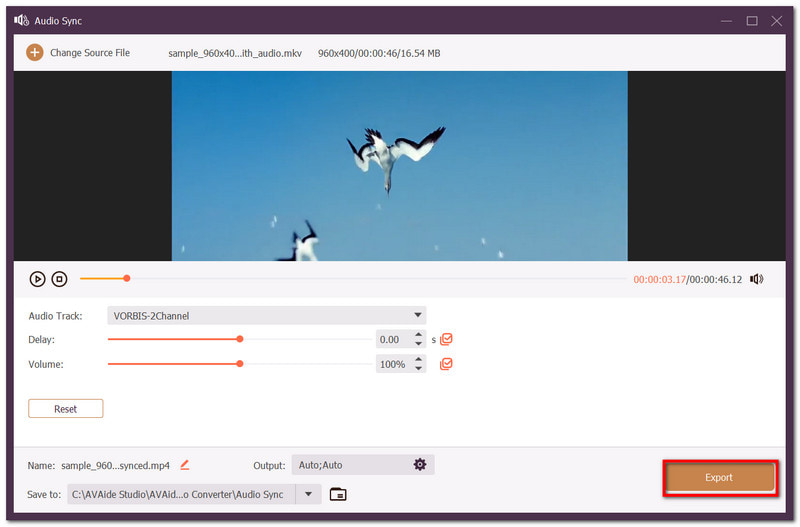
Korak 3Pregledajte videozapis nakon što završite s uređivanjem. Kliknite Izvoz gumb za spremanje sinkroniziranog zvuka i videa.
Dio 4. Kako popraviti nesinkronizaciju zvuka i slike na iPhoneu
Čak i s iPhoneom koji pruža najbolju kvalitetu fotografija i videa, možete naići na probleme poput neusklađenosti zvuka s videom. Isprobajte ova rješenja za rješavanje problema s nesinkronizacijom zvuka.
- Testirajte druge medijske datoteke kako biste vidjeli je li problem u videozapisu ili u media playeru.
- Zatvorite aplikaciju Fotografije ili bilo koji media player koji koristite za streaming.
- Ponovno pokrenite uređaj kako biste uklonili privremene sistemske pogreške.
- Provjerite ažuriranja na platformama za streaming i OS-u.
- Prilikom streaminga spojite se na jaču internetsku vezu.
Dio 5. Kako popraviti neusklađenost zvuka i videa na YouTubeu
Sasvim je prirodno da se tijekom gledanja na YouTubeu susrećete s pogreškama, posebno jer se na njemu nalaze milijuni videozapisa. Zvuk i videozapisi na YouTubeu mogu postati neusklađeni ako je vaša internetska veza nestabilna ili se na web stranici ažurira aplikacija. Ako ste sigurni u svoju internetsku vezu, možete isprobati ove savjete za rješavanje kašnjenja zvuka:
1. Osvježi stranicu
Jednostavno rješenje koje uvijek ispravlja većinu pogrešaka. Pritisnite gumb Osvježi na YouTubeu ili zatvorite i ponovno otvorite ako koristite verziju aplikacije.
2. Slušalice
Ako koristite bežične slušalice, pokušajte koristiti žičane. U usporedbi s Bluetooth slušalicama, žičane slušalice mogu trenutno prenositi električne signale, čime se eliminira mogućnost kašnjenja zvuka u vašim YouTube videozapisima.
3. Promijenite razlučivost videa
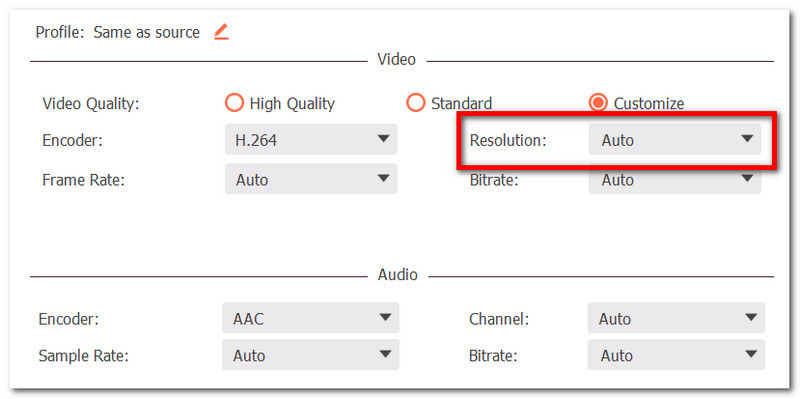
Pokušajte smanjiti rezoluciju videa i na YouTubeu i na svom uređaju. Videozapis visoke rezolucije može uzrokovati probleme s kašnjenjem i vremenom reprodukcije videa i zvuka. Samo osvježite stranicu nakon što smanjite rezoluciju.
Dio 6. Često postavljana pitanja o neusklađenosti zvuka i slike
Zašto moj video i zvuk u streamu nisu sinkronizirani?
Obrada medija, poput kodiranja, dekodiranja i prijenosa signala, igra glavnu ulogu u kašnjenju zvuka. U većini slučajeva, streaming visoke razlučivosti može uzrokovati ovaj problem zbog računalno zahtjevne obrade.
Mogu li popraviti sinkronizaciju zvuka i slike u Prime Videu?
Da. Možete jednostavno prisilno zaustaviti i ponovno pokrenuti aplikaciju. To će riješiti problem s neusklađenim zvukom Prime Videa.
Zašto zvuk i slika u OBS-u nisu sinkronizirani?
Zvuk se obrađuje brže od vizualnog sadržaja, a 'OBS video zvuk nije sinkroniziran' se javlja kada je procesor vašeg računala preopterećen i gubi video sličice, što uzrokuje kašnjenje. OBS snimač zaslona također može uzrokovati kašnjenje zvuka kada je raspodjela frekvencija uzorkovanja na vašim uređajima neusklađena.
U ovom članku otkrili ste metode za popravljanje zvuka koji je nije sinkronizirano s videom na raznim uređajima, kao što su računala i mobilni telefoni. Među spomenutim rješenjima, najbolje zaobilazno rješenje je AVAide Video Converter, koji nudi jednostavnu, ali učinkovitu resinkronizaciju zvuka. Nudi i druge bitne alate za kompresiju, pretvaranje i uređivanje videa kako bi se stvorio sadržaj koji želite. Preuzmite besplatnu verziju odmah za Windows i Mac.
O AUTORU

Vaš kompletan video alat koji podržava 350+ formata za pretvorbu u kvaliteti bez gubitaka.
Uredi video
- AI vrhunski video
- Ukloni vodeni žig s videa
- Ukloni tekst iz videa
- Smanjenje 4K na 1080p/720p
- Uklanjanje pozadinske buke iz videa
- MP4 uređivač metapodataka
- Izoštrite kvalitetu videa
- Obrnuti video
- Popravi video loše kvalitete
- Uklanjanje metapodataka iz videa/audiozapisa
- Prednja kamera s zrcalnim/nezrcalnim videom