Od početka 20. stoljeća ljudi su voljeli gledati televizijske i snimljene videozapise u udobnosti svog doma. Tada su videozapisi i fotografije bili puno češće sivkaste boje s monotonim crno-bijelim bojama. Danas su ove crno-bijele, sive i različite klasične video boje dostupne za primjenu čak i na vašem mobilnom uređaju ili računalu. Ako želite dobiti nostalgičan osjećaj svojih videozapisa i fotografija, efekt starinskog filma je prikladan filter za postizanje tog specifičnog tona. Budući da je ovaj filter još uvijek popularan efekt koji se koristi za izazivanje klasičnih i evokativnih senzacija u vašim medijskim datotekama, naučit ćemo vas kako ga jednostavno primijeniti. Pročitajte vodiče i alate u nastavku o tome kako savršeno primijeniti različite načine vintage filtera.
1. dio. Što je vintage efekt i gdje ga koristiti
Vintage efekt je vizualni efekt koji oponaša izgled i dojam starijih fotografija, videozapisa ili dizajna iz prethodnih desetljeća. Ovaj stil često uključuje elemente poput izblijedjelih boja, sepije ili toplih tonova, zrnatih tekstura, vinjeta i blagog zamućenja kako bi izazvao nostalgiju i osjećaj bezvremenosti. Efekt je dobro poznat video entuzijastima i fotografima kako bi izazvao retro ili nostalgičnu vezu s gledateljima i publikom. Vintage vizualni efekt možete koristiti u raznim kreativnim projektima, uključujući medijske objave, video projekte, fotografiju i još mnogo toga. Posebno dobro funkcionira za video entuzijaste koji žele prenijeti autentičnost, baštinu ili klasičnu estetiku.
Dio 2. Dodajte vintage efekt videozapisima na AVAideu
Kad spominjemo primjenu efekata vintage filmova na vaše video datoteke, ne zaboravimo aplikaciju koja je utrla put normalizaciji dodavanja efekata na video projekte, AVAide Video ConverterOvaj računalni softver, dostupan na Macu i Windowsu, toplo je preporučeni alat za uređivanje videa za početnike i profesionalne korisnike. Zahvaljujući intuitivnoj pročelju i gumbima, korisnici mogu jednostavno primijeniti vintage efekte u roku od nekoliko minuta nakon prijenosa svog video projekta. Osim toga, već sadrži unaprijed postavljeni filter koji će vam uštedjeti na uređivanju različitih nijansi i boja videa, samo kako biste postigli vintage efekt koji vam je potreban. Štoviše, efekti su besplatni i nema potrebe za kupnjom različitih efekata unutar aplikacije samo da biste koristili mnoštvo vintage filtera. Pročitajte korake u nastavku kako biste saznali kako dodati vintage efekte svojim medijskim datotekama.

BESPLATNO PREUZIMANJE Za Windows 7 ili noviji
 Sigurno preuzimanje
BESPLATNO PREUZIMANJE Za Mac OS X 10.13 ili noviji
Sigurno preuzimanjeKorak 1Nabavite AVAide Video Converter
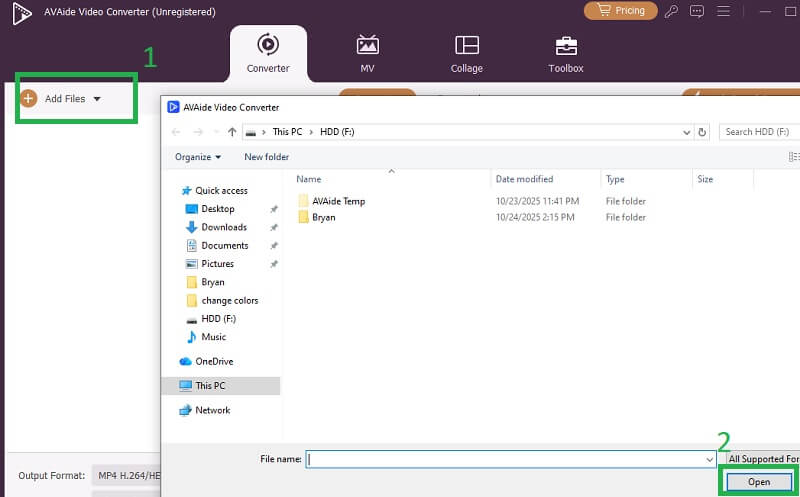
Prvi korak za dodavanje vintage efekta fotografijama je preuzimanje i instaliranje AVAide Video Convertera na vaš uređaj. Aplikacija je kompatibilna s Windows i Mac uređajima. Samo kliknite Besplatno preuzimanje gumb iznad koji je kompatibilan s operativnim sustavom vašeg trenutnog uređaja. Dovršite upute za instalaciju i pristupite glavnom sučelju aplikacije.
Korak 2Dodajte video projekta
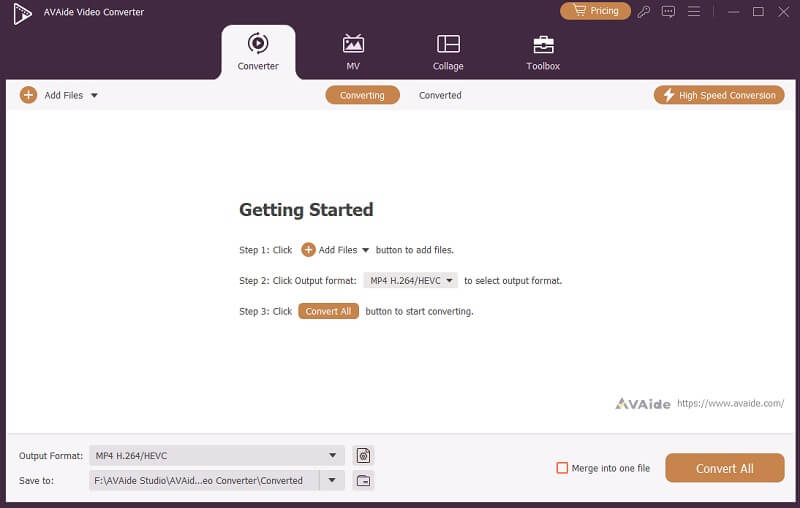
U gornjem lijevom dijelu alata kliknite na Dodaj datoteke gumb. Time će se otvoriti mapa na vašem uređaju koju možete koristiti za pretraživanje videozapisa projekta. Odaberite datoteku i pritisnite Otvori da biste dodali videozapis koji je potrebno urediti.
Korak 3Primijeni vintage efekt
Na kraju, kliknite na Uredi za pristup skupu parametara za videozapise projekta. Pristupite Efekti i filteri opciju za pregled popisa filtera koji su unaprijed instalirani u aplikaciji. Ako želite postići bolji vintage i nostalgičan osjećaj za svoje videozapise, preporučujemo korištenje Filtar memorije, Pripovjedač, i Siva efekt. Kliknite u redu i pretvori sve da se proces završi.
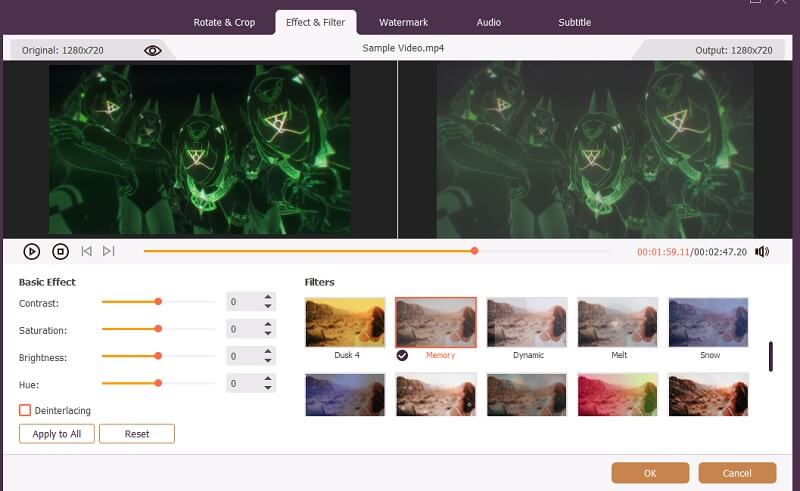
- Iako aplikacija ima unaprijed postavljene postavke i filtere, i dalje možete prilagoditi kontrast, svjetlinu, zasićenost i nijansu svog videa. Pomoću klizača na svakom parametru možete prilagoditi savršenu količinu boja unutar videa vašeg projekta.
Dio 3. Kako dodati efekt vintage fotografije na Pixlr
Pixlr je jedan od najpoznatijih besplatnih alata za vintage efekte u oblaku koji korisnicima pruža osnovne značajke uređivanja medijskih datoteka. Ovaj alat za uređivanje medija sadrži tehnike uređivanja pomoću umjetne inteligencije i poboljšanja generiranja pomoću umjetne inteligencije. Filtri su također unaprijed postavljeni; jedino što trebate je odabrati onaj koji odgovara vašim omiljenim filterima. Ipak, najpopularnija upotreba Pixlra su njegovi različiti parametri boja. Umjesto korištenja ugrađenih filtera, prilagodite ton, svjetlinu, kontrast i nijansu svog videa ili fotografije. Radi kao Photoshop, ali u laganom načinu rada. Samo da vas podsjetim, Pixlr sadrži pretplatničke naknade kako biste mogli koristiti njegove značajke uređivanja, iako uvijek možete koristiti njegovo 7-dnevno probno razdoblje. Slijedite donji vodič kako biste saznali kako urediti vintage efekt fotografije u Pixlru.
Korak 1Pristupite Pixlru pomoću web preglednika - bilo koji preglednik će poslužiti. Pristupite njegovom glavnom sučelju i registrirajte se pomoću svoje e-pošte.
Korak 2Nakon što ste već dobili pristup sučelju, kliknite Datoteka za prijenos slike ili videozapisa na koji želite primijeniti vintage efekt.
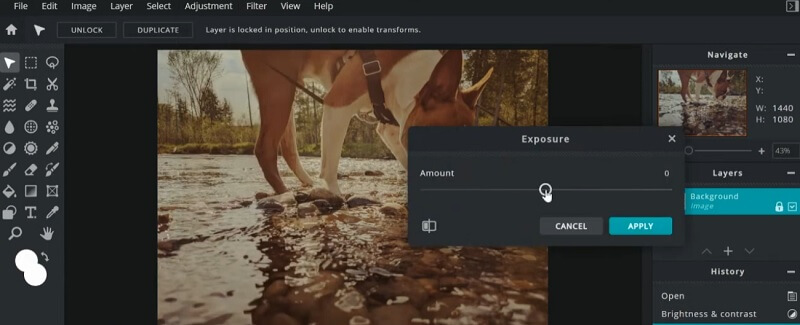
Korak 3Na kraju kliknite na Prilagodbe Na kartici odaberite opciju Svjetlina i kontrast. Pojavit će se skočni prozor pomoću kojeg možete prilagoditi svjetlinu i kontrast fotografije. Ponovite isti postupak na Nijansa temperature, Izlaganje, i više.
Dio 4. Ostali online alati za dodavanje vintage efekta
Budući da je Pixlr alat temeljen na pretplati za uređivanje i primjenu vintage stila na vaše videozapise ili fotografije, prikupili smo nekoliko alternativnih alata koje možete koristiti za primjenu nostalgičnih efekata.
1. Klideo
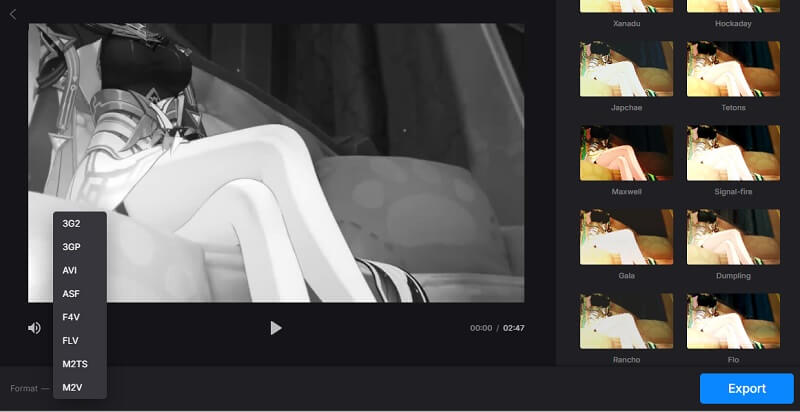
Clideo, lagani online alat koji nudi mnoštvo značajki kada je u pitanju uređivanje videa i dodavanje efekata vintage slikama. S nekoliko klikova na različite unaprijed postavljene postavke, moći ćete postići nostalgični filter koji vam je potreban. Također možete koristiti njegov preglednik za usporedbu rezultata i odabir među istaknutim filterima izgrađenim za online alat za uređivanje. Alat također ima Umjetna inteligencija poboljšava video značajka pojačivača, koja dodatno poboljšava vaš video izlaz. Budući da se radi o online alatu za uređivanje, više ne morate instalirati softver, što je prikladno za korisnike s procesorima i uređajima niže klase. U nastavku saznajte više o tome kako Clideo radi na primjeni vintage efekata.
Korak 1Otvorite preglednik i potražite Clideo. Pristupite njegovom sučelju da biste vidjeli Odaberite datoteku dugme.
Korak 2Prenesite video projekta koji trebate urediti ili na koji trebate primijeniti efekte.
Korak 3Odaberite video filtere unutar aplikacije. Kliknite na Izvoz za spremanje datoteke.
2. Clipchamp
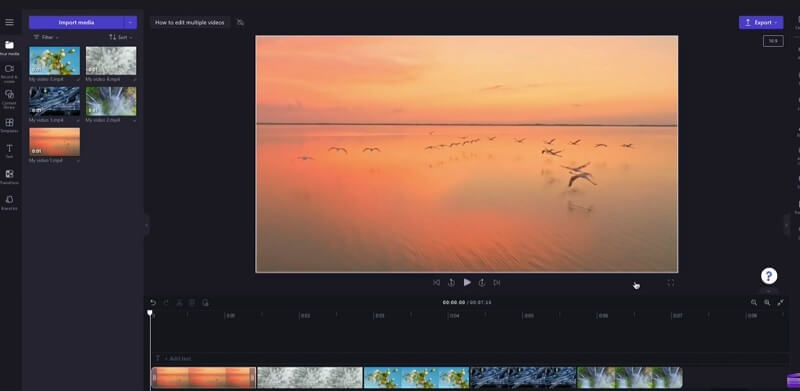
Clipchamp nudi niz značajki koje pomažu korisnicima da dodaju vintage efekte svojim videozapisima, olakšavajući postizanje efekta vintage kamere i retro izgleda. To je online alat koji nudi odjeljak vremenske crte za uređivanje unutar aplikacije. Clipchamp vam omogućuje slaganje više filtera, preklapanje zrnatosti filma i posvijetli video, kontrast, nijansa i zasićenost kako bi se poboljšao vintage osjećaj. Zahvaljujući jednostavnom sučelju i pregledu u stvarnom vremenu, alat svima olakšava dodavanje autentičnih vintage efekata svojim videozapisima bez ikakvih naprednih vještina uređivanja. U nastavku su prikazani koraci kako biste naučili kako koristiti Clipchamp za uređivanje videozapisa i primjenu vintage efekata.
Korak 1Pristupite svom web pregledniku i potražite službenu web stranicu Clipchampa.
Korak 2Prijaviti se pomoću e-pošte ili Microsoft računa za pristup svojim osobnim videozapisima. Kliknite na Uvoz videozapisa da biste dodali datoteku projekta. Nakon što je prenesete, povucite je u Vremenska Crta ploča.
Korak 3Idite na karticu Filtri, gdje ćete pronaći razne unaprijed postavljene vintage filtere. Primjena bilo kojeg od ovih filtera trenutačno transformira vašu snimku.
Dodavanje vintage efekt u vaše medijske datoteke kreativan je način da evocirate nostalgiju i date svojim fotografijama ili videozapisima bezvremenski i klasičan izgled. S nizom alata predstavljenih u ovom članku, definitivno možete lako primijeniti ovaj efekt na svoje videozapise. Osim toga, slijedeći korake opisane u ovom vodiču, možete eksperimentirati i igrati se s različitim filterima kako biste odgovarali željenom rezultatu. Na vama je da istražite i inovirate svoje tehnike kako biste svojim videozapisima mogli evocirati nostalgični vintage efekt.
Vaš kompletan video alat koji podržava 350+ formata za pretvorbu u kvaliteti bez gubitaka.
Uredi video
- AI vrhunski video
- Ukloni vodeni žig s videa
- Ukloni tekst iz videa
- Smanjenje 4K na 1080p/720p
- Uklanjanje pozadinske buke iz videa
- MP4 uređivač metapodataka
- Izoštrite kvalitetu videa
- Obrnuti video
- Popravi video loše kvalitete
- Uklanjanje metapodataka iz videa/audiozapisa
- Prednja kamera s zrcalnim/nezrcalnim videom