S postupnim ukidanjem Adobe Flasha, mogli biste biti jedan od onih korisnika koji žele pretvoriti SWF datoteke u upotrebljive formate, poput JPG slika. Zapravo, pretvaranje Flash animacija u JPG slike postalo je bitna vještina za grafičke dizajnere, spremanje resursa iz starih projekata ili edukatore koji čuvaju nastavne materijale temeljene na Flashu. Stoga vas ovaj članak vodi kroz najjednostavnije metode pretvorbe i zaobilazna rješenja za pretvaranje vaših SWF datoteka u korisne formate. Istražite ovdje kako udahnuti novi život svojim Flash datotekama učeći o najboljim... Pretvarači SWF-a u JPG.
1. dio: Što je SWF datoteka?
Ako niste sigurni u SWF i čemu služi, postoji razlog zašto ste naišli na ovu stranicu. SWF, kratica za Small Web Format, bio je Shockwave Flash namijenjen izradi animacija i interaktivnog sadržaja. Ova datoteka sadrži rasterske grafike, vektorske grafike, tekst i interaktivne elemente, koji su napisani u ActionScriptu. SWF uključuje poveznice na koje se može kliknuti, gumbe, pa čak i jednostavne igre. Primarno je stvoren za isporuku grafike i animacija putem weba zbog svoje male veličine datoteke. Tako je. Ova datoteka je bila lagana i optimizirana za korištenje na webu. Zato je bila idealna za spore internetske veze.
No s padom popularnosti Adobe Flasha 2020. godine, SWF-ovi su postali zastarjeli za web upotrebu. Moderni preglednici više ne podržavaju Flash zbog problema s performansama, sigurnosnih rizika i porasta popularnosti HTML5. Napredak nudi sličnu funkcionalnost bez pomoći dodataka. Unatoč ukidanju, SWF datoteke se i dalje susreću u naslijeđenim tečajevima e-učenja, digitalnoj umjetnosti i animacijama, arhiviranim web projektima i još mnogo toga. Budući da se više ne pokreće izvorno u preglednicima, potrebno ih je pretvoriti u moderne formate, poput JPG-a ili JPEG-a, kako bi se poboljšala pristupačnost. U sljedećem odjeljku naučit ćete kako učinkovito pretvoriti SWF datoteke u JPG.
Dio 2: Najlakši način za pretvaranje SWF-a u JPG na Windowsima i Macu
AVAide Video Converter je jedan od pouzdanih načina za pretvaranje SWF-a u JPG na Windows i Mac sustavima. Ovaj program učinkovito izdvaja visokokvalitetne JPG slike iz SWF animacija u samo nekoliko klikova. To je moguće zahvaljujući intuitivnom sučelju aplikacije, koje omogućuje YouTubeu da bez napora pretvori cijelu animaciju u više JPG datoteka. Štoviše, njegova sposobnost očuvanja kvalitete slike tijekom pretvorbe osigurava da vaše JPG datoteke ostanu jasne i oštre. To znači da alat može održati sve detalje lijepima i čistima.
Osim toga, možete jednostavno odabrati ciljni okvir iz SWF datoteke i imati kontrolu nad time koje dijelove animacije spremiti kao slike. Osim toga, podržava skupnu pretvorbu za izvoz više okvira iz jednog SWF-a u pojedinačne JPG slike odjednom. Ovaj alat je savršen ako želite savršeno razdvojiti animacije u zasebne slike. Evo kako pretvoriti SWF u JPG pomoću ovog programa:
Korak 1Preuzmite i instalirajte AVAide Video Converter na svoje računalo pomoću Besplatno preuzimanje poveznicu u nastavku. Zatim ga pokrenite.
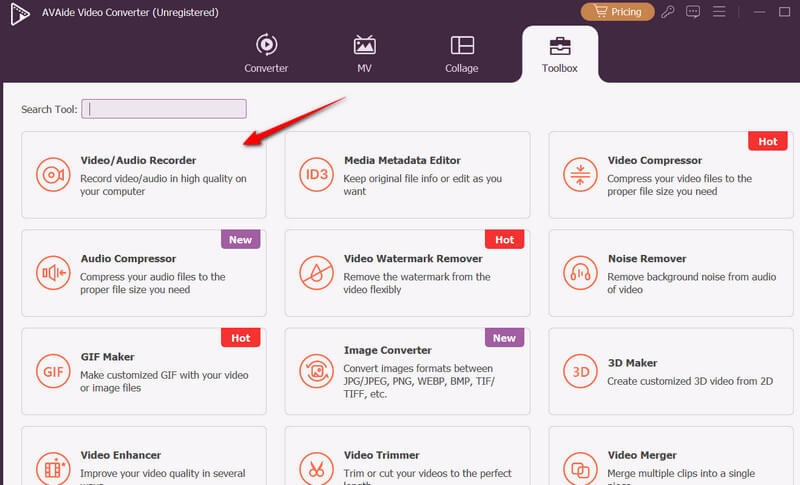
Korak 2Ovaj put otvorite Kutija s alatima karticu aplikacije i pristupite Snimač videa/audio zapisa alat s popisa alata. Nakon toga bi se trebao pojaviti prozor za snimanje zaslona.
Korak 3Zatim reproducirajte SWF videozapis na računalu. Zatim kliknite Snimanje zaslona gumb aplikacije i snimite snimku kadra koji želite zadržati.
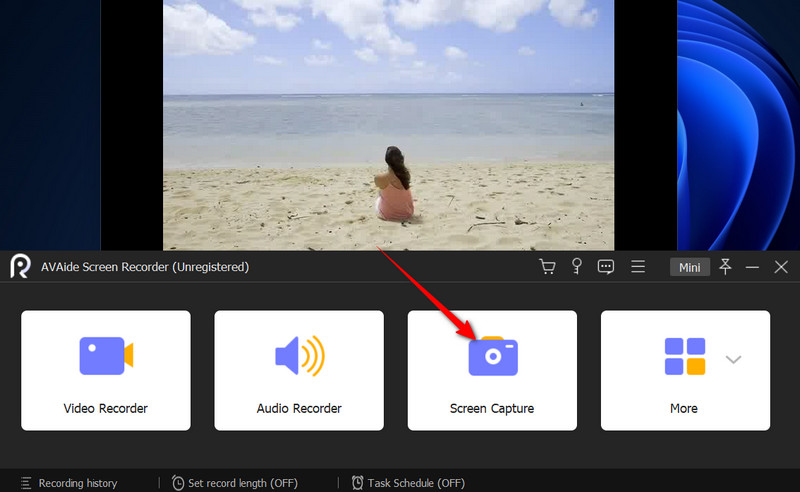
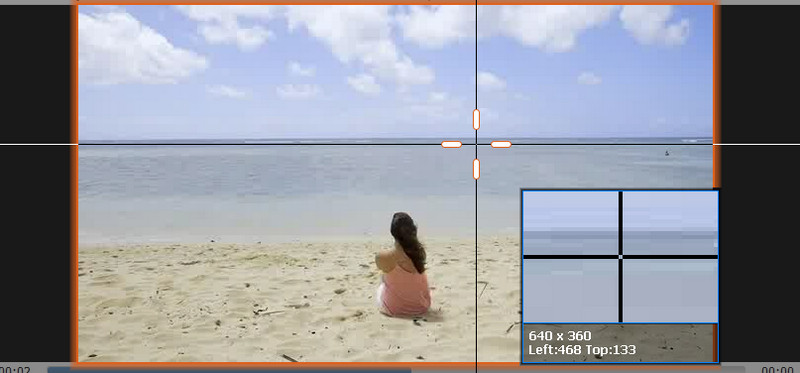
4. korakSada zadržite birač okvira iznad videa i on će se odmah uklopiti. Zatim kliknite lijevom tipkom miša da biste snimili zaslon. Pregledajte snimke koje ste snimili nakon toga.
Dio 3: Kako pretvoriti SWF u JPG pomoću Premiere Pro-a
Ako ste navikli na Adobeov ekosustav, Premiere Pro je moćno rješenje za pretvaranje vaših starih SWF animacija u visokokvalitetne fotografije. Unatoč tome što je alat za uređivanje videa, ova aplikacija precizno izdvaja fotografije iz SWF datoteka, točne po kadrovima i oštre fotografije. Ono što je izdvaja jest to što može izvesti više datoteka odjednom. Korisnici mogu postaviti ili postaviti točke na više kadrova i izvesti ih kao zasebne JPG datoteke odjednom. Alat može zahtijevati više koraka od namjenskih pretvarača, ali pruža profesionalnu kvalitetu slike. Osim toga, možete ga besprijekorno integrirati s drugim Adobe Creative Cloud proizvodima. Uz to, evo kako možete dobiti fotografije iz SWF datoteka pomoću Premiere Pro:
Korak 1Preuzmite i instalirajte Premiere Pro na svoje računalo. Nakon toga ga pokrenite. Nakon što se pokrene, učitajte program i umetnite ga u Vremenska Crta.
Korak 2Na vremenskoj traci poravnajte glavčinu za reprodukciju (plava linija) s dijelom SWF-a koji želite pretvoriti u JPG.
Korak 3Sada kliknite na Plus gumb s desne strane i potražite Izvoz okvira gumb. Zatim ga povucite i ispustite u izbornik vremenske crte ispod ploče za pregled.
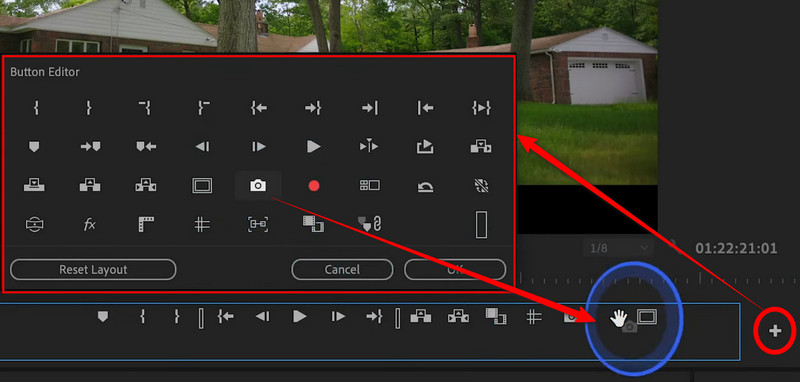
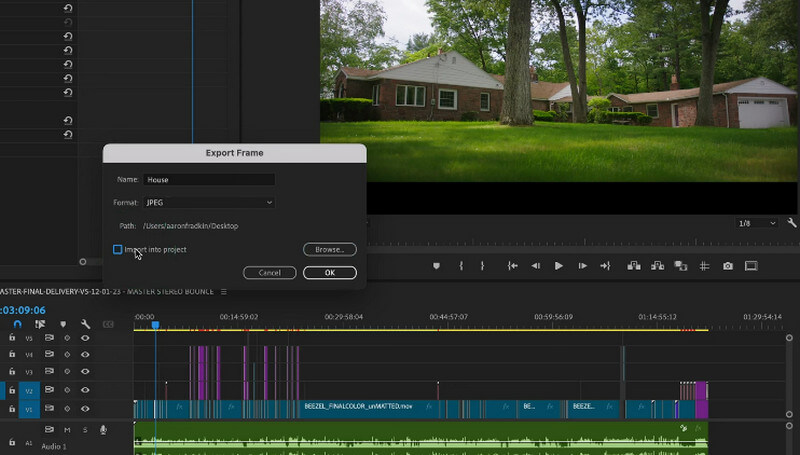
4. korakOvaj put kliknite na Izvoz gumb Okvir i pojavit će se dijaloški okvir. U Ime u polje upišite željeni naziv za snimku, odaberite JPEG kao izlazni format i postavite izlaznu lokaciju klikom na pretraživati dugme.
Korak 5Konačno, pogodi u redu u dijaloškom okviru za spremanje izlazne fotografije. Učinite isto s ostalim dijelovima koje želite zadržati. Na taj način možete snimka zaslona u JPG za svaki video koji želite u Premiere Pro-u.
Dio 4: Kako besplatno pretvoriti SWF u JPG online
Ezgif podržava SWF i može izdvojiti više JPG slika izravno s weba. Savršen je izbor ako tražite način za besplatno pretvaranje SWF-a u JPG. Ovaj online alat obrađuje upute kadar po kadar tako što ih razdvaja u zasebne JPG slike po kadru. Osim toga, korisnici mogu pristupiti osnovnim alatima za uređivanje, uključujući obrezivanje slika, podešavanje svjetline i kontrasta, prije izvoza. Osim toga, radi bez registracija ili vodenih žigova u vašim preuzimanjima. Pogledajte vodič u nastavku kako biste saznali kako ovaj softver za pretvaranje SWF-a u JPG, koji se može besplatno preuzeti, radi.
Korak 1Prvo morate posjetiti službenu stranicu programa. Da biste to učinili, otvorite svoj omiljeni preglednik na računalu i u adresnu traku upišite naziv ovog alata.
Korak 2Zatim odaberite Video u JPG opciju u izborniku na početnoj stranici. Nakon toga odaberite Video u JPG.
Korak 3Sada kliknite na Odaberite datoteku i otvorite ciljnu SWF datoteku za pretvorbu u JPG. Zatim kliknite gumb Prenesite video gumb za potvrdu.
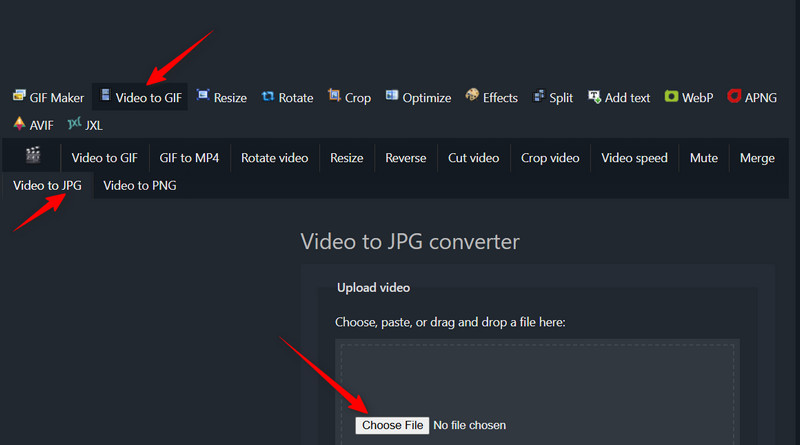
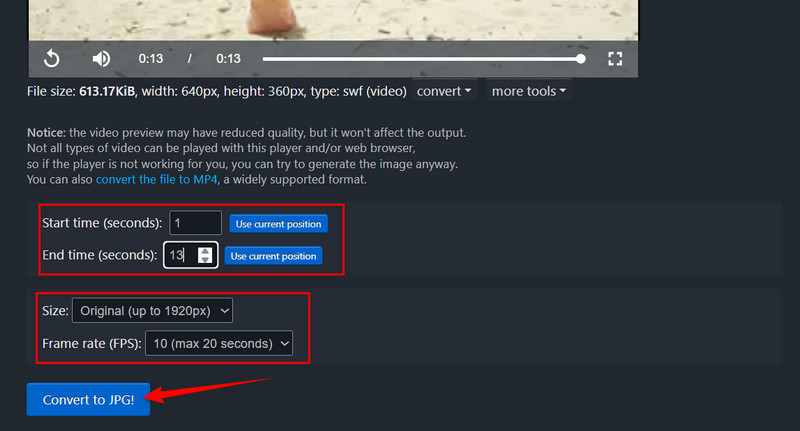
4. korakOvaj put postavite Početak i Vremena završetka upisivanjem broja u polje. Za dodatne postavke prilagodite Veličina, Okvirna stopa, i Metoda za optimizaciju izlaza prema vašim željama. Na kraju kliknite Pretvoriti do JPG gumb. Također možete pretvoriti SWF u MP4 ovdje sa svojim alatima.
Time završava vodič za SWF u JPG konverzija. Za vašu udobnost uvedena su dva različita pristupa. Postoji idealan alat za stolna računala koji vam omogućuje reprodukciju i snimanje zaslona kadrova u vašoj SWF datoteci. Iako Premiere Pro zahtijeva ručne postavke, možete učinkovito izdvojiti svoje JPG datoteke. Sada, ako niste ljubitelj alata za stolna računala, ovu konverziju možete izvršiti pomoću online programa.
Vaš kompletan video alat koji podržava 350+ formata za pretvorbu u kvaliteti bez gubitaka.

 Sigurno preuzimanje
Pretvori video