EXR ili Open EXR je format spremnika koji sadrži sliku visokog dinamičkog raspona (HDR). Ovaj format nudi širok raspon boja i vrhunske detalje za CGI, VFX i fotografiju. Međutim, za razliku od široko kompatibilnih formata slika, EXR je poseban, kao i njegov alat za pregledavanje. Dobro ste pročitali. Sigurno je reći da mu nedostaje kompatibilnosti na različitim uređajima i platformama. U ovoj situaciji, JPG format se ističe. JPG format se često spominje zbog svoje široke kompatibilnosti i manje veličine datoteke. Ako želite održati vizualnu kvalitetu uz optimizaciju slika za društvene mreže, svakodnevno gledanje i društvene mreže, potreban vam je pravi... Pretvarač EXR u JPGOvaj vodič će vam pomoći, stoga pročitajte ostatak objave.
1. dio: Što je EXR format?
EXR format je rasterski format slikovne datoteke koji je razvio i održava Industrial Light & Magic za profesionalno digitalno snimanje i vizualne efekte. Podržava više slojeva slike i duboke podatke, što je namijenjeno volumetrijskim efektima. Štoviše, dolazi s više metoda kompresije, uključujući kompresiju s gubitkom i kompresiju bez gubitaka. Za kompresiju s gubitkom podržava B44, DWAA/DWAV i ZIP, te PIZ za kompresiju bez gubitaka. Ovaj format vam omogućuje učinkovito uravnoteženje kvalitete i veličine datoteke. Budući da je sposoban sačuvati duboke sjene, razine svjetline i fine detalje, umjetnici ga koriste za VFX tijekove rada, animaciju i CGI. Osim toga, EXR je dizajniran za pohranu podataka visokog dinamičkog raspona (HDR), podržavajući 32-bitne i 16-bitne dubine piksela s pomičnim zarezom - ne čudi što je tražen zbog svoje vrhunske točnosti boja i svjetline.
Ako želite otvoriti svoje EXR datoteke, morat ćete instalirati razne programe koji podržavaju EXR ekstenzije. Kao što znamo, ne mogu svi preglednici slika otvoriti EXR datoteke. Postoji samo nekoliko alata koji ih mogu otvoriti. Ipak, tražili smo zaobilazno rješenje za rješavanje ove vrste potrebe. EXR datoteke možete pretvoriti u JPG u trenu. Da biste saznali kako se to radi, pogledajte sljedeće odjeljke ovog članka.
Dio 2: Kako pretvoriti EXR u JPG pomoću Photoshopa
Ako vas zanima vodeći uređivač rasterske grafike u industriji, ne tražite dalje od Adobe Photoshopa. Ovom programu vjeruju umjetnici, dizajneri i fotografi za naprednu manipulaciju slikama. Štoviše, poznat je po besprijekornom rukovanju formatima s visokom bitnom dubinom poput EXR-a i snažnoj HDR podršci. Također, korisnici mogu imati preciznu kontrolu nad ekspozicijom, kompresijom i gradacijom boja pomoću Photoshopa. Bez obzira radite li na fotografiji, digitalnoj umjetnosti ili vizualnim efektima, EXR možete pretvoriti u JPG bez žrtvovanja ključnih detalja u svojim slikovnim datotekama. Stoga je idealan za projekte gdje su veličina datoteke i kompatibilnost prioriteti. Za detaljni vodič za pretvorbu slijedite dolje navedene upute.
Korak 1Prvo preuzmite i instalirajte Photoshop na svoje računalo. Zatim ga pokrenite i idite na Datoteka > OtvorenaNakon toga odaberite EXR datoteku koju želite urediti. Alternativno, možete EXR datoteku izravno povući i ispustiti u aplikaciju.
Korak 2Ako želite, možete napraviti prilagodbe u svojoj EXR datoteci prije izvoza. Koristite Slika > Prilagodbe za fino podešavanje dinamičkog raspona.
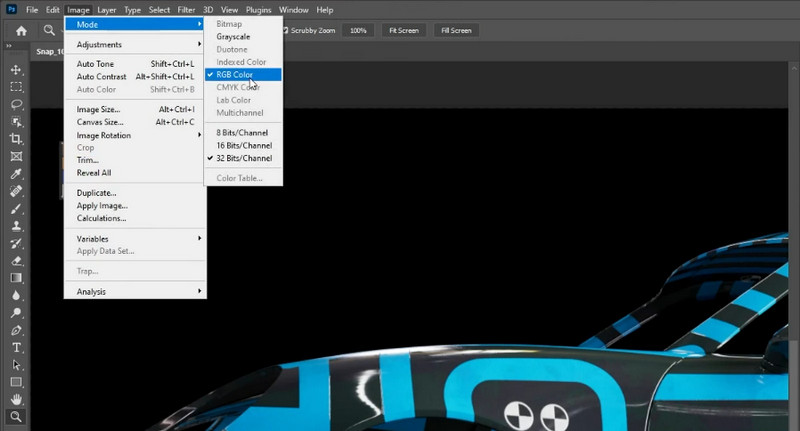
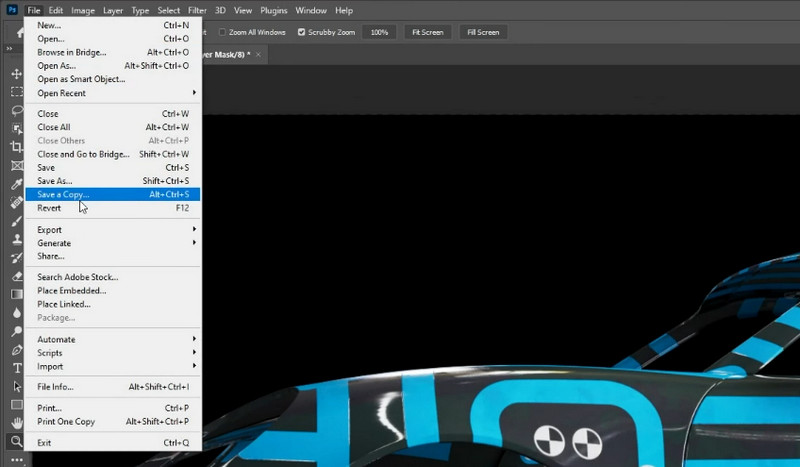
Korak 3Kada ste spremni pretvoriti datoteku, idite na Datoteka > Spremi kopiju i biraj JPEG s popisa formata u padajućem izborniku. Kvalitetu možete mijenjati između 1 i 100. Što je veća kvaliteta, to je veća datoteka.
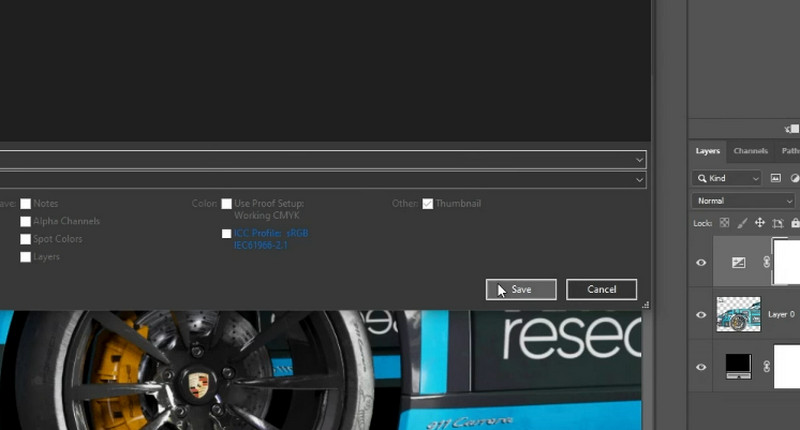
4. korakNakon što je finalizirano, kliknite na Uštedjeti gumb za nastavak pretvorbe. Kasnije možete povećajte JPG rezoluciju kada niste zadovoljni rezultatima.
Dio 3: Kako pretvoriti EXR u JPG pomoću GIMP-a
Za besplatnu i otvorenu alternativu Photoshopu, GNU Image Manipulation Program je za vas. Slično tome, ova aplikacija nudi moćne alate za pretvorbu formata i uređivanje slika. U potpunosti podržava EXR datoteke i sposobna ih je pretvoriti u JPG slikovne datoteke na pouzdan način. Iako nema napredne HDR značajke premium softvera, ovaj alat je savršen za korisnike kojima je potreban besplatan program za prezentacije, web ili svakodnevnu upotrebu. Slijedite donji vodič kako biste saznali kako promijeniti EXR u JPG.
Korak 1Instalirajte i pokrenite GIMP na svom uređaju. Zatim otvorite EXR datoteku pomoću programa tako da odete na Datoteka > OtvorenaProgram će vas zatražiti da prilagodite Postavke HDR uvoza ako je prenesena datoteka 32-bitna. Možete odabrati Perceptivna gama ili Linearno svjetlo, ovisno o vašim potrebama.
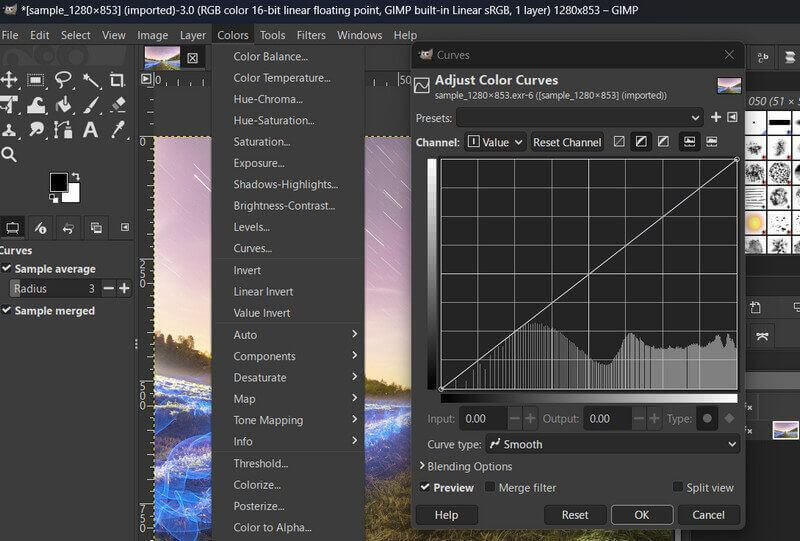
Korak 2Za fino podešavanje ekspozicije i kontrasta prije pretvorbe, upotrijebite Boje > Razine ili Boje > KrivuljeTakođer, boju možete ispraviti ako slika izgleda tamno/svijetlo tako da odete na Boje > Izlaganje.
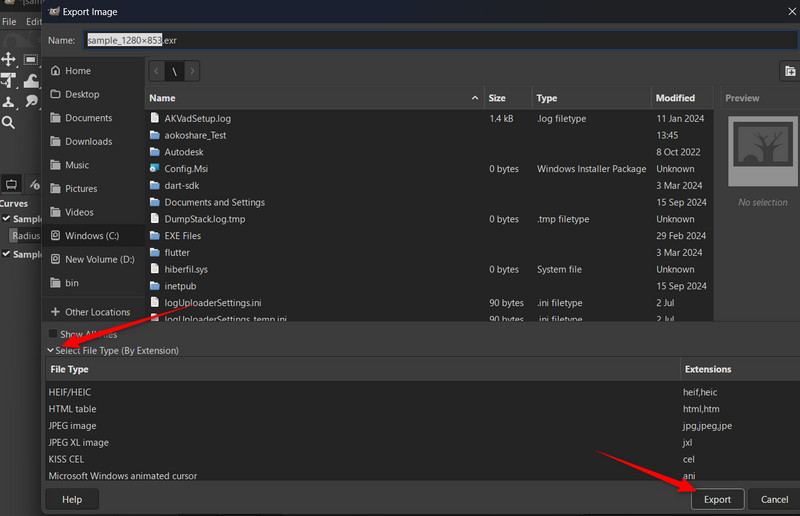
Korak 3Ovaj put, idite na Datoteka > Izvezi kao i očekujte dijaloški okvir koji će se pojaviti. U dijaloškom okviru unesite naziv datoteke i odaberite JPG kao izlazni format. Isto tako, možete prilagoditi klizač kvalitete kako biste zadržali više detalja.
4. korakKonačno, pogodi Izvoz kada ste zadovoljni postavkama. Zatim potvrdite u sljedećem prozoru koji će se pojaviti.
Dio 4: Kako pretvoriti EXR u JPG pomoću XnConvertera
Također se možete osloniti na XConvert ako želite lagan, ali moćan program za obradu slika u serijama. Ono što ovaj program izdvaja je njegova nevjerojatna pretvorba EXR u JPG uz održavanje kvalitete. Uz sve to, jednu stvar može učiniti iznimno dobro. To je pretvaranje i lagana obrada slika u skupnom formatu u manje kompliciranom sučelju. Uz to, može se nositi i s EXR-ovim podacima visokog dinamičkog raspona, što znači da može zadržati punu podršku za 32-bitne pomične zareze tijekom pretvorbe.
Korak 1Preuzmite XnConvert s njegove službene web stranice i pokrenite ga. Zatim dodajte EXR datoteke koje želite pretvoriti. Kliknite Dodaj datoteke ili povucite i ispustite ciljne datoteke.
Korak 2U ovom trenutku, idite na Izlaz tabulator i postavite izlazni format na JPGTakođer možete prilagoditi kvalitetu tako da 90% je preporučljivo. S jedne strane, možete i uvećaj JPG/JPEG i PNG koristeći ovaj alat.
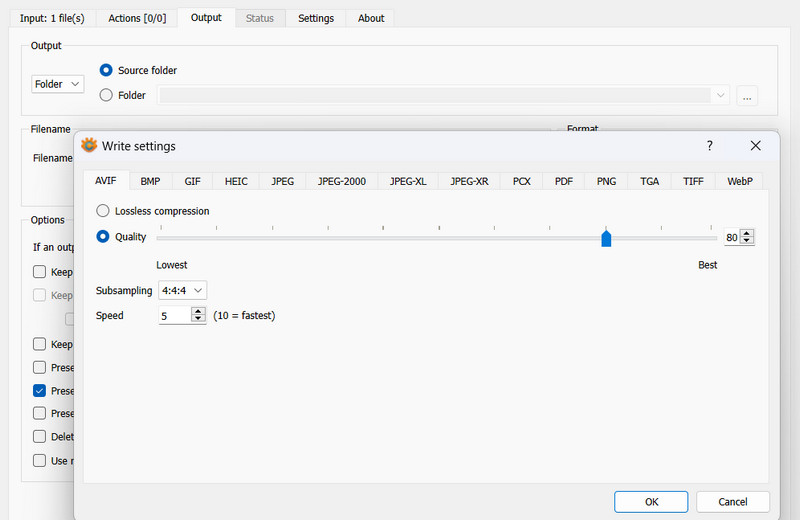
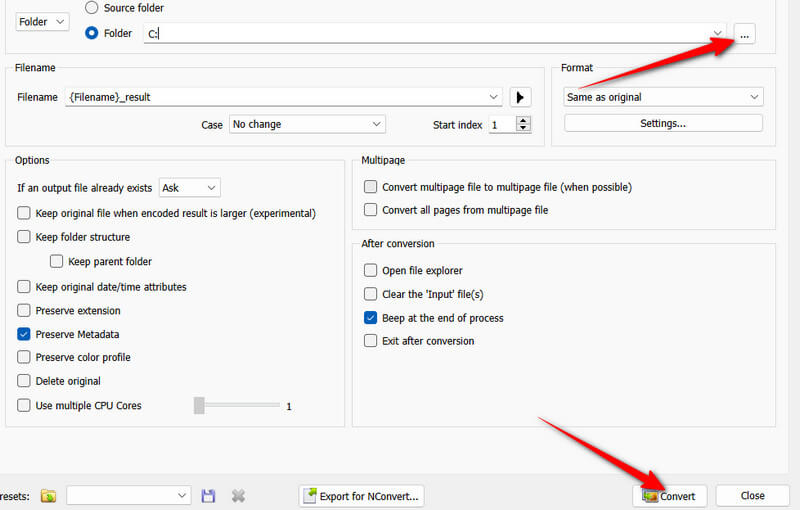
Korak 3Zatim pritisnite elipsa za odabir mjesta gdje će se spremiti pretvorene datoteke. Sve pretvorene JPG datoteke bit će spremljene na ovo mjesto.
4. korakNa kraju kliknite na Pretvoriti gumb i pričekajte da završi.
Dio 5: Najbolji način po serijama besplatno online
Ako tražite besplatno online rješenje za pretvaranje slika bez žrtvovanja kvalitete, AVAide pretvarač slika je savršen izbor. Ovaj alat dolazi s korisnički prilagođenim sučeljem koje se pokreće izravno s weba. Također vam omogućuje obradu više slika odjednom bez potrebe za instalacijom i u samo nekoliko klikova. AVAide koristi pametne algoritme za održavanje jasnoće, što ga čini idealnim za povremene korisnike i dizajnere. Za PNG fotografije, zadržat će transparentnost. Najbolje ga je upariti s drugim alatima kako biste radili besprijekorno. Saznajte kako ovaj alat radi slijedeći donji vodič.
Korak 1Otvorite preglednik na računalu i posjetite službenu stranicu programa.
Korak 2Nakon što stignete na stranicu, idite ravno na Odaberite Izlazni format i kliknite na padajući popis. Zatim odaberite željeni format, kao što je JPG, GIF, i PNG.
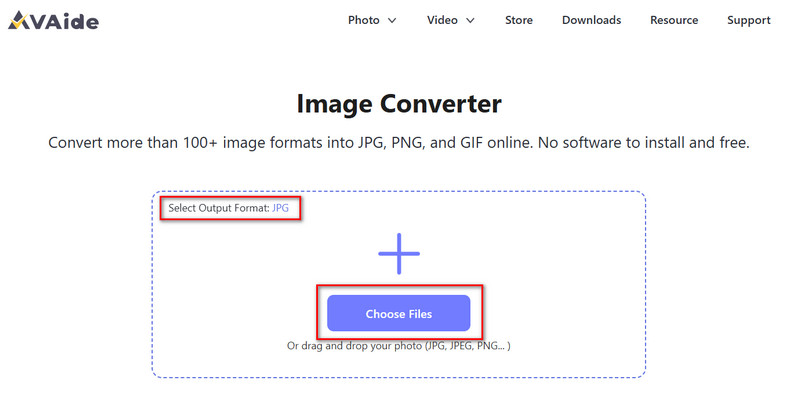
Korak 3Nakon odabira formata, kliknite na Odaberite Datoteke gumb i odaberite fotografije za pretvorbu. Nakon dodavanja datoteka, one će se automatski pretvoriti.
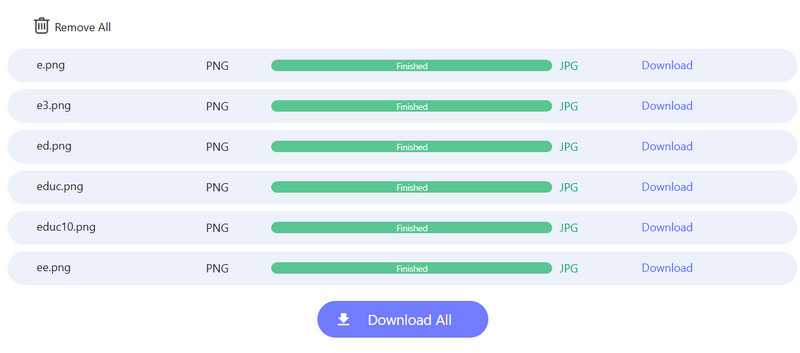
4. korakNakon što je konverzija završena, kliknite na Preuzmite sve gumb za njihovo spremanje.
Sada se nećete mučiti s otvaranjem EXR datoteka jer ste upravo savladali rješenje. Sada znate Kako pretvoriti EXR datoteke u JPG i jednostavno pristupite svojim datotekama pomoću bilo kojeg standardnog preglednika slika. Možete birati između moćnog softvera i besplatnih alternativa za pouzdan način transformacije svojih EXR datoteka. Za jednostavne konverzije, uparite ove alate s besplatnim online pretvaračem kako biste vidjeli trenutne rezultate bez potrebe za instalacijom i registracijom.

Svoju fotografiju možete jednostavno pretvoriti iz bilo kojeg slikovnog formata u popularni JPG, PNG ili GIF bez gubitka kvalitete.
OBRADI SADAPretvori fotografiju