Snimanje DVD-ova praktičan je način pohrane podataka, stvaranja fizičkih kopija medijskih datoteka ili arhiviranja dragih uspomena. VLC je jedan od najpopularnijih softverskih programa koje biste mogli koristiti na Windowsima. Ovaj će se članak usredotočiti na stvaranje DVD-a pomoću VLC Media Playera i pružiti upute za to. Osim toga, svaka metoda pruža detaljne upute koje će vam pomoći da odredite koja je prava za vas. Nastavite čitati i istražite više načina snimanja DVD-ova u ovom članku.
Dio 1. Kako besplatno snimiti DVD s VLC-om
VLC Media Player je besplatan, ali moćan player koji može snimati DVD-ove. Može lako reproducirati bilo koji video format, poput DVD datoteka. Međutim, neki ljudi žele znati podržava li snimanje DVD-a. Odgovor je da. Nudi skrivenu značajku stvaranja za koju mnogi ljudi nisu svjesni. Ako imate formatiranu DVD datoteku, možete jednostavno snimiti DVD-ove iz VLC-a. Slijedite korake u nastavku.
- Pros
- Koraci su jednostavni i jasni.
- Podrška za dodavanje titlova na snimljeni DVD.
- Protiv
- Komercijalni DVD s regionalnim kodovima ne može se s njim snimiti.
- Ne može održati originalnu DVD kvalitetu.
- Sučelje VLC-a je složeno za početnike za razumjeti
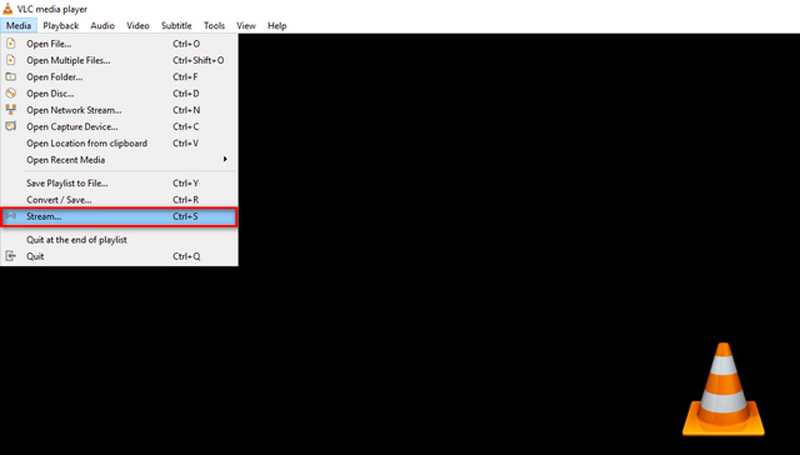
Korak 1Otvorite VLC na računalu i kliknite Mediji ući u Stream prozor.
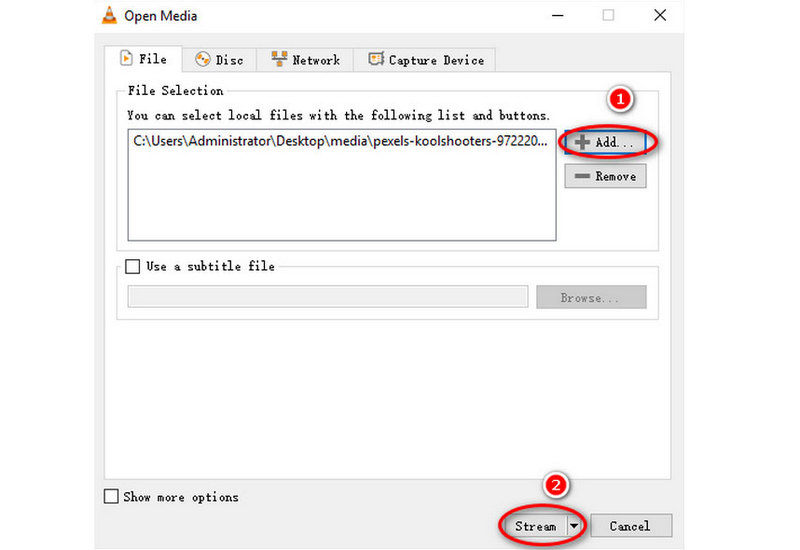
Korak 2Na Datoteka karticu, kliknite na Dodati gumb za učitavanje datoteke. Zatim kliknite na Stream dugme. Nakon toga, trebali biste provjeriti odgovara li izvor onome što želite unijeti, a zatim pritisnite Sljedeći gumb za nastavak.
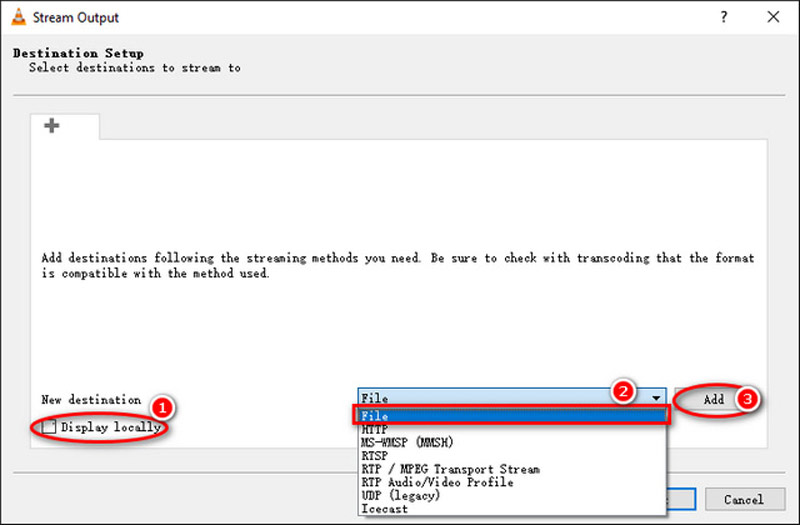
Korak 3potvrdite okvir od Prikaz lokalno a zatim odaberite Datoteka s padajućeg popisa. Zatim kliknite na Dodati dugme.
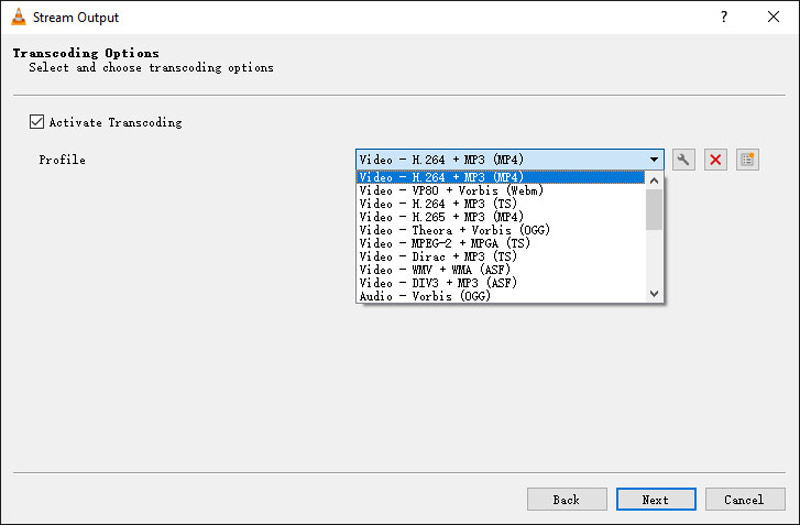
4. korakPrvo provjerite je li prazan DVD umetnut u zapis diska. Ako je u redu, kliknite na pretraživati gumb za postavljanje odredišne mape i odabir DVD pogona za snimanje videa. Ovdje možete upisati naziv za svoj video. Na kraju označite okvir od Aktivno transkodiranje i odaberite izlazni format s padajućih opcija.
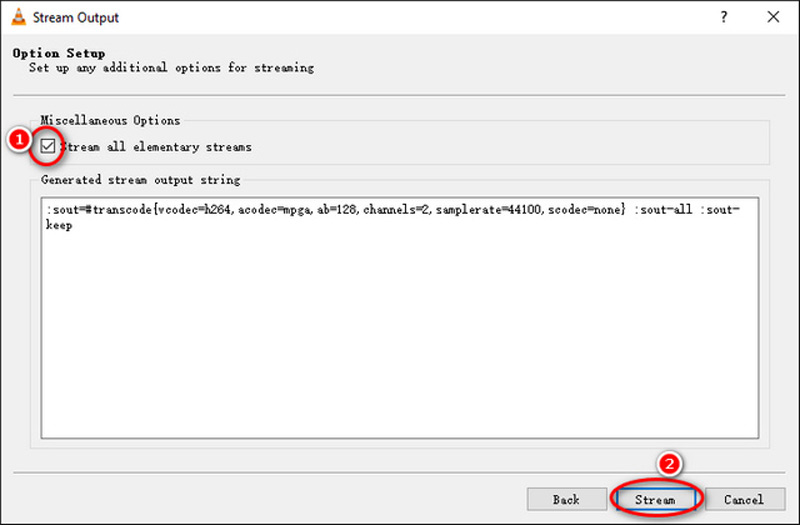
Korak 5Označite okvir od Stream sve osnovne tokove i provjerite je li Generirani izlazni niz toka sadržaj je ok. Nakon toga kliknite Stream za početak procesa gorenja.
Proces snimanja je složen i dugotrajan. Osim toga, trebat će vam profesionalni snimač ako želite stvoriti MP4 datoteku s DVD-a pomoću VLC-a.
Dio 2. 2 najbolja alternativna načina za snimanje DVD-a
Tipard DVD Creator [Windows i Mac]
Tipard DVD Creator je izvrsna alternativa VLC Media Playeru za jednostavno stvaranje DVD-ova. Ovaj profesionalni DVD snimač omogućuje vam stvaranje DVD-ova izravno iz video datoteka, uključujući MP4, MOV, AVI, WMV, MKV i FLV. Kompatibilan je sa sustavima Windows i macOS. Osim toga, ovaj moćan softver može dodati audio zapise i titlove na DVD-ove, spojiti ili podijeliti poglavlja i prilagoditi DVD izbornik, uključujući okvir, gumb, tekst, pozadinsku glazbu i slike. Evo kako snimiti DVD u nekoliko koraka.
Korak 1Besplatno preuzmite Tipard DVD Creator. Instalirajte ga i pokrenite na radnoj površini.

BESPLATNO PREUZIMANJE Za Windows 7 ili noviji
 Sigurno preuzimanje
BESPLATNO PREUZIMANJE Za Mac OS X 10.13 ili noviji
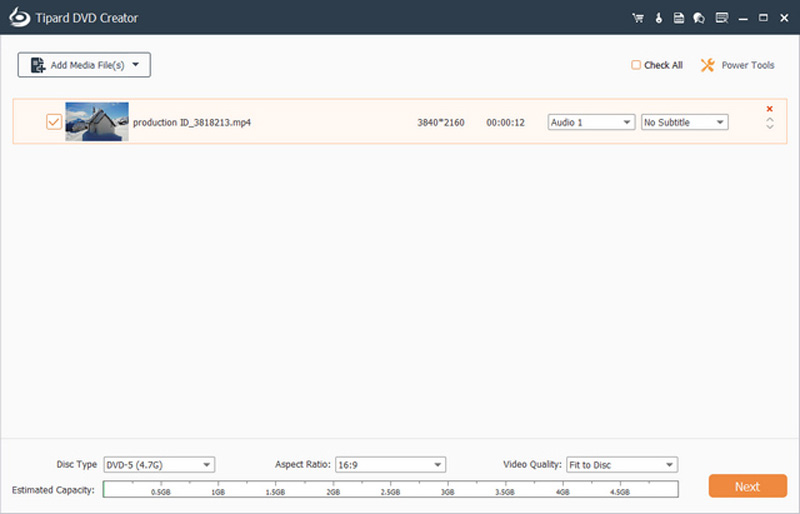
Sigurno preuzimanjeKorak 2Kliknite na Dodavanje medijskih datoteka gumb za uvoz multimedijske datoteke koju želite snimiti na DVD. Ovdje možete dodati ili urediti zapis zvuka/titla za datoteku. Zatim kliknite na Sljedeći gumb za ulazak u novi prozor.
Korak 3Možete prilagoditi Predložak izbornika za DVD tako da odaberete svoj omiljeni predložak. Nakon toga možete označiti kućice pored Dodajte pozadinsku glazbu, Promijeniti pozadinu, i Dodaj film otvaranja za navođenje datoteke.
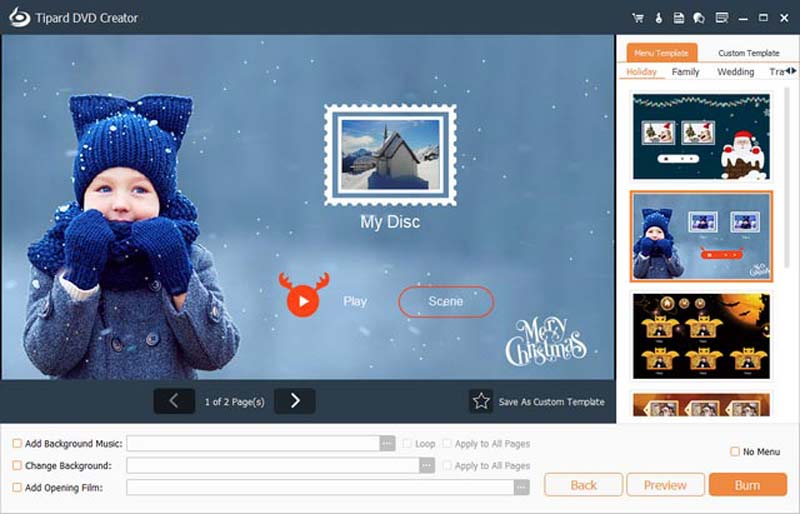
4. korakKada završite, kliknite Spaliti dugme. Provjerite je li vaš DVD umetnut na stazu diska, a zatim označite okvir pored Snimiti na disk. Možete prilagoditi Put do mape prema vašim potrebama. Na kraju kliknite Početak za izradu DVD-a.
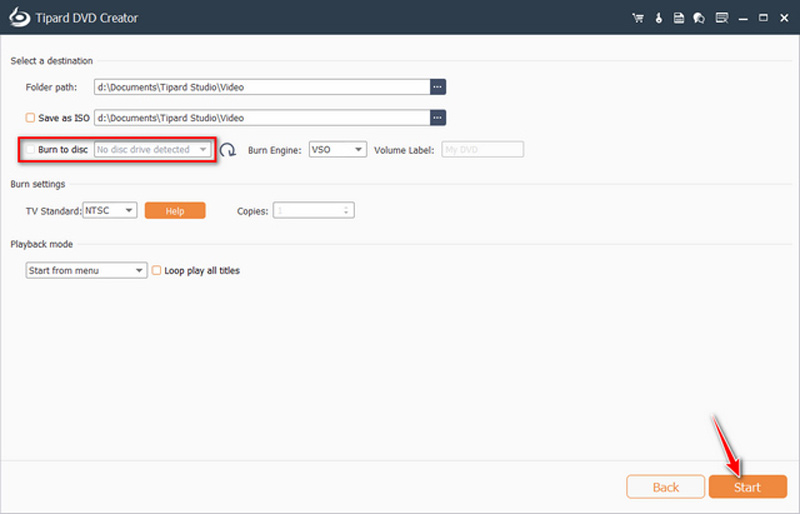
Sve u svemu, višenamjenski alat za izradu DVD-a vaša je savršena opcija ako želite proizvesti DVD bez VLC-a. Samo nekoliko klikova, možete dobiti DVD koji želite snimiti.
Windows Media Player [Windows]
Za korisnike Windowsa, Windows Media Player je zadani softver za reprodukciju videozapisa. Ne samo da može reproducirati multimedijske datoteke, već i snimati DVD-ove. Nesumnjivo je moćan i jednostavan te nudi sveobuhvatne mogućnosti reprodukcije na Windows operativnom sustavu. U međuvremenu, ima i dodatne funkcije, poput snimanja DVD-ova. Evo kako stvoriti DVD u Windows Media Playeru.
- Pros
- Nema potrebe za preuzimanjem, a koraci i sučelje su jednostavni.
- Kompatibilno sa Windows sustavima.
- Protiv
- Spaljena kvaliteta bez jamstva.
- Nedostaju značajke poput kompresije videa i titlova.
Korak 1Otvorite zadani media player i kliknite Spaliti karticu na desnoj ploči.
Korak 2Povucite prema dolje Spaliti opcije i odaberite Podatkovni CD ili DVD.
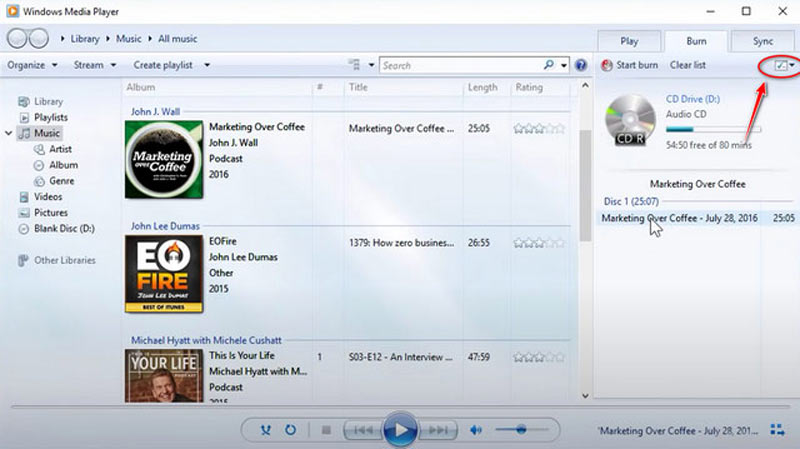
Korak 3Otvorite pogon diska, umetnite prazan DVD i zatvorite pogon. Jednom Auto Play dijaloški okvir, izravno ga zatvorite.
4. korakPovucite i ispustite sve datoteke koje želite kopirati sa srednjeg popisa datoteka na Čista lista na desnoj ploči. Ovdje možete promijeniti redoslijed datoteka unutar Spaliti ploča. Nakon toga, dajte disku naslov kada budete spremni za početak.
Korak 5Klik Pokrenite Burn za izradu DVD-a. Kada završite, možete izbaciti disk.
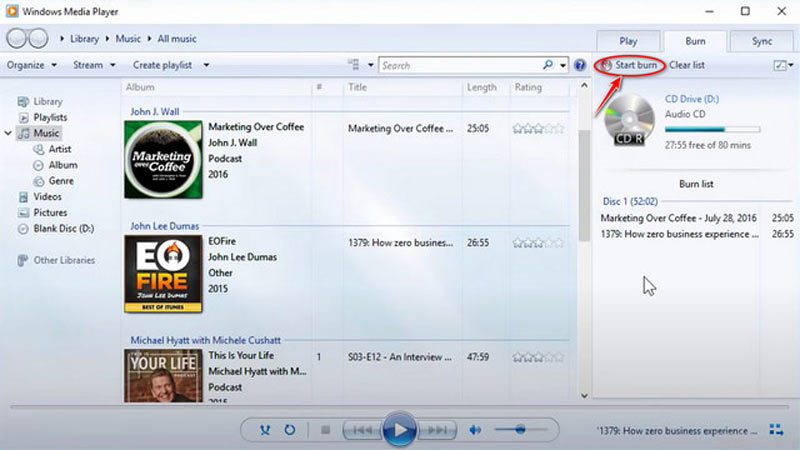
Windows Media Player najbolja je besplatna alternativa VLC-u koja ima značajke snimanja DVD-a i uređivanja videa. Osim snimanja DVD-ova, također možete izravno uređivati videozapise, poput izrezivanja ili okrećite videozapise u Windows Media Playeru.
Dio 3. Savjeti za snimanje DVD-ova s VLC-om za bolje gledanje
Potvrdi izlazni format
Izlazni DVD-kompatibilni video formati (preporučeno: MPEG-2 video + AC3 audio).
Uobičajene rezolucije su 720×480 (NTSC) ili 720×576 (PAL).
Problemi s titlovima
VLC podržava ugrađivanje titlova (hardcoding) tijekom transkodiranja. Ako su titlovi potrebni, odaberite odgovarajuću opciju prije pretvorbe.
Ako nisu ugrađeni, vanjski titlovi se kasnije možda neće prepoznati.
Problemi s regionalnim kodom
VLC ne postavlja regionalne kodove tijekom pretvorbe. Međutim, ako namjeravate reproducirati disk na određenom DVD uređaju, softver za izradu sadržaja može zahtijevati postavljanje odgovarajućeg regionalnog koda.
Dio 4. Često postavljana pitanja o snimanju DVD-a
Može li bilo koji DVD pogon snimati DVD-ove?
Ne. Jedini pogon koji može stvoriti DVD je DVD-R, DVD+R ili DVD+-RW pogon. Tradicionalni DVD pogon može čitati samo DVD-ove, ali ne i snimati prazne diskove.
Što znači snimanje DVD-a?
Snimanje DVD-a popularna je metoda za izradu sigurnosnih kopija važnih datoteka ili kopija filmova i TV emisija. Međutim, važno je napomenuti da je stvaranje materijala zaštićenog autorskim pravima bez dopuštenja ilegalno.
Koja je razlika između snimanja i kopiranja DVD-a?
Snimanje i kopiranje su dva različita procesa koji uključuju manipuliranje sadržajem DVD-a na različite načine. Snimanje je proces pisanja podataka na DVD, dok je kopiranje proces kopiranja podataka s DVD-a na tvrdi disk računala.
U ovom članku saznat ćete kako snimanje DVD-ova pomoću VLC-a i 2 najbolja alternativna načina. Toplo preporučujemo da napravite DVD s Tipard DVD Creatorom. Korištenje profesionalnog alata za dobivanje visokokvalitetnih DVD-ova može biti lakše i brže. Ako imate drugih pitanja o snimanju DVD-ova, ostavite svoje komentare ovdje.
Najbolji alat za kopiranje i pretvaranje DVD diska/mape/ISO slikovne datoteke u različite formate.