DVD-ovi su izvrstan način za sigurnosno kopiranje važnih datoteka i očuvanje uspomena. Pružaju fizičku kopiju koja radi bez potrebe za internetskom vezom. Snimanje DVD-a u sustavu Windows 10 osigurava da vaši podaci ostanu sigurni čak i ako digitalna pohrana ne uspije. U ovom članku pokazat ćemo vam četiri jednostavne metode za... snimanje DVD-a na Windowsima 10 kako biste zaštitili svoje datoteke i uživali u videozapisima u bilo kojem trenutku.
- Dio 1: Stvari koje treba pripremiti prije snimanja DVD-a na Windows 10
- Dio 2: Snimanje DVD-a na Windowsima 10 s najboljom kvalitetom videa i zvuka
- Dio 3: Snimanje DVD-a na Windowsima 10 pomoću BurnAwarea
- Dio 4: Snimanje DVD-a na Windowsima 10 pomoću DVD Flicka
- Dio 5: Snimanje DVD-a na Windowsima 10 u Nero Burning ROM-u
Dio 1: Stvari koje treba pripremiti prije snimanja DVD-a na Windows 10
Prije snimanja DVD-a na Windows 10, potrebne su vam tri stvari:
1. DVD pogon
Provjerite ima li vaše računalo DVD pogon. Ako ga nema, imate mogućnost korištenja vanjskog DVD pogona.
2. Prazan disk
Nabavite prazan DVD za snimanje. Uobičajene vrste uključuju DVD-R i DVD-RW. Pristupačni su i rade s većinom DVD playeriAko je vaš videozapis dulji od 120 minuta, upotrijebite dvoslojni disk poput DVD+R DL ili DVD-R DL.
- Vrsta DVD-a
- DVD+R i DVD-R
- DVD+RW i DVD-RW
- DVD+R DL ili DVD-R DL
- DVD RAM
| Podrška za snimanje | Kapacitet |
| Zapisuje se samo jednom | 4,7 gigabajta |
| Prepisano oko 1000 puta | 4,7 gigabajta |
| Zapisuje se samo jednom | 8,5 gigabajta |
| Prepisano otprilike 100.000 puta | 4,7 gigabajta |
3. Softver za snimanje DVD-ova
Instalirajte softver za snimanje DVD-ova kako biste stvorili DVD-ove koje možete reproducirati na Windowsima 10. To je ključno za visokokvalitetne rezultate.
Možete stvoriti DVD-ove koji rade na većini playera s praznim diskom, DVD pogonom i pouzdanim softverom za snimanje.
Dio 2: Snimanje DVD-a na Windowsima 10 s najboljom kvalitetom videa i zvuka
Ako želite snimiti DVD na Windowsima 10 s najboljom kvalitetom videa i zvuka, Tipard DVD Creator je odličan izbor. Radi s mnogim video formatima poput MP4, MOV, AVI i MKV, omogućujući vam stvaranje DVD-ova ili Blu-ray diskova iz bilo koje datoteke ili snimljenog videa. Također podržava mnoge vrste diskova, uključujući DVD-5 i DVD-9. Osigurava kompatibilnost s većinom medijskih playera.
Ovaj softver vam također pruža mogućnosti da svoje DVD-ove učinite posebnima. Možete spojiti nekoliko videozapisa, stvoriti izbornike s predlošcima ili fotografijama i mijenjati videozapise promjenom svjetline, dodavanjem titlova ili čak rezanjem videozapisa. Ako ste početnik ili profesionalac, Tipard DVD Creator je najbolji alat jer brzo stvara DVD-ove, a kvaliteta je izvrsna.
Korak 1Preuzmite Tipard DVD Creator pritiskom na Besplatno preuzimanje gumb sa službene web stranice. Slijedite korake instalacije, a zatim otvorite softver.

BESPLATNO PREUZIMANJE Za Windows 7 ili noviji
 Sigurno preuzimanje
BESPLATNO PREUZIMANJE Za Mac OS X 10.13 ili noviji
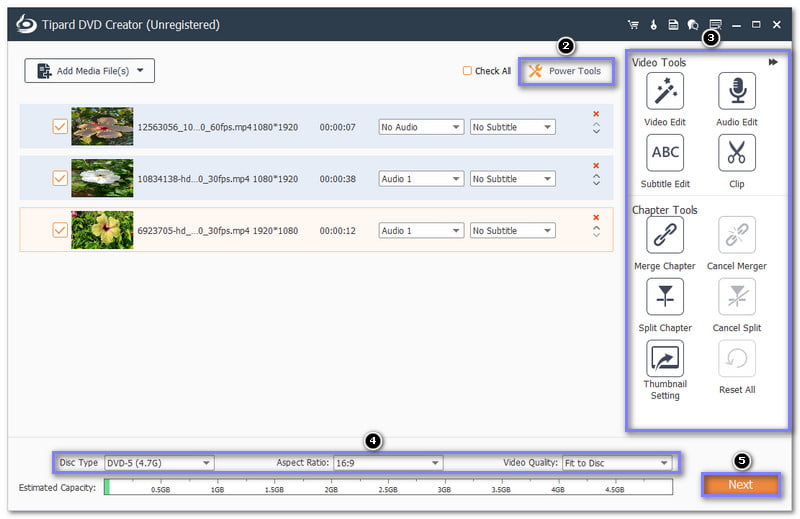
Sigurno preuzimanjeKorak 2Kliknite na Dodavanje medijskih datoteka gumb za učitavanje videozapisa. Možete dodati više datoteka za svoj DVD projekt.
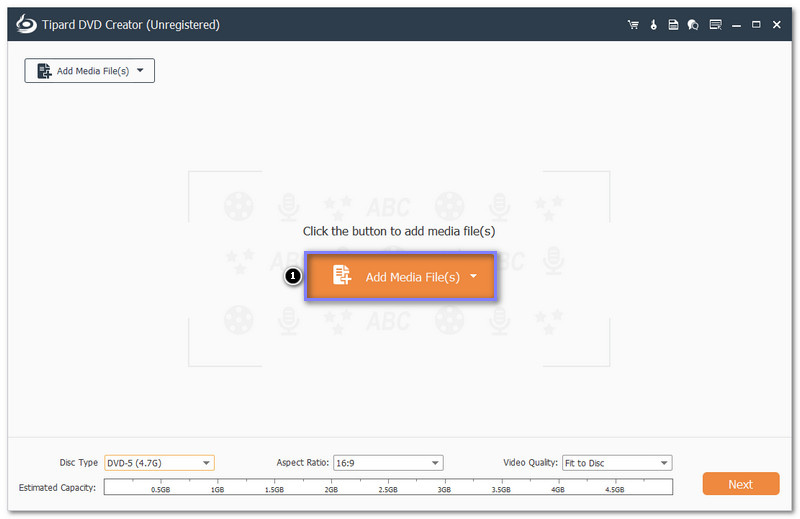
Korak 3Označite sve videozapise koje ste uvezli. Sada upotrijebite Električni alati opciju za unos promjena. Možete uređivati videozapis, prilagođavati zvuk, dodavati titlove, spajati ili dijeliti poglavlja i još mnogo toga. Također, u donjem kutu sučelja možete odabrati svoj Vrsta diska, Omjer stranica, i Kvaliteta videa.
Nakon poravnanja kliknite na Sljedeći gumb za prijelaz na sljedeći korak, stvaranje izbornika za vaš DVD projekt.
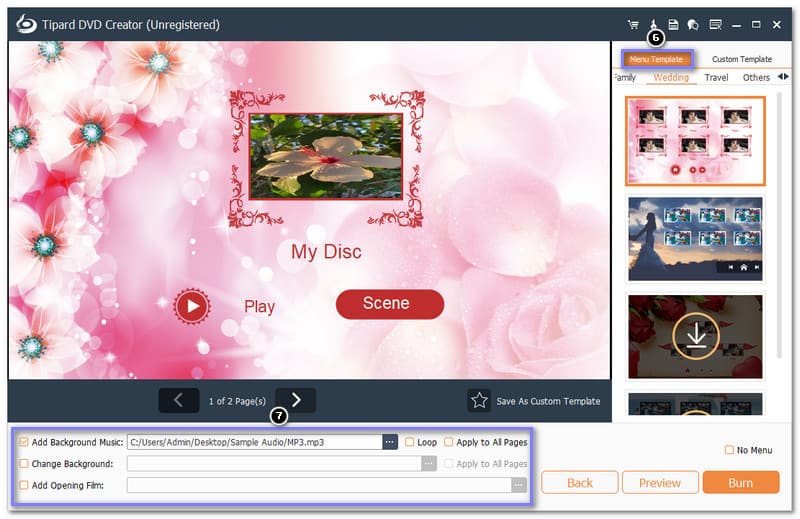
4. korakKrenite prema Predložak izbornika i odaberite jednu od obitelji, vjenčanja i putovanja. Također, možete Dodajte pozadinsku glazbu, Promijeniti pozadinu, i Dodaj film otvaranjaSamo označite svaku opciju kako biste ih omogućili.
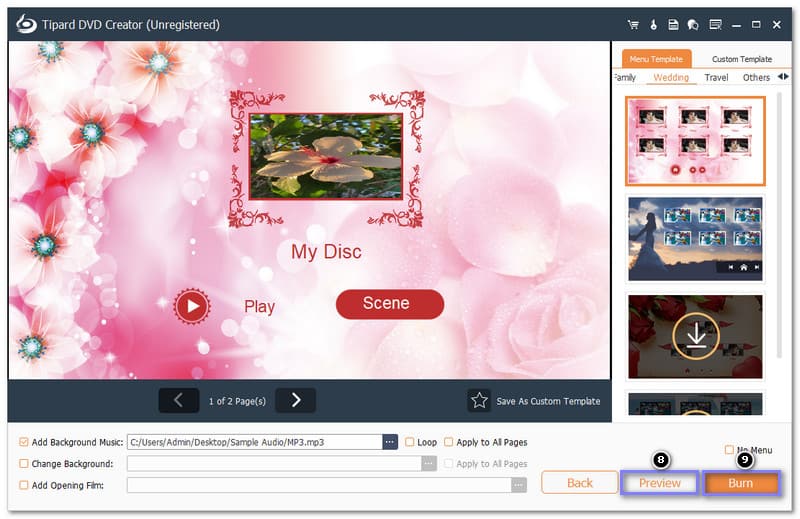
Korak 5Koristiti Pregled gumb za provjeru vaše kreacije. Kada ste zadovoljni, umetnite prazan DVD u DVD pogon. Postavite opcije snimanja i pritisnite Spaliti gumb za početak. Nakon toga, Tipard DVD Creator će snimiti vaše datoteke na DVD koji se može reproducirati.
Dio 3: Snimanje DVD-a na Windowsima 10 pomoću BurnAwarea
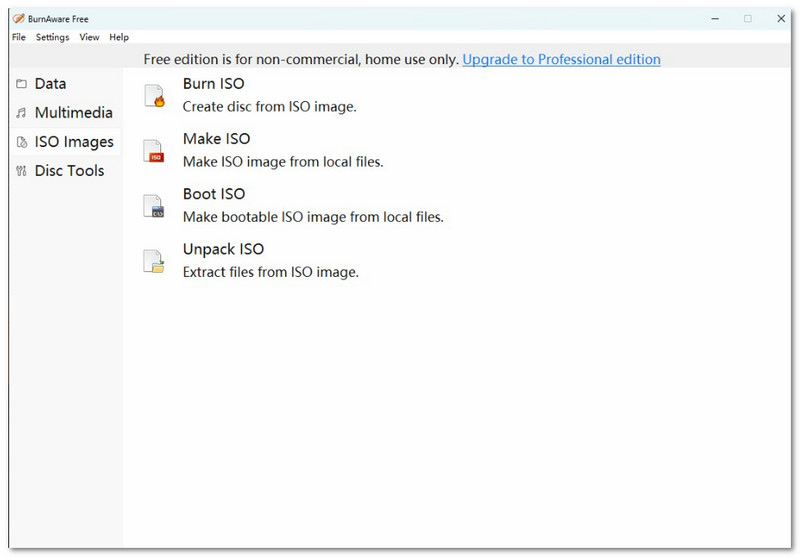
BurnAware je besplatan i napredan program za CD, DVD i Blu-ray snimač za Windows 10. Prepun je korisnih značajki za snimanje svih diskova, uključujući M-Disc. S BurnAwareom možete snimati audio CD-ove, video DVD-ove, bootable diskove i multisession diskove. Također možete stvarati, kopirati i snimati slike diskova. Iako besplatna verzija nudi mnogo alata, postoje neka ograničenja. Ne dopušta vam izravno kopiranje sadržaja s DVD-a i ne možete prilagođavati ili komprimirati datoteke.
Korak 1Prvo što trebate učiniti je otvoriti BurnAware i kliknuti na DVD-Video gumb za početak novog projekta.
Korak 2Odaberite bilo koji od Pretvori i zapiši ili Snimi VIDEO_TSAko odaberete Snimi VIDEO_TS, odaberite mapu s VOB, BUP i IFO datotekama. Provjerite jesu li VOB datoteke manje od 1 gigabajta. Zatim pritisnite Spaliti.
Korak 3Klik Dodaj datoteke za odabir video datoteka ili ih povucite iz Windows Explorera. Podržani formati uključuju AVI, MOV, MPG, VOB, MP4, WMV i MKV. BurnAware će pretvoriti ove datoteke u DVD-Video format (*.mpg) prije snimanja.
4. korakZa posljednji korak pritisnite tipku Spaliti gumb za pokretanje procesa pečenja.
Dio 4: Snimanje DVD-a na Windowsima 10 pomoću DVD Flicka
DVD Flick je jednostavan program koji može snimati DVD-ove na Windowsima 10. Koristi FFMPEG kako bi vam pomogao u dodavanju nekoliko video datoteka i njihovom snimanju na DVD. Možete dodati titlove i audio datoteke te stvoriti osnovni izbornik za lakšu navigaciju. Iako mu sučelje djeluje zastarjelo, jednostavan je za korištenje. Ovaj DVD snimač izvrstan je izbor za stvaranje DVD-ova koji rade na vašem DVD playeru ili medijskom centru.
Korak 1Pokrenite DVD Flick i uvezite video datoteke klikom na Dodaj naslov dugme.
Korak 2Uredite naslove dvostrukim klikom ili pomoću Uredi naslov gumb. Možete dodati zvuk, poglavlja i titlove, ali obrezivanje ili izrezivanje nije dostupno.
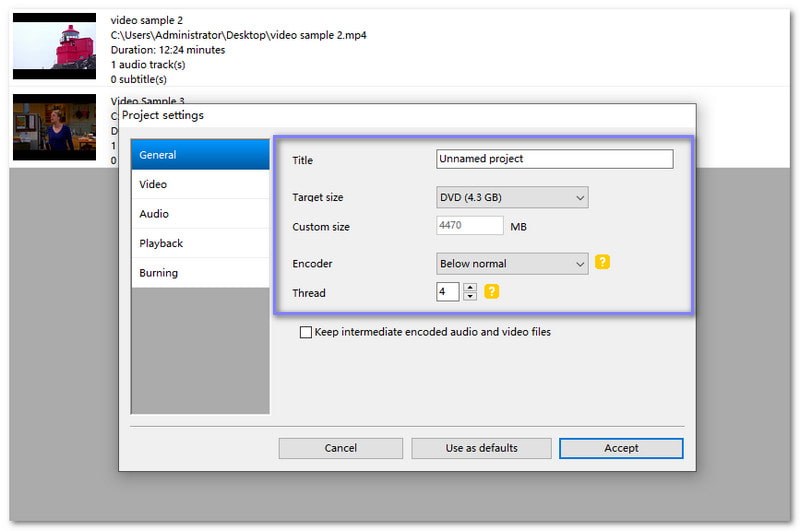
Korak 3Ići Postavke projekta i postavite svoje Ciljana veličinaAko koristite DVD-9, promijenite ga s DVD-5 (4,3 GB) na DVD-9 (7,9 GB). Odaberite izravno snimanje na disk u Gori kartica ili stvorite ISO sliku. Postavite brzinu snimanja na 4x-6x kako biste izbjegli pogreške.
4. korakDodajte izbornik klikom Postavke izbornikaOdaberite jedan od 6 predložaka, ali tijekom ovog koraka ne možete pregledati naslove.
Korak 5Kada ste spremni, kliknite Stvorite DVD za početak kodiranja i snimanja DVD-a u sustavu Windows 10.
Dio 5: Snimanje DVD-a na Windowsima 10 u Nero Burning ROM-u
Nero Burning ROM je moćan softver za snimanje CD-ova, DVD-ova i Blu-ray diskova. Izvrstan je za stvaranje, kopiranje i snimanje diskova. S Nero Burning ROM-om možete snimati filmove, glazbu, podatke, pa čak i diskove u miješanom načinu rada. Međutim, koristi puno sistemskih resursa poput CPU-a i memorije. Može usporiti vaše računalo tijekom snimanja diskova.
Bez daljnje rasprave, otkrijte kako snimiti DVD u sustavu Windows 10 pomoću u nastavku:
Korak 1Pokrenite Nero Burning ROM na računalu sa sustavom Windows 10. Zatim odaberite DVD-Video od opcija za izradu DVD-a koji se može reproducirati na kućnom DVD playeru.
Korak 2Klik Dodati da biste u program dodali video datoteke koje želite snimiti. Provjerite jesu li datoteke u formatima kao što su MPEG-2 ili MPEG-4.
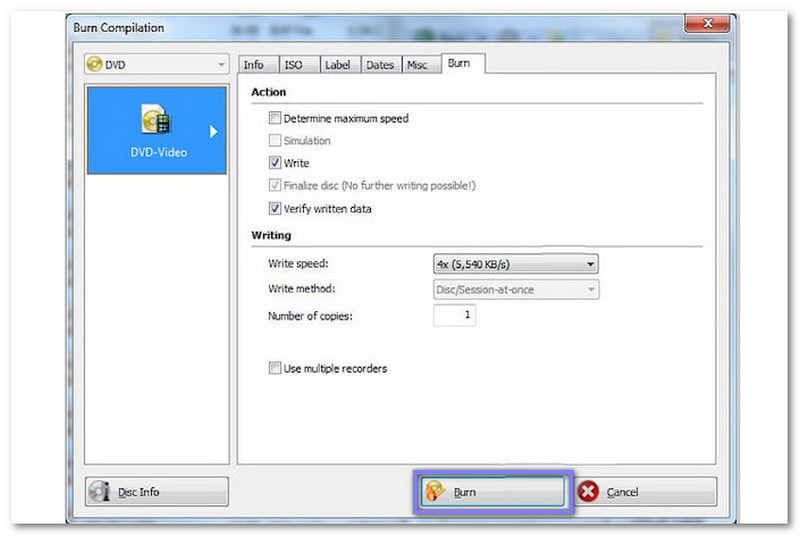
Korak 3Za pristup dodatnim opcijama kliknite VišeOvdje možete postaviti ciljni DVD snimač, brzinu snimanja i druge opcije.
4. korakNakon što završite s postavkama, kliknite na Spaliti za početak postupka. Nero Burning ROM će pretvoriti i snimiti videozapis na DVD.
Vaše pitanje, Kako mogu snimiti DVD na Windowsima 10, sada je odgovoreno. Sada je krajnje vrijeme da isprobate metode koje smo gore naveli. Ako želite postići najbolje rezultate, odaberite Tipard DVD Creator. To je zato što je jednostavan, brz i proizvodi izvrsnu kvalitetu. Isprobajte ga danas i odmah počnite izrađivati svoje DVD-ove!
Najbolji alat za kopiranje i pretvaranje DVD diska/mape/ISO slikovne datoteke u različite formate.