AVI je među najčešće korištenim video formatima. Može vam pružiti izvrsnu kvalitetu videa, omogućujući vam da uživate u sadržaju tijekom reprodukcije videa. Međutim, postoje trenuci kada želite sačuvati video, posebno ako je sadržaj vaša stara sjećanja s prijateljima, obitelji, posebnom osobom i više. Ako želite stvoriti kolekciju svojih AVI datoteka, najbolje je pretvoriti ih u DVD. Dakle, ako želite znati kako pretvoriti svoju AVI datoteku u DVD, na pravom ste mjestu. U ovom članku ćemo se pozabaviti raznim metodama koje možete koristiti za savršeno postizanje svog zadatka. Bez ičega drugog, pogledajte ovaj vodič i naučite kako pretvoriti AVI na DVD.
Dio 1. Pretvorite AVI u DVD pomoću besplatnog softvera
Ako želite pretvoriti AVI u DVD, najbolji besplatni softver na koji se možete osloniti je Tipard DVD CreatorS ovim programom možete osigurati da dobijete željeni rezultat. Najbolji dio ovdje je što je proces stvaranja DVD-a iz AVI-ja jednostavan jer softver ima uredno i intuitivno korisničko sučelje. Osim toga, program može ponuditi razne prilagodljive predloške izbornika. S tim možete dobiti privlačan video s iznimnom kvalitetom videa. Također osigurava da se nakon procesa snimanja neće dodati vodeni žigovi. Štoviše, tijekom postupka možete koristiti i razne značajke. Možete obrezati videozapise, dodati efekte, filtere i još mnogo toga. Dakle, ako želite besplatni softver za pretvorbu AVI u DVD, koristite Tipard DVD Creator.
Slijedite jednostavne korake u nastavku i počnite pretvarati svoj AVi u DVD.
Korak 1preuzimanje datoteka Tipard DVD Creator na vašem računalu. Nakon instalacije, pokrenite ga kako biste započeli postupak izrade DVD-a.

BESPLATNO PREUZIMANJE Za Windows 7 ili noviji
 Sigurno preuzimanje
BESPLATNO PREUZIMANJE Za Mac OS X 10.13 ili noviji
Sigurno preuzimanjeNapomena: Provjerite je li vaš prazan DVD već umetnut u računalo.
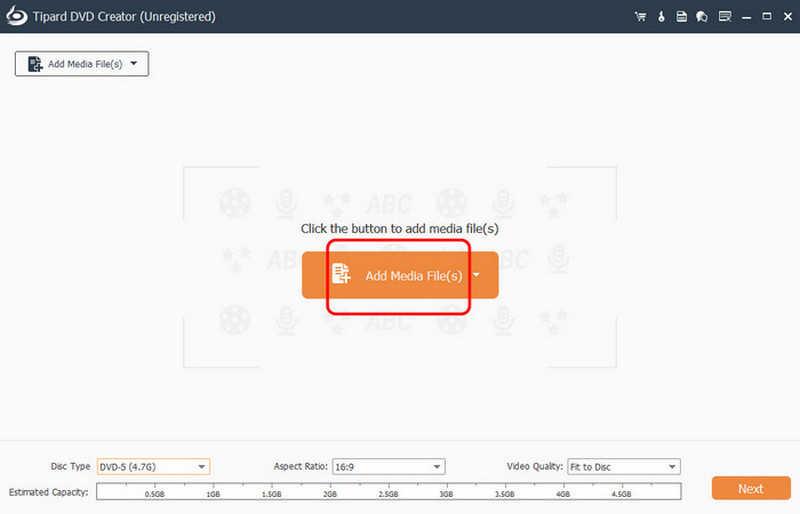
Korak 2Nakon pokretanja softvera, odaberite DVD opcija. Zatim kliknite Dodaj datoteke za početak dodavanja AVI datoteke koju želite pretvoriti u DVD.
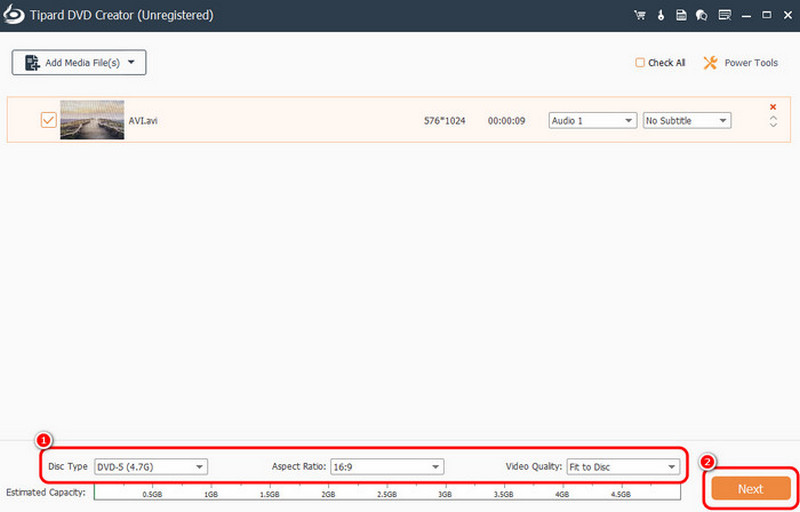
Korak 3Zatim možete odabrati željenu vrstu diska, omjer slike i kvalitetu. Nakon što to učinite, označite Sljedeći gumb ispod.
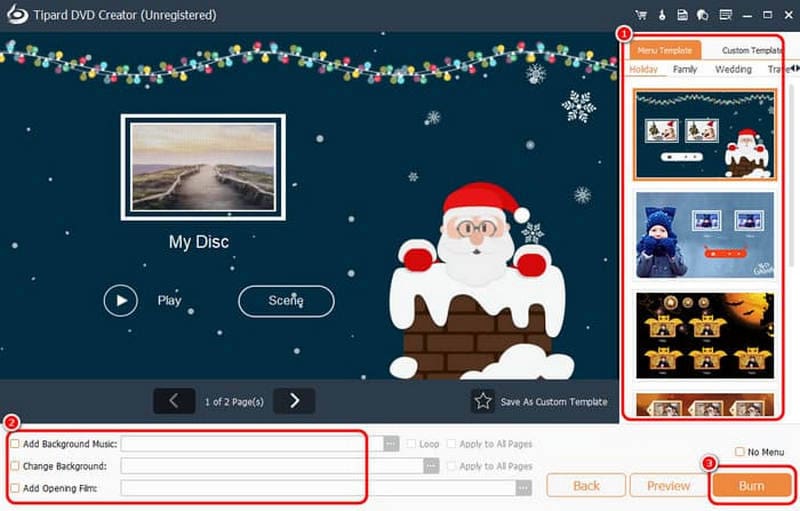
4. korakSada možete odabrati željene predloške izbornika i prilagoditi ih. Također možete dodati ili promijeniti pozadinu, umetnuti uvodni film i još mnogo toga. Nakon toga dodirnite Spaliti gumb za nastavak na završni postupak.
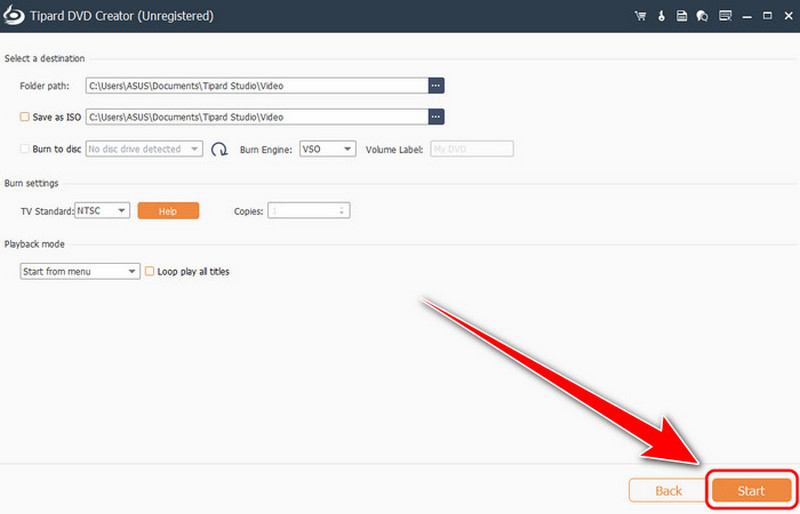
Korak 5Na kraju označite Početak gumb za početak pretvaranja vaše AVI datoteke u DVD. Nakon postupka, sada možete imati DVD sa sadržajem iz vaše AVI datoteke.
Dio 2. Pretvorite AVI u DVD pomoću plaćenog softvera s izvrsnom kvalitetom
Preferirate li korištenje plaćenog softvera za pretvaranje AVI-ja u DVD? U tom slučaju preporučujemo korištenje DVDFabOvaj softver je jedan od najmoćnijih programa za izradu DVD-ova kojima možete pristupiti na svom računalu. Ono što nam se ovdje sviđa jest to što, iako je među profesionalnim softverima, i dalje možete lako upravljati svim značajkama zahvaljujući jednostavnom korisničkom sučelju. Također ima brz proces snimanja, što ga čini idealnim za korisnike. Možete čak dodati i izbornik svom izlazu za zanimljiv rezultat. Jedini nedostatak je što je softver malo skuplji. Također zahtijeva računalo visokih specifikacija jer je intenzivan u pogledu resursa. Ako mislite da program nije prikladan, najbolje bi bilo koristiti... DVDFab alternativaAli ako želite koristiti ovo za pretvaranje AVI datoteka u DVD, pogledajte korake u nastavku.
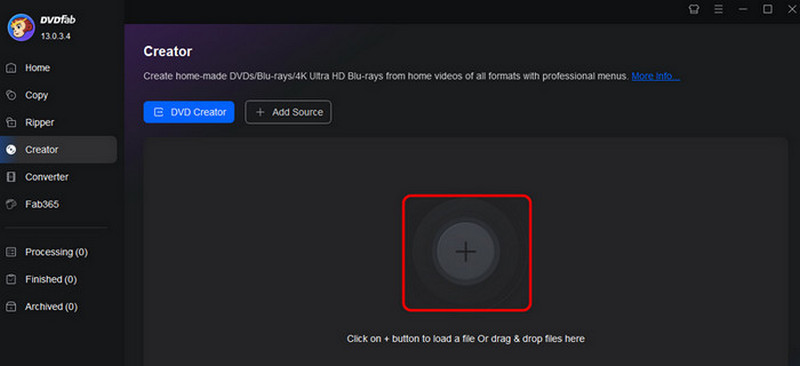
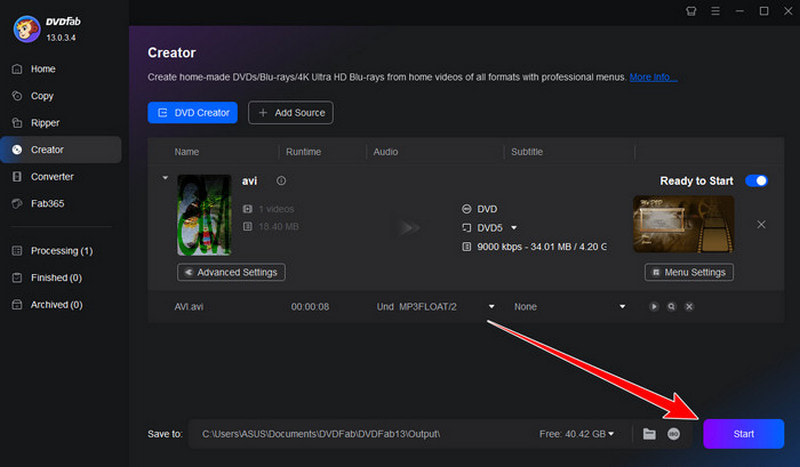
Korak 1Preuzmite i instalirajte DVDFab program na vašem računalu. Zatim, iz Stvoritelj odjeljak, dodirnite Plus simbol za umetanje AVI datoteke.
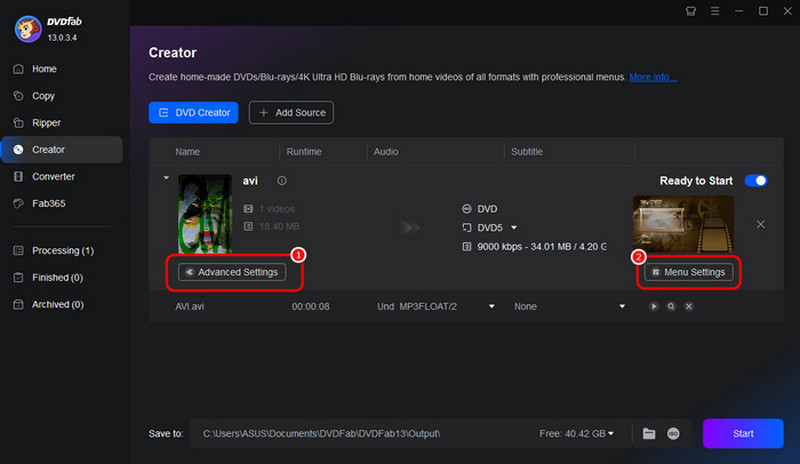
Korak 2Možete ići na Napredne postavke odjeljak za podešavanje oznake volumena, izlaza i kvalitete. Također možete prijeći na Postavke izbornika za umetanje izbornika u datoteku.
Korak 3Za posljednji postupak možete kliknuti na Početak donji gumb za početak transkodiranja AVI datoteke u DVD.
Dio 3. Online način pretvaranja AVI-ja u DVD
Također možete koristiti svoj preglednik za pretvorbu AVI datoteke u DVD. Jedan od najboljih online pretvarača kojima možete pristupiti je Zamzar. Što se tiče brzog procesa pretvorbe, nema sumnje da je ovaj alat idealan. Dobra stvar je što je proces transkodiranja datoteka jednostavan. Čak osigurava da je kvaliteta videa bolja za zadovoljavajuću reprodukciju videa. Ovaj alat možete koristiti i za pretvorbu AVI datoteka u druge formate. Možete pretvoriti AVI u MP4, AVI u MOV, AVI u MP3 i još mnogo toga. Jedini nedostaci ovdje su što morate imati brzu internetsku vezu da biste postigli željeni rezultat. Dakle, za početak postupka pretvaranja AVI datoteka u DVD, pogledajte upute u nastavku.
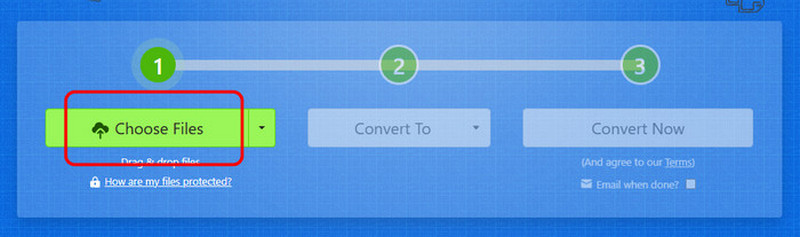
Korak 1Iz preglednika posjetite glavnu web stranicu Zamzara. Zatim kliknite gumb Odaberi datoteke za prijenos AVI datoteke koju želite pretvoriti.
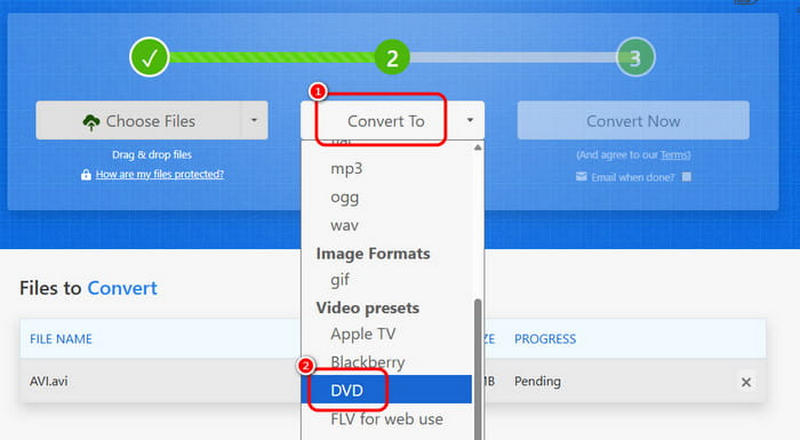
Korak 2Nakon toga idite na Pretvoriti u odjeljak i odaberite DVD opciju kao vaš izlazni format.
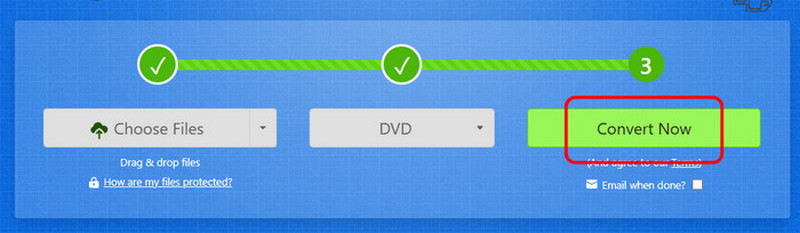
Korak 3Za posljednji postupak kliknite na Pretvoriti gumb za početak transkodiranja datoteka. Zatim, nakon pretvorbe, dodirnite preuzimanje datoteka da biste ga spremili na svoj uređaj.
Dio 4. Reprodukcija DVD-a na DVD playeru bez snimanja
Želite li gledati DVD izravno na računalu bez snimanja? Pa, to je moguće sve dok imate pravi DVD uređaj. Slijedite upute u nastavku za nesmetanu reprodukciju DVD-a.
Metoda 1: Reprodukcija DVD-a pomoću AVAide Blu-ray playera
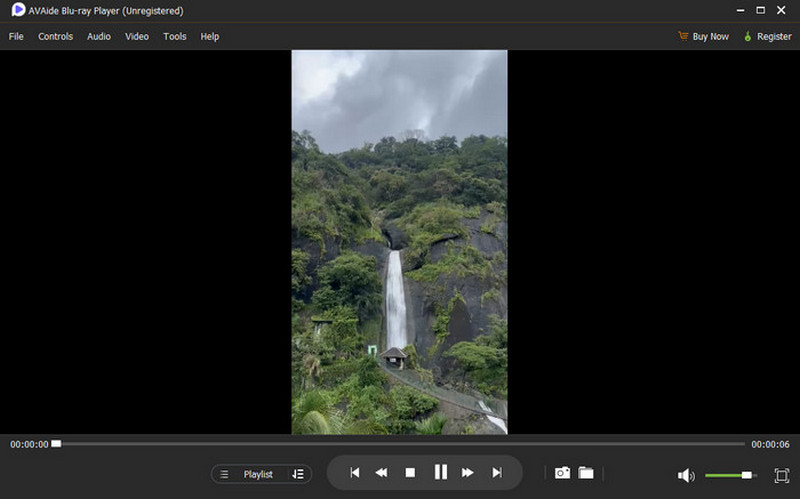
AVAide Blu-ray player je jedan od najmoćnijih multimedijskih playera kojem možete pristupiti na računalu. Zahvaljujući jednostavnom rasporedu, možete jednostavno umetnuti i reproducirati DVD. Najbolji dio je što možete dobiti bolje iskustvo gledanja jer softver podržava videozapise visoke kvalitete do 4K. Također nudi razne kontrole reprodukcije, kao što su naprijed, natrag, sljedeći, prethodni, reprodukcija, pauza, zaustavljanje i još mnogo toga. Dakle, da biste započeli reprodukciju DVD-a, pogledajte korake u nastavku.
Korak 1Preuzmite i instalirajte AVAide Blu-ray player na računalu. Zatim ga instalirajte da biste pokrenuli proces reprodukcije DVD-a. Provjerite je li vaš DVD već umetnut u računalo.
BESPLATNO PREUZIMANJE Za Windows 7 ili noviji
Sigurno preuzimanjeBESPLATNO PREUZIMANJE Za Mac OS X 10.13 ili noviji
Sigurno preuzimanjeKorak 2Na glavnom sučelju kliknite Otvorite disk opciju za početak dodavanja DVD-a koji želite reproducirati.
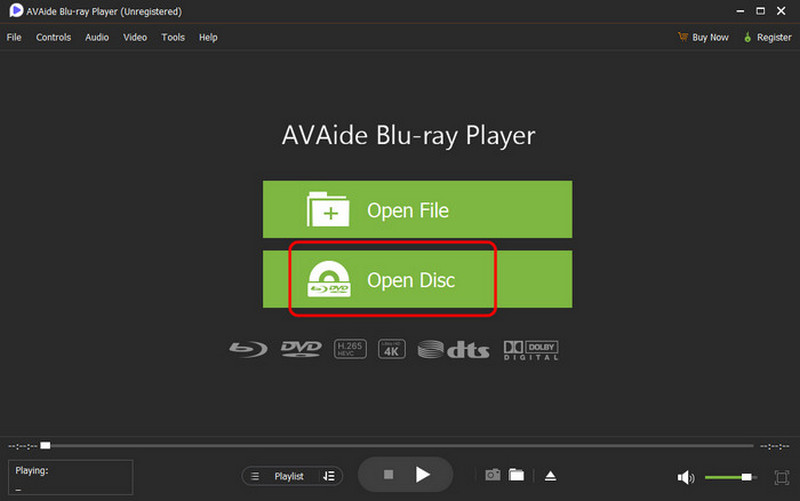
Korak 3Sada možete gledati/reproducirati sadržaj s DVD-a. Također možete koristiti sve dolje navedene kontrole reprodukcije, kao što su reprodukcija, pauza, zaustavljanje, sljedeće, prethodno i drugo.
Metoda 2: Reprodukcija DVD-a pomoću VLC Media Playera
VLC Media Player je među besplatnim i otvorenim media playerima koje možete koristiti za reprodukciju DVD-ova. Sa samo nekoliko klikova možete dobiti željeni rezultat. Osim toga, možete pristupiti i dodatnim značajkama, kao što su izrezivanje, regulator brzine reprodukcije, efekti i još mnogo toga. Pomoću toga možete poboljšati videozapis, što vam omogućuje uživanje u sadržaju tijekom reprodukcije. Jedini problem ovdje je što korisničko sučelje media playera izgleda zastarjelo, što ga čini neprivlačnim nekim korisnicima. Ali ako želite koristiti ovaj softver za reprodukciju DVD-ova, pogledajte upute u nastavku.
Korak 1Prvo što trebate učiniti je preuzeti i instalirati VLC Media Player na vašem uređaju. Zatim provjerite jeste li već umetnuli disk u računalo.
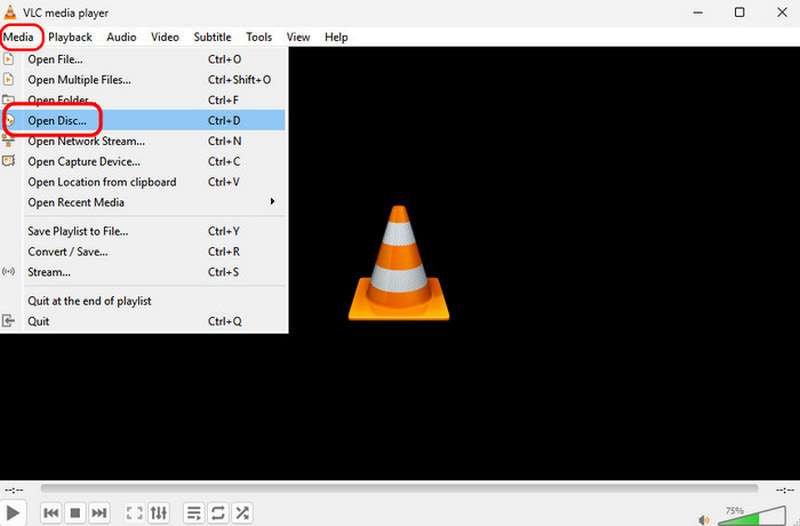
Korak 2Nakon toga, na glavnom sučelju označite Mediji odjeljak i pritisnite Otvorite disk opcija.
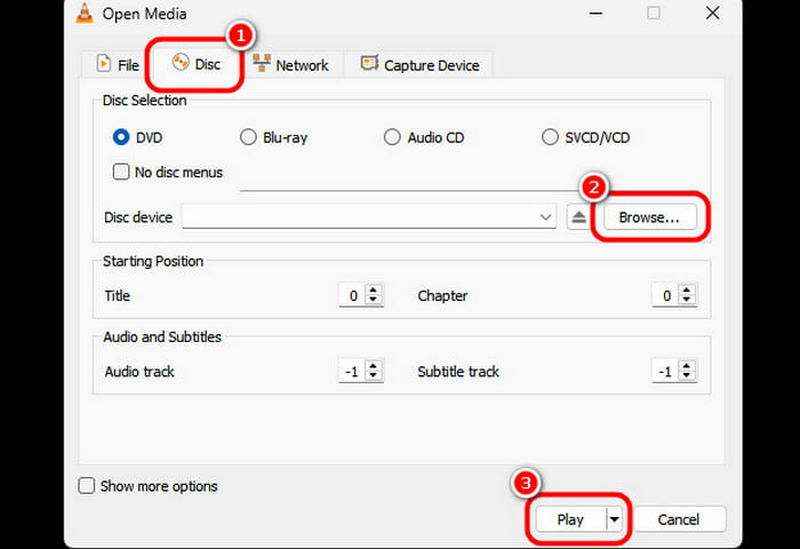
Korak 3Nastavite do Disk odjeljak i odaberite DVD. Zatim idite na pretraživati opciju za početak prilaganja DVD-a iz vaše mape. Nakon što završite, dodirnite igra za početak gledanja DVD-a.
Da biste naučili kako transkodiranje AVI-ja u DVD datoteku uspješno, možete provjeriti sve upute koje smo naveli u ovom vodiču. S ovim online i offline načinima možete osigurati da dobijete rezultat koji vam je potreban. Dakle, ako želite pretvoriti AVI u DVD, možete pokušati koristiti Tipard DVD Creator jer on može pružiti sve značajke koje su vam potrebne. S druge strane, ako želite reproducirati DVD na računalu bez snimanja, najbolje bi bilo koristiti AVAide Blu-ray playerS ovim playerom možete gledati DVD u iznimnoj kvaliteti.
Puno opremljen multimedijski player za reprodukciju Blu-raya, DVD-a, 4K UHD-a i drugih video/audio datoteka.