M2TS je format spremnika za video visoke razlučivosti temeljen na MPEG-2 transportnom toku. U usporedbi s uobičajenim formatima poput MP4 i MKV, naglašava visoke brzine prijenosa i gotovo bez gubitaka audiovizualnu kvalitetu, što dovodi do ograničene izvorne podrške u mnogim medijskim playerima. Kao rezultat toga, često su potrebni dodatni kodeci ili pretvorba formata. Ovaj članak ističe pet vrhunski M2TS igrači za stolna računala i mobilne uređaje te opisuje osnovne korake reprodukcije kako bi vam pomogao odabrati pravu opciju.
Dio 1. M2TS File Player za Windows i Mac
AVAide Blu-Ray player
Kako bismo vam pomogli da glatko reproducirate datoteke na svom uređaju, preporučujemo vam najbolji M2TS player. Kao potpuno opremljen i moćan alat, AVAide Blu-ray player podržava DVD-ove i sve medijske formate, uključujući M2TS, MP4, VOB, WMV, MP3, itd. A možete ga primijeniti za reprodukciju Blu-ray diskova i ISO datoteka s izbornicima i izvornom rezolucijom. Osim reprodukcije videozapisa, ovaj alat također osigurava izvođenje naprednih operacija na vašem videozapisu, poput personaliziranja popisa za reprodukciju i videoefekata. Uz pomoć ovog softvera možete uživati u glatkoj reprodukciji svojih M2TS datoteka.

BESPLATNO PREUZIMANJE Za Windows 7 ili noviji
 Sigurno preuzimanje
BESPLATNO PREUZIMANJE Za Mac OS X 10.13 ili noviji
Sigurno preuzimanjeKorak 1Preuzmite i instalirajte AVAide Blu-ray Player na svoje računalo.
Korak 2Zatim odaberite Otvorena datoteka za reprodukciju vaših M2TS datoteka.

Sada se vaši videozapisi mogu tečno reproducirati. Možete kliknuti Kontrole, Audio, Video, i Alati za podešavanje brzine reprodukcije, veličine okvira, audio zapisa itd., i uljepšajte svoje video zapise.

Windows Media Player
Kao video player koji dolazi sa sustavom Windows, Windows Media Player ne samo da podržava reprodukciju video zapisa u mnogim formatima, već se također može koristiti za uređivanje i pretvaranje video formata. Ovaj alat možete koristiti kao M2TS player za Windows 10 ili druge Windows sustave za otvaranje datoteka bez preuzimanja dodatnih dodataka.
- Pros
- Ugrađeni player s niskom krivuljom učenja.
- Minimalna upotreba procesora i memorije tijekom reprodukcije.
- Stabilna kompatibilnost sa Windows sustavima.
- Protiv
- Zahtijeva dodatnu instalaciju M2TS dekodera.
- Reprodukcija videozapisa s visokom brzinom prijenosa može uzrokovati zastajkivanje ili prekide u radu.
- Nedostaju napredne kontrole poput preciznog skakanja po vremenskoj liniji.
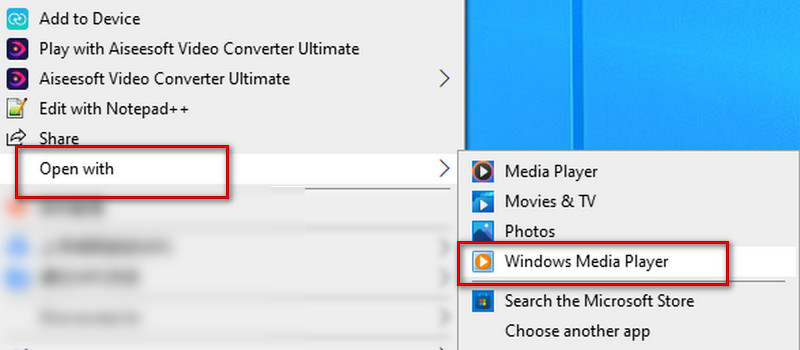
Ovdje su detaljne upute korak po korak.
Korak 1Desnom tipkom miša kliknite datoteku na radnoj površini računala i odaberite Otvoriti sa izbornik.
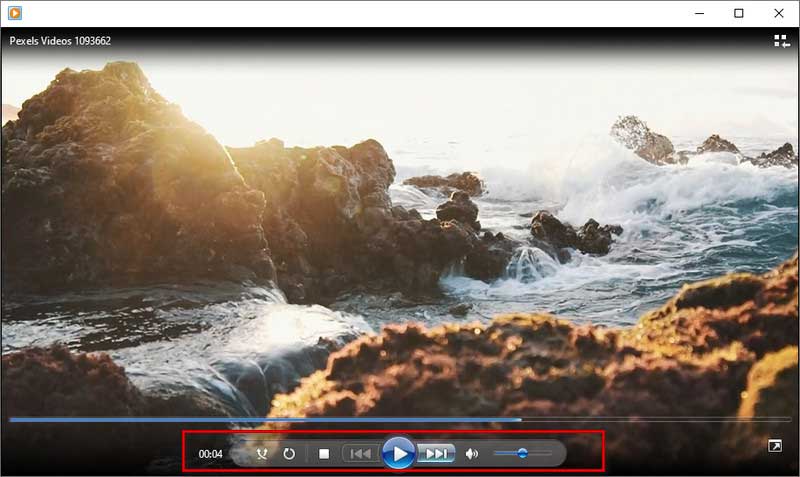
Možete postaviti početak ili zaustavljanje reprodukcije u izborniku ispod zaslona za reprodukciju, brzo naprijed ili prethodno. A razina glasnoće može se prilagoditi prema vašim potrebama.
VLC Player
VLC Player je također vrlo koristan alat za video reprodukciju. Možete ga vidjeti u mnoštvu sadržaja koji se odnose na reprodukciju i uređivanje videozapisa. Ovaj M2TS player može se koristiti i na Windows i Mac. Isto tako, može reproducirati videozapise u gotovo svim popularnim formatima i izvršiti neke konverzije videozapisa.
- Pros
- Ugrađeni potpuni dekoder za izravnu reprodukciju M2TS datoteka.
- Kompatibilno s više kodiranja i spremnika.
- Podrška za ručno prebacivanje ugrađenih audio zapisa i titlova.
- Protiv
- Nije moguće u potpunosti analizirati interaktivne izbornike komercijalnih Blu-ray diskova.
- Reprodukcija M2TS datoteka zaštićenih DRM-om obično zahtijeva dodatnu konfiguraciju biblioteke.
Evo detaljnih koraka za korištenje za reprodukciju M2TS videa.
Korak 1Preuzmite i instalirajte VLC Player na svoje računalo.
Korak 2Klik Mediji u gornjem lijevom kutu, a zatim odaberite Otvorena datoteka kako biste pronašli ciljni videozapis.
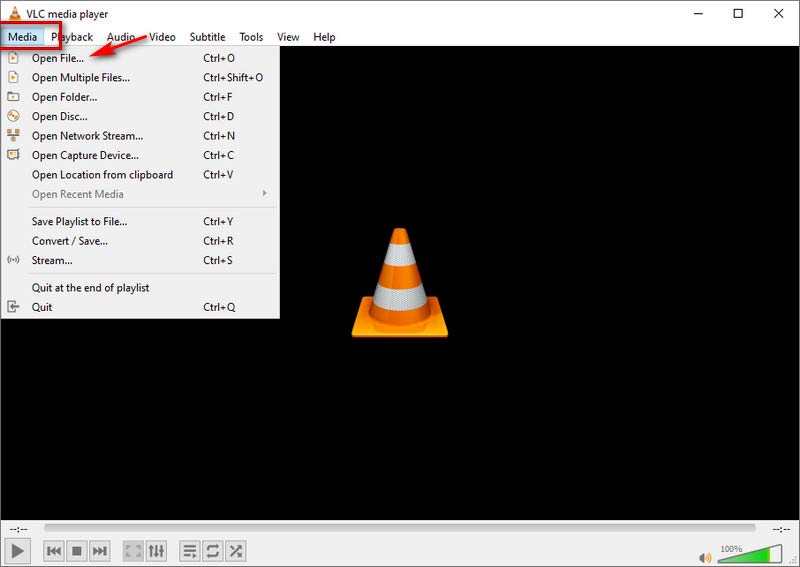
Tada će se vaš video početi automatski reproducirati.
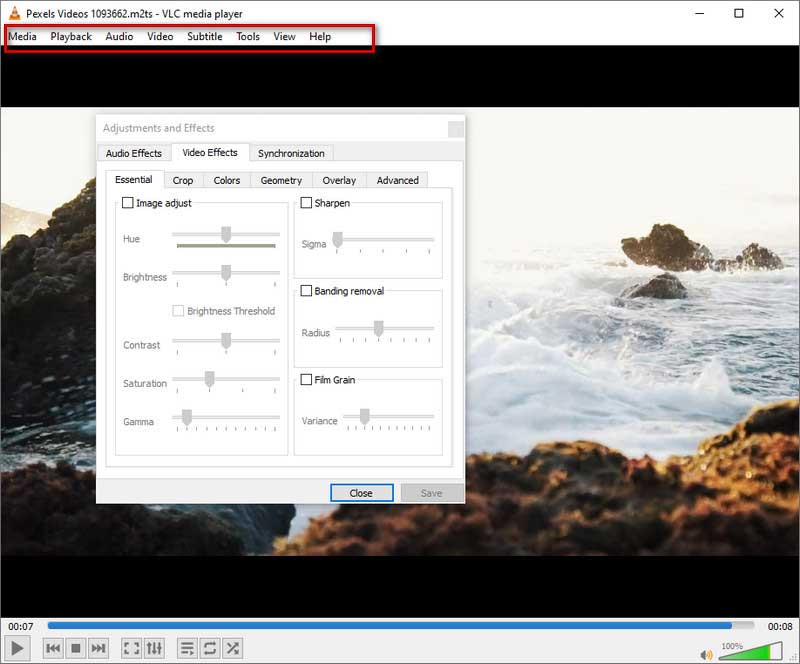
Ako želite napraviti neke jednostavne postavke reprodukcije, kliknite gumb u gornjem izborniku. Možeš koristiti Reprodukcija za podešavanje brzine reprodukcije, Audio za audio zapis, Video za veličinu ekrana, Titl za titlove, Alati za kontrast i svjetlinu itd.
Dio 2. M2TS File Player za Android i iPhone
VLC Player
Osim desktop verzije, VLC Player možete koristiti i kao besplatni M2TS player na Android uređajima ili iPhoneima. Iznimno je jednostavan za korištenje i podržava reprodukciju videa do 4K rezolucije. Nadalje, nudi brojne napredne postavke za prilagođavanje MTS ili M2TS reprodukcije, kao što je preskakanje na određene vremenske oznake, odabir audio uređaja, dodavanje datoteka titlova i još mnogo toga.
- Pros
- Ugrađeni potpuni dekoder za izravnu reprodukciju M2TS datoteka.
- Kompatibilno s više kodiranja i spremnika.
- Podrška za ručno prebacivanje ugrađenih audio zapisa i titlova.
- Protiv
- Nije moguće u potpunosti analizirati interaktivne izbornike komercijalnih Blu-ray diskova.
- Reprodukcija M2TS datoteka zaštićenih DRM-om obično zahtijeva dodatnu konfiguraciju biblioteke.
Korak 1Preuzmite i instalirajte aplikaciju VLC Player na svoj telefon.
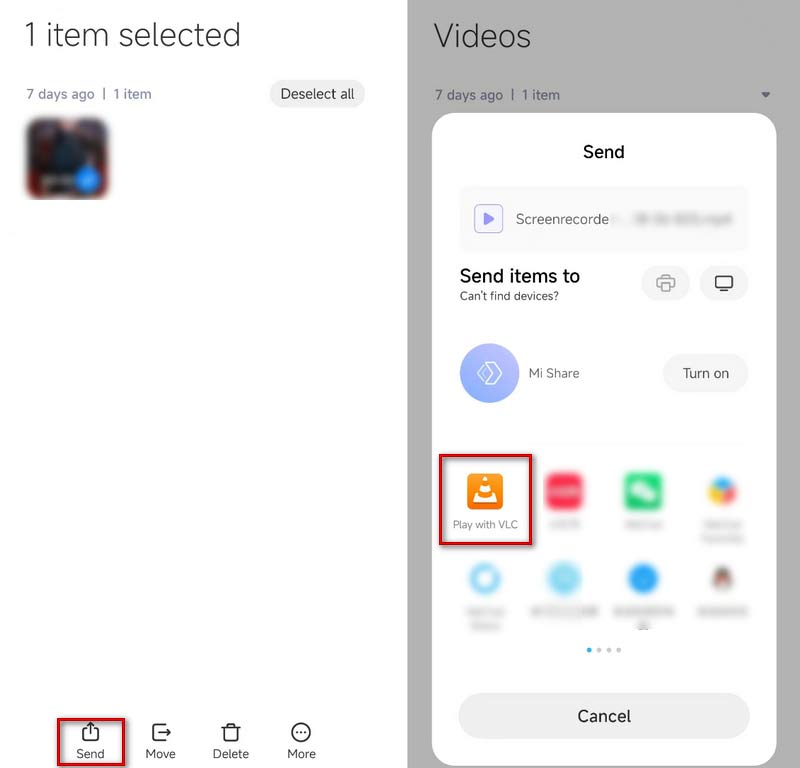
Korak 2Odaberite video koji želite reproducirati u Upravitelj datoteka i biraj Poslati ili Udio, ovisno o vrsti vašeg uređaja.
Korak 3Odaberite Igrajte se s VLC-om, a vaši će se videozapisi automatski reproducirati.
KMPlayer
KMPlayer je još jedan besplatni M2TS player koji radi na Android i iPhone telefonima. Ima korisničko sučelje bez ikakvih reklama koje bi vam smetale. Podržava reprodukciju gotovo svih formata datoteka. Također, KMPlayer nudi razne značajke, uključujući knjižnu oznaku, funkciju oblaka, kontrolu brzine, brzi gumb, zrcalni način rada, audio equilizer, nagrade itd.
- Pros
- Vrlo prilagodljiv videozapisima s visokom brzinom prijenosa podataka.
- Fleksibilna kontrola nad audio zapisima i titlovima.
- Nudi opsežne postavke slike, zvuka i sinkronizacije.
- Protiv
- Kod nekih datoteka može doći do audio-vizualne desinkronizacije.
- Besplatna verzija sadrži reklame.
- Struktura sučelja i izbornika su relativno složeni.
Evo koraka za reprodukciju videozapisa.
Korak 1Preuzmite i instalirajte KMPlayer na svoj telefon i otvorite ga.
Korak 2Videozapisi s vašeg telefona bit će prikazani izravno u Nedavno dodani videozapisi Jelovnik. Dodirnite onu koju želite igrati. Ili možete pronaći svoje videozapise u Interni popis.
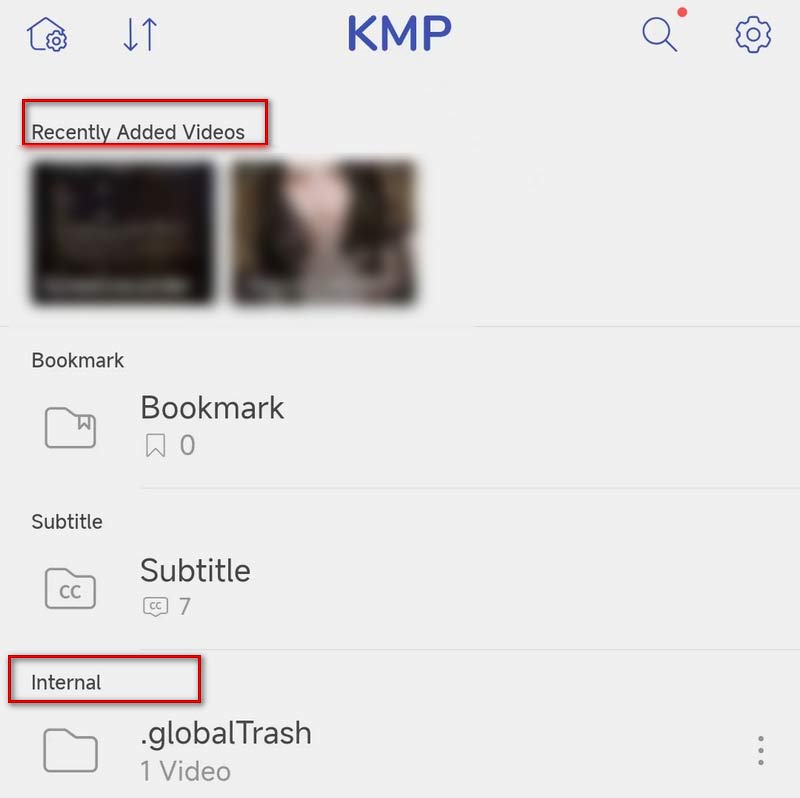
Tada će se vaš video reproducirati automatski.
Playit-Sve u jednom Video Player
Playit je svestrani video player za Android telefone i iPhone. Automatski će identificirati vaše lokalne videozapise kako biste ih mogli koristiti za reprodukciju M2TS videozapisa. Osim reprodukcije videa, može se koristiti i kao M2TS u MP3 pretvarač za izdvajanje zvuka iz videa. Kako biste ga lakše koristili, možete postaviti neke prečace.
- Pros
- Stabilno radi na Android uređajima.
- Automatski skenira lokalne video datoteke.
- Protiv
- Ograničena podrška za prepoznavanje i prebacivanje između više audio zapisa, ugrađenih titlova ili Blu-ray titlova.
- Nije moguće analizirati BDMV direktorije ili Blu-ray izbornike.
Korak 1Preuzmite i instalirajte Playit na svoj telefon.
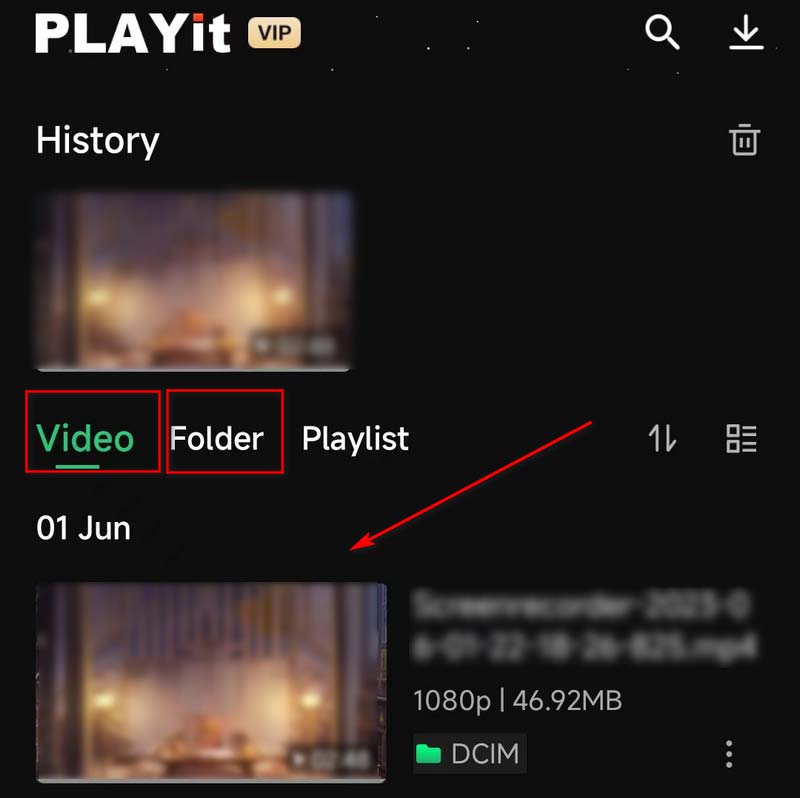
Korak 2Otvorite ga i vaši će se videozapisi prikazati ispod Video ili svoje datoteke možete pronaći putem Mapa način rada.
Korak 3Dodirnite ciljni videozapis i vaš će se videozapis početi reproducirati.
Dio 3. Učinite M2TS kompatibilnijim - Pretvorite M2TS u MP4 ili MOV
Ako nijedna od ovih metoda ne riješi vaš problem ili ako želite reproducirati M2TS datoteke na uređajima koji ne podržavaju M2TS format, preporučujemo da koristite najbolji alat, AVAide Video Converter, koji će vam pomoći pretvoriti video u više popularan video format za lakšu reprodukciju. AVAide Video Converter je najopsežniji video pretvarač koji podržava više od 300 formata datoteka. Uz jednostavno i elegantno korisničko sučelje, možete učinkovito pretvarati između različitih formata bez gubitka kvalitete.
BESPLATNO PREUZIMANJE Za Windows 7 ili noviji
Sigurno preuzimanjeBESPLATNO PREUZIMANJE Za Mac OS X 10.13 ili noviji
Sigurno preuzimanjeEvo koraka koje možete slijediti.
Korak 1Preuzmite i instalirajte AVAide Video Converter na svoje računalo. Odaberite Konverter na sučelju.
Korak 2Odaberite Dodaj datoteke za prijenos vašeg videozapisa ili izravno povucite i ispustite svoju datoteku.

Korak 3Klik Pretvori sve u da odaberete ciljni format na padajućem popisu.

4. korakKlik Uštedjeti za odabir mape za spremanje konvertiranih datoteka. Zatim odaberite Pretvori sve za početak procesa pretvorbe.

Dio 4. Često postavljana pitanja za M2TS Player
Koja je razlučivost M2TS-a?
Općenito govoreći, M2TS format podržava raspon razlučivosti od 720p do 1080i. Ovaj se format temelji na MPEG-2 i uglavnom sadrži videozapise visoke razlučivosti na Blu-ray diskovima i AVCHD, tvrdim diskovima i drugim uređajima.
Je li M2TS kvalitetniji od MP4?
M2TS se temelji na MPEG-2, dok MP4 primjenjuje standard MPEG-4. Veličina datoteke M2TS formata prilično je velika jer pohranjuje više memorije i kvalitetniji video. Dakle, u usporedbi s MP4, M2TS ima veću video kvalitetu, ali također zauzima više prostora za pohranu.
Koja je razlika između m2t i M2TS?
Ne postoji funkcionalna razlika između MTS-a i M2TS-a, a M2TS se može promatrati kao varijanta izvedena iz MTS-a. MTS i M2TS datoteke su datoteke visoke razlučivosti povezane s AVCHD video formatom. Kada snimite video, vaša datoteka će biti spremljena u MTS formatu. Ali ako svoju datoteku premjestite na računalo ili CD, ona će promijeniti svoj format u M2TS.
Kako mogu reproducirati M2TS datoteke na svom TV-u?
Ako želite reproducirati M2TS video na svom TV-u, možete ga kopirati na USB pogon, a zatim umetnite USB pogon u priključak na strani TV-a. Svoje datoteke možete pronaći u mapi USB pogona kada uključite TV. Ili možete pretvoriti format datoteke u DVD ili druge popularne formate i reproducirati ga na TV-u.
Mogu li prenijeti MTS/M2TS datoteke na YouTube?
YouTube ne podržava M2TS i MTS formate. Dakle, možete samo neizravno prenijeti M2TS videozapise na YouTube. Možete koristiti AVAide Video Converter za pretvaranje datoteka u druge videoformate koje podržava YouTube i zatim ih prenijeti. YouTube sada podržava formate kao što su MOV, MPEG-1, MPEG-2, MPEG-4, MP4, MPG, AVI, WMV, MPEG-PS, FLV, 3GPP, WebM, DNxHR, ProRes, CineForm i HEVC (h265).
Ovaj članak detaljno opisuje pet najboljih najbolji M2TS igrači, a svaki je popraćen detaljnim vodičima te prednostima i nedostacima koji će vam pomoći u rješavanju problema s reprodukcijom M2TS-a. Bez obzira koristite li računalo ili mobilni uređaj, pronaći ćete rješenje koje odgovara vašim potrebama. Osim toga, ako želite pretvoriti M2TS datoteke u kompatibilnije formate, preporučujemo izvrstan pretvarač. Osigurava visokokvalitetnu pretvorbu, a istovremeno bez napora pretvara M2TS datoteke u formate koji se besprijekorno reproduciraju.
Puno opremljen multimedijski player za reprodukciju Blu-raya, DVD-a, 4K UHD-a i drugih video/audio datoteka.
Reproducirajte Blu-ray & DVD