


Korisnici Androida koji žele učiti kako snimati zvuk na Androidu Na pravom ste mjestu, jer će ovaj članak obuhvatiti svaku jednostavnu metodu koja vam je potrebna.
Pozabavit ćemo se snimanjem vanjskog zvuka, poput glasa i zvukova okoline, kao i snimanjem internog zvuka s vašeg telefonskog sustava. Također ćemo uključiti osnovni vodič za rješavanje problema koji će vam pomoći u rješavanju uobičajenih problema sa snimanjem.
1. dio. Snimanje vanjskog zvuka (glas i zvukovi okoline)
1. Korištenje ugrađene aplikacije za snimanje glasa
Ova metoda omogućuje jednostavno savladavanje snimanja zvuka na Android telefonu, koristeći osnovnu značajku koja se već nalazi na većini Android telefona za snimanje glasa i zvuka.
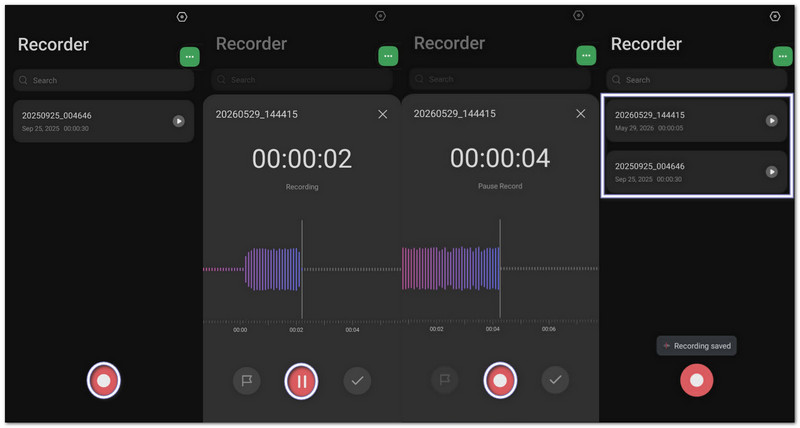
Korak 1Otvorite ladicu s aplikacijama i potražite Snimač glasa.
Korak 2Dodirnite crveno Snimiti gumb za početak snimanja vašeg glasa ili zvukova u blizini.
Korak 3Dodirnite Pauza ako vam je potrebna kratka pauza. Dodirnite Životopis nastaviti.
4. korakDodirnite Uštedjeti nakon što završite. Vaša audio datoteka pohranjena je u aplikaciji Datoteke ili Moje datoteke. Većina snimaka sprema se kao MP3 ili M4A datoteke.
2. Snimanje vanjskog zvuka bez ikakve aplikacije
Ovaj pristup omogućuje snimanje glasa na Androidu za trenutno snimanje zvuka pomoću ugrađenih značajki telefona bez otvaranja bilo koje instalirane aplikacije za snimanje.
A. Widget Google Snimač
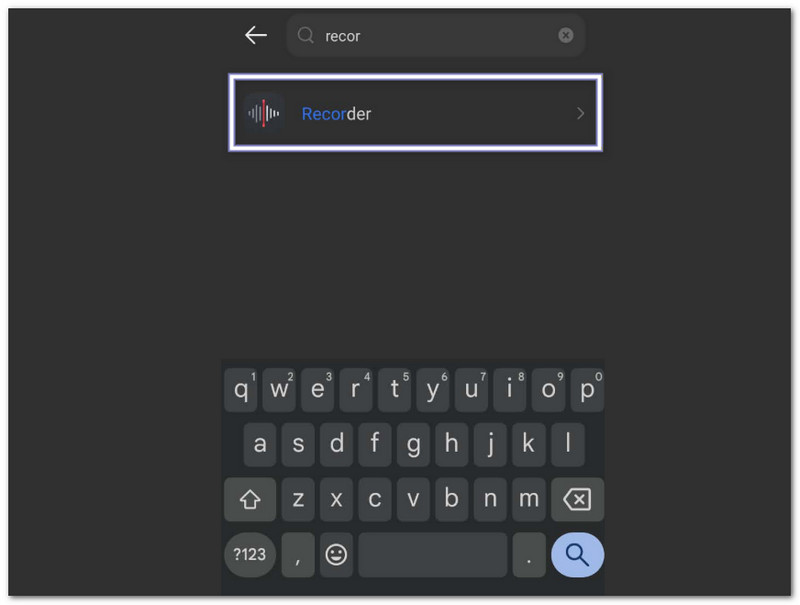
Korak 1Pritisnite i držite prazno područje na početnom zaslonu.
Korak 2Dodirnite Widgeti i pronađite Google snimač dodatak.
Korak 3Povucite ga na početni zaslon.
4. korakDodirnite widget bilo kada da biste započeli snimanje jednim dodirom.
B. Google asistent
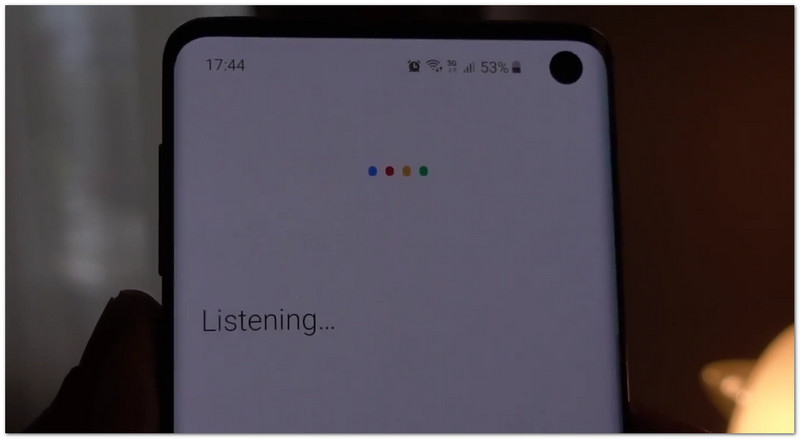
Korak 1Reci "Hej Google"ili držite Vlast dugme.
Korak 2Reci "Snimi moj glas"ili"Započnite snimanje zvuka."
Korak 3Google Assistant će otvoriti snimač i početi snimati zvuk.
C. Pločica brzih postavki
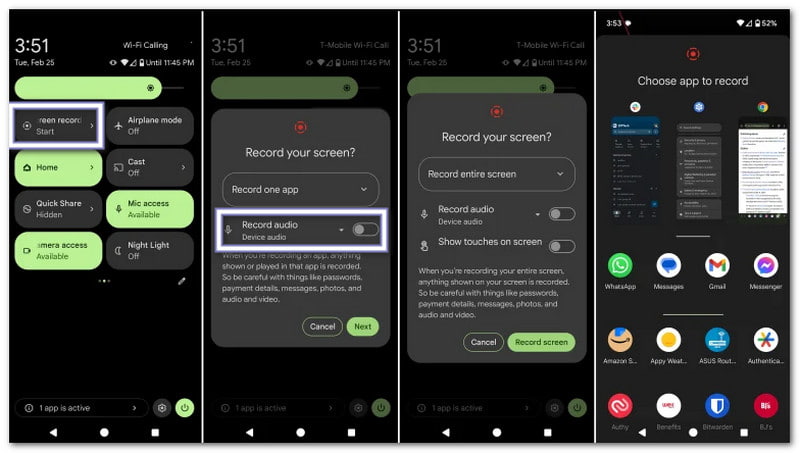
Korak 1Prijeđite prstom prema dolje s vrha zaslona.
Korak 2Tražiti Snimač zvuka ili Screen Recorder u Brzim postavkama.
Korak 3Dodirnite ga za trenutni početak snimanja.
4. korakZaustavite snimanje nakon završetka i spremite datoteku.
3. Snimanje pomoću aplikacije treće strane (za bolju kvalitetu i značajke)
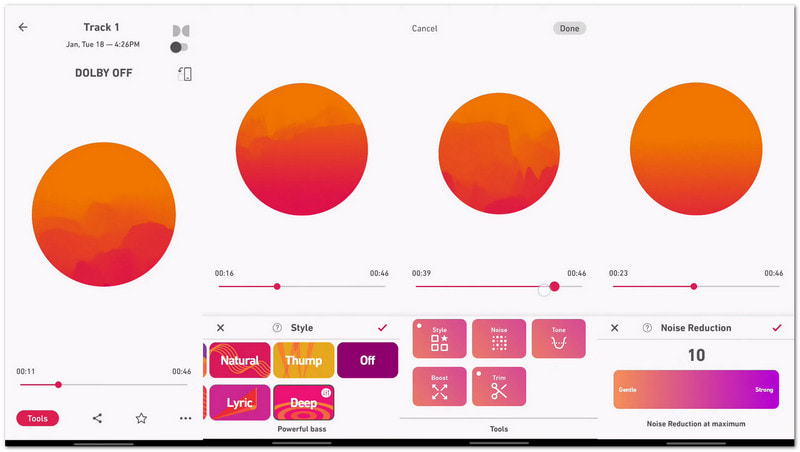
Snimanje pomoću aplikacije treće strane, poput Dolby On, pruža bolju jasnoću zvuka i veću kontrolu za sve vrste audio potreba. Pretvara vaš telefon u jednostavan studio za snimanje glasa, glazbe i videozapisa.
Poboljšava zvuk smanjenjem šuma, EQ-om i studijskim efektima za čišći i profesionalniji audio. Zaista je koristan ako trebate naučiti kako snimati zvuk na Samsungu i drugim Android markama.
Korak 1Instalirati Dolby uključen iz Trgovine Google Play.
Korak 2Otvorite aplikaciju i pritisnite tipku Snimiti dugme.
Korak 3Snimite svoj glas, glazbu ili pozadinske zvukove. Aplikacija automatski smanjuje buku i poboljšava jasnoću zvuka.
4. korakSpremite ili podijelite snimku nakon uređivanja pomoću ugrađenih audio alata.
2. dio. Snimanje internog zvuka (iz sustava vašeg telefona)
1. Korištenje ugrađenog snimača zaslona
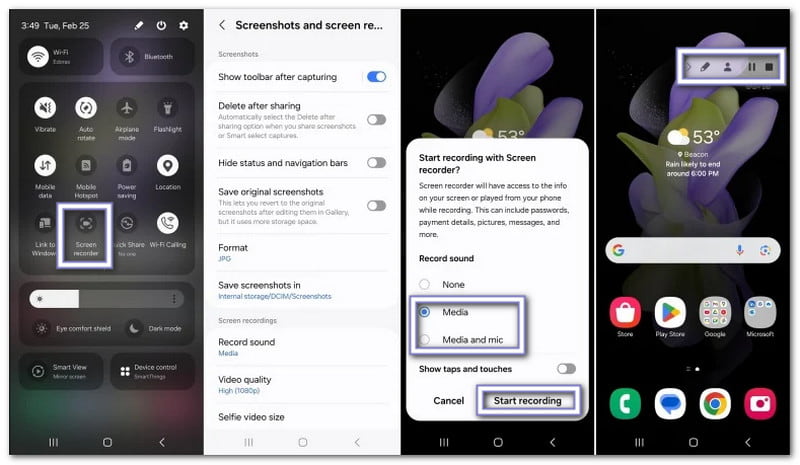
To je službena Androidova značajka koju treba naučiti Kako snimati interni zvuk na Androidui snima zvuk sustava zajedno s aktivnošću zaslona na stabilan način.
Korak 1Dvaput prijeđite prstom prema dolje s vrha zaslona da biste otvorili Brze postavke.
Korak 2Pronaći Screen RecorderAko nedostaje, pritisnite Olovka ili Uredi gumb i prvo ga dodajte.
Korak 3Dodirnite Screen Recorder i biraj Zvuk uređaja ili Mediji i Mikrofon kao izvor zvuka.
4. korakZapočnite snimanje i otvorite aplikaciju, igru ili videozapis koji želite snimiti. Zaustavite snimanje nakon završetka.
2. Snimanje čistog internog zvuka (bez videa) pomoću aplikacije treće strane
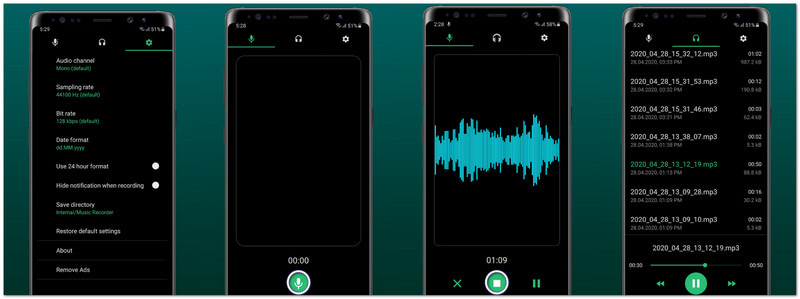
Ako tražite način snimanja samo zvuka na Androidu, Music Recorder - Snimač pjesama, koji je razvio Jaya Zone Tech, jednostavno je rješenje.
Ovaj aplikacija za snimanje glasa Snima visokokvalitetni zvuk iz aplikacija, igara i glazbenih playera. Također možete konfigurirati brzinu prijenosa podataka, brzinu uzorkovanja i odabrati mono ili stereo za bolji izlaz. Podržava pauziranje, nastavak, uređivanje, dijeljenje, pa čak i skriveni način snimanja za fleksibilnu upotrebu.
Korak 1Instalirati Snimač glazbe - Snimač pjesama iz Trgovine Google Play i otvorite aplikaciju.
Korak 2Dopustite potrebne dozvole za Mikrofon i Pristup pohrani.
Korak 3Otvorena Postavke i promijeniti Izvor snimanja iz mikrofon do Interni zvukTakođer možete odabrati MP3 ili WAV format.
4. korakDodirnite Snimiti i reproducirajte zvuk, igru ili videozapis koji želite snimiti. Aplikacija snima samo unutarnji zvuk.
Dio 3. U slučaju da trebate koristiti vanjske mikrofone s Androidom
Mikrofon vašeg telefona dobro funkcionira za jednostavne snimke. Ali ako želite jasniji zvuk, manje šuma ili glasnije snimanje glasa, vanjski mikrofon vam može puno pomoći.
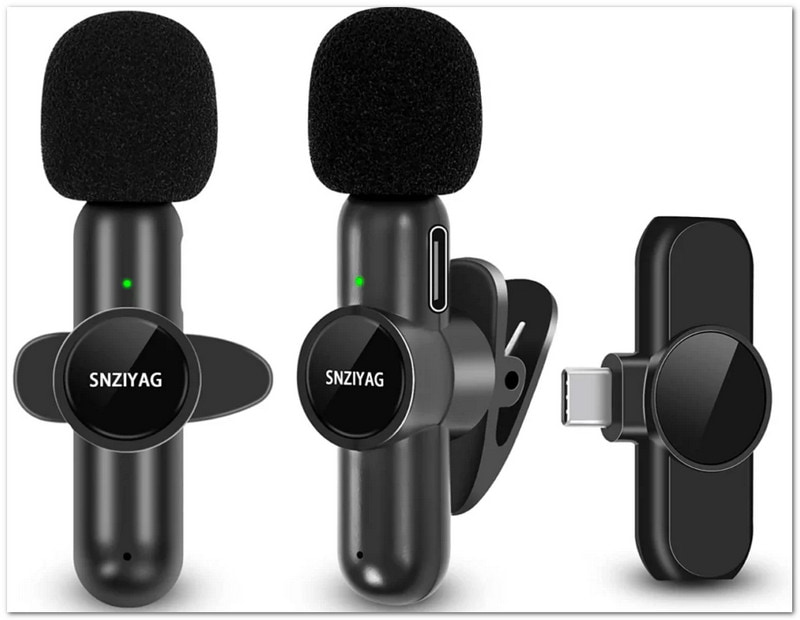
Opcija A: USB-C mikrofoni
USB-C mikrofoni su jednostavni i brzi za korištenje. Samo ih trebate uključiti u USB-C priključak telefona i započeti snimanje. Većina Android telefona ih automatski prepoznaje. Često daju čišći zvuk i bolju jasnoću glasa od ugrađenog mikrofona telefona. Izvrsni su za kreatore sadržaja, studente i snimanje mobilnih videa.
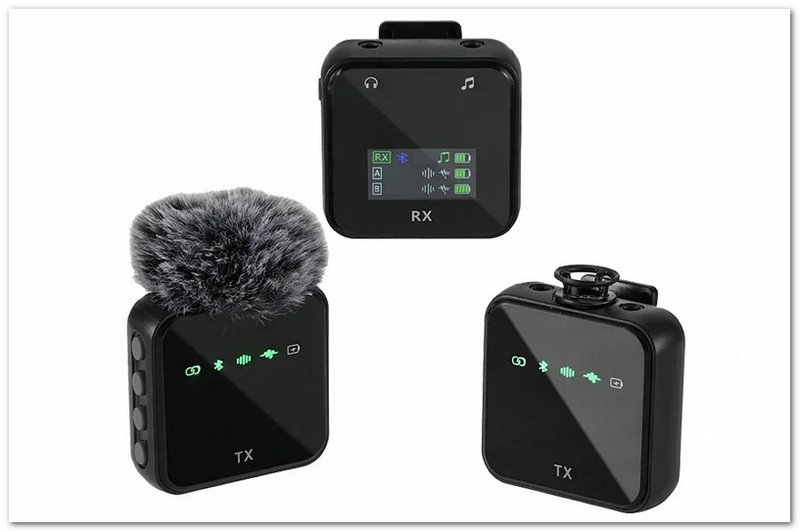
Opcija B: Bežični Bluetooth mikrofoni
Bluetooth mikrofoni omogućuju vam snimanje bez žica. Povežete ih putem Bluetooth postavki telefona i počinjete snimati normalno. Korisni su ako se krećete tijekom snimanja ili govora. Mnogi ih ljudi koriste za vlogove, prezentacije, videozapise na otvorenom i intervjue jer su prenosivi i jednostavni za nošenje.
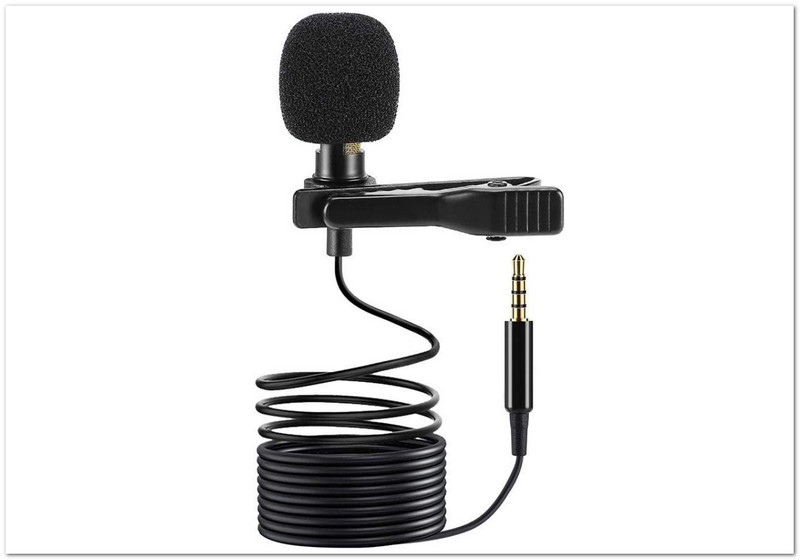
Opcija C: 3,5 mm mikrofoni
3,5 mm mikrofoni spajaju se putem priključka za slušalice na vašem Android telefonu. Ako vaš uređaj nema priključak za slušalice, možete koristiti USB-C na 3,5 mm adapter. Ovi mikrofoni su pristupačni i jednostavni za korištenje za glasovne bilješke, školske projekte, pozive i jednostavne snimke. Također su dobar izbor za početnike koji žele bolji zvuk bez prevelikog trošenja.
Dio 4. Rješavanje uobičajenih problema
Završili ste s učenjem snimanja zvuka na Androidu. Ali što ako se suočite s neočekivanim problemima? Znate li što učiniti?
Može se činiti teško, posebno ako ste početnik. Ali ne brinite. Nećemo vas ostaviti u nedoumici. Također ćemo vam ponuditi jednostavna rješenja na koja se možete osloniti ako se ikada suočite s problemima poput onih u nastavku.
1. Opcija internog zvuka je siva
Android blokira interni zvuk u nekim aplikacijama. Može biti ograničen i pravilima o autorskim pravima. Koristite ugrađeni Screen Recorder iz Brze postavkeBolje funkcionira za zvuk sustava. Ako je moguće, postavite zvuk na Zvuk uređaja ili Mediji i mikrofon.
2. Vanjski mikrofon nije prepoznat
To se događa kada telefon ne može prepoznati mikrofon. Uključite OTG u Postavke za USB-C mikrofoniProvjerite Kablovi i Adapteri za podršku i DAC čipPrije otvaranja aplikacije prvo uključite mikrofon. Pokušajte Otvori kameru Ako je potrebno.
3. Snimač glasa se ne prikazuje
Aplikacija je možda skrivena ili onemogućena. Otvori. Ladica aplikacija i pretraži Snimač. Ići Postavke > aplikacije i omogućite ga ako je onemogućen.
4. Zaustavljanje snimanja u pozadini
Android može zatvoriti aplikacije radi uštede baterije. Postavi Optimizacija baterije do NeograničenZaključaj aplikaciju Nedavne aplikacije tako da ostaje otvoreno.
5. Snimke se ne spremaju
Često je problem u pohrani ili dopuštenjima. Dopusti Skladištenje ili Dozvola za datotekeProvjerite je li memorija puna. Obrišite predmemorija i pokušajte ponovno.
Bonus: Najbolji snimač zaslona za Android s boljom kvalitetom ispisa
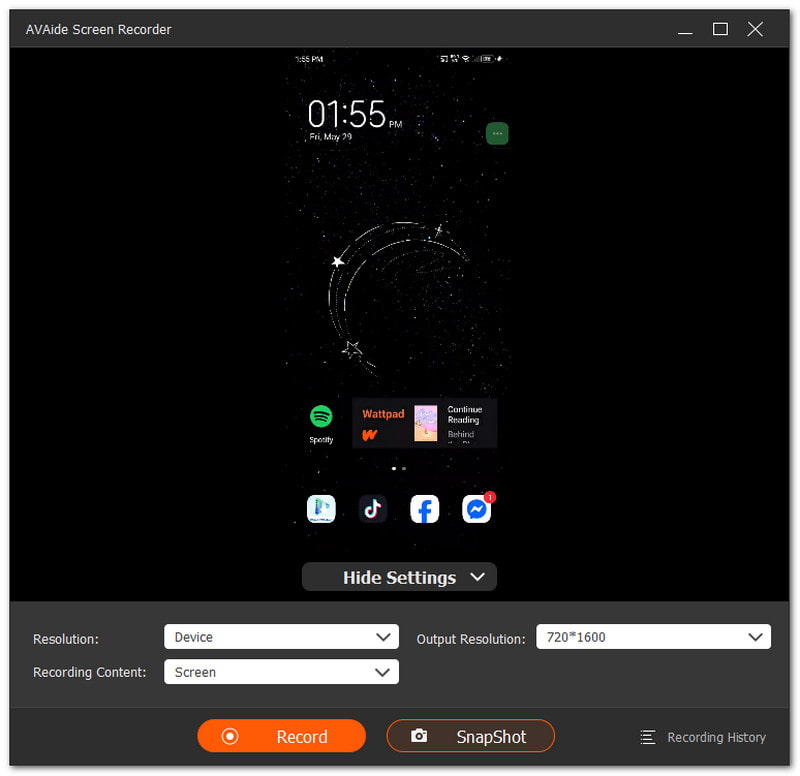
AVAide Screen Recorder nudi značajku snimanja telefona koja radi za Android uređaje. Podržava rezoluciju do 4K za jasan i oštar video izlaz. Također vam omogućuje snimanje mikrofona telefona, zvuka zvučnika računala ili oboje istovremeno. Osim toga, možete snimiti snimku tijekom snimanja za trenutno snimanje. Zaista je prikladno za mobilne aplikacije, igre, tutorijale za aplikacije i videopozive.
- Snima zvuk na iPhoneu, Android, Windows i Mac.
- Snima zaslon telefona u visokoj kvaliteti.
- Omogućuje uređivanje poput obrezivanja, spajanja, pretvaranja i pojačavanja zvuka.
- Podržava formate poput MP4, WMV, AVI, GIF i MP3.

 Sigurno preuzimanje
Sada znaš kako snimati zvuk na Androidu i što učiniti kada naiđete na probleme. Ako se pojave problemi, samo provjerite postavke, dopuštenja i alate za snimanje.
Za bolje rezultate možete koristiti i moćan alat poput AVAide Screen RecorderPruža glatko snimanje i visoku jasnoću zvuka za korisnike Androida, pa čak i za korisnike Windowsa i Maca.
O AUTORU

Snimite aktivnosti na ekranu uz zvuk, sastanke na mreži, videozapise igranja, glazbu, web kameru itd.


