


Želite vlastitu personaliziranu melodiju zvona. Ne nešto niotkuda. Nešto što ste sami napravili za pozive i upozorenja.
Ovdje smo da vam pomognemo u tome. Pokazat ćemo vam različite načine snimi melodiju zvona na različitim sustavima. Također ćemo podijeliti jednostavne savjete za bolje rezultate. Dakle, pripremite svoj glas ili zvuk za prilagođenu melodiju zvona.
Dio 1. Kako snimiti melodiju zvona na iPhoneu
1. Glasovna bilješka u melodiju zvona (najlakši način)
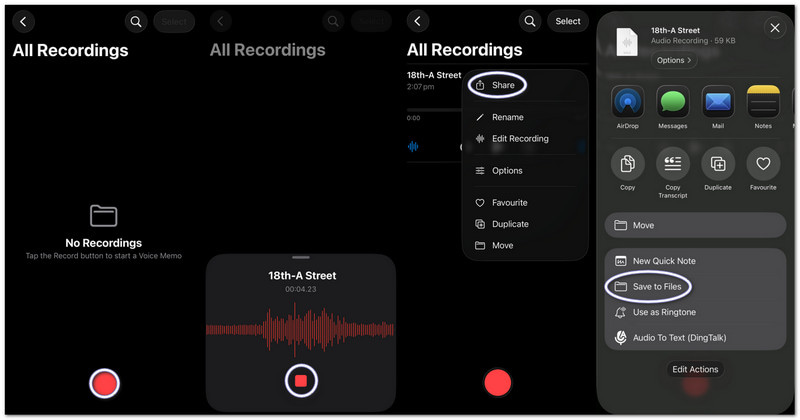
Glasovne snimke snimaju zvuk i odmah ga pretvaraju u upotrebljivu prilagođenu melodiju zvona s osnovnim alatima za obrezivanje, a ovaj dio će vas točno naučiti kako pretvoriti snimku glasa u melodiju zvona na iPhoneu.
Korak 1Pokrenite aplikaciju Voice Memos na svom iPhoneu.
Korak 2Dodirnite crveno Snimiti gumb i izgovorite ili reproducirajte zvuk.
Korak 3Dodirnite Stop kad ste gotovi.
4. korakDodirnite tri točke (...) na vašoj snimci.
Korak 5Odaberite Spremi u datoteke za pohranu zvuka i njegovu kasniju upotrebu kao melodije zvona.
2. Bilo koja audio datoteka (MP3/M4A) kao melodija zvona
Pohranjene MP3 ili M4A audio datoteke iz preuzimanja ili glazbenih aplikacija mogu se odabrati i postaviti kao melodija zvona na iPhoneu.
Korak 1Preuzmite svoju MP3 ili M4A datoteku i spremite je u Datoteke aplikacija
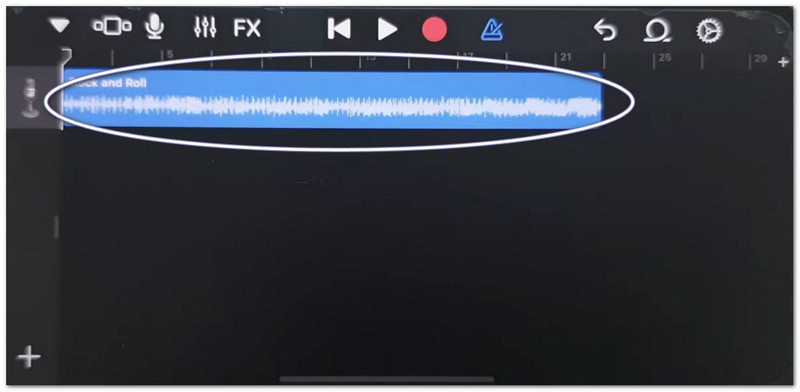
Korak 2Trčanje GarageBand i odabrati Snimač zvuka.
Korak 3Pronađite svoj audio u Datoteke, a zatim ga povucite na vremensku crtu.
4. korakIći Datoteke, pronađite svoj audiozapis i povucite ga na vremensku traku.
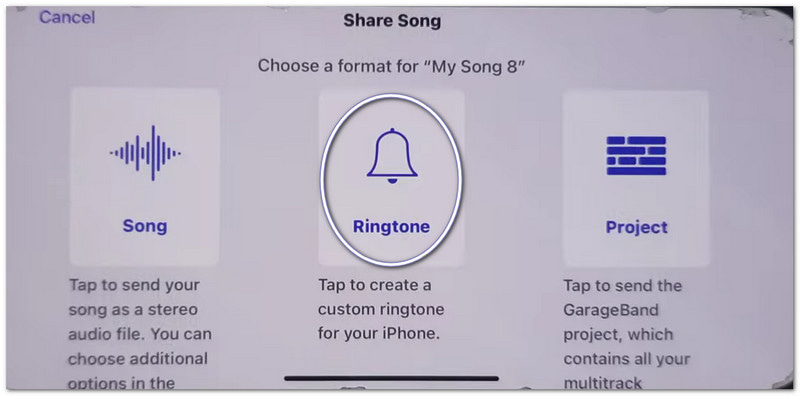
Korak 5Skratite na manje od 30 sekundi, a zatim dodirnite Udio > Melodija zvona > Izvoz.
3. Korištenje GarageBanda (za starije verzije iOS-a)
GarageBand uređuje audio isječke preciznim kontrolama, omogućujući korisnicima jednostavno rezanje, slaganje i izvoz prilagođenih melodija zvona, što olakšava razumijevanje kako postaviti glasovnu snimku kao melodiju zvona na iPhoneu.
Korak 1Otvorena GarageBand i odaberite Snimač zvuka.
Korak 2Dodirnite Prikaz staza, zatim otvorite Preglednik petlji.
Korak 3Uvezite spremljenu glasovnu bilješku ili audio datoteku.
4. korakPovucite ga na vremensku traku i skratite na 30 sekundi ili manje.
Korak 5Dodirnite Moje pjesme, onda Udio > Melodija zvona > Izvoz.
Rješavanje problema "Dijeljenje bilješki na iPhoneu ne radi"
Ako se Dijeljeni list zamrzne, ruši ili ne prikazuje aplikacije prilikom dijeljenja glasovnih bilješki ili GarageBand datoteka, pokušajte s ovim rješenjima.
Brza rješenja:
- Prisilno ponovno pokretanje: Pritisnite Pojačavanje zvuka i Smanjivanje glasnoćeZatim držite pritisnutu tipku za uključivanje/isključivanje dok se ne pojavi simbol Apple.
- Ažuriranje iOS-a: Idite na Postavke > Općenito > Ažuriranje softveraInstalirajte sva ažuriranja. To ispravlja sistemske pogreške.
- Uključi/isključi AirDrop: Otvori Kontrolni centar za isključivanje AirDropa. Isključite AirDrop i ponovno ga uključite. Dijeljenje je osvježeno.
Ispravci sustava
- Oslobodite prostor za pohranu: Ostavite barem 2 gigabajta slobodnog prostora. Izbrišite nekorištene datoteke ili videozapise. Nedostatak prostora za pohranu može spriječiti rad aplikacije Share Sheet.
Konačni popravak
- Resetiraj sve postavke: Idi na Postavke > Općenito > Prijenos ili Resetiraj iPhone > Poništi sve postavkeNe briše vaše podatke. Samo resetira postavke sustava i može riješiti probleme s listom za dijeljenje.
Dio 2. Kako snimiti melodiju zvona na Androidu
1. Korištenje aplikacije za izradu melodija zvona (najpreporučljivije)
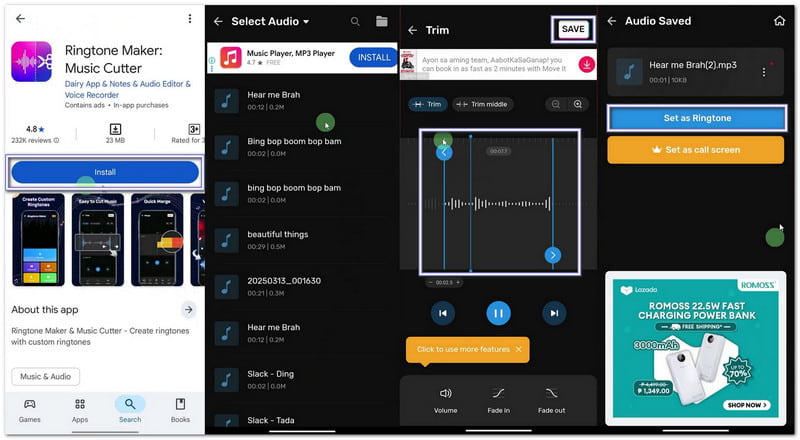
Ako želite naučiti kako snimiti vlastitu melodiju zvona, možete koristiti Maker: Music Cutter u Trgovini Google Play. Njegov glavni cilj je pomoći vam da izrežete pjesme, izrežete točne audio dijelove i odmah ih postavite kao prilagođene melodije zvona na Android telefonima.
Korak 1Otvorite Trgovinu Google Play. Potražite Izrada melodija zvona: Rezač glazbeInstalirajte ga. Zatim pritisnite Otvorena.
Korak 2Dodirnite Započnite. Odaberite Obrezivanje zvukaDopustite dopuštenja kako bi aplikacija mogla pristupiti vašim datotekama.
Korak 3Odaberite pjesmu ili audiodatoteku s telefona. Pomaknite klizače da biste odabrali početni i završni dio melodije zvona.
4. korak Dodirnite Izrezati ili UštedjetiOdaberite jasnoću ako je potrebno. Pritisnite Potvrdite. Zatim kliknite Postavi kao melodiju zvonaDopustite pristup postavkama sustava i odaberite zadanu melodiju zvona.
2. Ugrađene postavke (za preuzeti audio)
Postavke Androida omogućuju izravan odabir spremljenih audio datoteka i njihovo dodjeljivanje kao melodija zvona bez potrebe za dodatnim aplikacijama ili alatima.
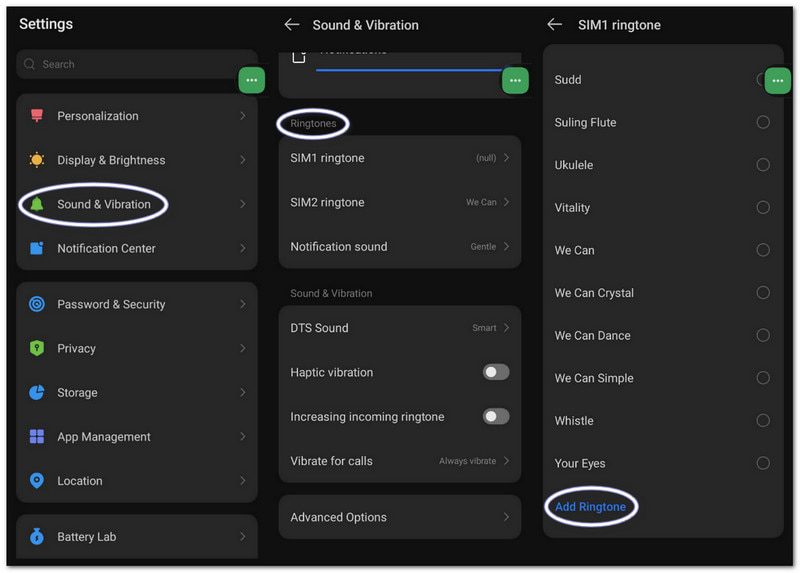
Korak 1Idite na postavke telefona. Dodirnite Zvuk i vibracije ili Zvuk.
Korak 2Dodirnite Melodija zvona telefona kako biste vidjeli dostupne opcije.
Korak 3Dodirnite Plus gumb ili Dodaj melodiju zvona gumb na vrhu.
4. korakPregledajte svoju pohranu. Odaberite svoju audiodatoteku. Dodirnite GotovoZatim potvrdite da biste ga postavili kao zadanu melodiju zvona.
Dio 3. Kako pretvoriti snimku zaslona u melodiju zvona
Snimku zaslona možete pretvoriti i u melodiju zvona na Windows ili Mac računalu pomoću AVAide Screen RecorderIma način rada za snimanje zvuka koji snima zvuk s vašeg sustava i vaš glas, što olakšava snimanje melodije zvona.
Također nudi postavke zvuka, gdje možete smanjiti ili pojačati glasnoću, omogućiti poništavanje buke i prikazati upozorenje kada se ne otkrije zvuk. Naravno, melodiju zvona možete izvesti u podržane formate poput MP3 i M4A, koji dobro funkcioniraju na mobilnim uređajima.
Korak 1Preuzmite i postavite AVAide Screen Recorder na svoje Windows ili Mac računalo.

BESPLATNO PREUZIMANJE Za Windows 7 ili noviji
 Sigurno preuzimanje
BESPLATNO PREUZIMANJE Za Mac OS X 10.13 ili noviji
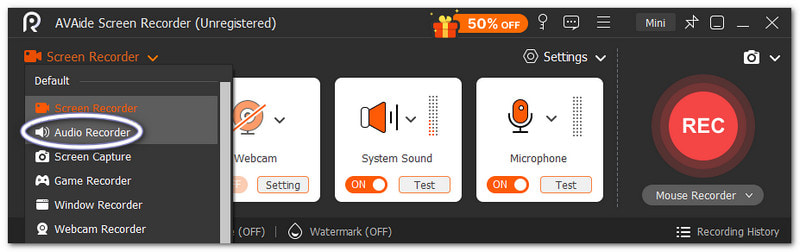
Sigurno preuzimanjeKorak 2Pokreće se u načinu rada Snimač zaslona. Kliknite padajući izbornik. Odaberite Snimač zvuka za bolje snimanje zvuka.
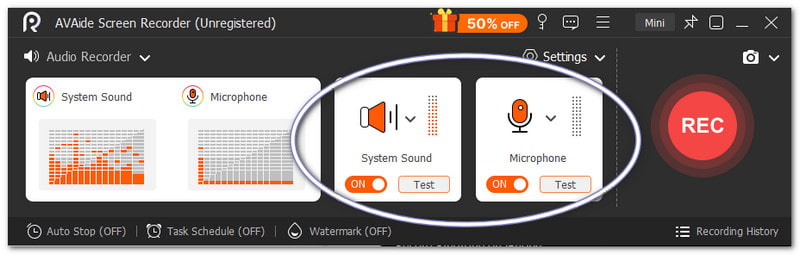
Korak 3Upaliti Zvuk sustava za snimanje internog zvuka. Uključite Mikrofon ako želite da se vaš glas doda. Također možete fino podesiti glasnoću ako je potrebno.
4. korakPogoditi REC za početak i pričekajte odbrojavanje. Nakon što započne, reproducirajte željeni zvuk. Pritisnite Stop gumb nakon što završite. Nakon toga, datoteka se automatski sprema. Ali možete je i izrezati ili urediti prije nego što je upotrijebite kao melodiju zvona.
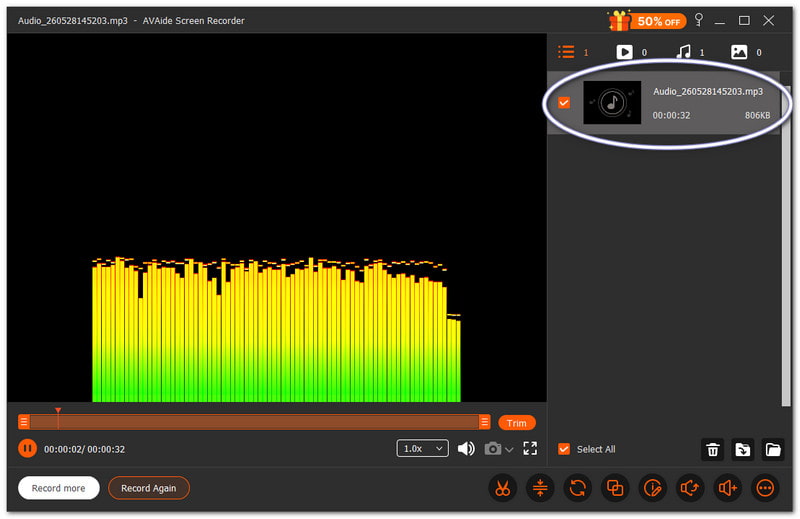
Nema sumnje da je ovaj Mac i Windows snimač zvuka može vam pomoći da stvorite melodiju zvona koju osobno želite i sviđa vam se za vaš uređaj.
Dio 4. Koraci specifični za Samsung
1. Korištenje ugrađenog snimača zaslona
Samsung Screen Recorder snima zvuk iz videozapisa i pomaže pretvoriti snimljene zvukove u upotrebljive melodije zvona.
Korak 1U Brza ploča, povucite prstom prema dolje. Pritisnite Screen Recorder gumb. Prije početka odaberite Zvukovi medija.
Korak 2Reproducirajte videozapis ili glazbu koju želite snimiti. Neka snimač zaslona snimi zvuk.
Korak 3Zaustavite snimanje nakon završetka. Datoteka će biti pohranjena u vašoj galeriji. Za izdvajanje zvuka upotrijebite aplikaciju za pretvaranje videa u MP3.
4. korakPremjestite MP3 datoteku na svoj Interna memorija > Mapa melodija zvona tako da se može koristiti kasnije.
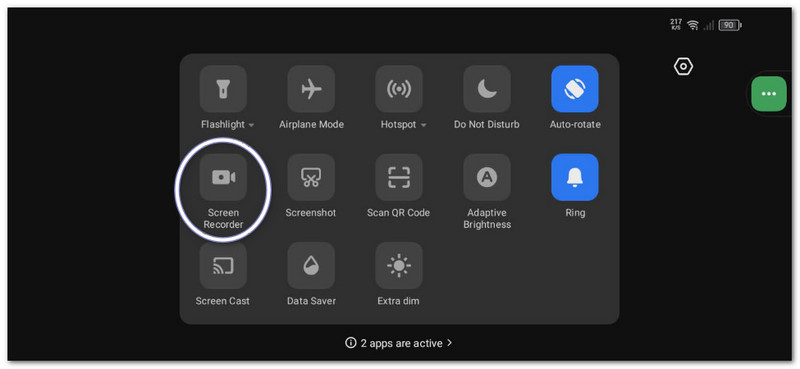
Ova metoda pokazuje Snimanje zaslona SamsungaStoga, molimo vas da snimljeni video pretvorite samo u zvuk kako bi se mogao koristiti kao melodija zvona.
2. Ugrađeni program za izradu melodija zvona
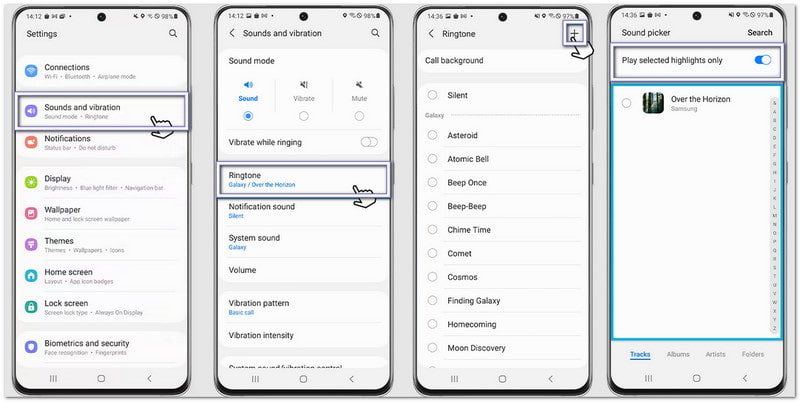
Samsung postavke melodije zvona omogućuju korisnicima odabir pjesama, izrezivanje istaknutih dijelova i njihovo trenutno postavljanje kao zadane melodije zvona telefona.
Korak 1Otvorite telefon i idite na Postavke. Dodirnite Zvukovi i vibracije. Zatim odaberite Melodija zvona.
Korak 2Dodirnite Dodati gumb i odaberite spremljenu pjesmu ili snimku s telefona.
Korak 3Omogućiti Reproduciraj samo odabrane istaknute dijelove ako je dostupno. Samsung će automatski izrezati najbolji dio zvuka.
4. korakPotvrdite svoj odabir i zvuk će sada biti postavljen kao vaša zadana melodija zvona.
3. Metoda upravitelja datoteka
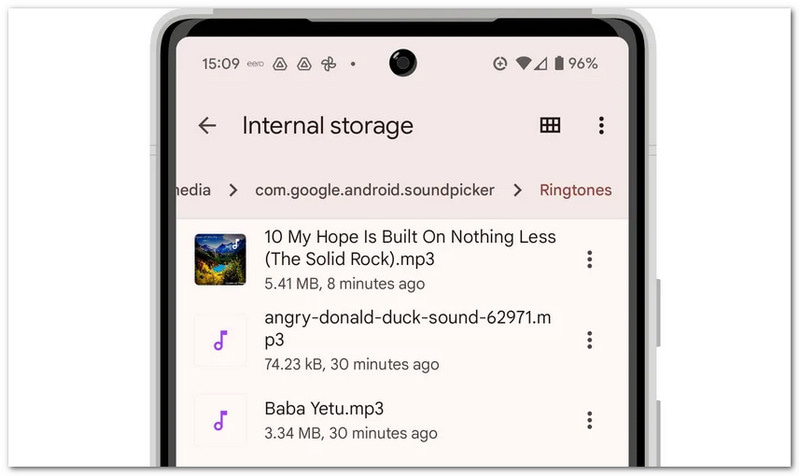
Samsung File Manager organizira audio datoteke i omogućuje izravno kopiranje u mapu Melodije zvona za automatsko prepoznavanje melodije zvona.
Korak 1Pokrenite Moje datoteke aplikacija na vašem Samsung telefonu.
Korak 2Ići Preuzimanja ili Audio mapu. Pronađite snimljeni ili preuzeti zvuk.
Korak 3Dugo pritisnite datoteku. Dodirnite KopiratiZatim idite na Interna memorija > Melodije zvona.
4. korakZalijepite datoteku u mapu Melodije zvona. Zatim se vratite na postavke zvuka. Vaša će se datoteka sada pojaviti na popisu melodija zvona.
Dio 5. Profesionalni savjeti za najbolje rezultate
Prije nego što postavite melodiju zvona, korisno je slijediti nekoliko jednostavnih savjeta. Oni će učiniti da vaša melodija zvona zvuči jasnije i bolje funkcionira na vašem telefonu.
Savjet #1: Neka bude kratko.
Neka vaša melodija zvona traje samo 30 do 40 sekundi. Održava je glatkom i potpuno kompatibilnom s Android telefonima.
Savjet #2: Koristite pravi format.
Koristite MP3 ili M4A datoteke kad god je to moguće. Ovi formati dobro rade na većini Android uređaja bez grešaka.
Savjet #3: Prvo provjerite glasnoću.
Prije postavljanja melodije zvona, pustite je. Pazite da nije preglasna ili pretiha. To će vam pomoći da izbjegnete iznenađenja kada vas netko nazove.
Naučili ste kako snimiti melodiju zvona na iPhoneu, Android i stolno računalo. Dakle, bez obzira na to koji uređaj koristite, možete u bilo kojem trenutku stvoriti vlastitu prilagođenu melodiju zvona.
Za korisnike Windowsa i Maca, AVAide Screen Recorder olakšava proces. Možete snimiti vlastiti glas ili snimiti zvuk sa svog sustava. Također možete izrezati datoteku nakon snimanja. Pomaže vam da zadržite samo najbolji dio za melodiju zvona.
O AUTORU

Snimite aktivnosti na ekranu uz zvuk, sastanke na mreži, videozapise igranja, glazbu, web kameru itd.


