


Tražite li bolji alat za poboljšanje kvalitete svojih videozapisa? Kada trebamo popraviti oštećenu videodatoteku, trebamo bolji alat koji će nam pomoći. Međutim, ako vam je video isječak bitan, nesumnjivo se čini nezgodnim. Poznavanje uzroka užasnog videa jednako je ključno kao i pronalaženje kako ispraviti pogrešan video. Međutim, otkrijte najbolji softver za smanjenje tereta u ovom postu kako popraviti video loše kvalitete.
- Dio 1. Kako bez napora popraviti video loše kvalitete u AVAide Video Converter
- Dio 2. Kako popraviti video loše kvalitete na iPhoneu
- Dio 3. Kako popraviti loše kvalitete videa pomoću Avidemuxa
- Dio 4. Ostali savjeti za popravak videa loše kvalitete prije snimanja
- Dio 5. Često postavljana pitanja o popravljanju videozapisa loše kvalitete
Dio 1. Kako bez napora popraviti video loše kvalitete u AVAide Video Converter
Kada je u pitanju jednostavno popravljanje videozapisa niske kvalitete, AVAide Video Converter je vaš najbolji izbor. Ovaj izvanredan softver je moćan, ali jednostavan za korištenje, učinkovito poboljšava rezoluciju i smanjuje šum videa kako bi se poboljšala ukupna kvaliteta. Također ispravlja boje videa. Osim toga, opremljen je sveobuhvatnim skupom alata za obrezivanje, kompresiju videozapisa i izvođenje drugih bitnih operacija.
Za razliku od tipičnih alata, ovaj program radi bez potrebe za internetskom vezom. Osim toga, ima čisto, korisničko sučelje s modernim dizajnom, pružajući optimalno korisničko iskustvo. Njegova jednostavnost i lakoća korištenja privukle su brojne korisnike da ga isprobaju. Podržava i Windows i Mac sustave. To vam omogućuje uređivanje videozapisa više puta po potrebi.
S druge strane, pretvorba je brza uz zadržavanje kvalitete izvorne datoteke. Svaki korisnik može odabrati vlastite odabire kvalitete zvuka, mijenjajući brzinu prijenosa i brzinu uzorkovanja kako smatra prikladnim. Pročitajte upute u nastavku kako biste otkrili kako koristiti ovaj fantastični alat.
- Može brzo poboljšati kvalitetu svih vrsta videozapisa o problemima.
- Može pretvoriti MP4, MOV, MKV, FLV, SWF i više od 300 formata.
- Jednostavan je i omogućuje vam da ga koristite bez internetske veze.
- Ima 30x bržu pretvorbu osnaženu tehnologijom ubrzanja.

 Sigurno preuzimanje
Korak 1Preuzmite izvrstan alat
Najprije preuzmite i instalirajte alat klikom na gornji gumb za preuzimanje. Ovaj alat možete preuzeti za nekoliko minuta.
Korak 2Idite na Video Enhancer
Nakon preuzimanja alata, idite do okvira s alatima i odaberite Video Enhancer opcija. Zatim možete prenijeti svoju medijsku datoteku klikom na (+) Plus dugme.

Korak 3Vrhunska rezolucija
Nakon što odaberete svoju video datoteku, možete je povećati na visoku kvalitetu klikom na Vrhunska rezolucija i zatim odaberite željenu rezoluciju u nastavku, a zatim kliknite na Poboljšati gumb kada završite.


Dio 2. Kako popraviti video loše kvalitete na iPhoneu
Imate li problem jer je video koji ste snimili užasne kvalitete? Različite okolnosti mogu uzrokovati ovu poteškoću. Jedan od najčešćih problema kojih korisnici iOS-a nisu svjesni je kvaliteta postavljena prije snimanja. Ako želite snimiti video visoke razlučivosti, možete povećati razlučivost videa na svom iPhoneu. U ovom vodiču naučit ćemo vas kako promijeniti razlučivost ili veličinu videa na iPhoneu prilagođavanjem postavki kamere i korištenjem iPhone softvera za uređivanje videa kako biste bez napora poboljšali razlučivost trenutnih filmova snimljenih na vaš iPhone. Osnovni koraci u nastavku pokazat će vam kako snimiti video s visokokvalitetnim izlazom i spriječiti razlučivost videa niske kvalitete sljedeći put kada jednostavno snimite videozapis.
Korak 1Otvorite aplikaciju Postavke na svom iPhoneu.
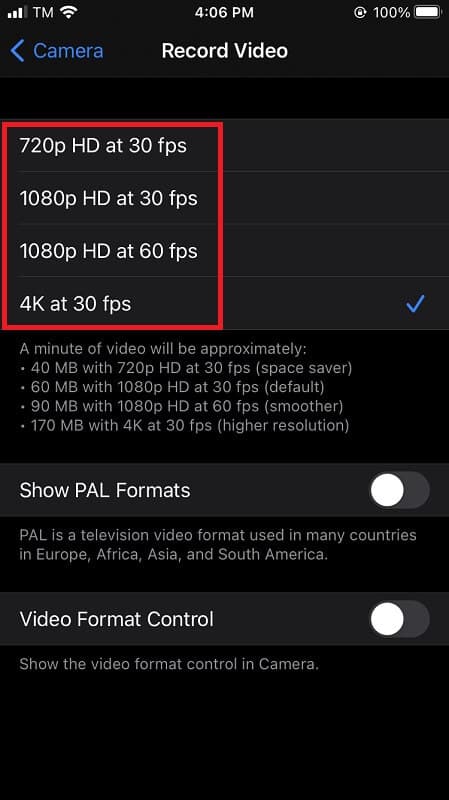
Korak 2Pomaknite se prema dolje i odaberite Kamera, a zatim Snimi video, gdje ćete vidjeti sve različite rezolucije koje možete izabrati.
Korak 3Odaberite razlučivost: 720p HD pri 30 fps, 1080p HD pri 60 fps, 4K pri 24 fps, 4K pri 30 fps ili 4K pri 60 fps.
4. korakVratite se na opciju Kamera i odaberite Snimi usporeno da promijenite razlučivost za usporene filmove snimljene na iPhoneu.
Dio 3. Kako popraviti loše kvalitete videa pomoću Avidemuxa
Ako tražite još jedan alat za poboljšanje kvalitete svojih videa, Avidemux je na popisu. Ova korisna aplikacija omogućuje vam ažuriranje videa u izvrsnoj kvaliteti. Možete jednostavno promijeniti rezoluciju videa. Ovaj program dostupan je za Windows, macOS Sequoia i Linux. S druge strane, Avidemux nema vremensku liniju videa ili kreativne efekte; stoga možda nije prikladan za pojedince koji traže... video pojačivač.
Pretpostavimo da niste zadovoljni kvalitetom videa. U tom slučaju možete izmijeniti razlučivost videa pomoću uobičajenih formata prikaza. Ovaj fantastični alat može vam brzo pomoći u postavljanju novih video razlučivosti. Ispitajte kako upotrijebiti ovaj alat za poboljšanje kvalitete svojih videozapisa.
Korak 1Prvo pokrenite Avidemux kada je postupak instalacije dovršen kako biste preuzeli uslužni program.
Korak 2Nakon preuzimanja uslužnog programa, kliknite gumb Otvori i upotrijebite File Explorer za prijenos videodatoteke u aplikaciju.
Korak 3Odaberite opciju izbornika Video. Odaberite kodek za svoj video iz okvira izbornika.
4. korakU izborniku Upravitelj videofiltara kliknite gumb Filter, a zatim naslov Transform. Zatim kliknite opciju Promjena veličine i gumb U redu u Upravitelju video datoteka.
Korak 5Sada možete spremiti svoj video tako da ga odaberete iz Avidemux alatnog okvira. Nakon toga, spremite ga u svoje datoteke.
Dio 4. Ostali savjeti za popravak videa loše kvalitete prije snimanja
Unaprijed isplanirajte svoje snimke
Prethodno planiranje pomaže u izbjegavanju nasumičnih, nespretnih kadrova. Prekomjerna montaža remeti cjelokupni tijek videa, što rezultira nižom kvalitetom. Postprodukcijske popravke također mogu biti ugrožene.
Odaberite opremu visoke razlučivosti
Kad god je to moguće, odaberite uređaje s dovoljno visokom rezolucijom. Prijenos na medijske platforme može komprimirati kvalitetu slike. Korištenje HD opreme minimizira utjecaj kompresije.
Obratite pažnju na osvjetljenje i ambijentalno svjetlo
Rasvjeta značajno utječe na kvalitetu videa, a prirodno svjetlo daje najbolje rezultate. Međutim, ako je okruženje tamno, dodatna rasvjeta postaje neophodna. Odaberite hladno ili toplo svjetlo ovisno o željenom raspoloženju vašeg videa.
Dio 5. Često postavljana pitanja o popravljanju videozapisa loše kvalitete
Utječe li poboljšanje razlučivosti videa na veličinu datoteke?
Da, jer poboljšavate rezoluciju. U osnovi, što je veća rezolucija, to je veća veličina datoteke. Ali, ako imate nižu rezoluciju, tada je i veličina datoteke mala.
Koji je razlog zašto imam video loše kvalitete?
Mnogo je razloga zašto imate video loše kvalitete. Uglavnom, većina korisnika se susreće s ovim problemom kada preuzimaju datoteke s interneta i postavljaju razlučivost nižu od HD. Zatim, ako je datoteka snimljena s uređaja i ima leću niske kvalitete, očekujte da je video koji ste snimili niske kvalitete. Konačno, videozapisi postaju loše kvalitete, pogotovo ako je taj video star. Iako postoji mnogo više razloga zašto kvaliteta videa postaje loša, to je glavni razlog s kojim se susreće svaki korisnik.
Zašto se kvaliteta mijenja nakon objave na društvenim mrežama?
Jer kada učitate video na svoje društvene mreže, postoje ograničenja u kvaliteti i razlučivosti svake objave koju korisnici objavljuju. Dakle, imajte na umu da morate slijediti standarde platforme društvenih medija.
Jednostavno je primijeniti takve alate na poboljšajte kvalitetu svog videaKao rezultat toga, morate odabrati učinkovitiji instrument kako biste zadovoljili svoje zahtjeve. To je posebno korisno kada koristite najbolji softver za visokokvalitetne rezultate. AVAide Video Converter je najprikladniji i najfantastičniji alat među ostalima. Ova nevjerojatna aplikacija omogućuje vam da ublažite napetost i pomognete si na najjednostavniji mogući način.
Vaš kompletan video alat koji podržava 350+ formata za pretvorbu u kvaliteti bez gubitaka.
Poboljšanje videa
- Upscale od 1080p do 4K
- Upscale 480p do 1080p
- Smanjenje 4K na 1080p/720p
- Smanjenje 1080p na 480p
- Vrhunski DVD do 1080p/720p
- Popravi video loše kvalitete
- AI Video Upscale
- Poboljšajte kvalitetu videa
- Poboljšajte kvalitetu videa TikTok
- Najbolji Video Enhancer
- Aplikacija Video Enhancer za iPhone i Android
- Najbolji 4K Video Enhancer
- AI vrhunski video
- Očistite kvalitetu videa
- Učinite video kvalitetniji
- Učinite videozapis svjetlijim
- Najbolja aplikacija za zamućenje videa
- Popravi mutne videozapise
- Poboljšajte kvalitetu zumiranja videa
- Poboljšajte kvalitetu GoPro videa
- Poboljšajte kvalitetu Instagram videa
- Poboljšajte kvalitetu Facebook videa
- Poboljšajte kvalitetu videa na Anroidu i iPhoneu
- Poboljšajte kvalitetu videa u Windows Movie Makeru
- Poboljšajte kvalitetu videa u Premiereu
- Vratite staru kvalitetu videa
- Izoštrite kvalitetu videa
- Učinite video jasnijim
- Što je 8K rezolucija
- 4K razlučivost: sve što trebate znati [objašnjeno]
- 2 nevjerojatna načina za povećanje razlučivosti videa bez gubitaka
- Pretvarač video razlučivosti: o čemu treba razmisliti kako biste ga dobili
- Izvanredan pretvarač 5K u 8K koji ne biste smjeli propustiti!
- Uklonite pozadinsku buku iz videa: na tri učinkovita načina
- Kako ukloniti zrno iz videa pomoću 3 izvanredna načina


