Jeste li gledali stare filmove i pitali se zašto sam film daje klasičnu ili nostalgičnu vibru? To je zbog... prekrivanje zrna filmaRazlog zašto mnogi klasični ili kultni filmovi koriste zrnasti sloj na izlaznom izvoru jest postavljanje tona filma. Ova je tehnika bila popularna oko filmova 80-ih i 90-ih, a danas je popularna unutar određenih žanrova. Filmski stvaratelji često koriste zrnasti sloj kako bi se referirali na određene žanrove, poput horora, dokumentarnih i nezavisnih filmova, obično koristeći ove filtere ili video efekte. Osim toga, filmski zrnasti sloj ostaje svestran alat za video montažere i filmaše koji žele kreativno i namjerno poboljšati svoje vizualne elemente. Ako trebate saznati više o ovoj tehnici uređivanja videa, možete nastaviti čitati ovaj članak. Dodali smo neke pouzdane aplikacije i softver koji vam mogu pomoći u postizanju zrnastog filtra unutar vašeg video projekta.
Dio 1. Za što se koristi prekrivanje zrnatosti filma
Efekt filmske zrnatosti koristi se za dodavanje teksturiranog, vintage izgleda videoisječcima i slikama, simulirajući izgled tradicionalnog analognog filma. Ovaj sloj je posebno popularan kada želite izazvati nostalgiju, stvoriti filmsko okruženje za svoje filmove ili dati svojim digitalnim snimkama organskiji i umjetničkiji osjećaj. Kao što smo spomenuli, slojevi filmske zrnatosti idealni su za video projekte pripovijedanja, kratke filmove, glazbene spotove i sadržaj društvenih medija gdje želite prenijeti emocije ili autentičnost. Efekt također može pomoći u ujedinjavanju snimki snimljenih različitim kamerama ili sakrivanju digitalnih nesavršenosti poput šuma ili nedostataka kompresije. Koristite slojeve filmske zrnatosti u videozapisima koji se referiraju na određeno doba, poput videozapisa u retro ili dokumentarnom stilu. Osim toga, možete ga koristiti kada želite ublažiti oštre digitalne slike i dodati suptilnu dubinu. Konačno, efekt filmske zrnatosti kreativna je funkcija za poboljšanje raspoloženja, vizualnog interesa i pripovijedanja, čineći da vaš sadržaj bude istaknut profesionalnim, uglađenim završetkom.
Dio 2. Kako dodati sloj zrnatosti filma u video editoru
Kada je u pitanju dodavanje starog sloja filmske zrnatosti, jedan od najpouzdanijih alata za korištenje je AVAide Video ConverterOva računalna aplikacija vrhunski je alat kada je u pitanju profesionalno uređivanje video projekata. Jedna od njegovih značajki je primjena filtera i efekata koji mogu pružiti efekt zrnatosti vašim isječcima i filmovima. Postoji mnoštvo video filtera koje možete koristiti za postizanje ovog efekta, a koji su već dodani unutar alata nakon što ga instalirate. Osim toga, ima i druge korisne funkcije za vaš video projekt. Sadrži značajke kao što su povećanje skale videa, pretvarač, dodavanje vodenog žiga, podešavanje postavki zvuka i više ugrađenih alata koji mogu poboljšati vaš izlazni video. Da biste saznali više o tome kako ovaj alat može dodati sloj zrnatosti videa, pročitajte korake u nastavku.
Korak 1Instalirajte AVAide Video Converter
Prvi korak za korištenje AVAide Video Convertera je očito preuzimanje aplikacije. Možete kliknuti na gumb za preuzimanje ispod ovog koraka kako biste preuzeli instalacijsku datoteku. Ovu aplikaciju možete preuzeti i instalirati na Windows i Mac uređaje. Prođite kroz upute za instalaciju kako biste u potpunosti pristupili glavnom sučelju.

BESPLATNO PREUZIMANJE Za Windows 7 ili noviji
 Sigurno preuzimanje
BESPLATNO PREUZIMANJE Za Mac OS X 10.13 ili noviji
Sigurno preuzimanje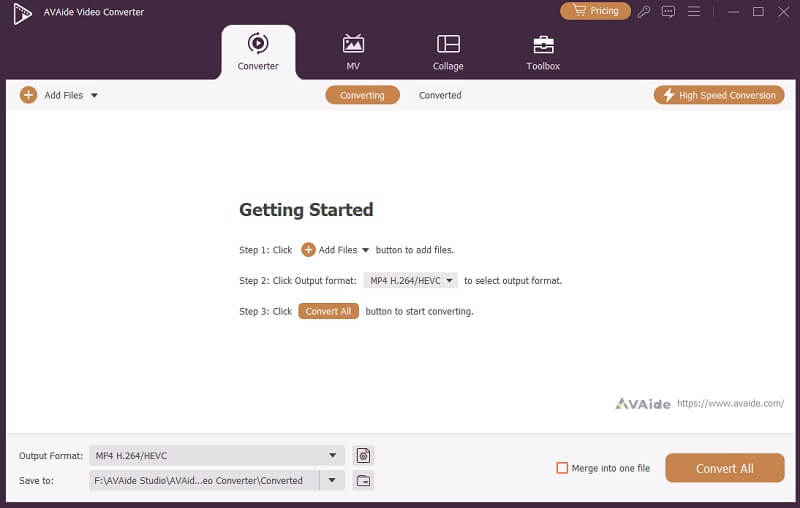
Korak 2Dodaj izvor videa
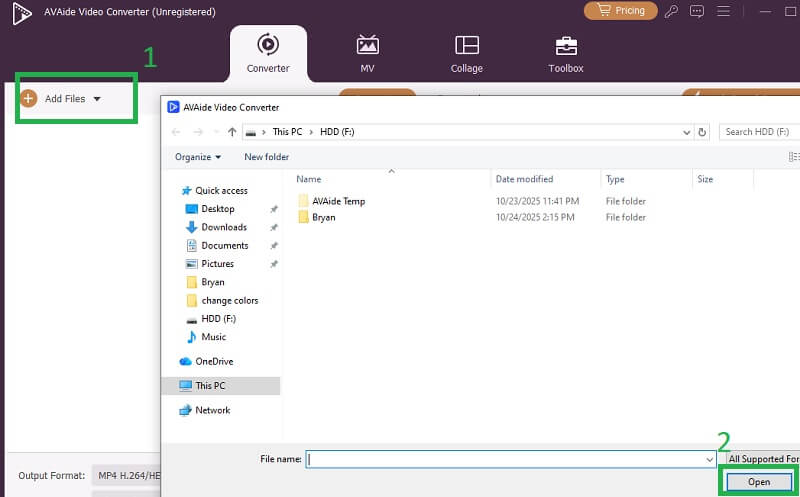
Zatim, na glavnom sučelju AVAide Video Convertera, kliknite na Dodaj datotekeTo će vam pomoći da pristupite mapi na uređaju i pregledate video projekta. Kliknite video datoteku s kojom želite raditi i odaberite Otvorena za dovršetak postupka uvoza. Videozapis će biti naveden na glavnom sučelju aplikacije.
Korak 3Primjena efekata zrnatosti
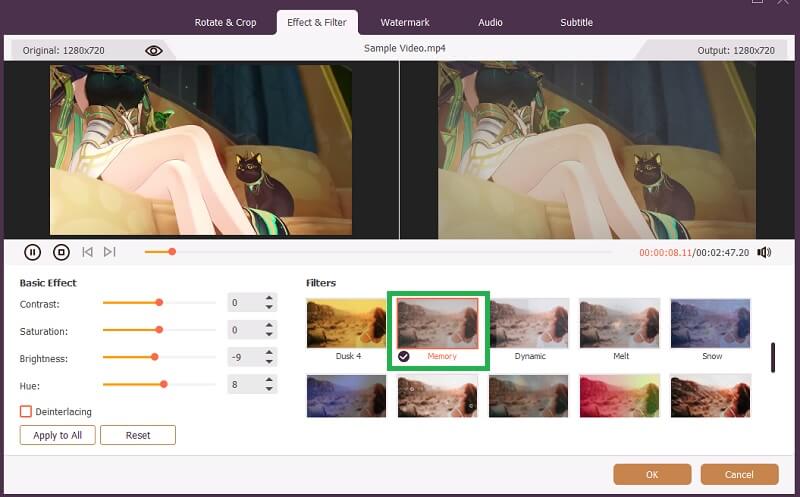
Na kraju kliknite na Uredi gumb ili Štapić gumb za pristup alatima za uređivanje AVAide Video Convertera. Pojavit će se novi prozor s popisom kartica za uređivanje videa. Pristupite Kartica Efekti i filtri, koji sadrži skup filtera koje možete koristiti za dodavanje efekta zrnatog filma svom videozapisu. Možete koristiti Memorija i Nacrt efekt za postizanje nostalgičnog osjećaja u vašem video projektu. Kliknite u redu i udario Pretvori sve da biste spremili promjene.
Dio 3. Druga rješenja za dodavanje sloja starog filmskog zrna na videozapis
U ovom odjeljku naveli smo druge alternativne alate koje možete koristiti za postizanje efekta zrnatosti filma na videozapisima vašeg projekta.
1. Fleksibilna kopča
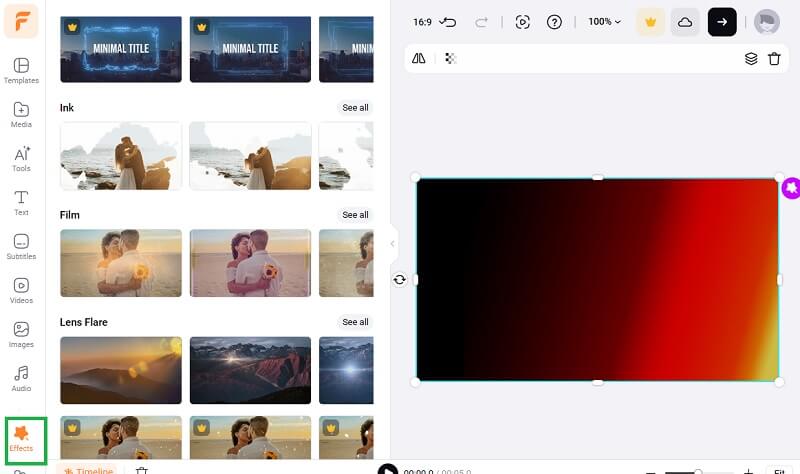
Flexclip je online alat za uređivanje koji radi u udobnosti vašeg web preglednika. Ovaj lagani i lako dostupni alat za uređivanje može obavljati sve funkcije uređivanja koje su vam potrebne. Jedna od pouzdanih značajki ovog online alata je njegova mogućnost primjene efekata na isječke vašeg projekta. Zbog svoje pristupačnosti, jednostavan je za korištenje i profesionalnim i početnicima, a omogućuje primjenu efekta stare teksture na izlazni video. Osim toga, ovaj alat sadrži različite funkcije prikladne za poboljšanje vaših videozapisa. Te značajke uključuju video predloške, ugrađene video efekte, primjenu AI slika, izoštravanje kvalitete videa, dodavanje titlova i još mnogo toga. Ako želite saznati više o Flexclipu, primjeni efekata stare zrnatosti ili filtera, slijedite korake u nastavku.
Korak 1Pristupite online alatu pomoću preglednika Chrome ili Safari. Pristupite njegovom glavnom sučelju i registrirajte se za račun kako biste uživali u njegovim značajkama.
Korak 2Klikni na Prenesite medije za pristup datotekama na vašem uređaju. Potražite video projekta na koji ste željeli primijeniti efekte zrnatosti i pritisnite Otvorena gumb za dodavanje videa unutar online alata.
Korak 3Nakon toga, na krajnjoj lijevoj strani alata odaberite Učinci za pristup popisu filtera koje nudi online uređivač. Možete koristiti Efekti teksture, Tinta, i Film filtere za primjenu zrnatosti i nostalgične atmosfere na video vašeg projekta. Nakon što završite, kliknite na Izvoz gumb za spremanje.
2. Adobe After Effects
Drugo rješenje koje možete koristiti za primjenu efekta zrnatog filma je korištenje Adobe After Effectsa. Ova aplikacija je poznati alat za primjenu različitih filtera i parametara postprodukcijskih efekata na videozapise projekta, kao što su posvijetli video, efekti generirani umjetnom inteligencijom i još mnogo toga. Između ostalog, ova se aplikacija koristi za stvaranje animacija i pružanje računalno generiranih efekata, poput nostalgične atmosfere vašim isječcima. Samo da vas upozorim, u usporedbi s drugim alatima koje smo gore naveli, korištenje ove aplikacije može biti zbunjujuće jer je namijenjena za više tehničkih značajki i funkcionalnosti uređivanja. Ipak, korak u nastavku najfleksibilniji je način korištenja Adobe After Effectsa za primjenu filtera zrna na vaše videozapise.
Korak 1Instalirajte Adobe After Effects na svoje Mac i Windows uređaje. Provjerite jeste li dovršili postupak instalacije kako biste pristupili njegovom glavnom sučelju.
Korak 2Povucite i ispustite videoisječak koji želite urediti na glavno sučelje za uvoz. Moći ćete pristupiti njegovim značajkama uređivanja i pločama za uređivanje.
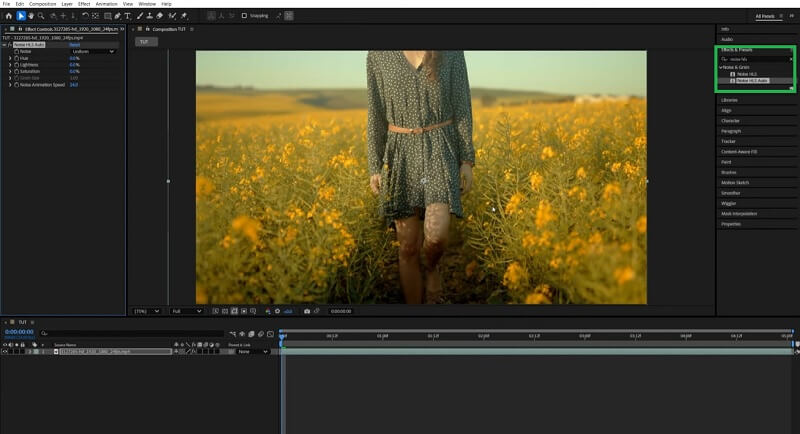
Korak 3U gornjem desnom kutu aplikacije potražite Sve kontrole ploča. Odaberite Efekti i unaprijed postavljene postavke mogućnost pristupa različitim filterima. Pretraži HLS šuma, što će se automatski primijeniti na vaš videozapis. Na kraju uredite veličinu zrna, nijansu, efekt animacije šuma i još mnogo toga. Nakon što završite, kliknite na Izvoz gumb za spremanje izlazne datoteke.
Ukratko, dodajući efekt zrnatosti filma je opsežna i svestrana tehnika kojom svojim filmovima dajete klasičan, filmski ili nostalgičan osjećaj. Bez obzira želite li poboljšati pripovijedanje, ujediniti snimke ili sakriti digitalne nesavršenosti, filmska zrnatost može poboljšati ukupnu vizualnu kvalitetu vašeg projekta. Moderni video uređivači i online alati, kao što su AVAide Video Converter, Flexclip i Adobe After Effects omogućuju i početnicima i profesionalcima da s lakoćom primijene ovaj efekt. Uključivanjem slojeva stare filmske zrnatosti možete dodati dubinu, raspoloženje i autentičnost koji će odjeknuti kod vaše publike i istaknuti vaš video sadržaj u prepunom digitalnom krajoliku.
Vaš kompletan video alat koji podržava 350+ formata za pretvorbu u kvaliteti bez gubitaka.
Uredi video
- AI vrhunski video
- Ukloni vodeni žig s videa
- Ukloni tekst iz videa
- Smanjenje 4K na 1080p/720p
- Uklanjanje pozadinske buke iz videa
- MP4 uređivač metapodataka
- Izoštrite kvalitetu videa
- Obrnuti video
- Popravi video loše kvalitete
- Uklanjanje metapodataka iz videa/audiozapisa
- Prednja kamera s zrcalnim/nezrcalnim videom