Ako ste korisnik sustava Windows 10 i želite kopiranje DVD-a na Windowsima 10, to je sasvim moguće. Postoji izravan način kopiranja DVD-a na drugi DVD, a možete ga i spremiti na računalo za sigurnosnu kopiju, što će vam ovaj vodič pružiti. U ovom vodiču ćete također otkriti softver za kopiranje DVD-a na drugi DVD. Sada nastavite pomicati se prema dolje da biste saznali sve ovo!
Dio 1: Kako izravno kopirati DVD na DVD u sustavu Windows 10
Ako je vaš DVD domaće izrade, možete kopirati DVD na DVD u sustavu Windows 10 bez korištenja dodatnog programa. Samo slijedite donji vodič kako biste savladali kako izravno kopirati DVD na DVD u sustavu Windows 10!
Korak 1Umetnite izvorni DVD u DVD pogon računala. Zatim otvorite File Explorer i potražite DVD pogon. Tamo ćete vidjeti DVD datoteke.
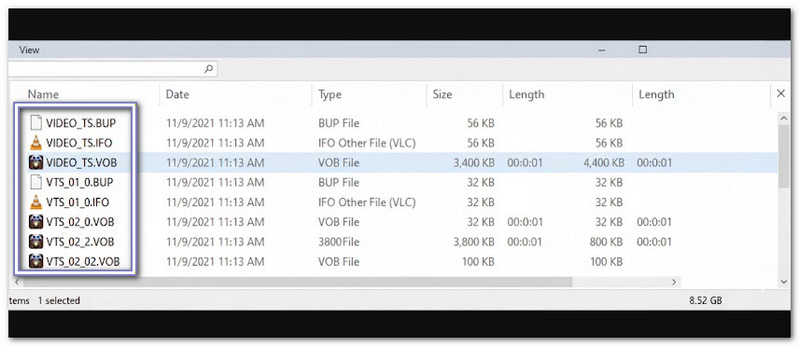
Korak 2Otvori DVD mapa i potražite Mapa VIDEO_TSOva mapa sadrži sve filmske datoteke. Obično završavaju s .VOB, .IFO ili .BUP.
Korak 3Sada odaberite datoteke koje želite kopirati. Možete kopirati sve u Mapa VIDEO_TS pritiskom Ctrl + A. Ili možete odabrati određene datoteke držanjem Ctrl i klikom miša na svaku datoteku.
4. korakNakon toga, desnom tipkom miša kliknite odabrane datoteke i kliknite KopiratiZatim idite do mape na računalu u koju želite spremiti DVD. Ponovno kliknite desnom tipkom miša i kliknite ZalijepitiDatoteke će se početi kopirati na vaše računalo.
Korak 5Pričekajte da se proces kopiranja završi. Vrijeme će ovisiti o veličini filma i brzini vašeg računala. Nakon što završite, ove datoteke možete snimiti na prazan DVD pomoću ugrađenog DVD snimača sustava Windows.
Dio 2: Kako kopirati DVD na računalo u sustavu Windows 10
AVAide DVD Ripper može vam pomoći kopirati DVD na računalo sa sustavom Windows 10 uz zadržavanje izvorne kvalitete i strukture. To znači da vaši videozapisi, izbornici i poglavlja ostaju isti kao i na DVD-u.
Želite li poboljšati svoj DVD prije kopiranja? Impresivno je da AVAide DVD Ripper ima jednostavne značajke uređivanja za ispravljanje orijentacije videa, uklanjanje neželjenih okvira, dodavanje filtera, tekstualnih ili slikovnih vodenih žigova i titlova.
Uz to, radi jednostavno i brzo. Za samo nekoliko minuta možete sigurno kopirati svoj DVD na računalo!
- Ripa DVD-ove brzinom od 30×.
- Prilagodite video parametre za besprijekorno gledanje.
- Kopirajte DVD-ove, mape ili ISO datoteke u preko 300 digitalnih formata.
- Napravite 1:1 kopije DVD-a bez gubitaka s netaknutom originalnom kvalitetom.
- Radi s CSS, APS, AACS, DVD-ima s 99 naslova i diskovima zaključanim po regijama.
Korak 1Klikni na preuzimanje datoteka gumb iznad da biste preuzeli AVAide DVD Ripper na svoj Windows 10. Zatim slijedite upute na zaslonu da biste ga uspješno instalirali.
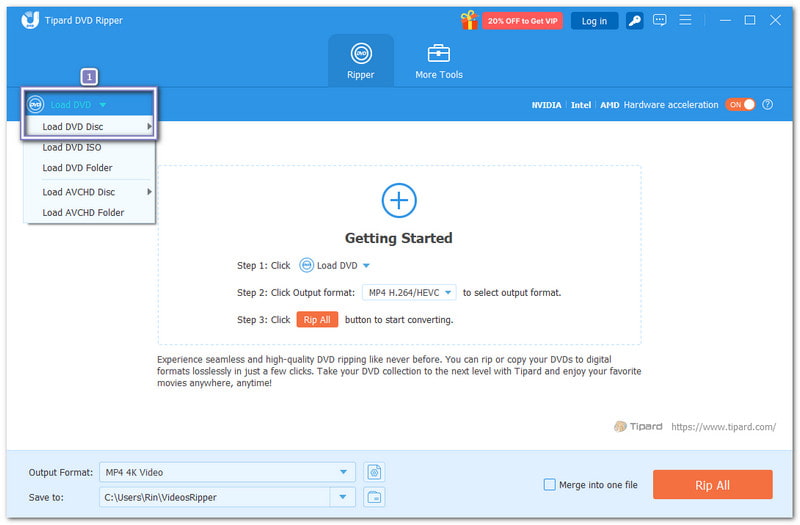
Korak 2Ako već niste, umetnite DVD u DVD pogon računala. Zatim u programu AVAide DVD Ripper kliknite Učitajte DVD i biraj Učitajte DVD disk da biste dodali svoj DVD. Nakon toga će se pojaviti vaše filmske datoteke.
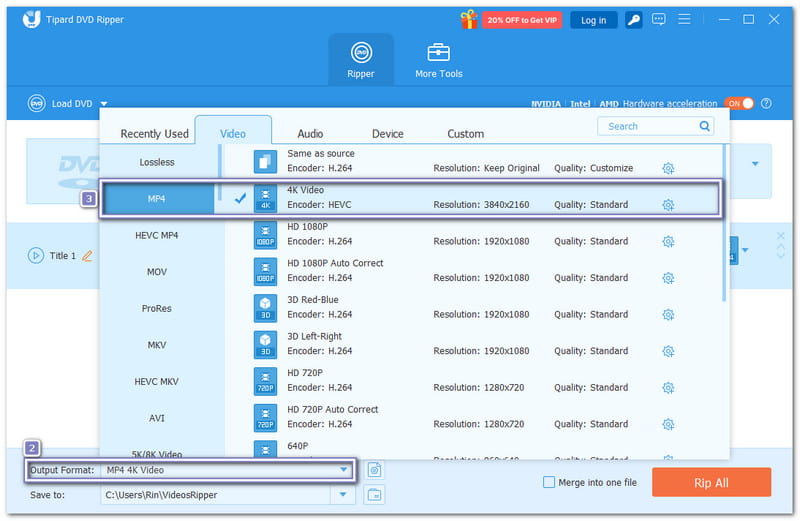
Korak 3Otvori Izlazni format izbornik i odaberite format u koji želite kopirati DVD. Razlučivost možete ostaviti istu kako biste zadržali izvornu kvalitetu ili odabrati višu, poput 4K ili 1080 str, kako bi ga poboljšali.
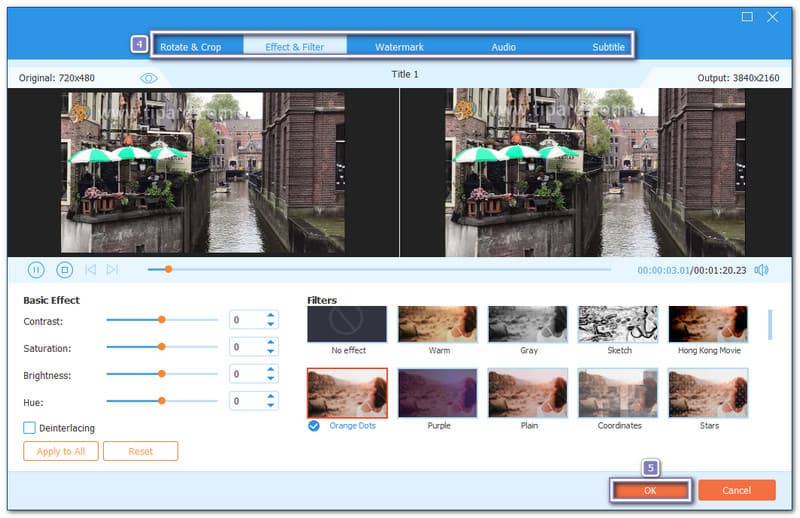
4. korakDVD možete i urediti prije kopiranja. Kliknite Štapić gumb i istražite kartice poput Rotiranje i obrezivanje, Efekt i filter, Vodeni žig, Audio, i TitlNe zaboravite pritisnuti u redu za spremanje uređivanja.
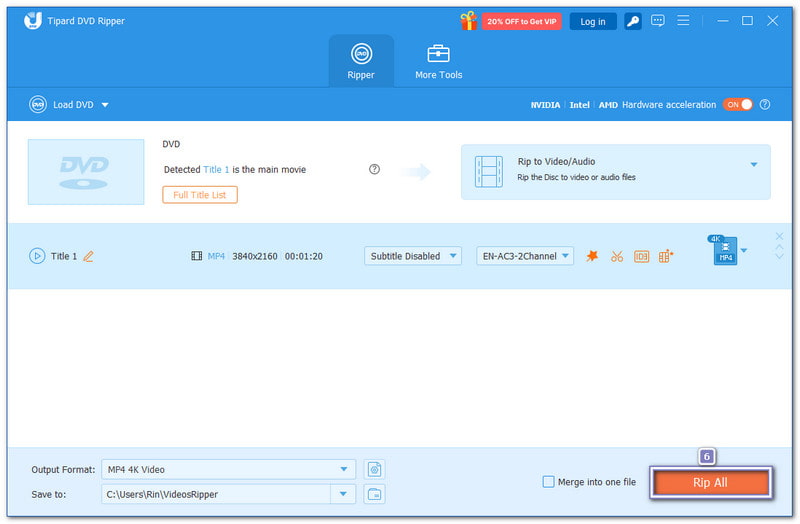
Korak 5Kada je sve spremno, pritisnite tipku Rip All gumb. AVAide DVD Ripper će započeti s ripanjem i kopiranjem DVD-a na vaše računalo. Kada je postupak završen, otvorite lokalnu mapu kako biste provjerili datoteke. Sada je vaš DVD sigurno spremljen u sustavu Windows 10!
Dio 3: 5 najboljih programa za kopiranje DVD-a na DVD u sustavu Windows 10
Kopiranje DVD-a na DVD u sustavu Windows 10 nikada nije bilo lakše uz prave alate. Ovi alati omogućuju vam sigurnosno kopiranje filmova, izradu točnih kopija DVD-a i prilagođavanje zvuka, titlova i izbornika. Stoga, bez daljnjeg odlaganja, upoznajte se sa svakim softverom u nastavku!
1. Tipard DVD klonator
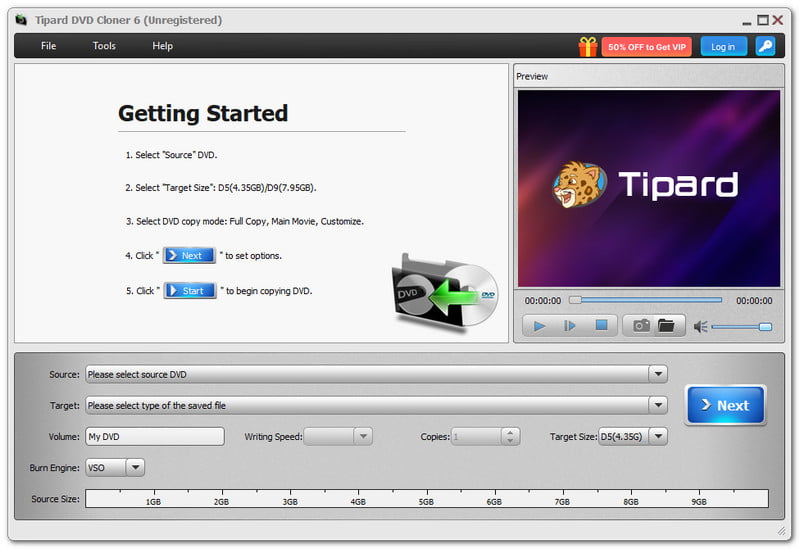
Prvi na popisu je Tipard DVD Cloner. Može kopirati DVD na DVD u sustavu Windows 10 ili napraviti sigurnosnu kopiju DVD-a kao DVD mapu ili ISO sliku. Možete klonirati DVD-ove s prilagodljivim naslovima, poglavljima, audio zapisima i titlovima.

BESPLATNO PREUZIMANJE Za Windows 7 ili noviji
 Sigurno preuzimanje
BESPLATNO PREUZIMANJE Za Mac OS X 10.13 ili noviji
Sigurno preuzimanjeTakođer možete provjeriti veličinu DVD-a i prilagoditi kapacitet između DVD-5 i DVD-9. Tipard DVD Cloner koristi GPU ubrzanje i tri stabilna programa za snimanje: VSO, CdrTool i IMAPT. Pomaže vam da brzo kopirate DVD-ove, sačuvate puni sadržaj i izbjegnete probleme.
Glavne značajke:
- Jednostavno uklonite regionalne kodove.
- Komprimirajte DVD-9 u DVD-5 kako biste uštedjeli prostor.
- Napravite više kopija i odaberite broj koji vam je potreban.
- Radi s DVD-R(W), DVD-R DL, DVD mapama, ISO datotekama itd.
- Nudi tri načina kopiranja: Potpuna kopija, Glavni film i Prilagodi.
2. Neron 9
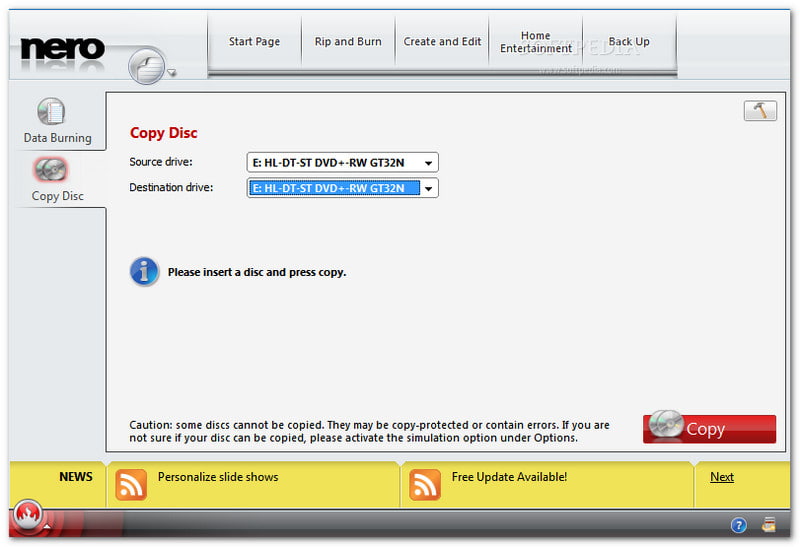
Nero 9 je klasični softver za kopiranje DVD-ova na Windowsima 10. Poznat je po svojoj brzini i jasnom sučelju. Možete jednostavno kopirati CD-ove, DVD-ove i druge diskove uz praćenje napretka. Također omogućuje osnovne prilagodbe formatu filma. I dalje je izvrsna opcija za korisnike koji žele pouzdano snimanje i kopiranje DVD-ova, unatoč mogućnosti nekih rušenja sustava.
Glavne značajke:
- Jasno, sučelje prilagođeno početnicima.
- Podržava snimanje videa, glazbe i podataka.
- Radi na starijim i novijim verzijama Windowsa.
- Izradite prilagođene jelovnike, poglavlja i oznake diska.
3. 123 Kopiranje DVD-a
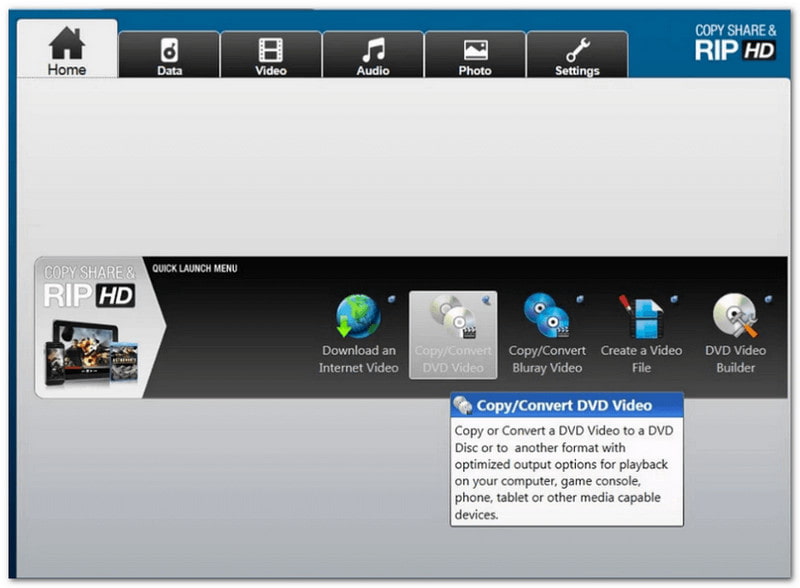
Savršen za početnike koji žele brzo kopirati DVD-ove na Windows 10 je 123 Copy DVD. Može napraviti točne 1:1 kopije DVD-a i snimiti ih na drugi disk. Također možete sigurno arhivirati filmove, slike i datoteke. Njegovo jednostavno sučelje osigurava nesmetan proces i može automatski odabrati pravi format za vaš DVD ili uređaj.
Glavne značajke:
- Podržava više verzija sustava Windows.
- Snimanje internetskih videozapisa na DVD-ove ili druge uređaje.
- Napravite točne 1:1 kopije DVD-a bez oštećenja.
- Automatski odabir formata za jednostavno kopiranje.
4. Xilisoft DVD Copy Express
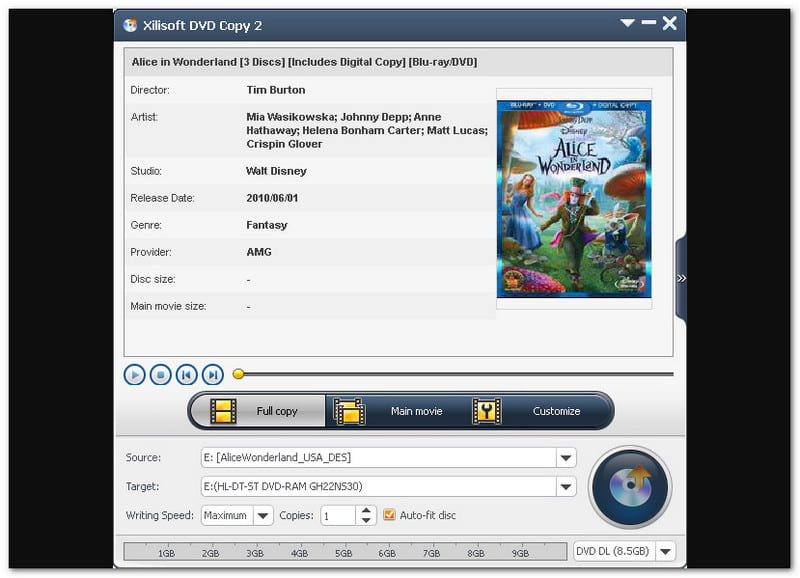
Xilisoft DVD Copy Express poznat je po visokokvalitetnom kloniranju DVD-ova na Windowsima 10. Nudi 1:1 kopije diskova i podržava dvoslojne DVD-ove. Možete odabrati audio zapise, titlove ili preskočiti izbornike za jednostavnije kopije. Osim toga, Xilisoft DVD Copy Express omogućuje vam kopiranje DVD-a u ISO datoteku na Windowsima 10. Iako se može činiti pomalo zastarjelim, pruža solidno i pouzdano umnožavanje DVD-ova.
Glavne značajke:
- Kloniranje DVD-a bez gubitaka u formatu 1:1.
- Kompatibilnost NTSC i PAL formata.
- Prilagodite audio zapise i titlove.
- Podrška za dvoslojne DVD-ove za velike filmove.
5. 1Click DVD Copy Pro
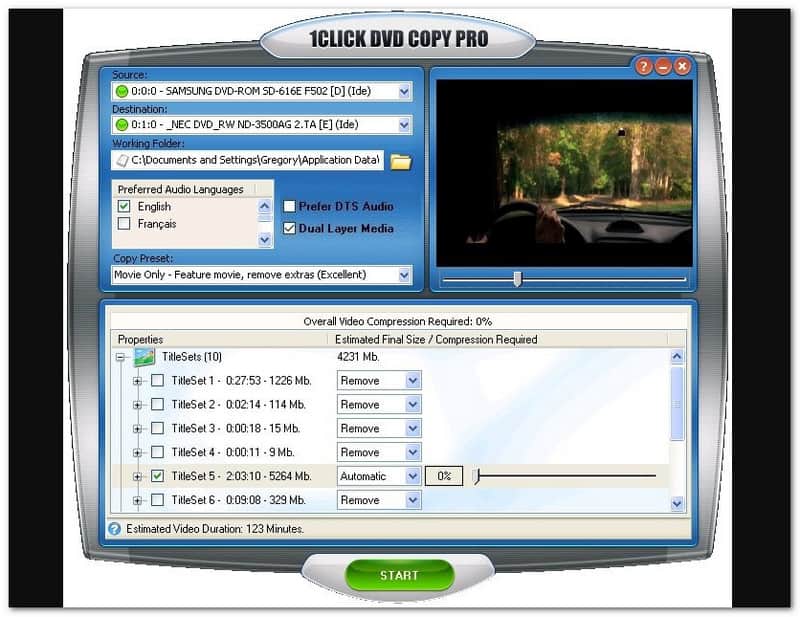
Jednostavan alat za kopiranje DVD-ova bez ikakvih problema na Windowsima 10 je 1Click DVD Copy Pro. Izrađuje visokokvalitetne 1:1 klonove i komprimirane sigurnosne kopije. Softver koristi CPRx tehnologiju za rukovanje novim DVD-ovi zaštićeni od kopiranjaTakođer ga možete koristiti za kopiranje DVD-a na tvrdi disk u sustavu Windows 10. Iako je skuplji i ima manje naprednih opcija prilagodbe, pouzdan je za brze i učinkovite sigurnosne kopije DVD-a.
Glavne značajke:
- Visokokvalitetno kloniranje DVD-a 1:1.
- Izravno napravite sigurnosnu kopiju filmova na tvrdi disk.
- Rukuje DVD-ovima zaštićenim od kopiranja pomoću CPRx-a.
- Kopirajte epizodne DVD-ove i dvoslojne medije.
Srećom, učenje Kako kopirati DVD na Windows 10 je sada jednostavno. Alati poput AVAide DVD Ripper pomoći će vam da brzo i sigurno kopirate DVD-ove na računalo u digitalnim formatima. Također ste otkrili softver koji može kopirati DVD na DVD. Samo odaberite program koji najbolje odgovara vašim potrebama i počnite kopirati s povjerenjem.
Najbolji alat za kopiranje i pretvaranje DVD diska/mape/ISO slikovne datoteke u različite formate.