Sigurnosni DVD je važno, posebno ako skupljate ili volite DVD-ove. Disk se može izgrebati ili oštetiti u bilo kojem trenutku, a kada se to dogodi, sadržaj može zauvijek nestati. Umjesto da čekate da se to dogodi, pametnije je djelovati rano, a mi smo ovdje da vas korak po korak vodimo kroz postupak. Stoga, svakako pročitajte cijeli članak.
1. dio: Važnost sigurnosne kopije DVD-a
Sigurnosno kopiranje DVD-a je više od pukog kopiranja diska. Radi se o zaštiti vaših važnih datoteka, filmova i videozapisa. S vremenom se DVD-ovi mogu izgubiti, oštetiti ili izgrebati. Bez sigurnosne kopije, vaši omiljeni filmovi ili uspomene mogli bi nestati.
- 1. Zaštitite svoje filmove: DVD-ovi su krhki. Ogrebotine, pukotine ili padovi mogu ih učiniti beskorisnima. Sigurnosna kopija čuva vaše videozapise na sigurnom čak i ako se originalni disk uništi.
- 2. Gledajte bilo gdje: S sigurnosnom kopijom na računalu možete gledati svoje filmove bilo kada. Nije potreban DVD player ili disk. Možete uživati u svojim filmovima na telefonu, tabletu ili računalu.
- 3. Uštedite prostor: Pohranjivanje DVD-ova zauzima prostor. Digitalne sigurnosne kopije čuvaju sve vaše filmove na jednom mjestu bez nereda u vašem domu.
- 4. Održavajte kvalitetu: Pravilna sigurnosna kopija održava originalni video i zvuk jasnim. Vaši filmovi ostaju jednako dobri kao i originalni DVD.
- 5. Sigurno dijeljenje: Možete dijeliti svoje filmove bez davanja fizičkog diska. Sigurnosne kopije omogućuju drugima da ih gledaju, a istovremeno čuvaju vaše DVD-ove na sigurnom.
- 6. Izbjegavajte habanje i trošenje: Često reprodukcija DVD-ova može ih istrošiti. Sigurnosne kopije štite originalne diskove od oštećenja.
Ukratko, izrada sigurnosnih kopija DVD-a odnosi se na sigurnost, praktičnost i fleksibilnost. To je jednostavan korak koji će vaše DVD-ove čuvati na sigurnom godinama koje dolaze.
2. dio: Kako napraviti sigurnosnu kopiju DVD-a na računalo
Želite li sigurno čuvati svoje DVD-ove i gledati filmove bilo kada? Učenje kako napraviti sigurnosnu kopiju DVD-a na računalo najbolji je način. To štiti vaše diskove od ogrebotina i omogućuje vam uživanje u videozapisima bez DVD-a. Sve ove pogodnosti dobivate s AVAide DVD RipperRadi s gotovo svim DVD-ovima i može izrađivati sigurnosne kopije popularnih video formata poput MP4, AVI, MOV i MKV.
Još jedna dobra stvar je što može obraditi i DVD-ove zaštićene od kopiranja. Također je brz. Dvosatni DVD može se sigurnosno kopirati za otprilike 5-10 minuta, uz zadržavanje izvorne kvalitete. AVAide DVD Ripper radi na Windowsima i Macu, stoga počnite sigurnosno kopirati svoje DVD-ove već danas i nikada nećete izgubiti svoje omiljene filmove!
Korak 1Preuzmite i instalirajte AVAide DVD Ripper na svoje Windows ili Mac računalo. Nakon što je instaliran, otvorite program. Zatim umetnite DVD koji želite sigurnosno kopirati u DVD pogon računala.

BESPLATNO PREUZIMANJE Za Windows 7 ili noviji
 Sigurno preuzimanje
BESPLATNO PREUZIMANJE Za Mac OS X 10.13 ili noviji
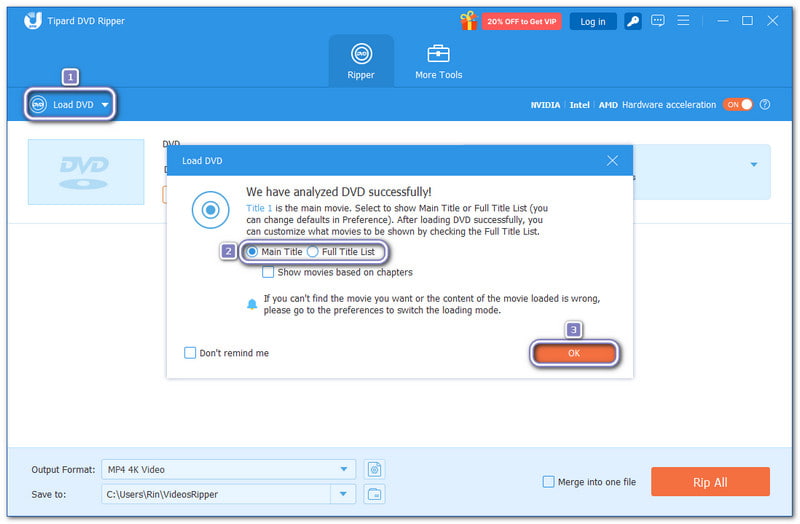
Sigurno preuzimanjeKorak 2pritisni Učitajte DVD padajućeg izbornika i odaberite DVD disk iz ponuđenih opcija. Zatim odaberite Glavni naslov ili Cijeli popis naslova, i kliknite u redu.
- The Glavni naslov obično ima cijeli film, dok Cijeli popis naslova prikazuje sve videozapise na DVD-u.
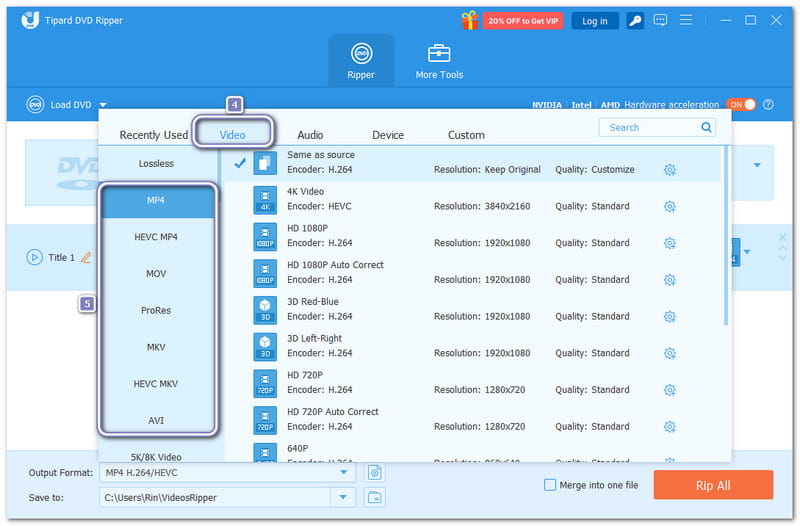
Korak 3Otvori Izlazni profil padajući izbornik u donjem lijevom kutu. Najbolje je napraviti sigurnosnu kopiju DVD-a na MP4 ili MKV ispod Video odjeljak. MP4 je široko kompatibilan, a MKV održava visoku jasnoću.
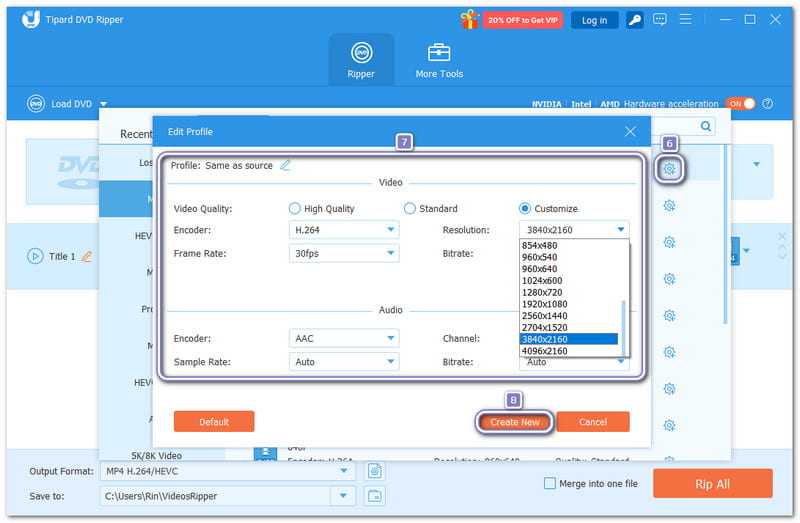
4. korakPo želji, možete otvoriti Prilagođeni profil opciju za izmjenu postavki videa i zvuka. Možete fino podesiti video koder, brzinu sličica u sekundi, razlučivost i brzinu prijenosa. Također možete izmijeniti audio koder, brzinu uzorkovanja, kanale i brzinu prijenosa. Ne zaboravite kliknuti Napravite novo gumb za spremanje postavki.
Korak 5Zatim odaberite gdje želite spremiti sigurnosnu kopiju otvaranjem Spremi u opcija. Nakon odabira lokacije, pritisnite Rip All gumb u donjem desnom kutu. AVAide DVD Ripper će započeti izradu sigurnosne kopije vašeg DVD-a u odabrani digitalni format. Nakon što to završi, film možete gledati u bilo kojem trenutku na računalu.
Dio 3: Najbolji softver za sigurnosno kopiranje DVD-a
U nastavku su navedeni neki od najboljih programa za sigurnosno kopiranje DVD-ova koje možete koristiti kako biste zaštitili svoje filmove i uživali u njima bilo kada.
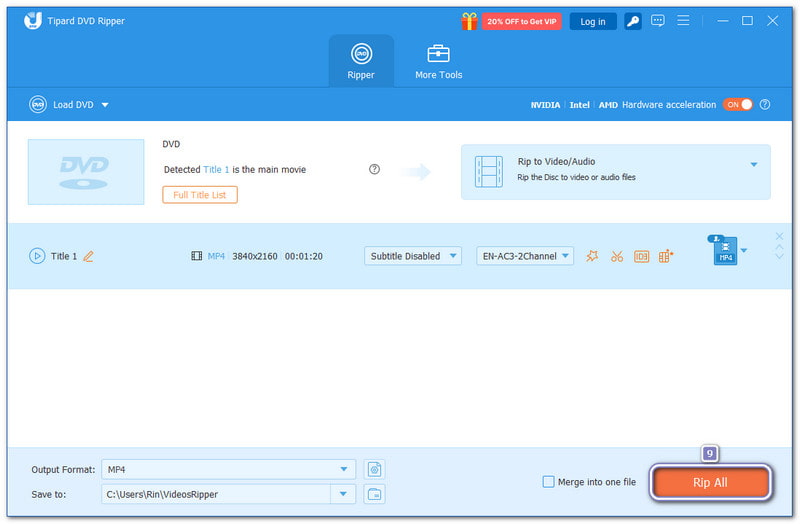
1. DVDFab DVD Ripper
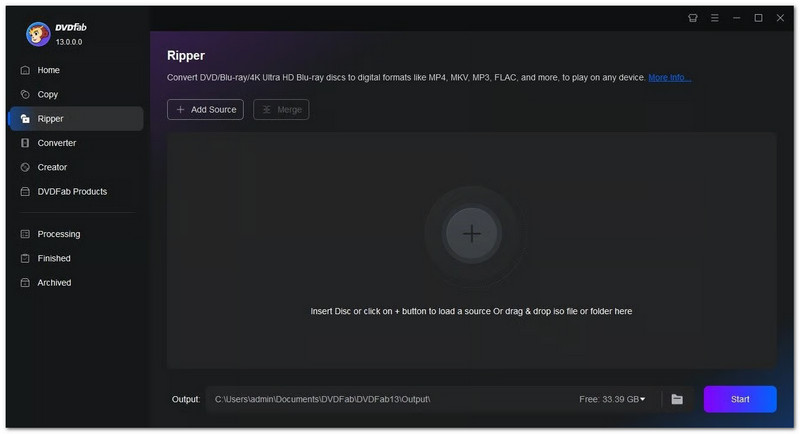
DVDFab DVD Ripper je savršen za korisnike koji žele visokokvalitetne DVD sigurnosne kopije. Podržava preko 1000 izlaznih formata i može nadograditi filmove na 4K UHD pomoću AI tehnologije. Možete kopirati više DVD-ova odjednom i kopiranje DVD-a na tvrdi disk ili ga spremite na svoje računalo ili oblak. Također pomaže u zaobilaženju DVD enkripcije za komercijalne filmove. Jedina mana je cijena, koja je viša nego što je potrebno većini običnih korisnika.
2. WinX DVD Ripper Platinum
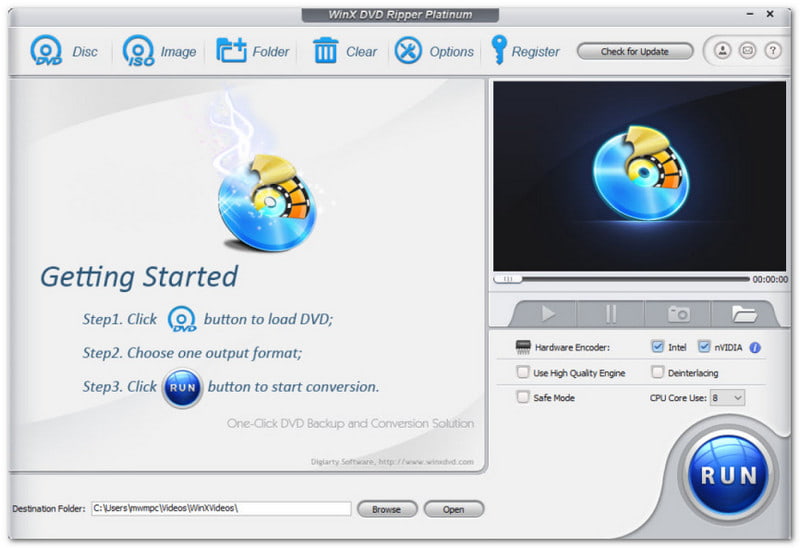
WinX DVD Ripper Platinum poznat je po svojoj brzini i glatkim performansama. Koristi napredne GPU alate za brzo kopiranje DVD-ova. Može čak i brzo izraditi sigurnosnu kopiju DVD-ova zaštićenih od kopiranja. Ima gotove postavke za poboljšanje reprodukcije na telefonima, televizorima i računalima. Međutim, besplatna verzija je ograničena, pa vam je potrebno premium izdanje za otključavanje svih značajki.
3. Kloniraj DVD
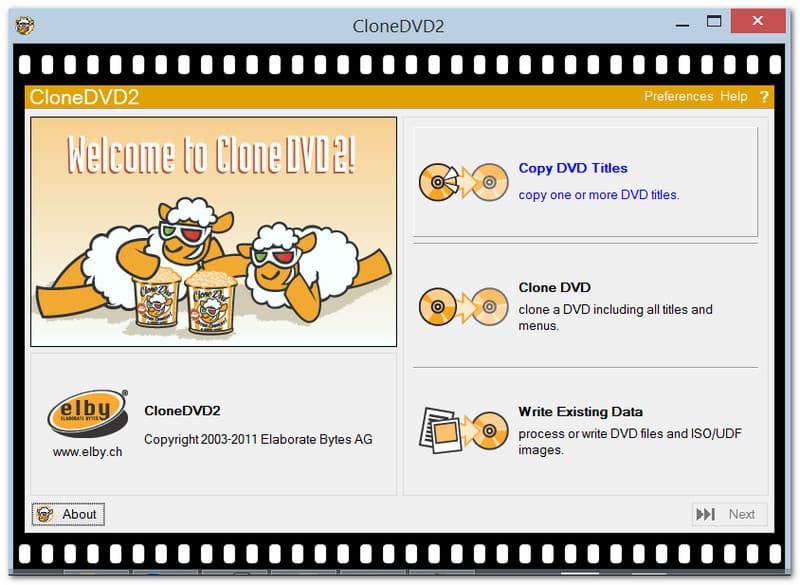
CloneDVD vam omogućuje kopiranje DVD-a na DVD lako, bilo da se radi o cijelom disku ili samo o glavnom filmu. Također možete smanjiti datoteke kako bi stale na manje diskove i ukloniti dodatne značajke poput titlova ili izbornika. Osim toga, pristupačan je i pouzdan. To ga čini izvrsnom opcijom za svakoga tko želi napraviti sigurnosnu kopiju DVD-ova bez previše trošenja.
Dio 4: Kako napraviti sigurnosnu kopiju DVD-a na DVD
Tipard DVD Cloner vam omogućuje kopiranje DVD-a na drugi disk ili sigurnosno kopiranje DVD-a u ISO ili DVD mapu uz zadržavanje izvorne kvalitete. Podržava DVD-R, DVD+R, DVD-RW, DVD+RW, DVD-R DL, DVD+R DL, DVD mape i ISO datoteke.
Možete birati između tri načina kopiranja: Potpuna kopija, Glavni film ili Prilagodi. Također vam omogućuje smanjenje DVD-9 na DVD-5 radi uštede prostora. Prilikom kopiranja na drugi disk, Tipard DVD Cloner može ukloniti regionalni kod, tako da će se vaša DVD kopija reproducirati na bilo kojem uređaju bez ograničenja.
Korak 1Nabavite i postavite Tipard DVD Cloner na svoje računalo, bilo da se radi o Windowsu ili Macu. Zatim uzmite DVD koji želite sigurnosno kopirati i stavite ga u DVD pogon računala.
BESPLATNO PREUZIMANJE Za Windows 7 ili noviji
Sigurno preuzimanjeBESPLATNO PREUZIMANJE Za Mac OS X 10.13 ili noviji
Sigurno preuzimanjeKorak 2Krenite prema Izvor padajući izbornik i odaberite kako želite učitati DVD. Zatim idite na Cilj padajućeg izbornika i odaberite Spremi kao DVD mapu ili Spremi kao ISO.
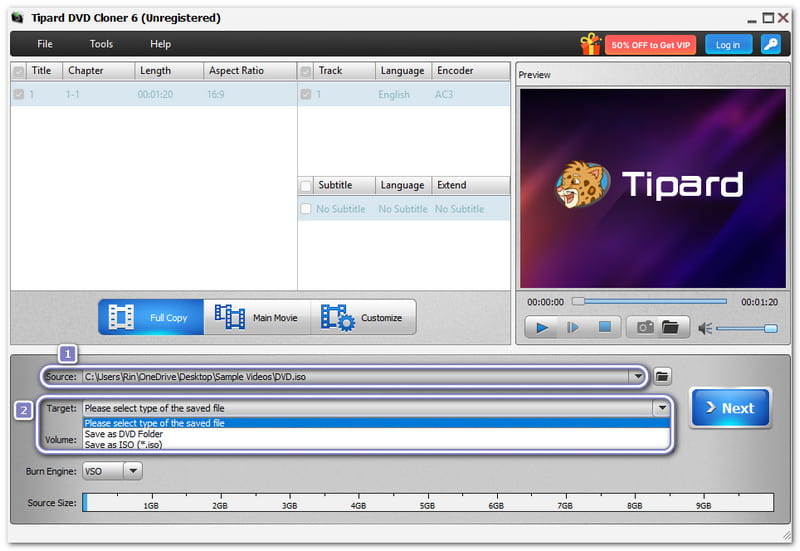
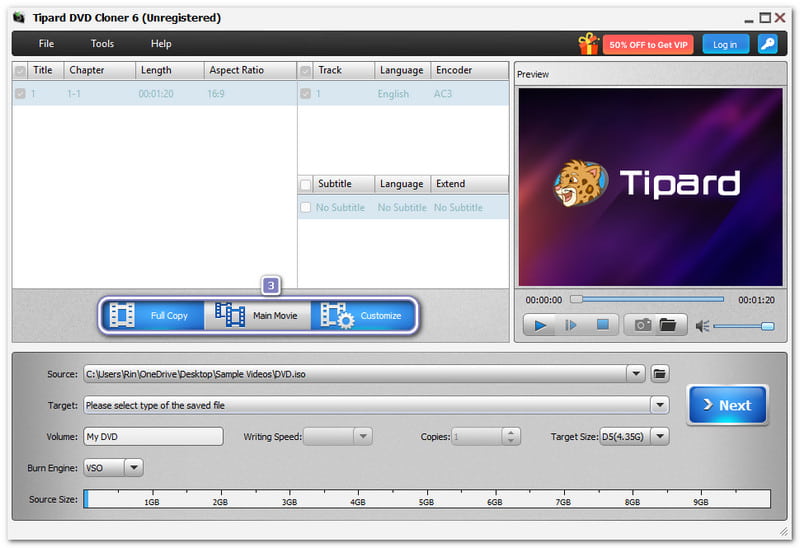
Korak 3Tipard DVD Cloner vam nudi tri mogućnosti za sigurnosno kopiranje DVD filmova: Puna kopija, Glavni film, ili PrilagoditeMolimo odaberite onaj koji odgovara vašim potrebama.
- Puna kopija kopira cijeli DVD sa svime na njemu. Glavni film kopira samo glavni film. Prilagodite omogućuje vam da odaberete točno ono što želite.
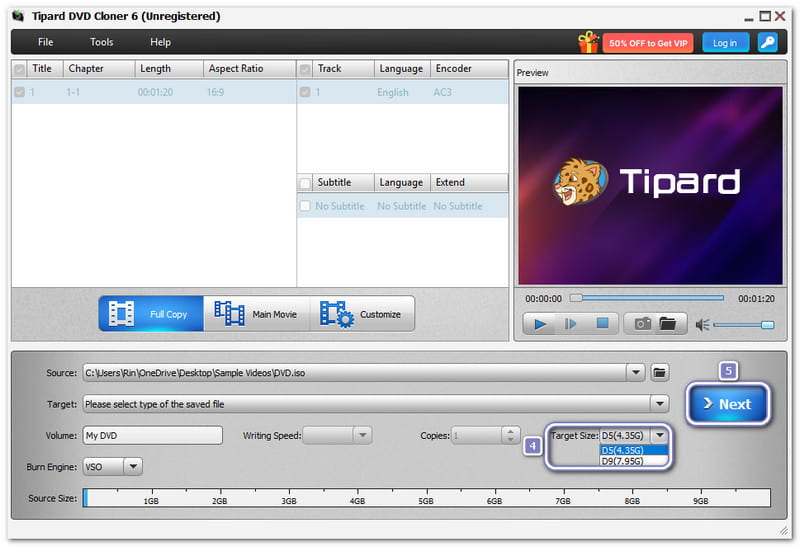
4. korakOdaberite željenu veličinu otvaranjem Ciljna veličina padajući izbornik. Možete odabrati D5 (4,35G) ili D9 (7,95G), ovisno o vašem DVD-u. Nakon toga kliknite Sljedeći gumb za nastavak.
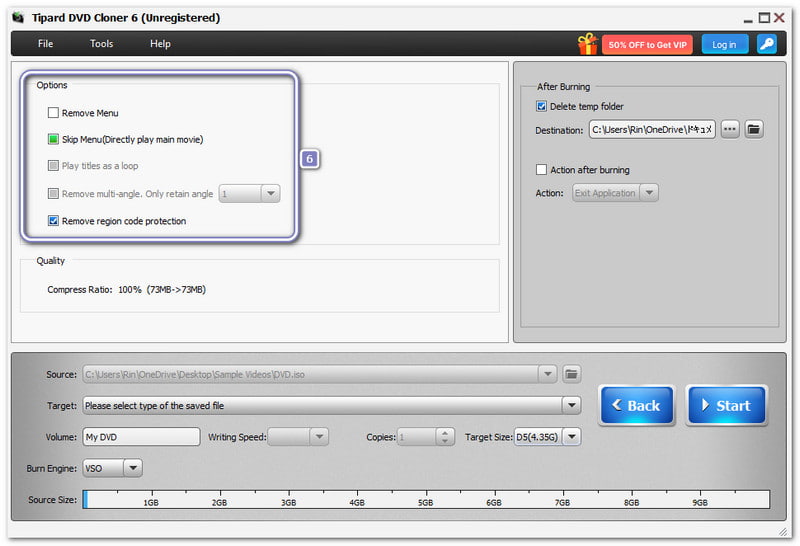
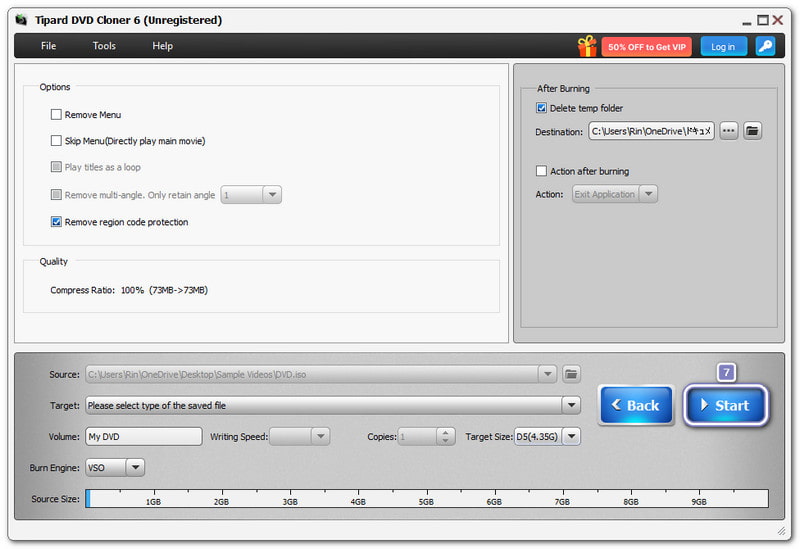
Korak 5Pod, ispod Mogućnosti, možete odabrati Ukloni izbornik, Preskoči izbornik, ili Ukloni zaštitu regionalnog koda stavljanjem kvačice.
Korak 6Kada je sve spremno, pritisnite tipku Početak gumb u donjem desnom kutu. Nakon što završite, vaš DVD će biti sigurno kopiran i možete ga gledati ili koristiti kad god vam zatreba.
Ne možemo poreći činjenicu da postoje mnoge prednosti Sigurnosna kopija DVD-a, pa ih se zaista isplati iskoristiti. Možete koristiti AVAide DVD Ripper za izradu sigurnosne kopije DVD-a na računalu i odabir željenog formata, kao što su MP4 ili MKV.
Izradom digitalnih kopija štitite svoje diskove i uživate u sadržaju bez brige o ogrebotinama ili izgubljenim DVD-ima.
Najbolji alat za kopiranje i pretvaranje DVD diska/mape/ISO slikovne datoteke u različite formate.