Ukloni pikselizaciju slika i vratite jasnoću mutnim ili fotografijama niske rezolucije pomoću modernih alata i aplikacija. Pikselizirane slike mogu učiniti uspomene, proizvode ili kreativne projekte nejasnima, ali rješenja temeljena na umjetnoj inteligenciji olakšavaju poboljšanje. Od online alata poput AVAide Image Upscalera do Photoshopa i mobilnih aplikacija za iOS i Android, ovaj vodič pokriva najbolje alate i detaljne metode za izoštravanje, poboljšanje i vraćanje vaših fotografija u profesionalnu kvalitetu.
1. dio. Što znači uklanjanje piksela s slike?
Uklanjanje piksela sa slike je specifična radnja usmjerena na ispravljanje pikselizirane digitalne slike tako što je čini jasnijom i dodaje više detalja. Digitalne slike su određeni broj piksela koji postoje u malim kvadratićima boje. Na pikseliziranoj slici, kvadrati su vidljivi zbog preagresivnog zumiranja, jako komprimirane slike ili slike niske rezolucije.
Postoji niz metoda koje softverski alat može koristiti za uklanjanje piksela sa slike, uključujući oštrenje, poboljšanje umjetnom inteligencijom, povećanje skale ili smanjenje šuma. Nažalost, nijedna od ovih metoda ne može u potpunosti vratiti detalje na slikama. Kako bi se slika bez gubitaka vratila na oštrinu originala, bilo bi potrebno navesti više detalja. Međutim, ove metode umjetne inteligencije mogu pogoditi detalje kako bi slika bila jasnija verzija sebe i vratile sliku na nešto što se približava originalu.
2. dio. Najbolji način za uklanjanje piksela sa slike
Zahvaljujući svojoj inovativnoj AI tehnologiji, AVAide Image Upscaler Može trenutno poboljšati rezoluciju, vratiti detalje i zagladiti blokovska područja, što ga čini jednim od najboljih alata za uklanjanje piksela na slikama. Može poboljšati male i mutne slike za faktor 8, a pritom ostati oštre i jasne. To ga čini savršenim za fotografije proizvoda, portrete, grafičke dizajne i sve ostale slike koje bi mogle biti jako pikselizirane. Potpuno je besplatan, a budući da radi u cijelosti u pregledniku bez registracije, instalacije ili omogućavanja vodenog žiga, vrlo je dostupan svima.
Ključne značajke:
- • Povećava pikselizirane slike i obnavlja izgubljene detalje za oštriji rezultat.
- • Trenutačno ispravlja blokade piksela, šum i zamućenje na fotografijama niske rezolucije.
- • Obnavlja teksture, obrise i detalje za realističnije slike.
- • Prenosi uobičajene formate bez potrebe za pretvorbom ili dodatnim alatima.
- • Preuzima čiste fotografije bez vodenih žigova za ispis, društvene mreže ili poslovnu upotrebu.
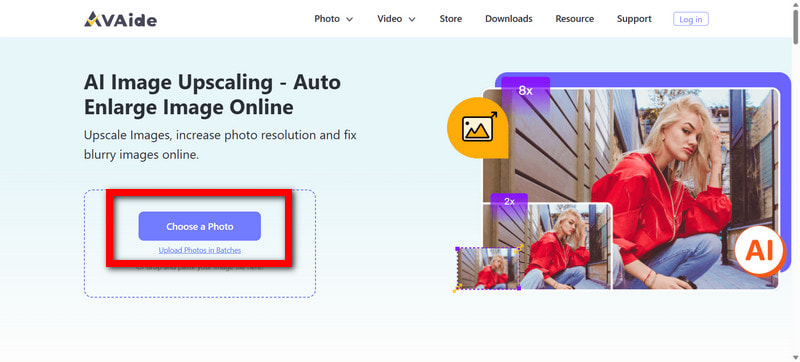
Korak 1Posjetite službenu web stranicu AVAide Image Upscalera
Nije potrebno preuzimanje ili instaliranje. Samo otvorite bilo koji preglednik i idite na službenu web stranicu AVAide Image Upscalera.
Korak 2Prenesite pikseliranu sliku
Klik Odaberite fotografiju pronaći blokiranu ili mutnu sliku u vašoj pohrani. AVAide Image Upscaler podržava JPG, JPEG i BMP formate slika.
Korak 3Odaberite željenu višu razinu
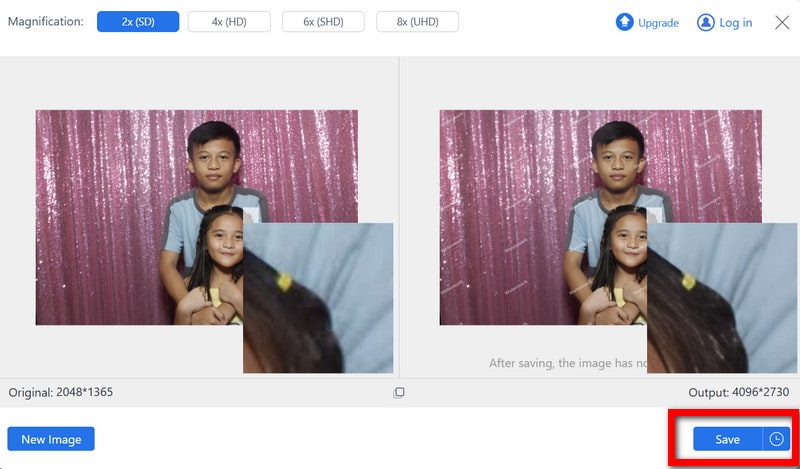
Veličinu slika možete promijeniti tako da 2×, 4×, 6×, ili 8× veći od originala. Za slike koje su jako pikselizirane ili vrlo niske rezolucije, preporučuje se odabir veće vrijednosti.

4. korakOmogućite umjetnoj inteligenciji da automatski poboljša sliku
Čim završite s prijenosom slike, počet će se raditi na:
- • Uklonite pikselizaciju
- • Oštri rubove
- • Vratite fine detalje
- • Smanjite buku
- • Poboljšajte jasnoću i rezoluciju
Pregled poboljšane verzije trebao bi se odmah učitati.
Korak 5Preuzmite svoju poboljšanu sliku
Nakon što ste uspješno uredili svoju fotografiju, kliknite Uštedjeti spremiti poboljšanu fotografiju na računalo. Ove izmjene ne sadrže vodeni žig, tako da fotografiju možete koristiti gdje god želite.
Dio 3. Kako ukloniti piksele sa slike pomoću Photoshopa
Photoshop ima moćne alate koje možete koristiti za ručno uređivanje slike. Možete smanjiti pikselizaciju, izoštriti rubove i ponovno stvoriti detalje koji su izgubljeni na slici. Za razliku od alata koji mogu automatski uređivati, Photoshop vam daje kontrolu nad uređivanjem, što ga čini boljom opcijom za ljude koji vole imati kontrolu nad svojim uređivanjem.

Korak 1Otvorite program i sliku po vašem izboru. To možete učiniti tako da odete na Datoteka > Otvorena i odabir pikselizirane slike koju želite poboljšati.
Korak 2Sljedeće, odaberite šum i pokušajte ga smanjiti. To možete učiniti tako da odete na filtar > Buka > Smanjite bukuPoželjet ćete izgladiti sliku podešavanjem šuma, Pametno izoštravanje, i detalje.
Korak 3Vidjet ćete opciju Filter, idite na nju i odaberite Izoštriti i Pametno izoštravanje.
4. korakZa konačnu izmjenu idite na Slika > Veličina slike, Izaberi Sačuvaj pojedinosti 2.0i povećajte rezoluciju slike.
Korak 5Možete koristiti bilo koji od alata (Blur Tool, High Pass Filter i Camera Raw Filter) za smanjenje neravnina na koži.
Dio 4. Kako ukloniti piksele sa slike na iOS-u i Androidu
Alati za poboljšanje fotografija koji smanjuju šum, izoštravaju slike i poboljšavaju slike niske kvalitete pomoću umjetne inteligencije dostupni su na mobilnim aplikacijama. Milijuni korisnika oslanjaju se na aplikacije navedene u nastavku koje pružaju trenutna poboljšanja fotografija.
Korištenje PhotoDirectora (iOS)
PhotoDirector je mobilna aplikacija s AI alatom koja je visoko ocijenjena za poboljšanje rezolucije i vraćanje slika niske kvalitete te smanjenje zamućenja. PhotoDirector je mobilna aplikacija s AI alatom koja poboljšava, poboljšava i vraća slike niske kvalitete, smanjuje zamućenje i može... dodajte piksele fotografijama radi bolje jasnoće.
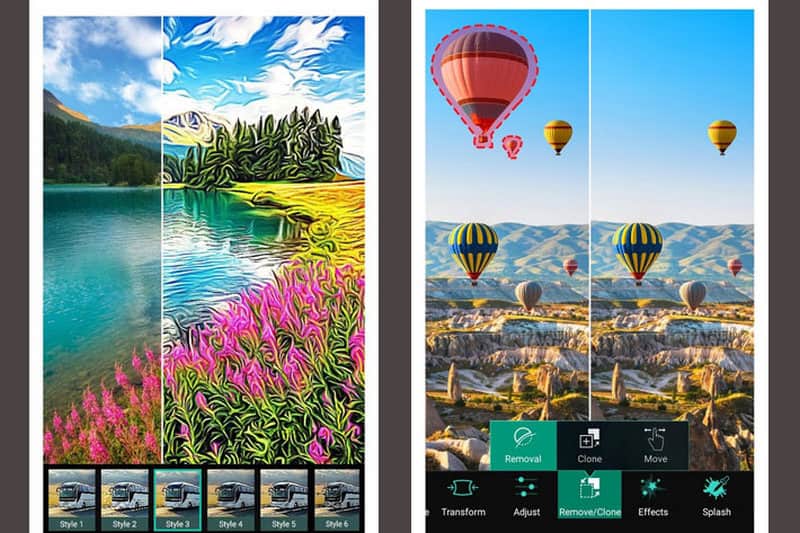
Korak 1Aplikaciju morate preuzeti s App Storea i otvoriti je.
Korak 2Kliknite na AI Poboljšanje gumb na sučelju.
Korak 3Morate odabrati zamućenu sliku iz svoje kolekcije.
4. korakAI sustav mora automatski analizirati sliku.
Korak 5Slika mora biti spremljena na vašem telefonu ili je možete objaviti izravno iz aplikacije na bilo kojoj platformi društvenih medija.
Koristite Remini (Android)
Remini je popularan mobitel s umjetnom inteligencijom pojačivač piksela Aplikacija koja vraća i poboljšava slike niske kvalitete. Smanjuje pikselizaciju, izoštrava detalje i poboljšava jasnoću u samo nekoliko sekundi, što je čini idealnom za popravljanje mutnih ili pikseliziranih fotografija na Android uređajima.
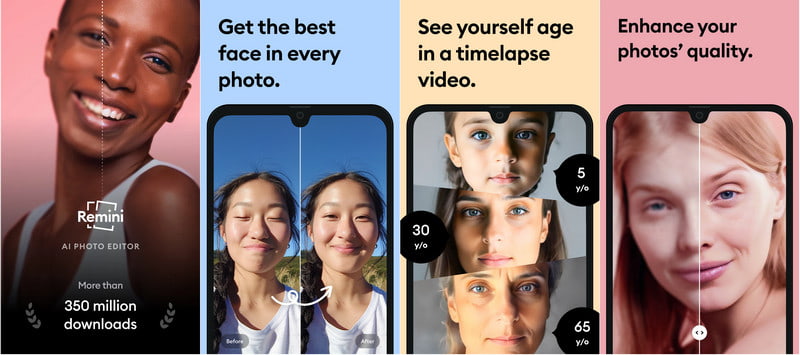
Korak 1preuzimanje datoteka Remini iz Trgovine Google Play i otvorite aplikaciju na svom Android uređaju.
Korak 2Dodirnite Poboljšati u glavnom izborniku aplikacije.
Korak 3Odaberite pikseliziranu sliku iz galerije koju želite vratiti.
4. korakOmogućite umjetnoj inteligenciji da automatski analizira fotografiju, smanji pikselizaciju i izoštri detalje.
Korak 5Spremite poboljšanu sliku na svoj uređaj ili je podijelite na mreži.
Učenje kako depikselizirati sliku omogućuje vam brzo vraćanje jasnoće i detalja mutnim ili fotografijama niske rezolucije. Bilo da koristite online alate pokretane umjetnom inteligencijom, profesionalni softver poput AVAide Image Upscaler, Photoshop ili mobilne aplikacije za iOS i Android, ove metode olakšavaju poboljšanje, izoštravanje i poboljšanje vaših slika u bilo koju svrhu.

Naša AI tehnologija automatski će poboljšati kvalitetu vaših slika, ukloniti šum i popraviti mutne slike na mreži.
OBRADI SADAUređivanje fotografija
- AI sredstvo za skidanje odjeće
- Uklonite mozaik sa slike
- AI Image Upscaler
- Vrhunski GIF
- Ukloni Instagram vodeni žig
- Promjena rezolucije fotografija na iPhoneu/Androidu
- Uredi fotografiju vozačke dozvole
- Pretvori fotografije iz niske u visoku rezoluciju
- Poboljšajte kvalitetu slike
- Besplatni Photo Enhancer
- Ukloni autorska prava s fotografije